Hur man bygger en kurs
Att skapa en kurs gör att du kan leverera strukturerat och engagerande innehåll till din målgrupp. Genom att följa dessa steg kan du effektivt designa, anpassa och hantera dina kurser, och säkerställa att de möter dina elevers behov och speglar ditt kursinnehålls mål.
För att börja, navigera till sektionen ”Memberships” i den vänstra sidomenyn. I rullmenyn Courses hittar du fliken ”Products”, där du kan se befintliga kurser eller börja skapa en ny. Att välja ”Create Product” låter dig använda en förinställd mall eller bygga en kurs från grunden.
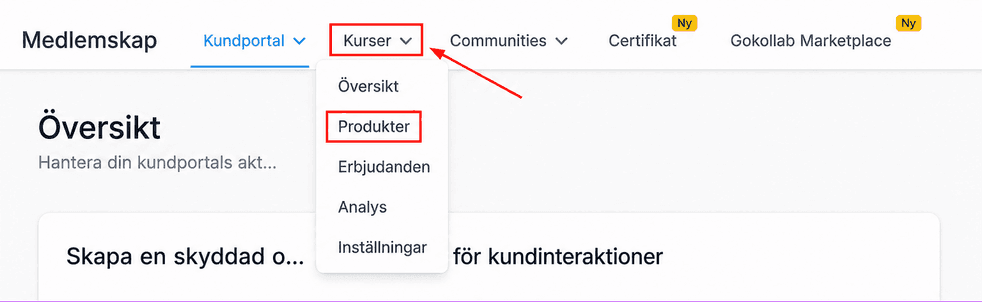
I den här guiden fokuserar vi på det anpassade skapandet. Klicka på ”Start from Scratch” för att gå vidare till nästa sida.
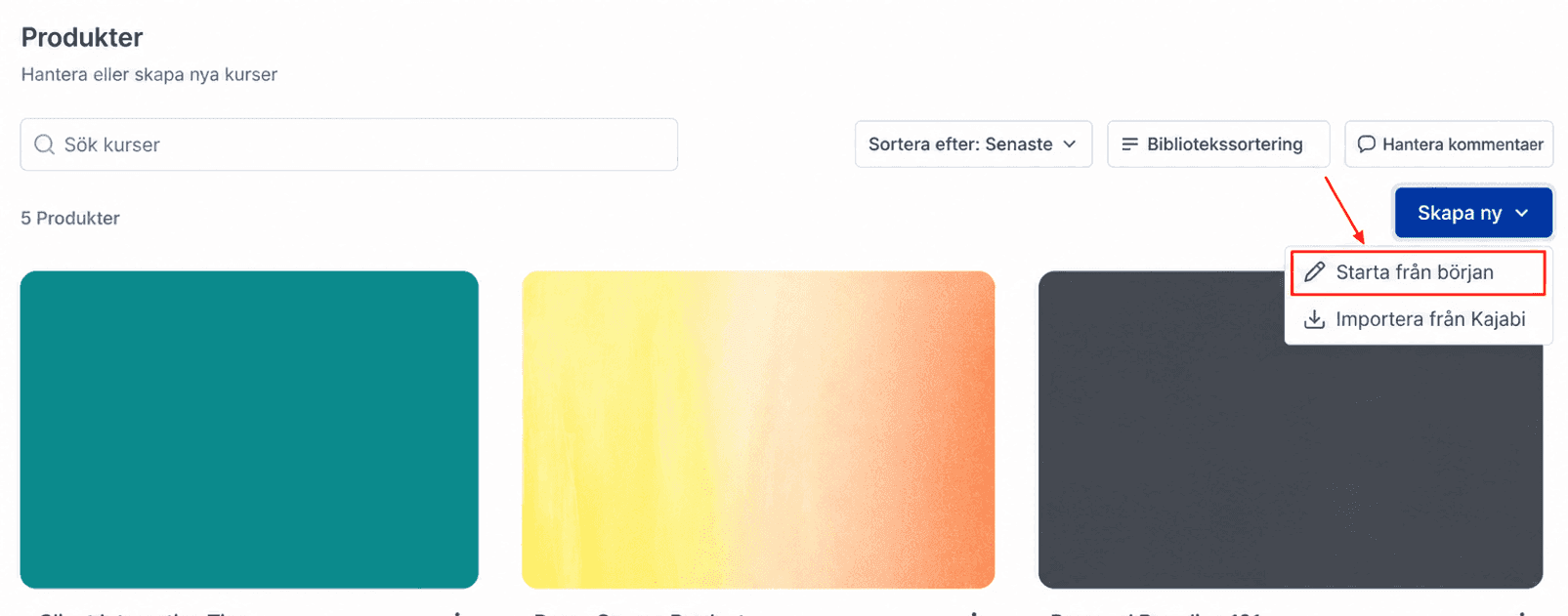
Skapa din produkt
Detaljer
Det första steget i att skapa din kurs är att namnge din produkt. Det här namnet bör återspegla innehållet och målen för din kurs, eftersom det kommer att vara synligt för dina elever.
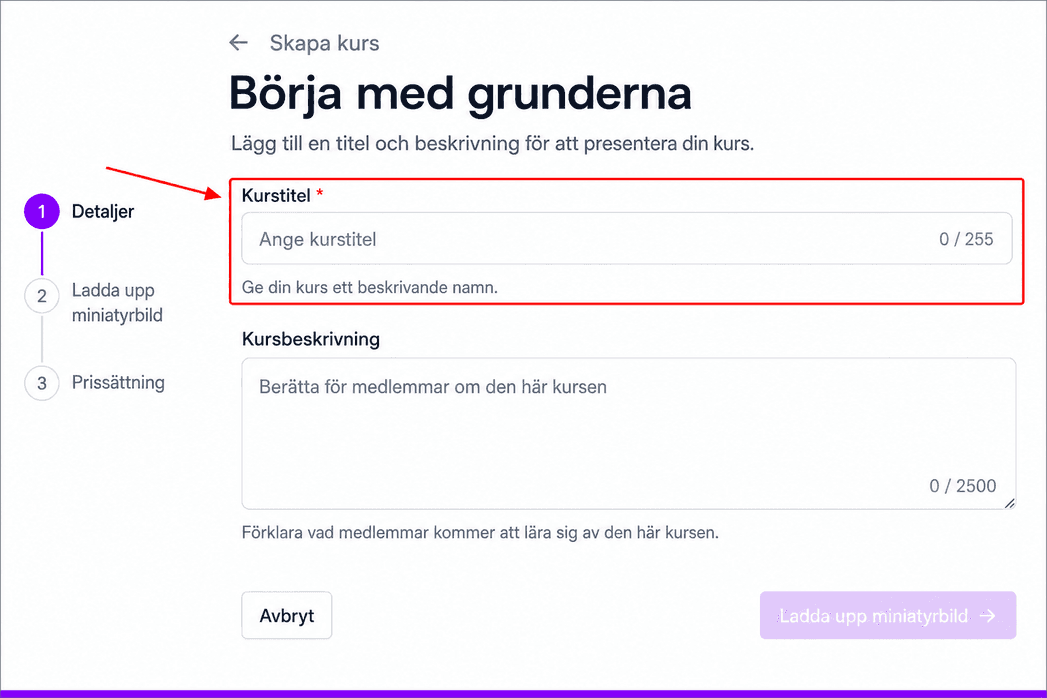
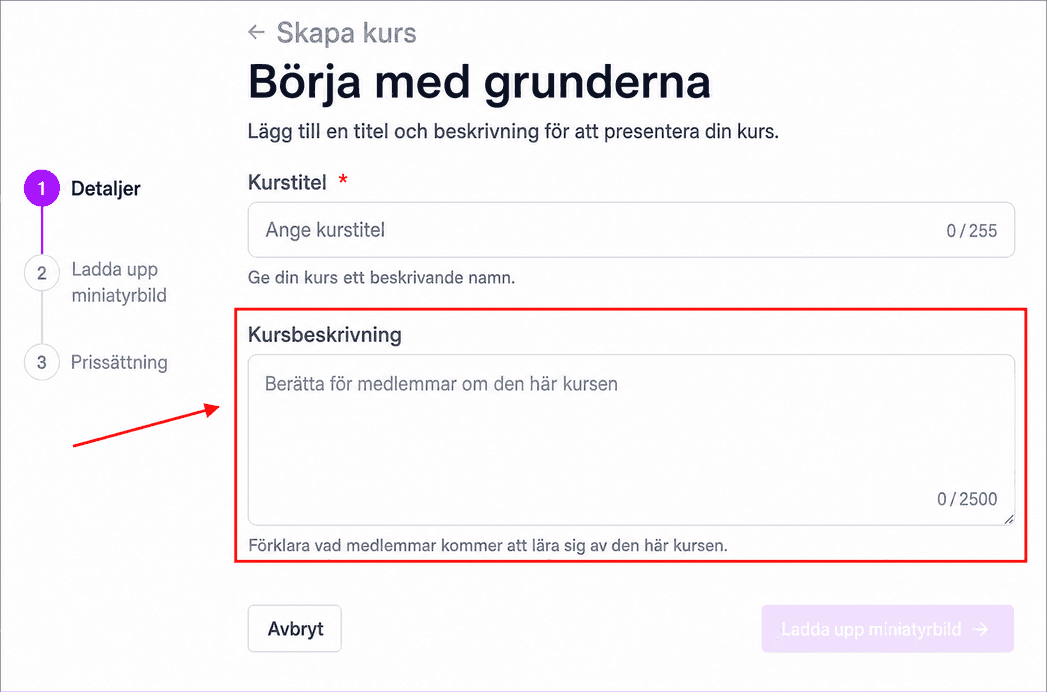
Lägg till en beskrivning som tydligt förklarar vad din kurs handlar om. Det här steget är valfritt men rekommenderas starkt.
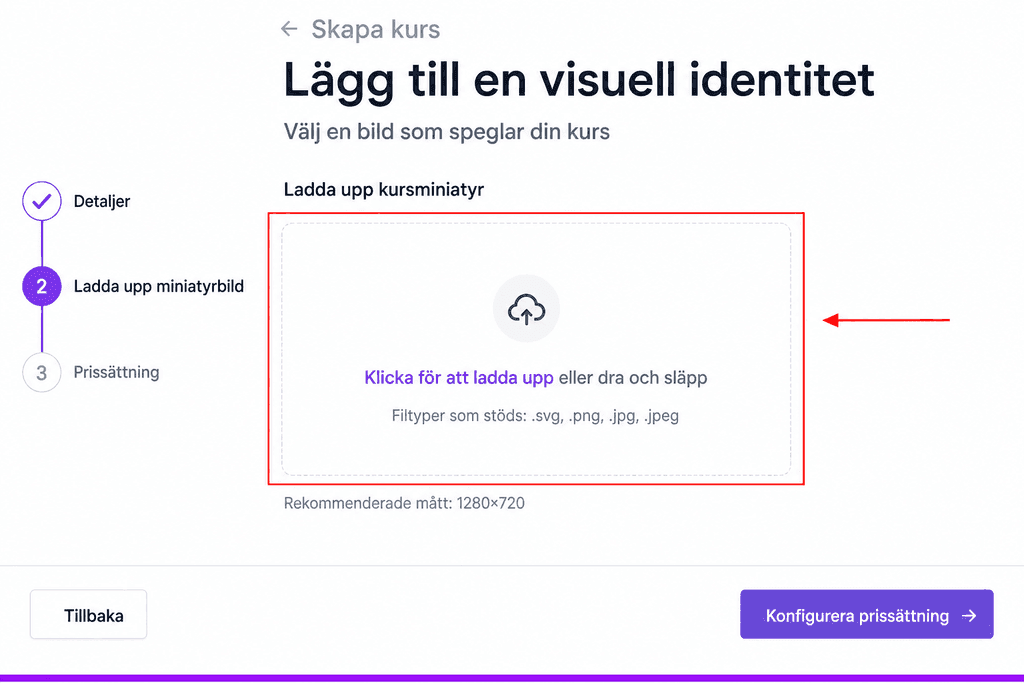
Miniatyrbild
Dra eller ladda upp din kurs miniatyrbild; det hjälper dig att skapa en sammanhängande bild och enkelt identifiera din kurs i systemet. De rekommenderade måtten är 1280 x 720 px.
Prissättning
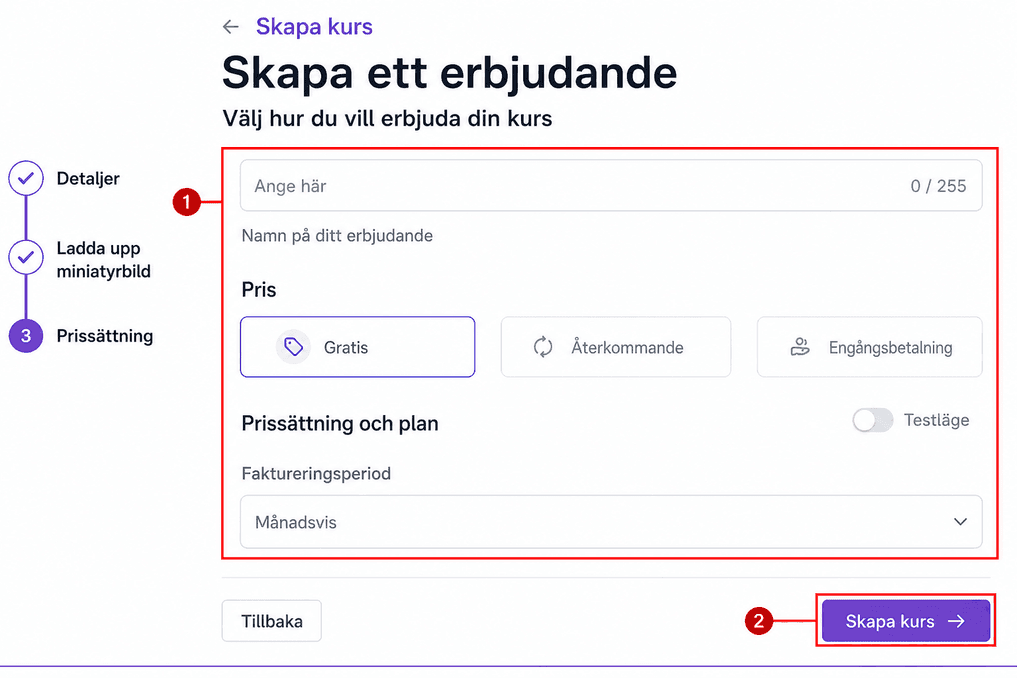
Du kan valfritt skapa ett erbjudande direkt för din kurs genom att lägga till faktureringsuppgifter (1). Annars hoppar du över det steget genom att klicka på Create Course (2).
Outline
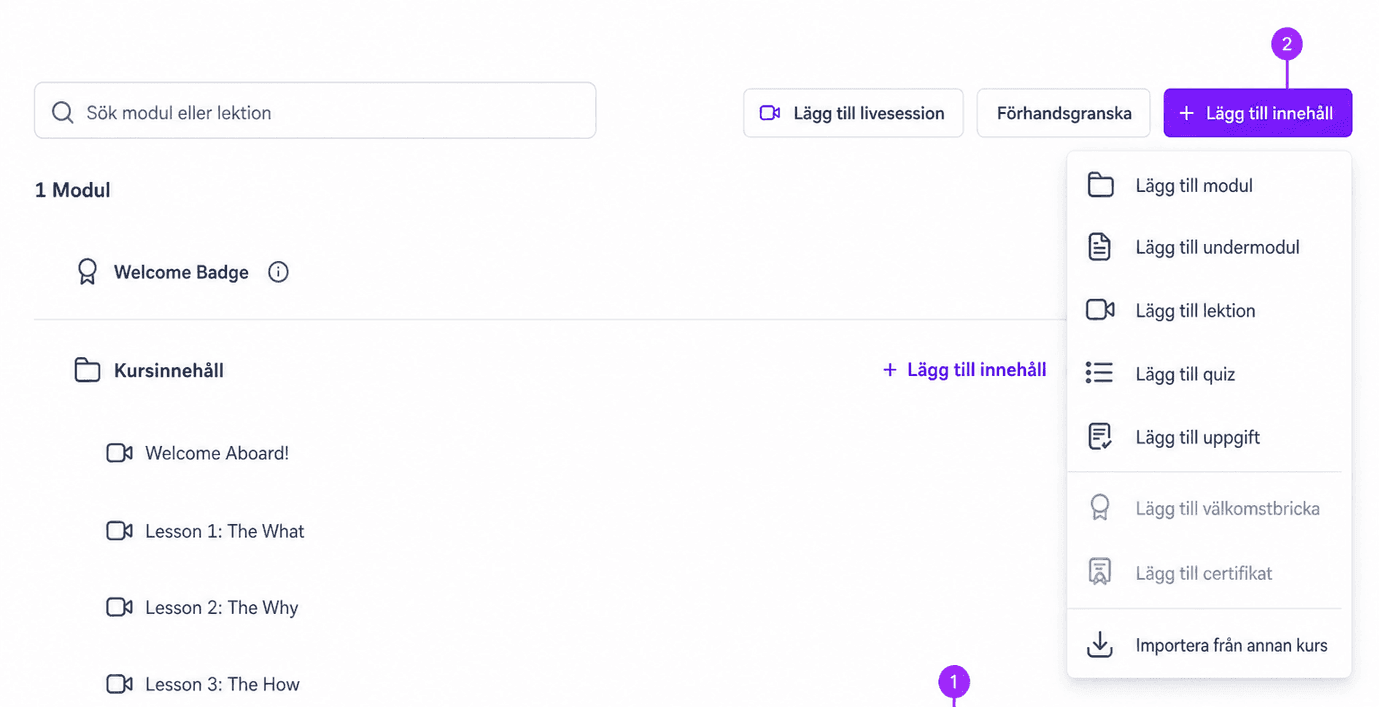
Sektionen Outline innehåller ditt kursinnehåll, inklusive lektioner, underkategorier och bedömningar. Du kan redigera de förgenererade genom att klicka på pennikonen (1), eller lägga till nytt innehåll genom att klicka på + Add Content och välja en innehållstyp (2).
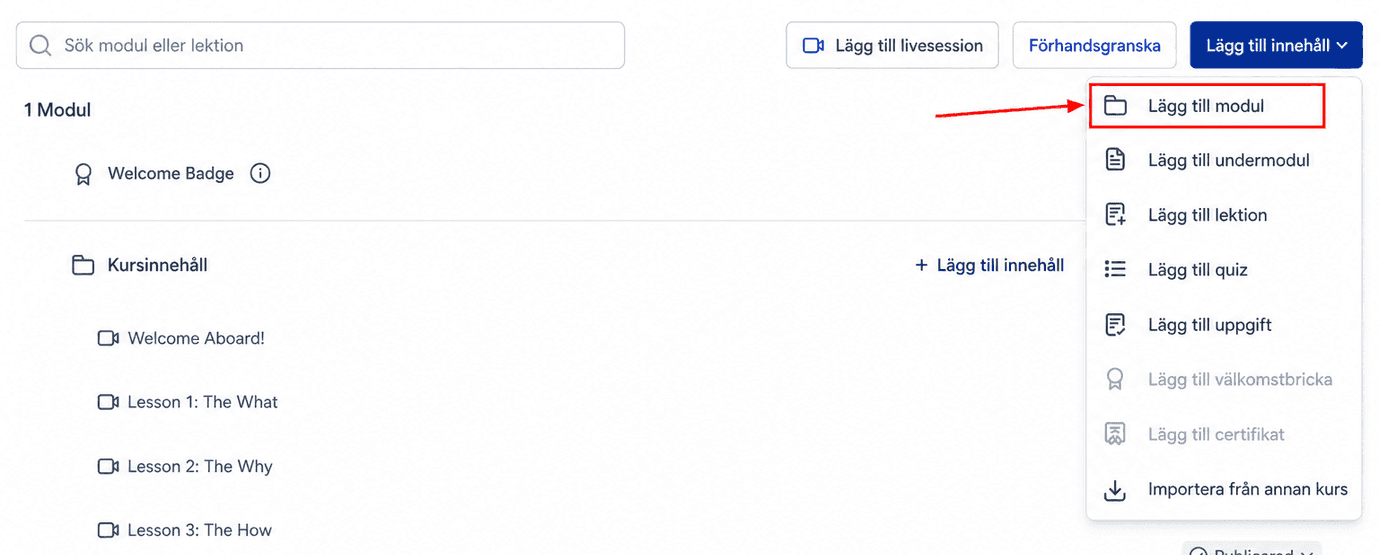
Låt oss börja med att lägga till en Module; du kan se dem som mapparna du använder för att organisera dina lektioner, quiz och bedömningar i.
Låt oss sedan lägga till innehåll inuti vår modul med knappen + Add Content på mapprad.
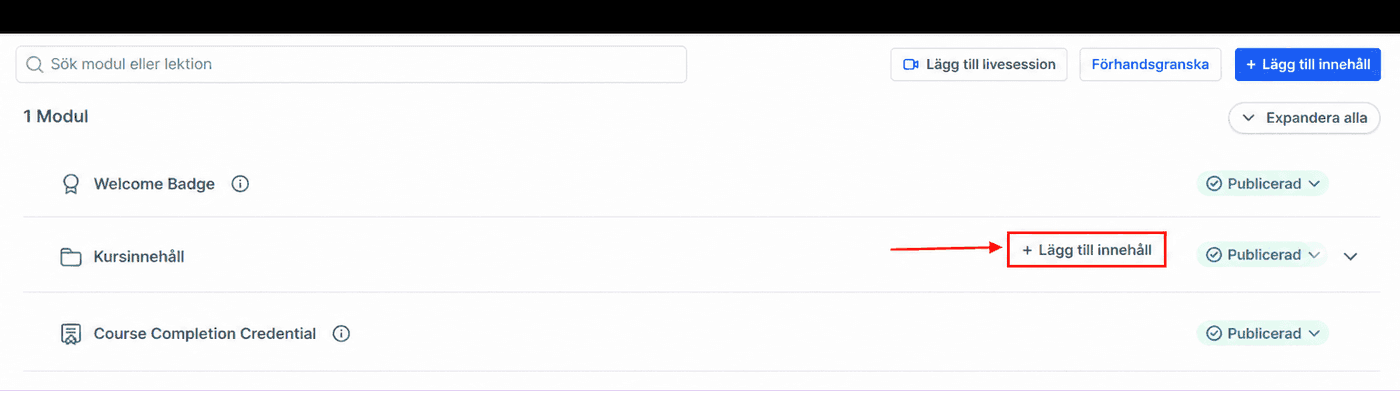
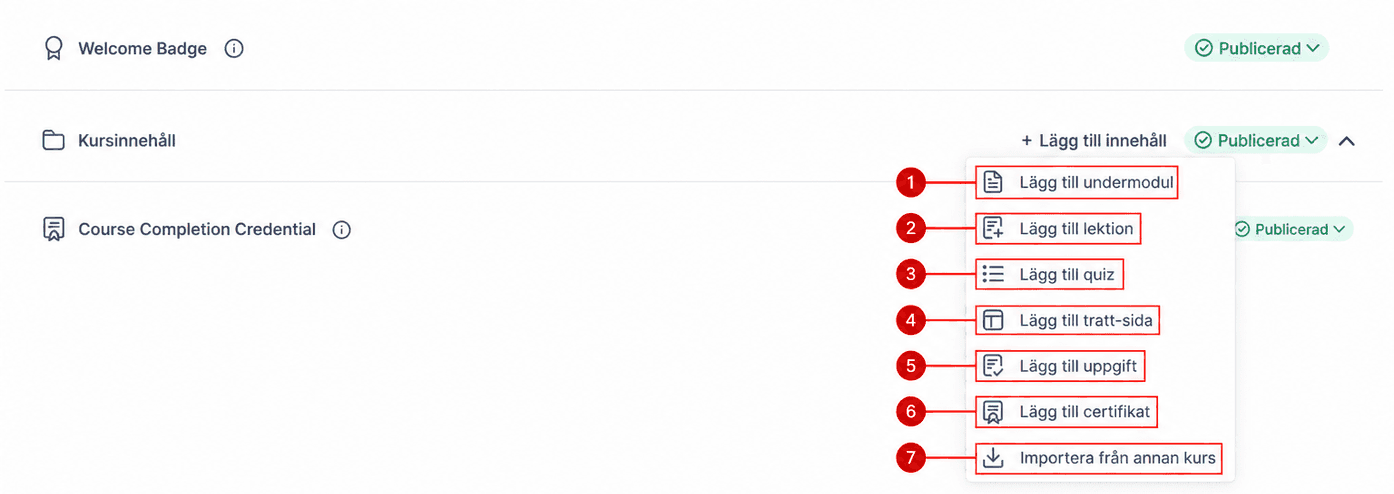
Du kan välja mellan följande innehållstyper:
- Sub-Module: De låter dig skapa underindelningar av innehåll inuti en modul, vilket gör det enkelt att bryta ner komplexa ämnen.
- Lesson: Det här är kärnan i din kurs, där du ger eleverna den information de kommer att lära sig från din kurs.
- Quiz: Använd den för att testa dina medlemmars kunskaper med integrerade frågor.
- Funnel Page: Du kan lägga till en tidigare byggd funnel som fristående lektioner inom kurser.
- Assessment: Om du vill ge dina medlemmar läxor eller ett projekt att slutföra är den här innehållstypen för dig.
- Credential: Det hjälper dig att lägga till badges och certifikat för att ge medlemmar bevis på sina framsteg och motivera dem att fortsätta lära sig.
- Import from another course: Det låter dig importera innehåll från en befintlig kurs, med stöd för enskilda lektioner och submoduler.
Åtgärdsmenyn
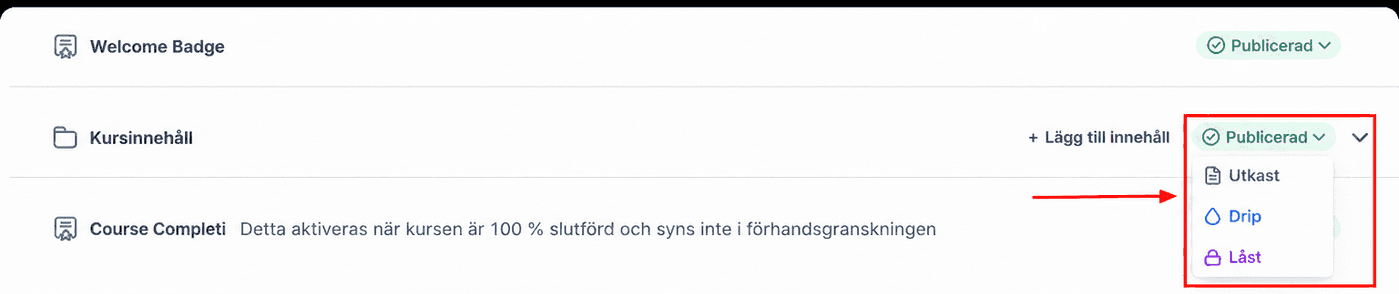
I åtgärdsmenyn har du flera alternativ för att hantera dina lektioner, underkategorier och bedömningar:
- Draft Mode: Din produkt förblir opublicerad och redigerbar i Draft Mode. Gör alla nödvändiga ändringar tills du är redo att gå live.
- Published: När redigeringen är klar, växla till Published mode för att göra din produkt live.
- Locked: För produkter med flera kategorier, använd Locked mode för att kräva att besökare slutför tidigare kategorier innan de kommer åt efterföljande. Klicka på ikonen ”Locked”, och välj sedan det obligatoriska inlägg som måste markeras som slutfört för att låsa upp nästa kategori.
- Drip Mode: Ställ in åtkomstbegränsningar för varje kategori baserat på antal dagar efter köp. Ange tidsramen för besökarens åtkomst till varje kategori.
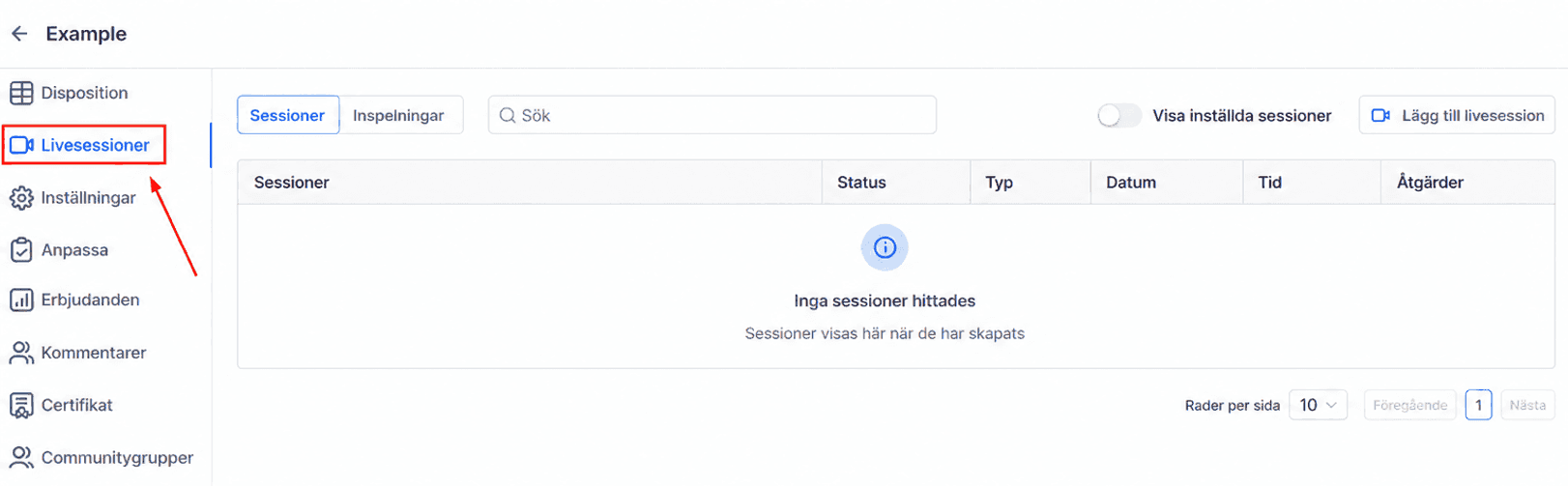
Live Sessions
Live Sessions ger dig ett centralt nav, kopplat till din kurs innehåll, där du sömlöst kan interagera med dina elever genom att erbjuda en plats att planera, hosta och återanvända livesessioner.
Settings
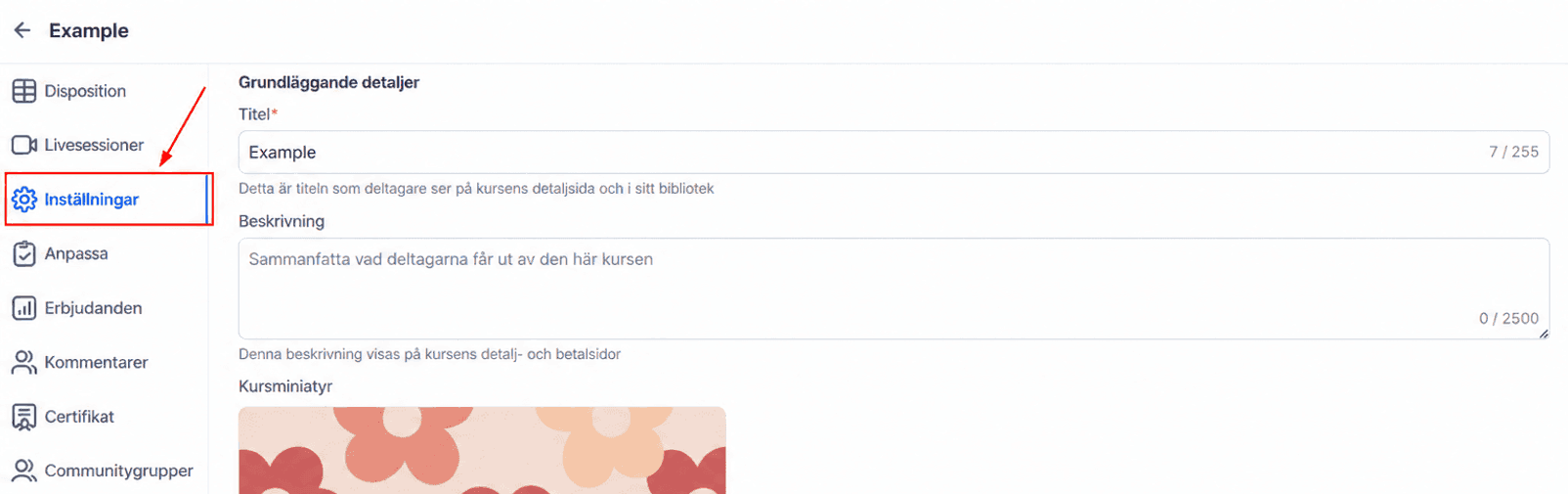
I sektionen ”Settings” kan du redigera titeln, beskrivningen, miniatyrbilden och information om instruktören. Du har även möjlighet att lägga till anpassad kod och justera andra grundläggande aspekter av kursen.
De rekommenderade måtten är som följer:
- Product Thumbnail: 1280x720
- Instructor headshot: 300x300
- Logo: 640x64
- Favicon: 32x32.
Customize
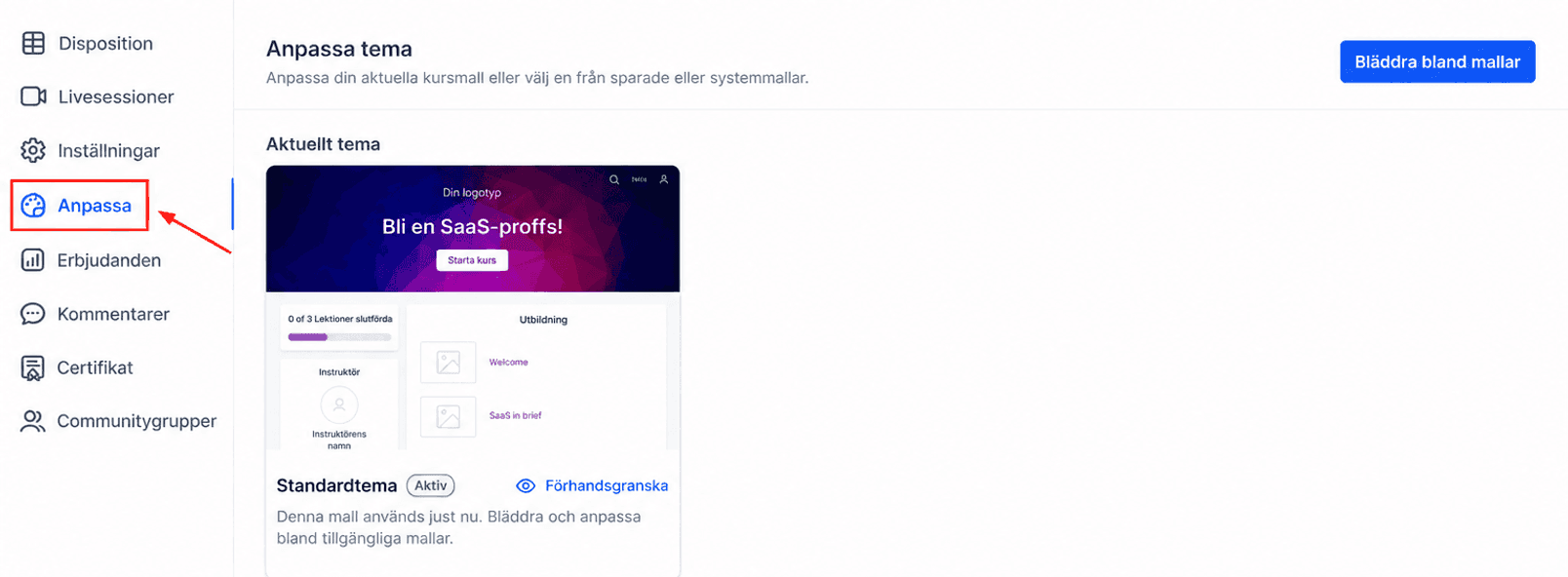
I sektionen ”Customize” kan du anpassa utseendet på din kurssida genom att välja färger och bakgrundsbilder samt justera sektioner och lektioner för att matcha ditt varumärke. Du kan även spara dessa teman för framtida användning. Dessa kan hanteras i sektionen ”My Templates”.
Offers
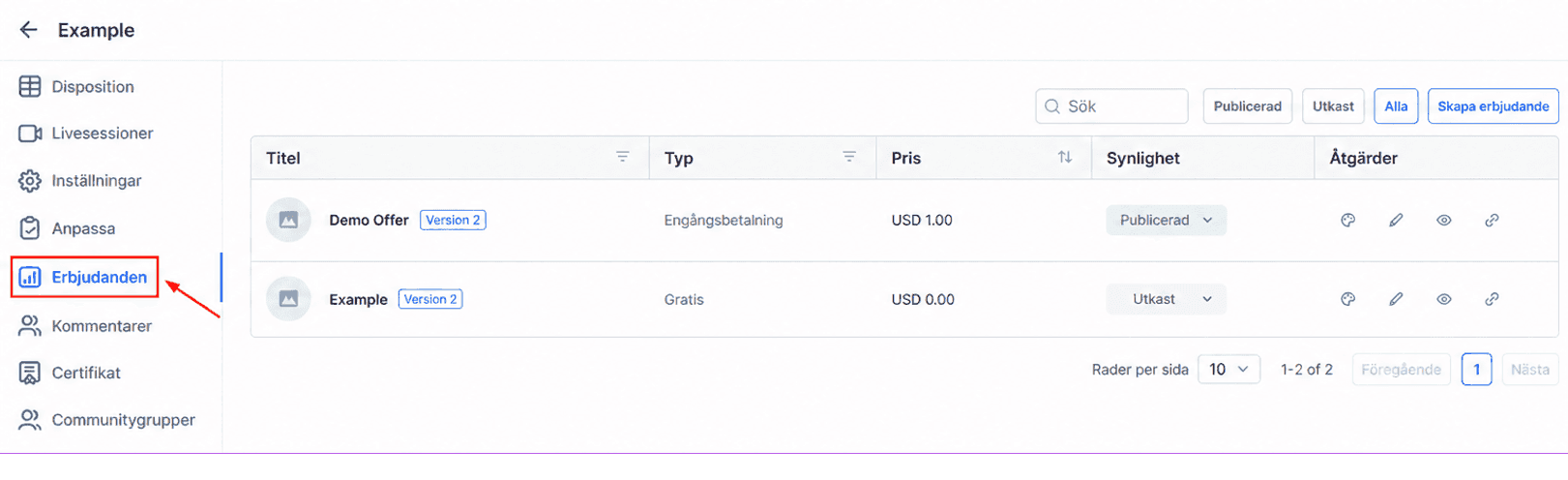
Fliken ”Offers” låter dig hantera kursrelaterade erbjudanden kopplade till produkten, inklusive titlar, priser och utcheckningsalternativ.
Checkout Page
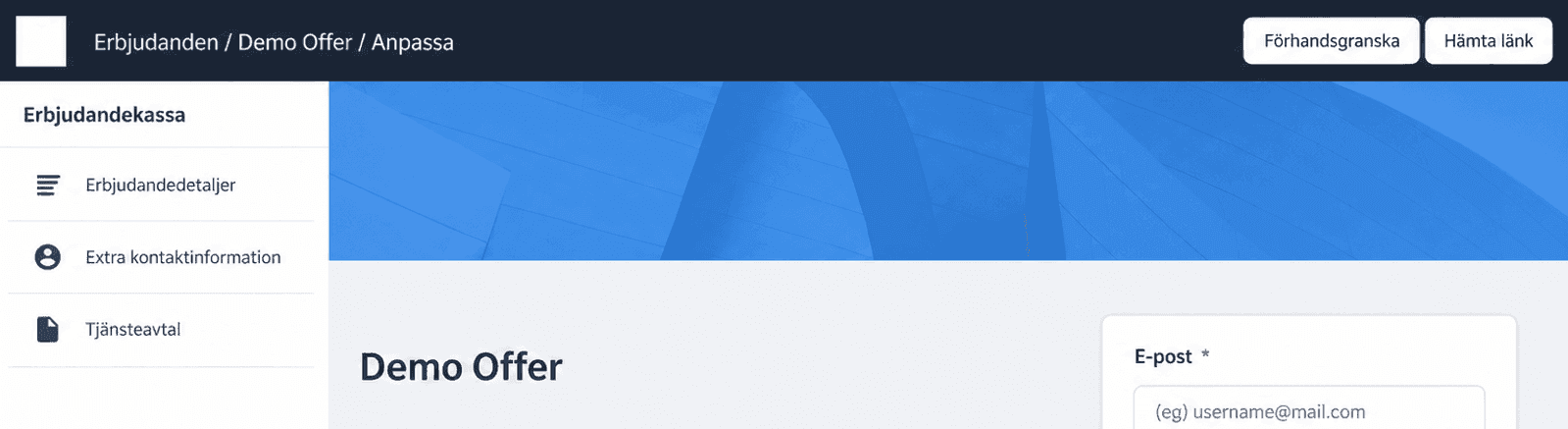
När du har kopplat ett erbjudande till kursen, klicka på pennikonen bredvid det för att visa och redigera utcheckningssidan.
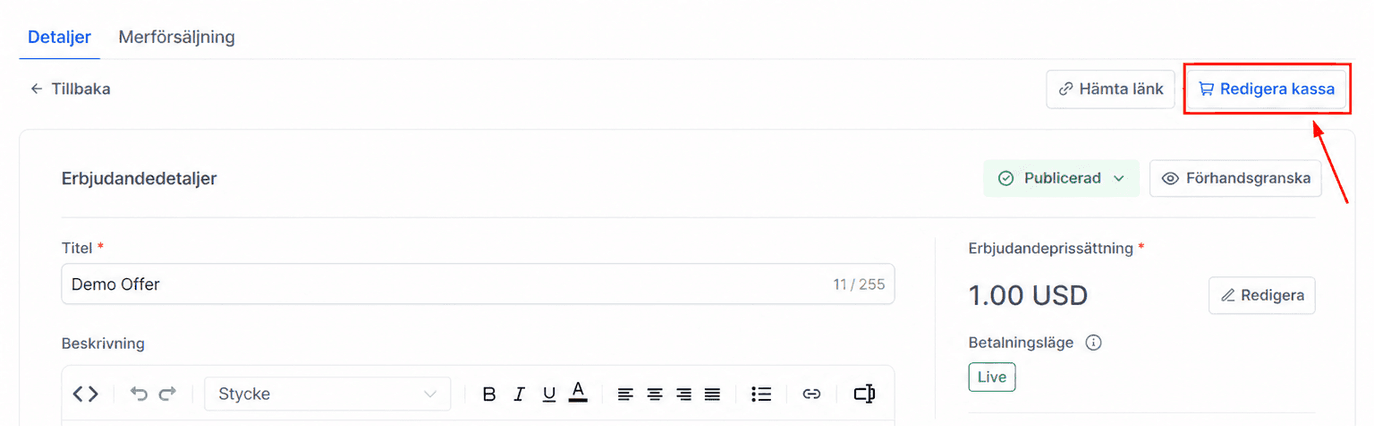
Utcheckningssidan består av:
- Offer Details: Du kan redigera erbjudandets banner, video, posterbild, logotypbild och utcheckningstext.
- Extra Contact Info: Du kan aktivera insamling av adress och telefonnummer.
- Service Agreement: Aktivera eller inaktivera Service Agreement som ett krav. Du kan även anpassa avtalstexten.
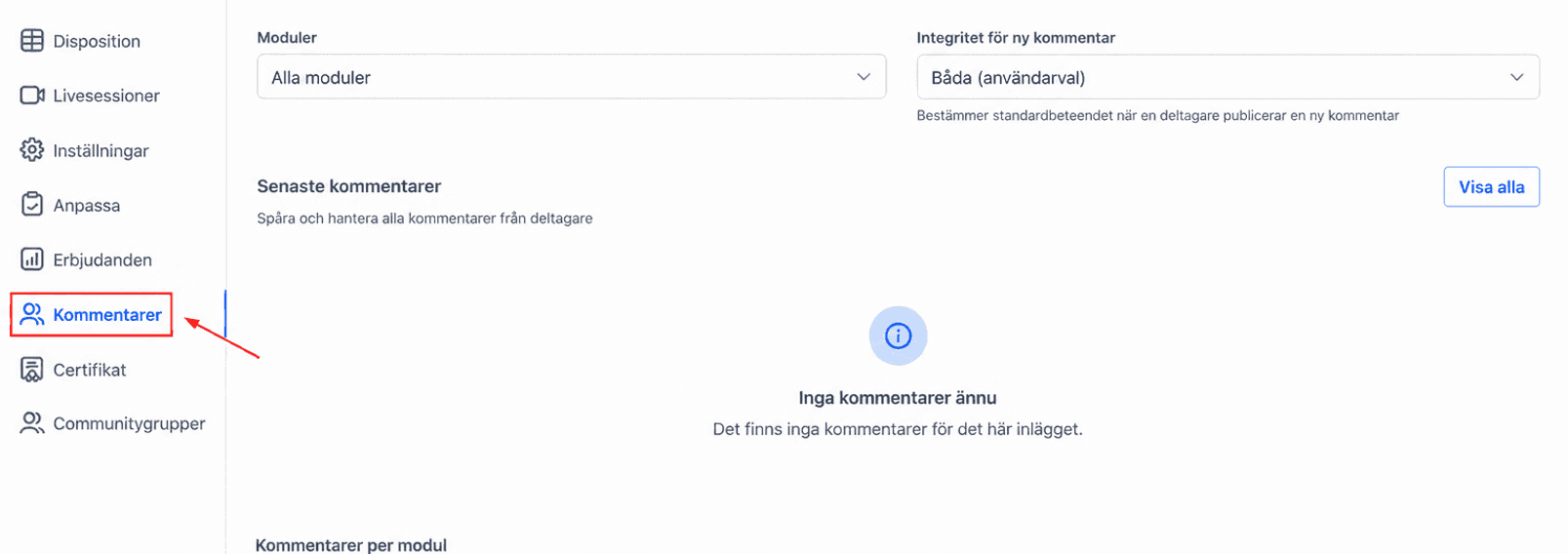
Comments
Området ”Comments” är där du kan övervaka och svara på elevers interaktioner i dina lektioner och bedömningar.
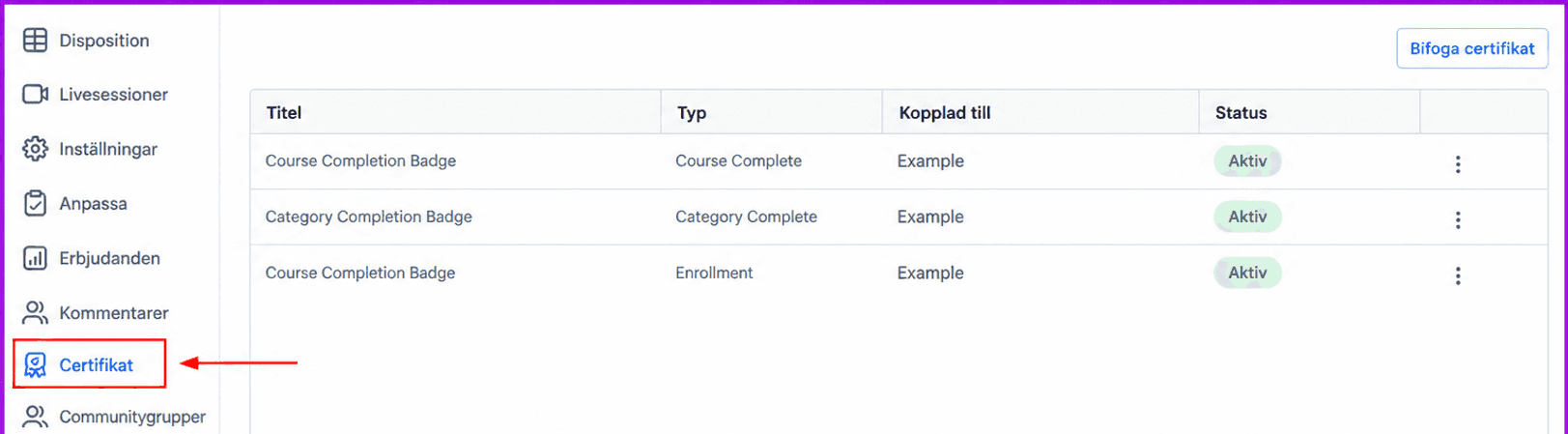
Credentials
Sektionen ”Credentials” låter dig hantera certifikat och badges för avslutad kurs eller modul.
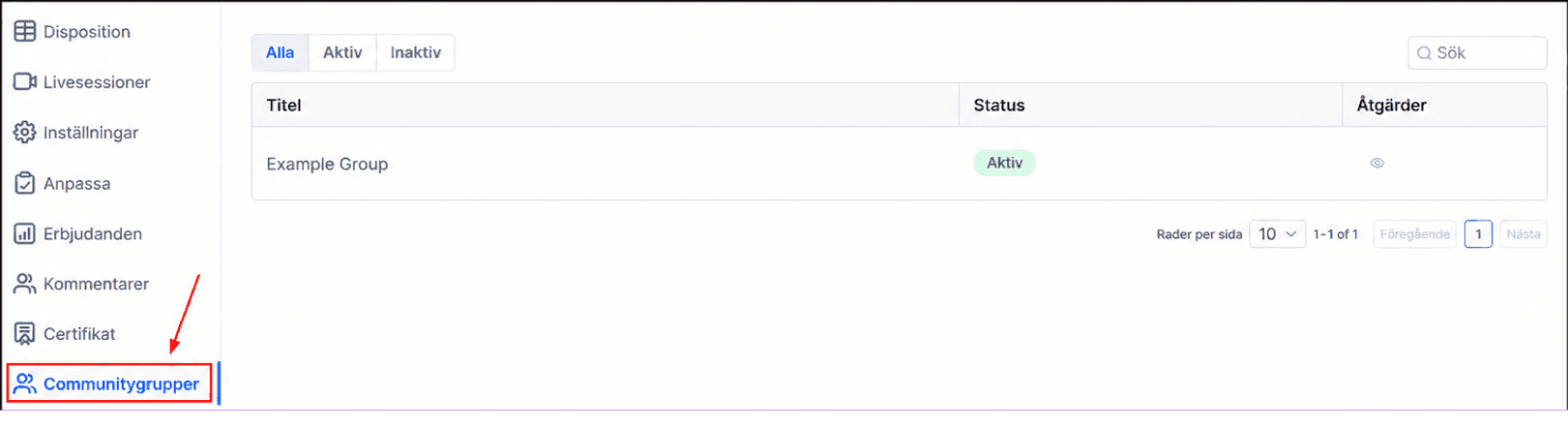
Community Groups
I sektionen Community Groups kan du se alla grupper en produkt ingår i på en och samma flik. CRM-tabellen erbjuder förbättrad sökning och paginering för snabbare navigering. Du kan förhandsgranska grupper direkt från produktsidan och filtrera dem efter status Active eller Inactive för bättre överblick och hantering.
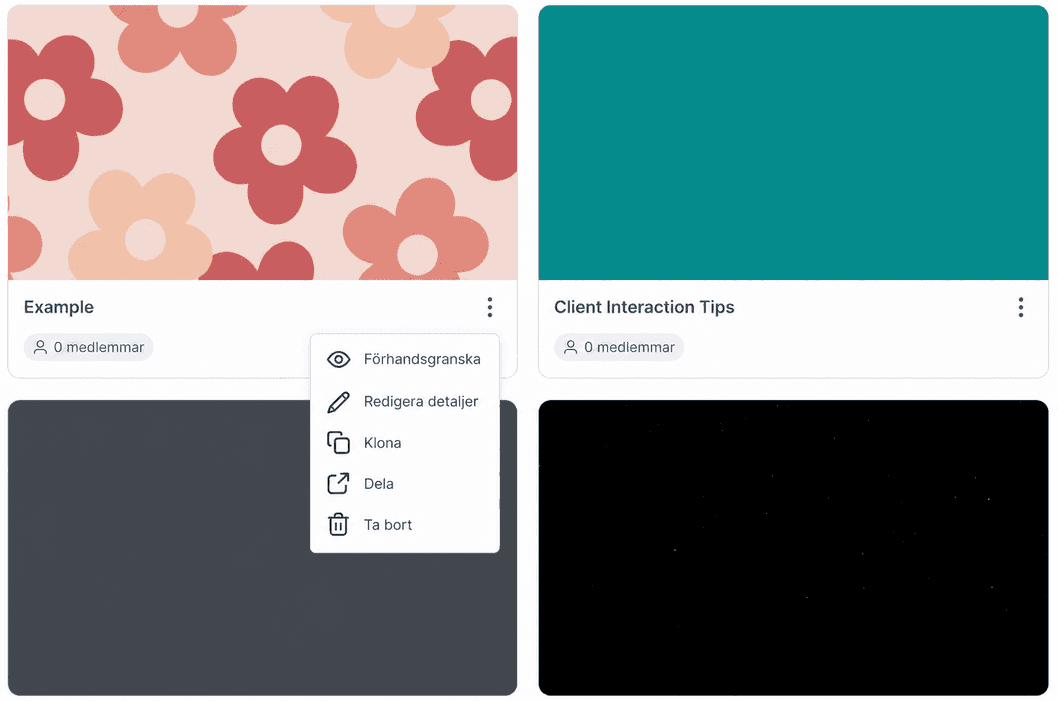
När du har satt upp din kurs kan du hantera alla dina kurserbjudanden från sidan ”Your Products”, där du kan förhandsgranska, redigera, duplicera och dela kurser genom att hovra över kursen och klicka på trepricksmenyn för åtgärder. Det centraliserade navet gör kurshanteringen enkel och organiserad.
Genom att följa det här strukturerade tillvägagångssättet kan du skapa en väldesignad och engagerande kurs som möter dina elevers behov. Den här processen låter dig inte bara leverera värdefullt innehåll, utan ger dig även verktygen för att effektivt hantera och förbättra dina kurserbjudanden inom CRM, vilket säkerställer en sömlös utbildningsupplevelse för din målgrupp.
Viktig information
- I bedömningssektionen av kursen låter Quiz Explanations eleverna lära sig av sina misstag med detaljerade svar, medan Single Choice vs. MCQ Clarity säkerställer att frågor är tydligt märkta.
- Du kan följa ditt lärande med den nya Course Progress Bar, och distinkta markörer lyfter fram Locked and Drip Lessons för bättre överblick. Knappen Auto-Complete uppdateras automatiskt efter att uppgifter slutförts, och förbättrade Start Pages och Status Pages gör det enkelt att komma åt och granska quiz och uppgifter. Dina elever kan också dra nytta av en detaljerad Full Quiz Review, snabbare navigering mellan frågor och enkel hantering av nedladdningar med Download Control.
- Funktioner som Image Previews ger en bättre visningsupplevelse, medan moderna Shimmers förbättrar utseendet och känslan av laddningssidor. Bakom kulisserna säkerställer optimerad prestanda snabbare, smidigare interaktioner för både lärare och elever.
Felsökningstips
- Förhandsgranska din kurs: Förhandsgranska regelbundet din kurs för att säkerställa att den ser ut och fungerar som avsett.
- Kontrollera synlighetsinställningen: Om en lektion inte visas i förhandsgranskningen av din kurs, se till att den är inställd på ”Published”.
Inte kund hos Funnelbud ännu?
Prova vårt allt-i-ett CRM för sälj och marknadsföring — gratis i 7 dagar, ingen bindningstid.