Namecheap MX-poster
Den här artikeln hjälper dig konfigurera MX-poster i dina Namecheap-kontoinställningar.
Om domänen pekar på BasicDNS, PremiumDNS eller FreeDNS kan du konfigurera e-post och MX-poster i Namecheap-kontot.
NOTE: Innan du konfigurerar e-post, kontrollera att det inte finns någon CNAME-post för rotdomänen (t.ex. yourdomain.tld) under Host records — annars fungerar inte e-post korrekt. CNAME har högst prioritet och går före andra poster för värdnamnet, inklusive MX-poster som styr e-postleverans.
Så här ställer du in MX-poster:
1. Logga in på ditt Namecheap-konto uppe till vänster på sidan.
- Välj Domain List i vänster sidopanel:
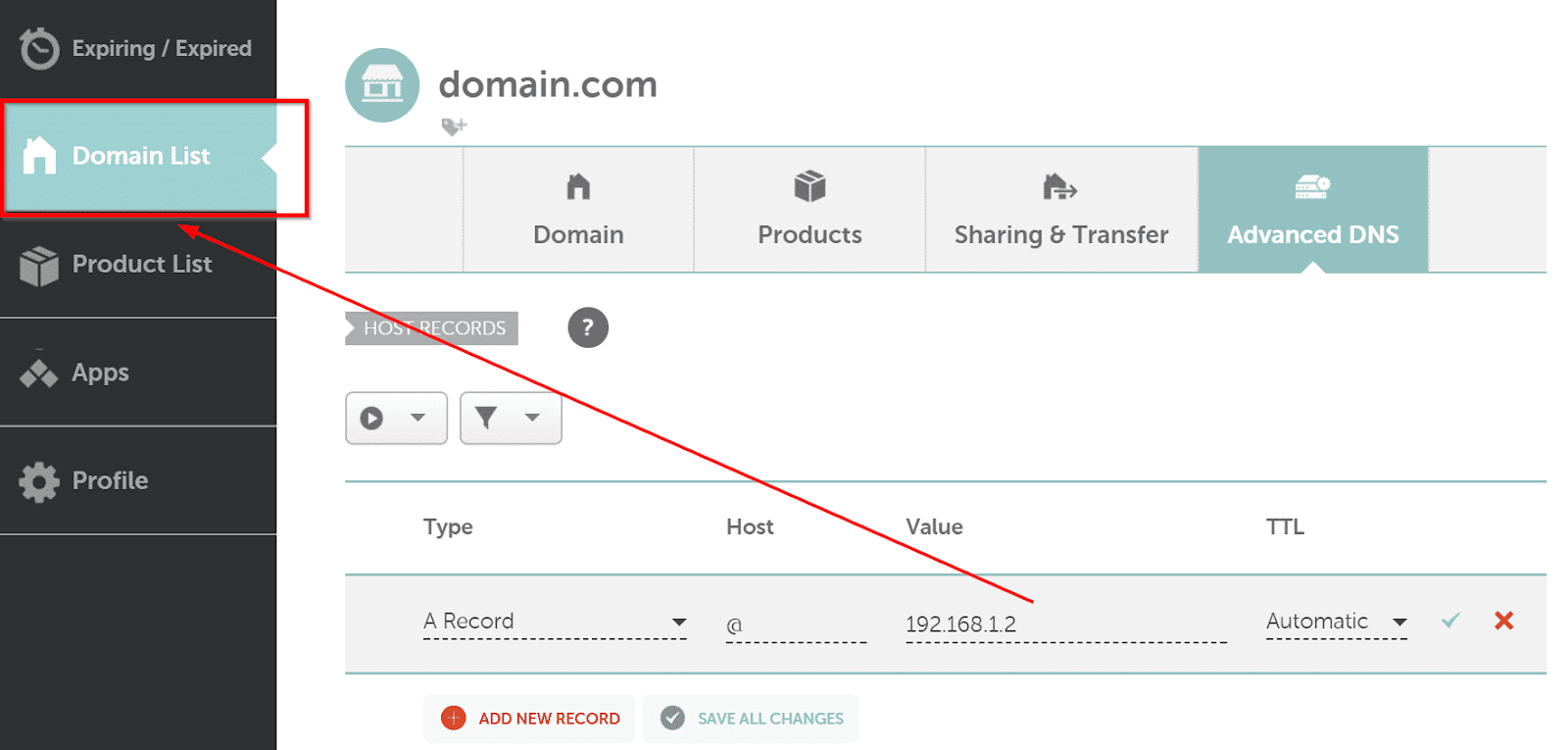
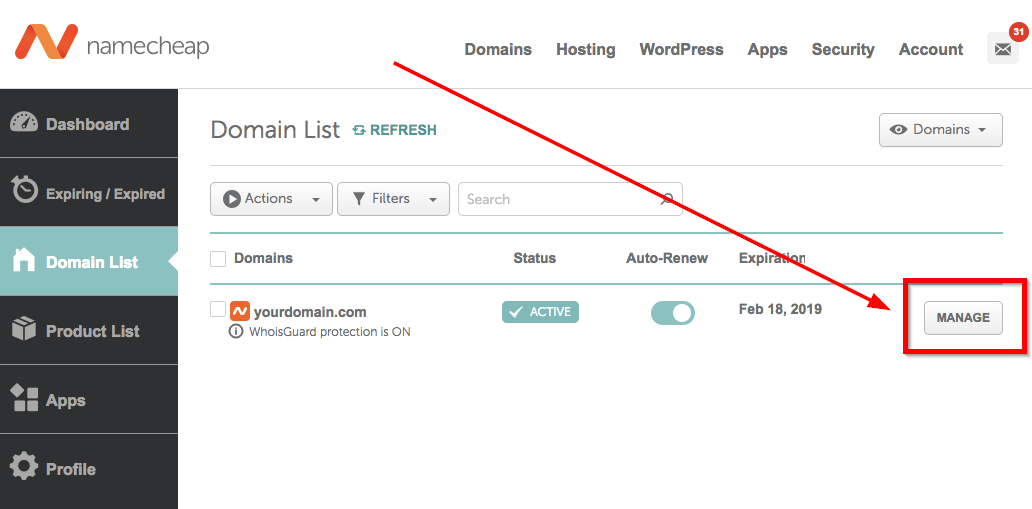
3. Klicka Manage bredvid domänen du vill konfigurera DNS för:
4. Gå till fliken Advanced DNS och avsnittet Mail Settings (kan du inte redigera Host Records?
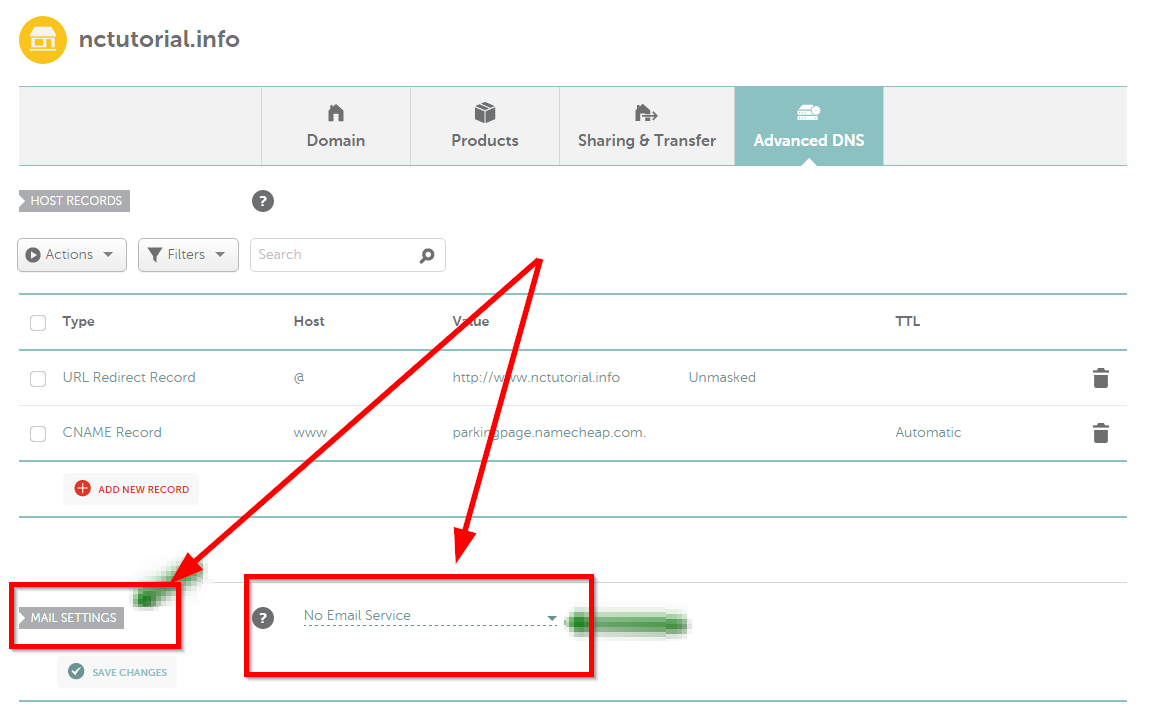
Här kan du välja ett av följande Mail Settings beroende på vilken e-posttjänst du vill använda:
No Email Service- om du inte vill använda e-posttjänst. Domänen får inga MX-poster.
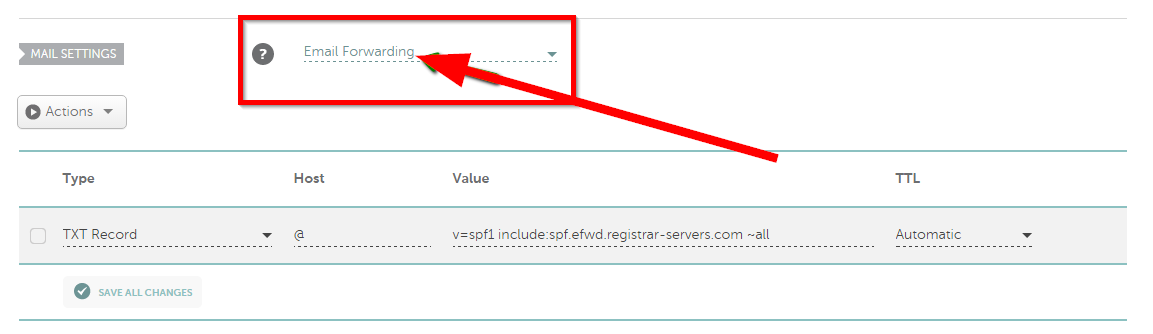
Email Forwarding- för personliga e-postadresser som vidarebefordras till valfria konton. MX-poster skapas automatiskt:
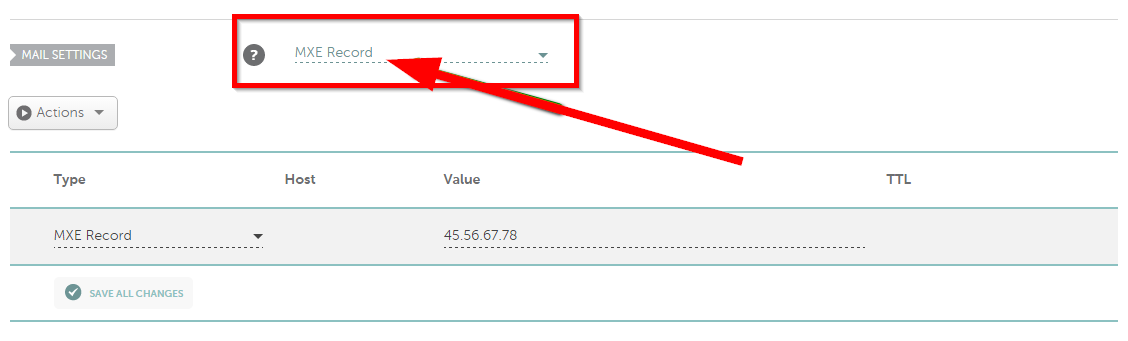
MXE-post används för att vidarebefordra e-post till en e-postservers IP-adress:
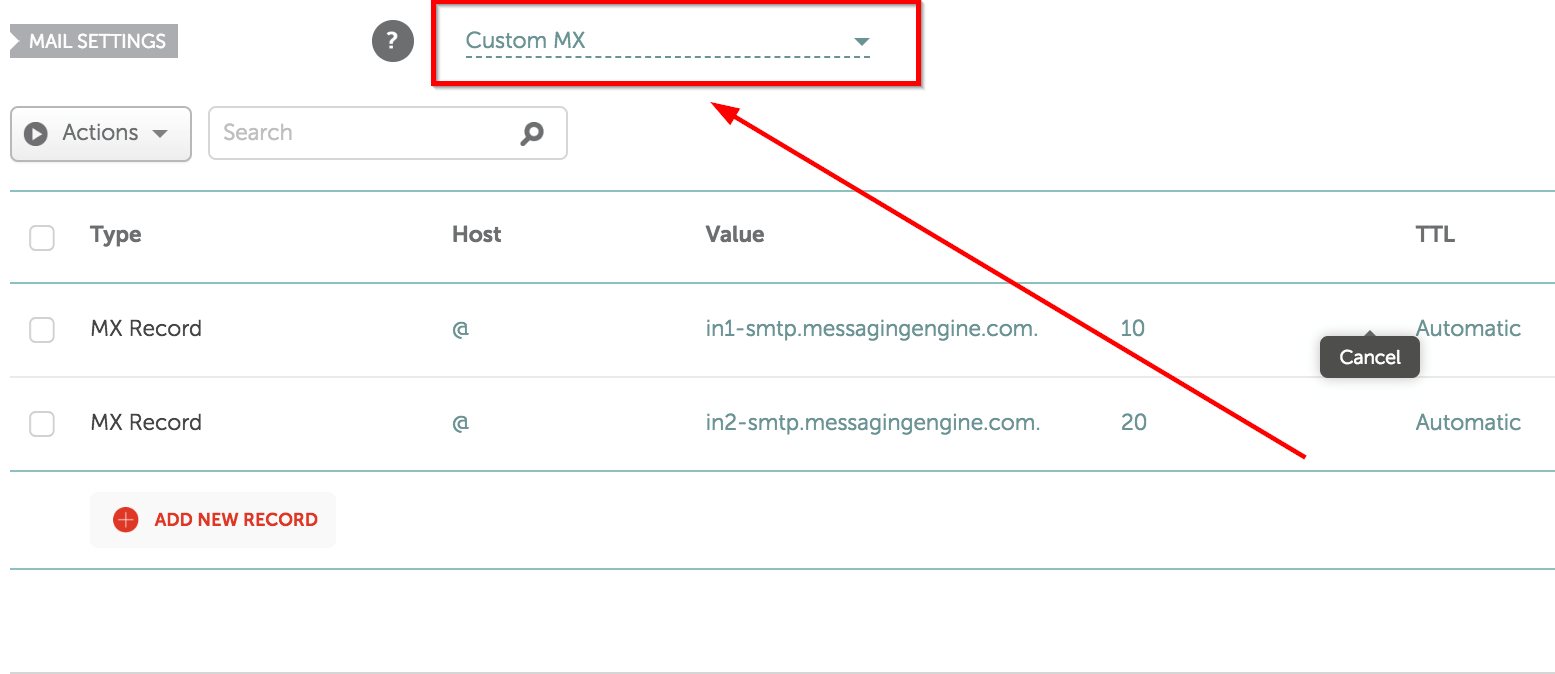
Custom MX används för tredjepartstjänster som cPanel webmail (med standard nameservers), Zoho mail, Outlook.com med mera.
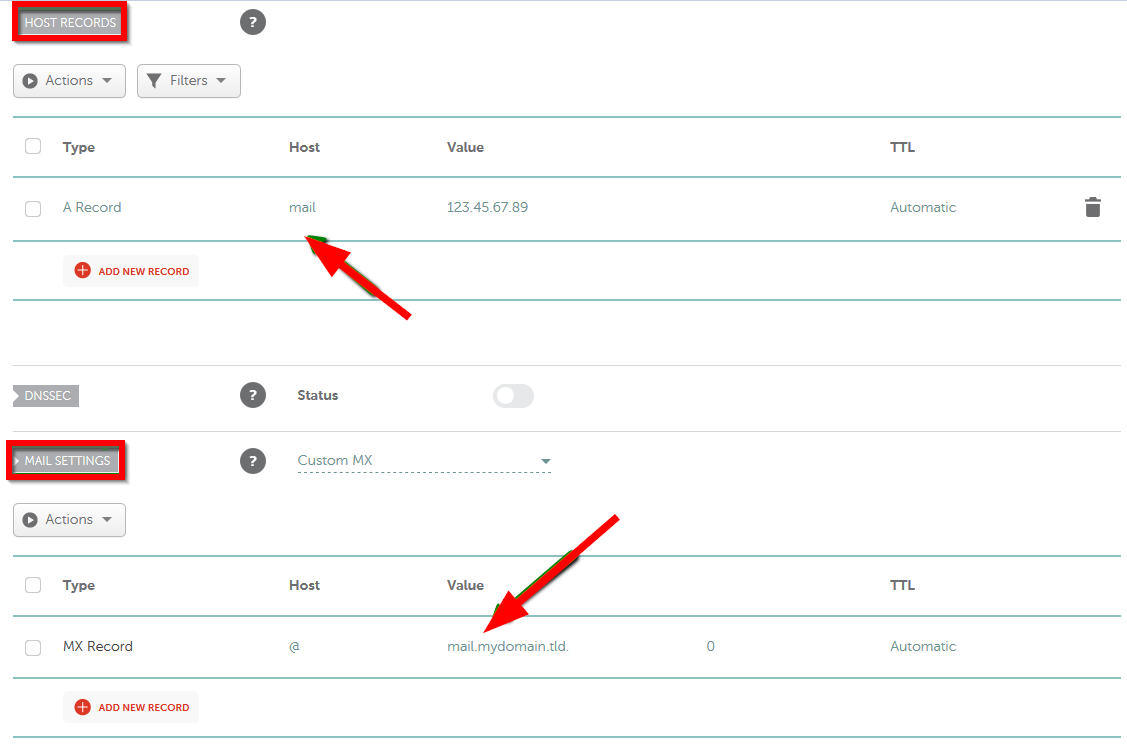
Du kan ange domänen som e-postserver, t.ex. mail.domain.tld eller domain.tld. Se till att motsvarande A-post pekar på e-postserverns IP-adress:
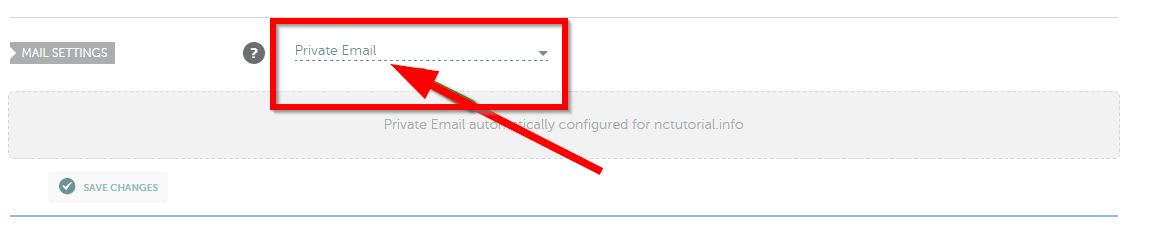
Private Email- för Namecheap Private Email. MX-poster skapas automatiskt:
Gmail- om du har G Suite, välj Gmail för att ställa in poster för den tjänsten:
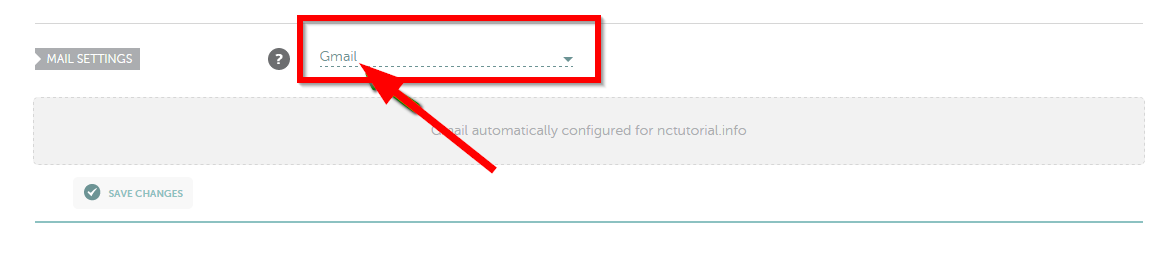
Spara ändringarna när allt är valt. Nya poster brukar ta effekt inom cirka 30 minuter.
Inte kund hos Funnelbud ännu?
Prova vårt allt-i-ett CRM för sälj och marknadsföring — gratis i 7 dagar, ingen bindningstid.