Så kopplar du ett anpassat Form till din Calendar
Plattformen erbjuder en funktion som gör det möjligt för användare att skapa anpassade Forms och koppla dem till sina Calendars. Den här funktionen är särskilt värdefull för företag som behöver samla in ytterligare information från kunder under bokningsprocessen. Användare kan designa ett anpassat Form med skräddarsydda frågor och sömlöst koppla det till önskad Calendar.
Skapa och koppla ett anpassat Form
Öppna Form-byggaren
Navigera till avsnittet “Sites”. Välj “Forms” och sedan “Builder” för att komma till skapandeytan för Forms.

Skapa ett nytt Form
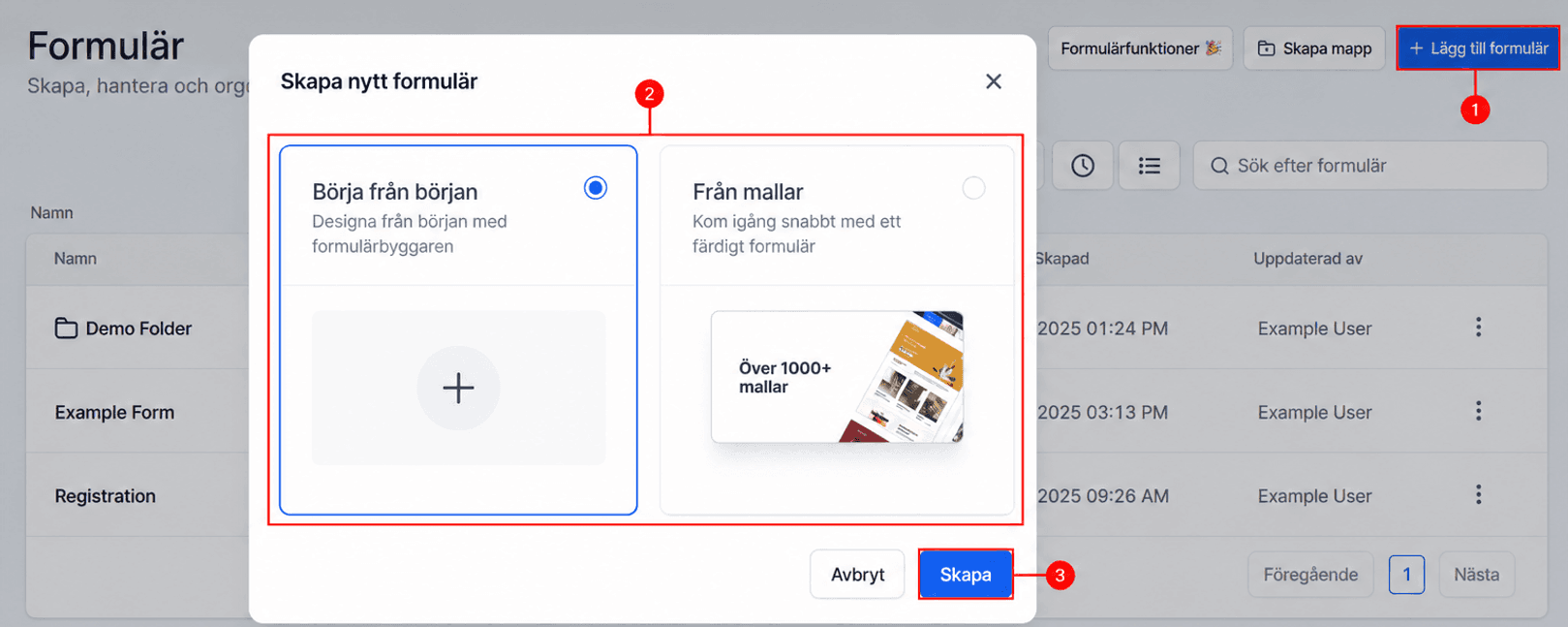
Klicka på knappen “Add Form” i det övre högra hörnet för att börja skapa ditt Form. Du kan antingen skapa Form från grunden eller välja en mall för att komma igång.
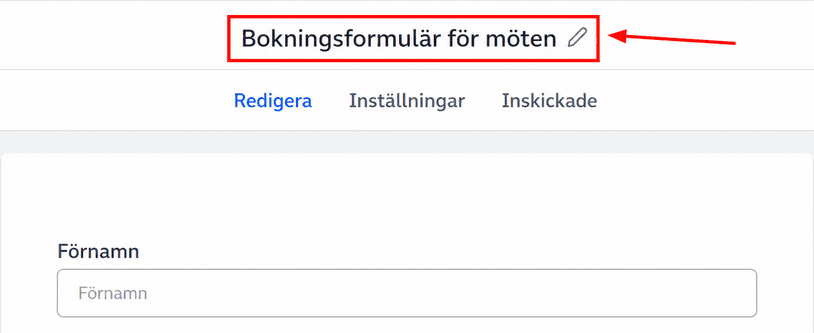
Ge ditt Form ett lämpligt namn.
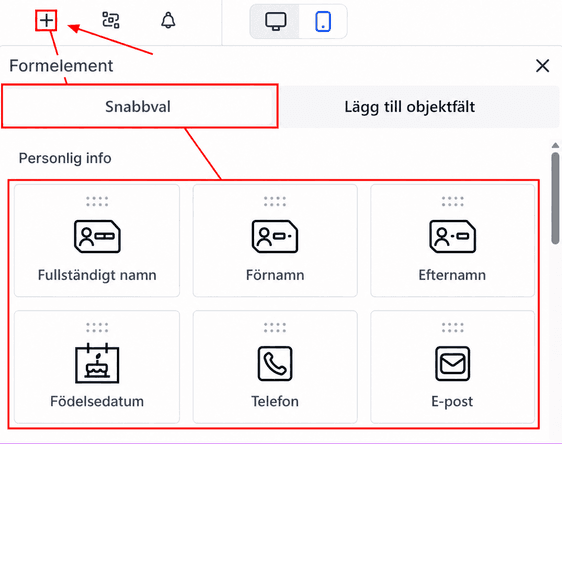
Lägga till frågor i Form
Börja med grundläggande frågor genom att använda de standardfält som finns.
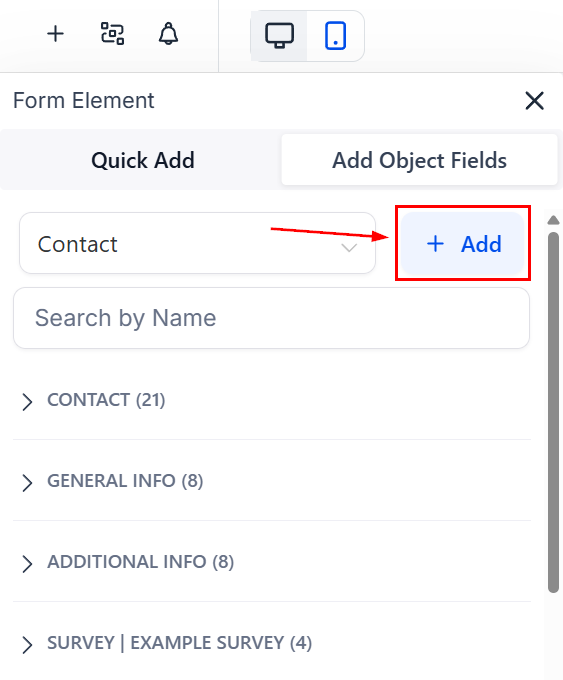
För att lägga till anpassade frågor, använd alternativet “Add Object Fields”.
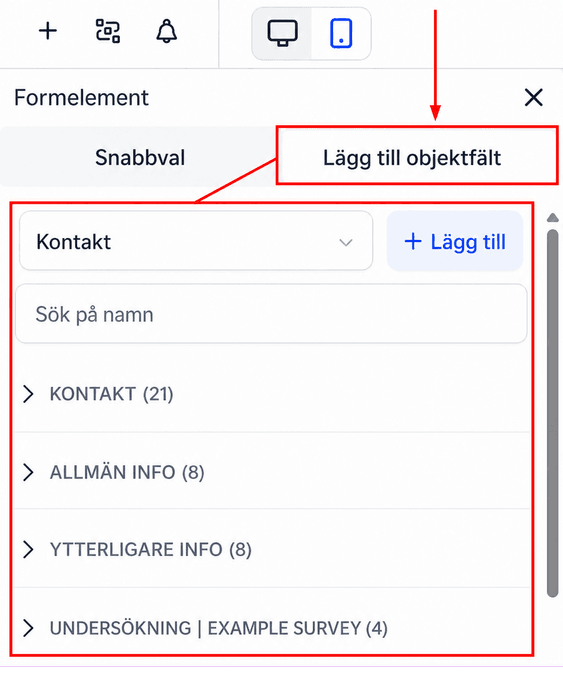
Om ett lämpligt anpassat fält inte finns klickar du på ‘+Add’ och skapar ett efter dina behov.
Slutföra Form
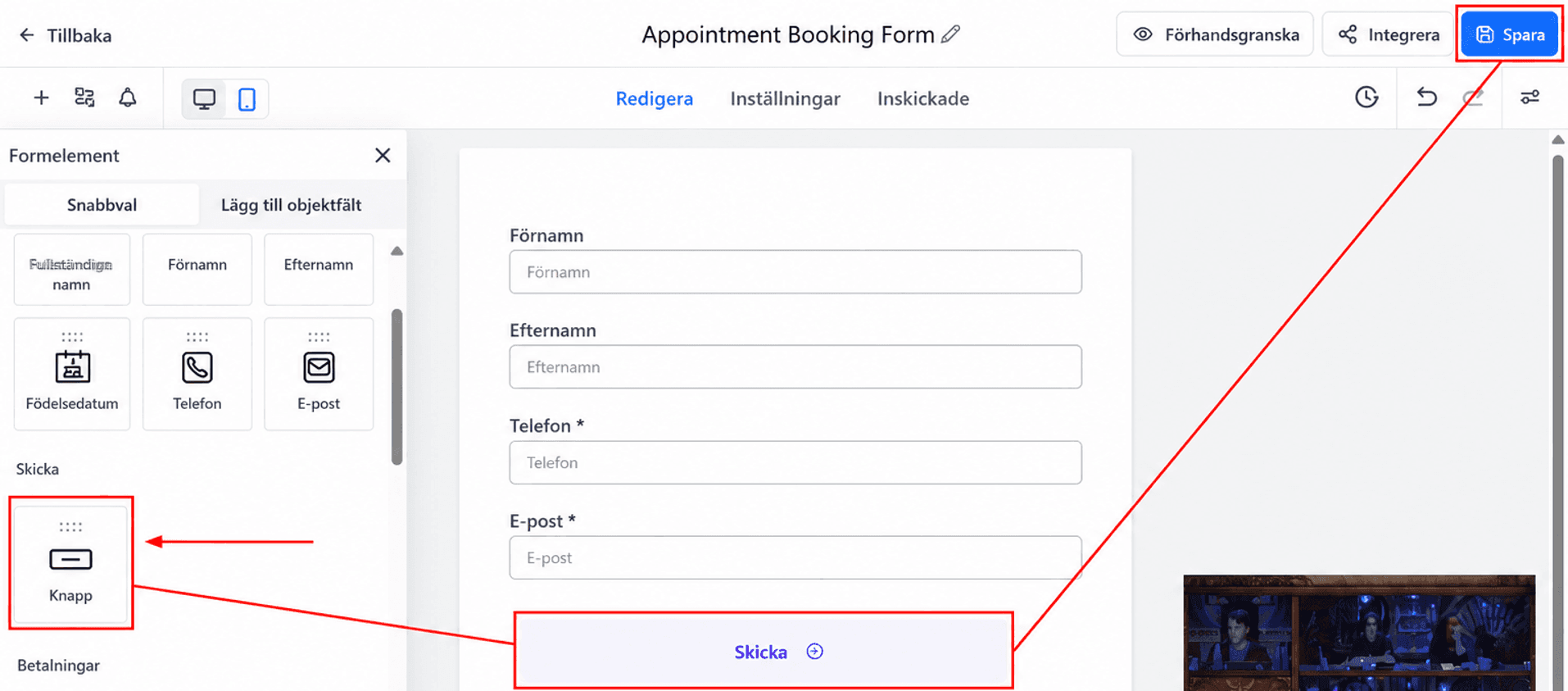
Lägg till en inskickningsknapp, till exempel “Submit”, och anpassa dess bredd efter behov. Klicka på “Save” när du är klar för att spara dina ändringar.
Koppla Form till din Calendar
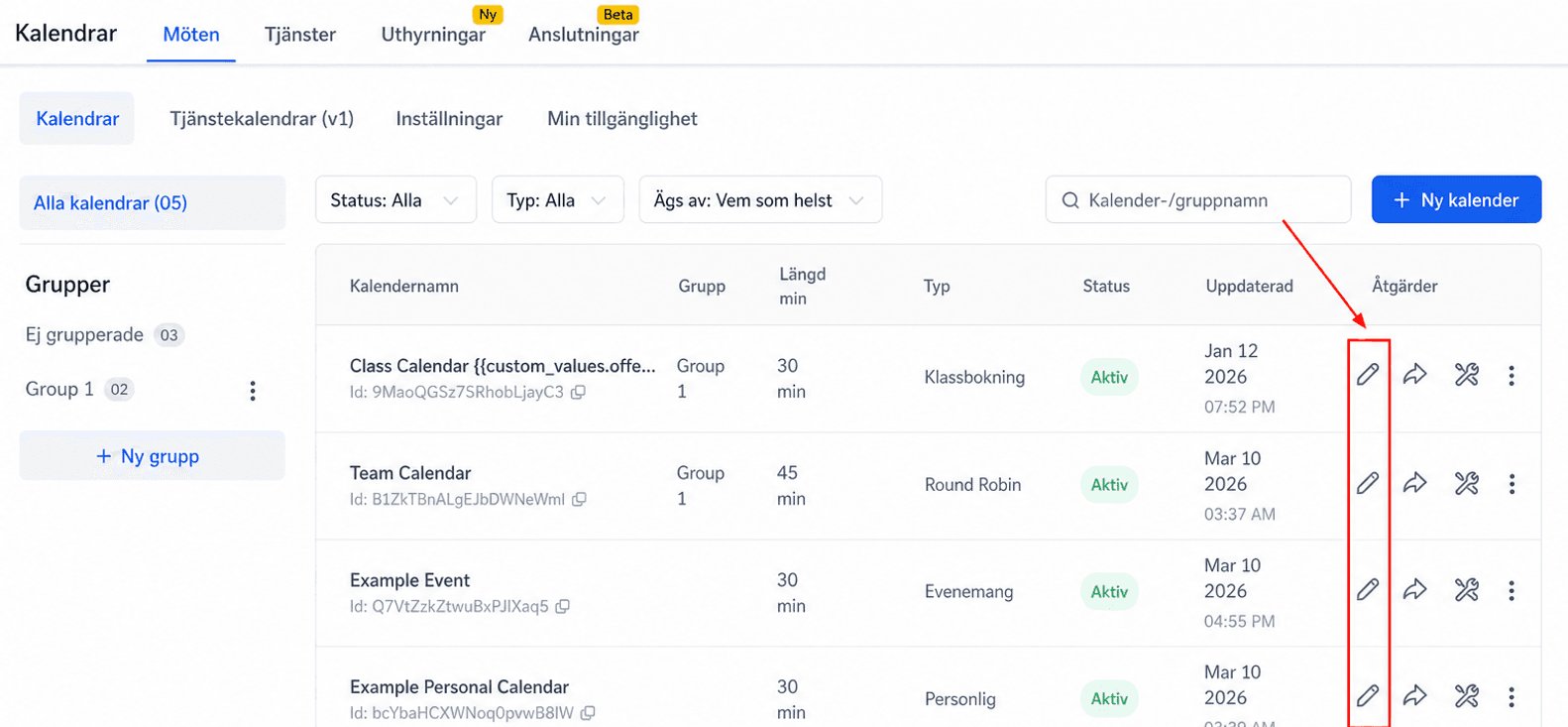
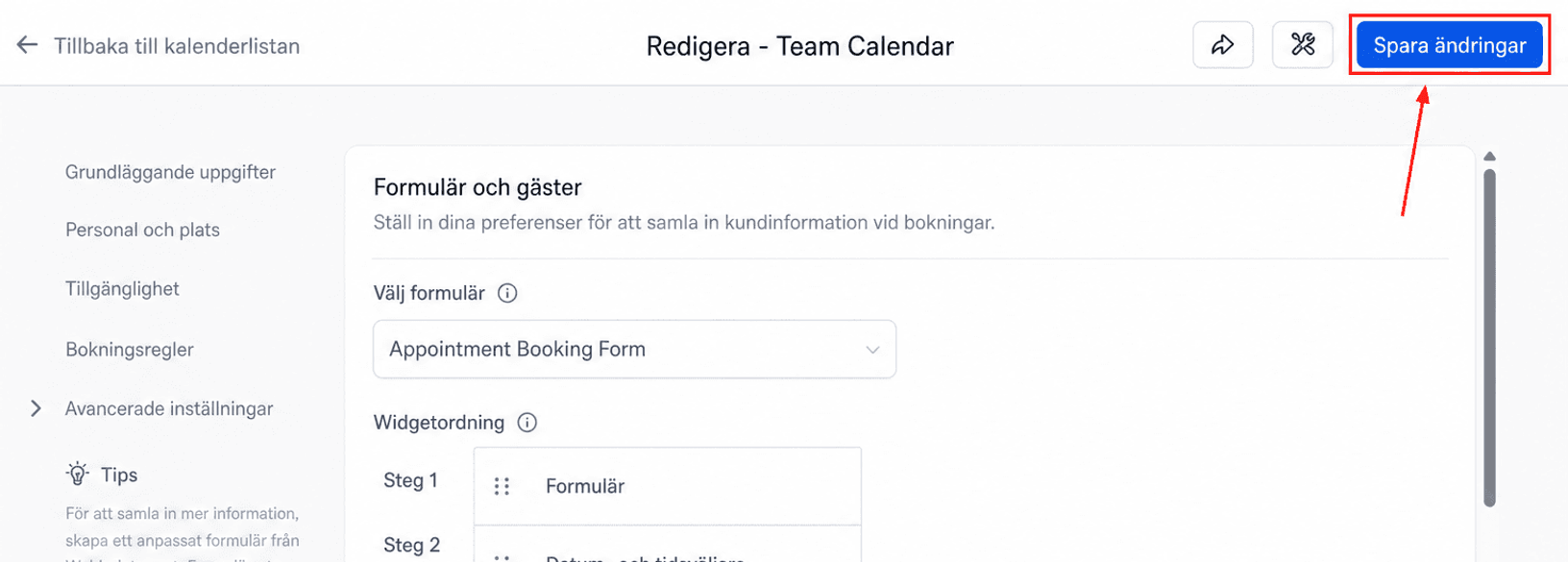
Navigera till Calendar Settings i ditt konto. Redigera därifrån den Calendar du vill koppla till Form.
I avsnittet “Forms & Confirmation” väljer du det Form du just skapat från rullistan.
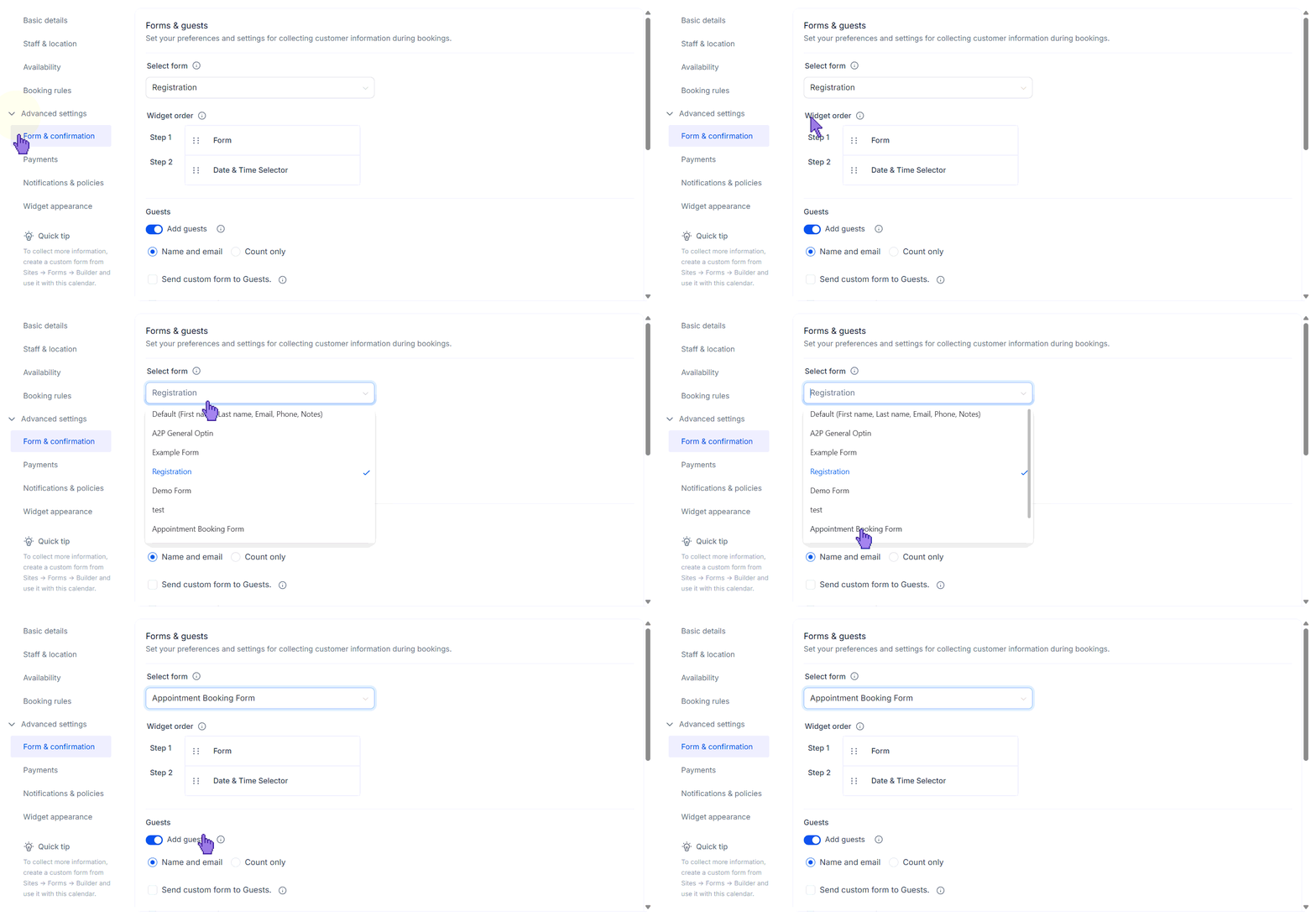
Slutför genom att klicka på “Save”.
Testa kopplingen
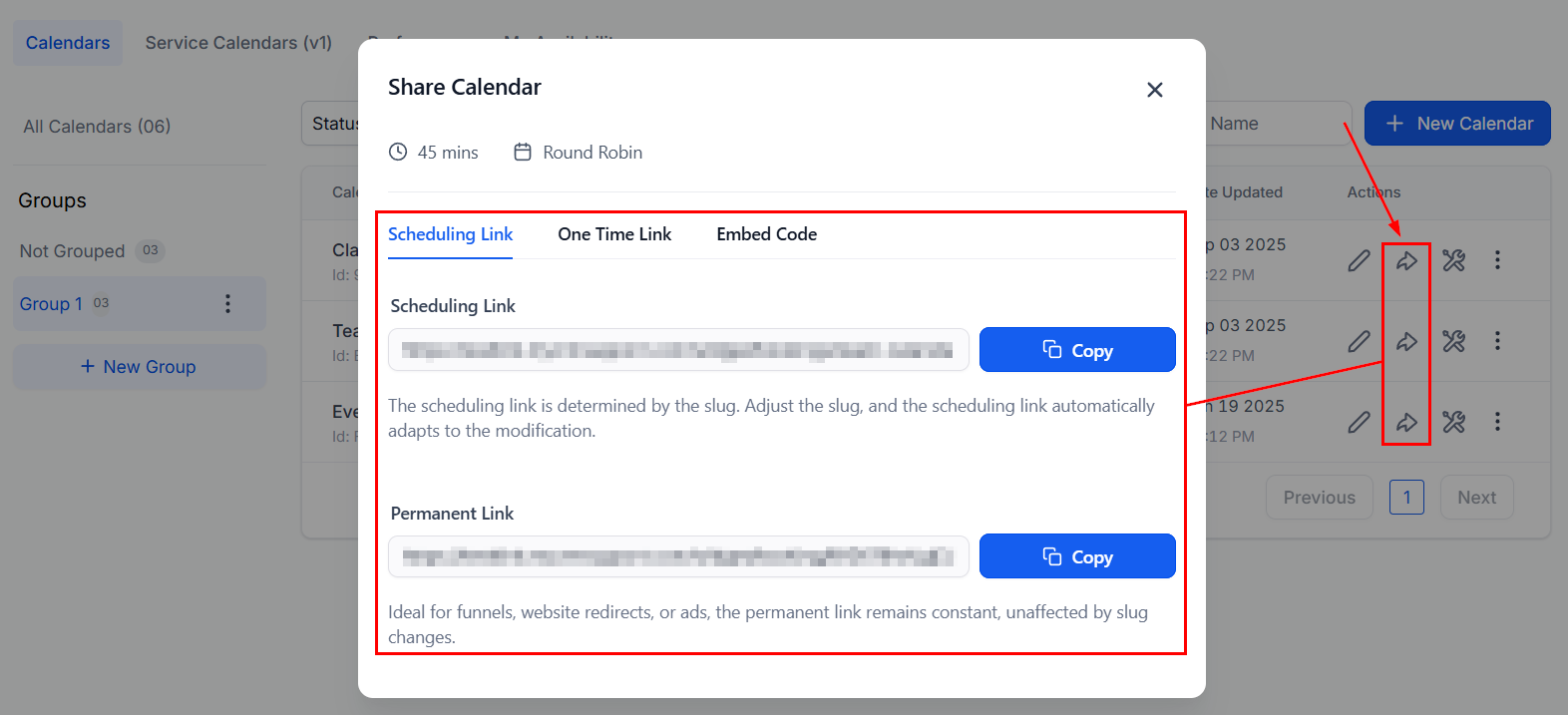
Öppna din Calendar och välj ett datum för att boka en tid. Gör det genom att kopiera och klistra in Calendar-länken i en ny flik, eller boka en tid via en Funnel kopplad till din Calendar.
Det anpassade Form du skapade bör nu visas, vilket gör att du kan samla in ytterligare information från dina kunder.
Felsökningstips
- Om det anpassade Form inte visas när du bokar en tid, se till att du har sparat alla ändringar och kopplat Form korrekt till Calendar.
- Dubbelkolla de anpassade fälten för att säkerställa att de är korrekt konfigurerade för att samla in den information du behöver.
Vanliga frågor
F: Kan jag koppla flera Forms till en Calendar?
- Nej, varje Calendar kan bara kopplas till ett Form åt gången. Du kan dock skapa flera Calendars och koppla olika Forms till varje.
F: Hur redigerar jag ett anpassat Form efter att det har skapats?
- Navigera till avsnittet “Forms” under “Sites”, hitta det Form du vill redigera och gör de ändringar som behövs. Kom ihåg att spara dina ändringar.
F: Går det att lägga till villkorlig logik i Forms?
- Ja, CRM-systemet stöder villkorlig logik i Forms, vilket gör det möjligt att visa eller dölja fält baserat på användarens svar.
Inte kund hos Funnelbud ännu?
Prova vårt allt-i-ett CRM för sälj och marknadsföring — gratis i 7 dagar, ingen bindningstid.