Så använder du Quick Filters på Dashboard
Quick Filters ger dig ett effektivt och användarvänligt sätt att analysera data på dina dashboards. Genom att tillåta personlig filtrering på individnivå förbättrar den här funktionen användarupplevelsen samtidigt som dashboardens integritet bevaras. Dessutom sparas quick filters per användare, så att varje person kan tillämpa sina föredragna filterinställningar, vilket förenklar analysen av komplex data utan behov av manuella justeringar eller administrativ tillsyn.
Lägga till Quick Filters på en Dashboard
Navigera till Dashboard
Börja med att navigera till den dashboard där du vill lägga till Quick Filters.
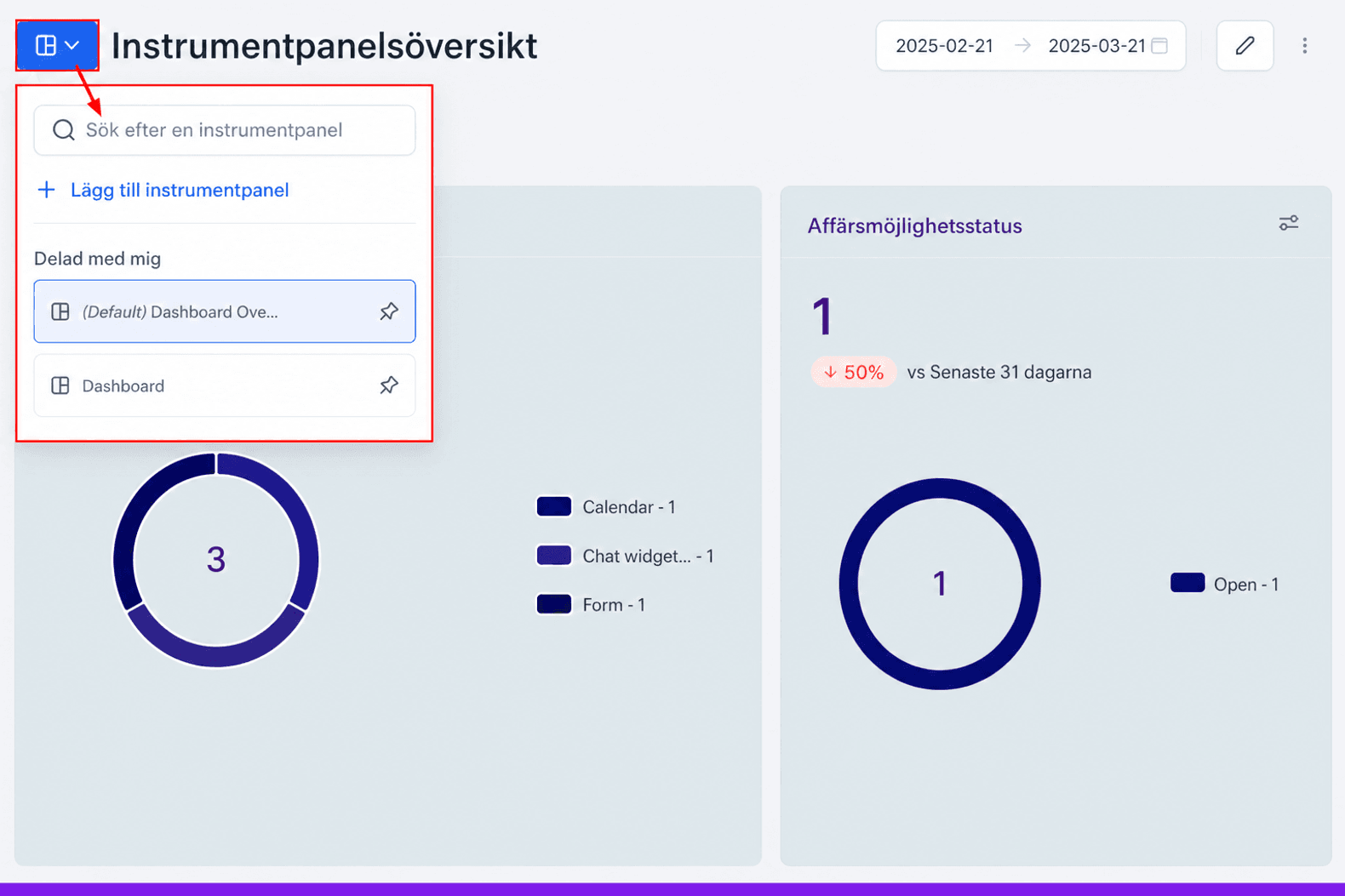
Öppna menyn Quick Filters
När du är där klickar du på knappen “Quick Filters” i den övre vänstra delen av dashboarden.
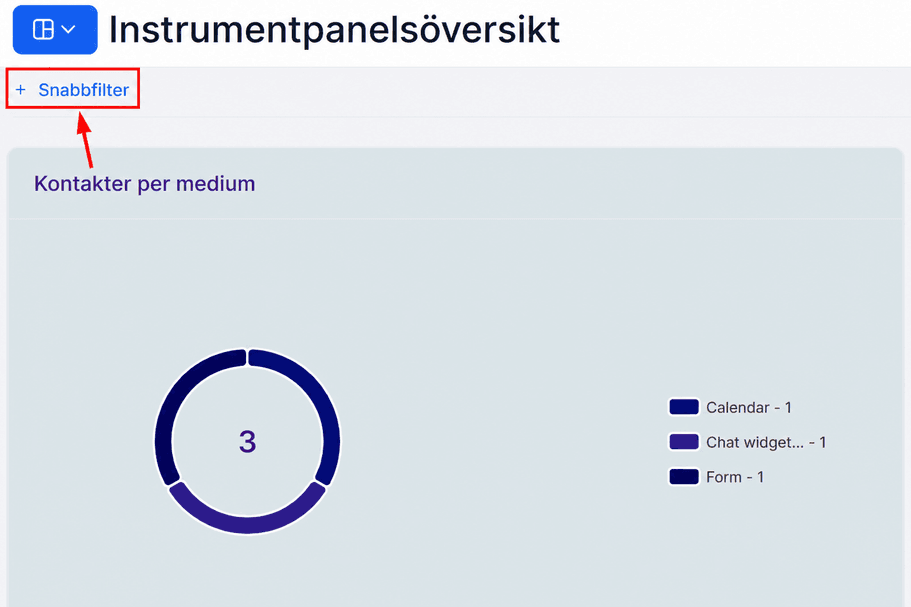
Lägga till filter
Du kan då visa de filter du redan har skapat (om några), ta bort eventuella tillämpade filter genom att klicka på knappen “Clear”, och lägga till filter genom att klicka på knappen “+Add Quick Filters”.
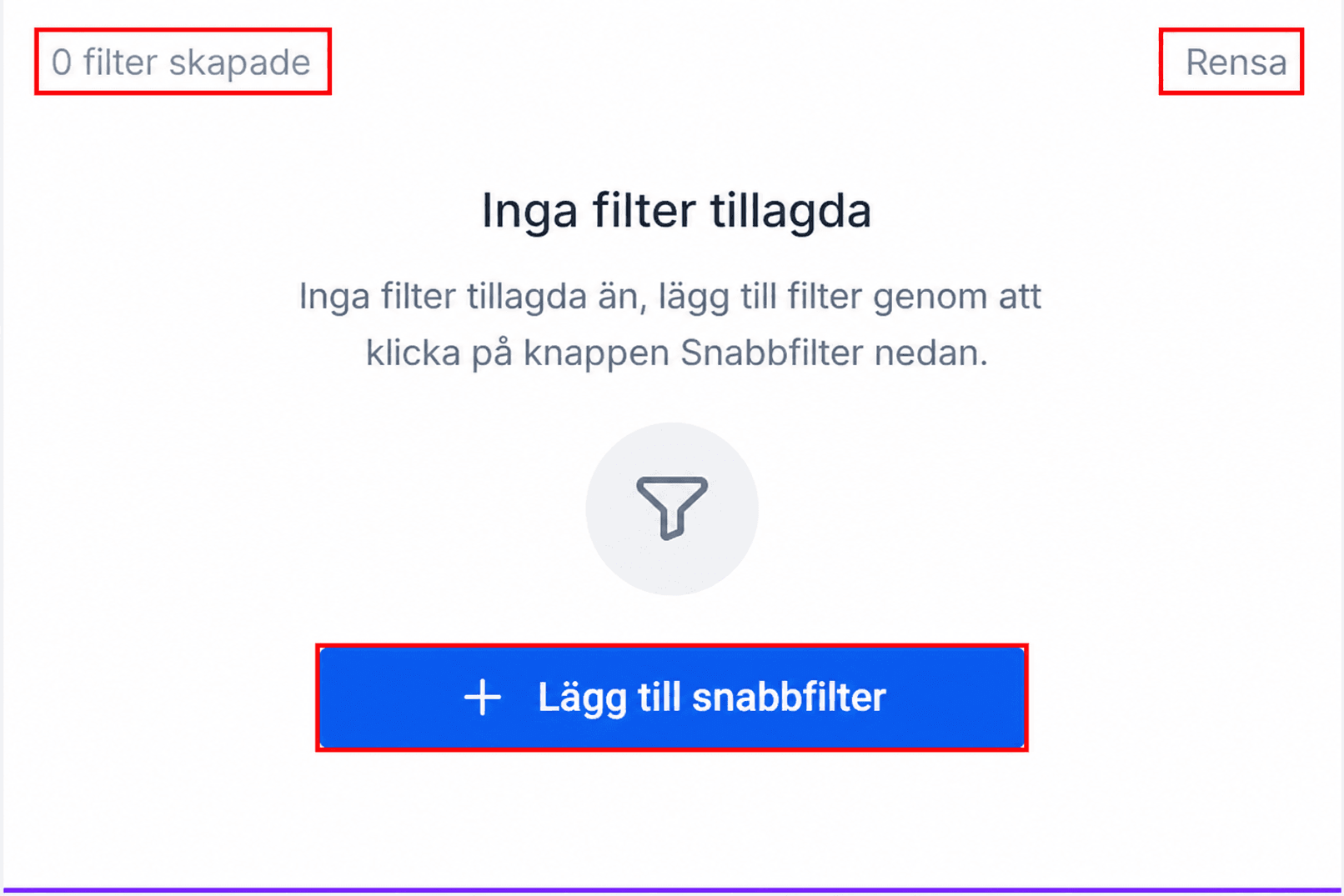
Låt oss välja knappen ”+ Add Quick Filters”.
En sidopanel visas med filter kategoriserade efter datakälla. Använd sökfältet för att hitta specifika filter eller bläddra bland tillgängliga kategorier.
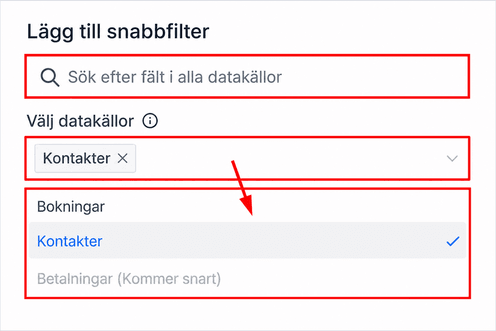
📌Obs: De källor som visas beror på de widgets du har lagt till på din dashboard.
Välja filter
För att välja de filter du vill lägga till på din dashboard markerar du helt enkelt rutorna bredvid de filter som är relevanta för din analys. Varje filter representerar en specifik dataegenskap eller ett villkor som kan tillämpas för att förfina din datavy. Till exempel, om du arbetar med en datauppsättning med kundbokningar ser du filter som “Appointment Status” eller “Calendar Group.”
📌Obs: Du kan välja upp till 5 filter att inkludera. Om du överskrider den gränsen kan du inte gå vidare till nästa steg.
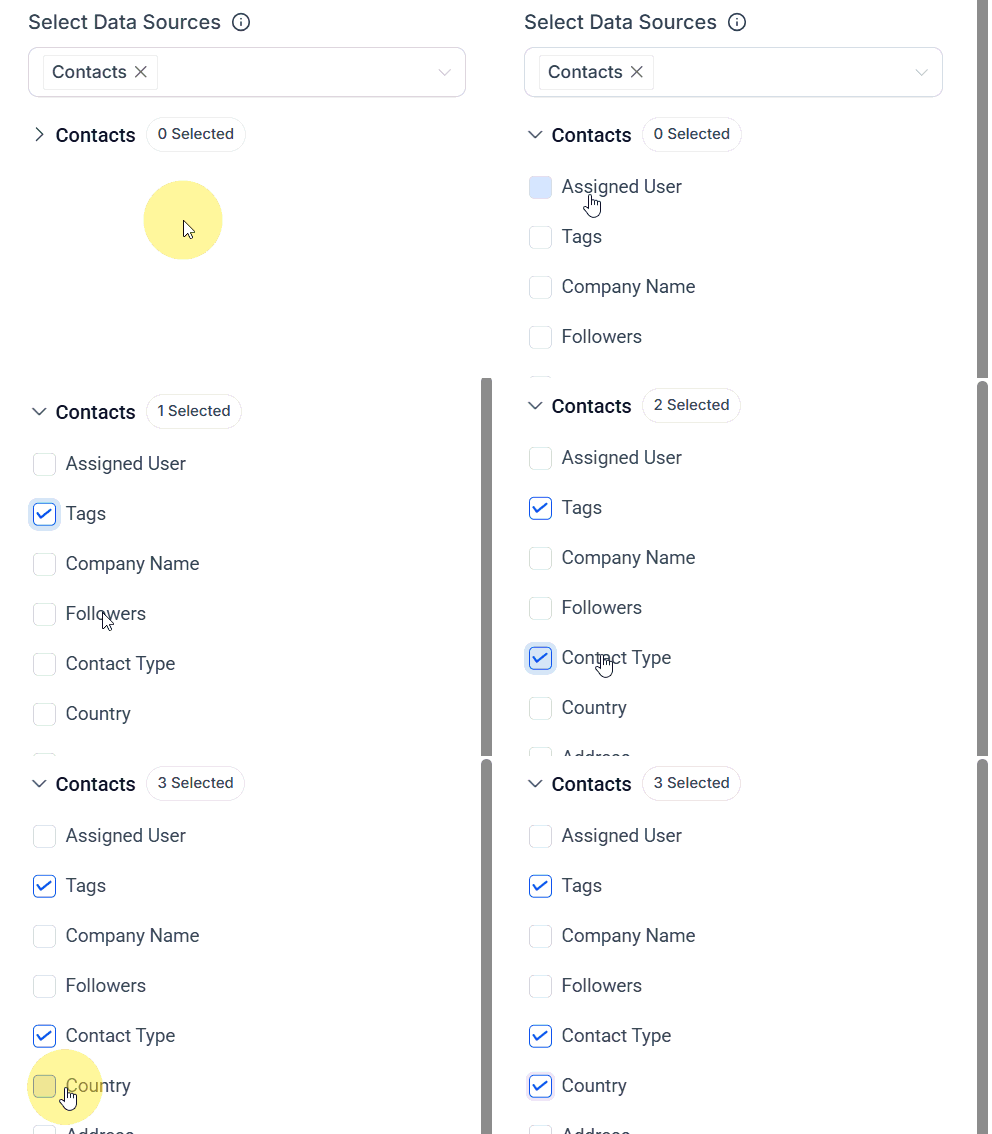
När du har bekräftat dina val klickar du på “Add” för att fortsätta.
Granska och tillämpa
Granska de valda filtren och lägg vid behov till beskrivningar för varje filter. Beskrivningar är synliga för alla användare och ger tydlighet kring syftet med varje filter.
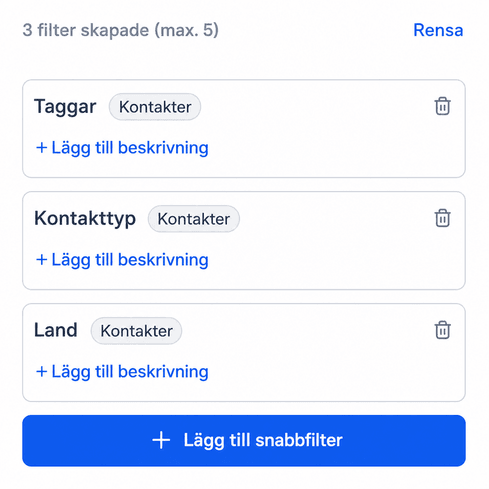
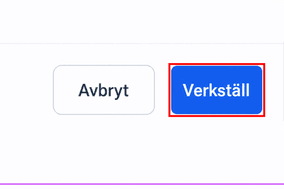
Klicka på “Apply” för att slutför filterinställningen.
Använda Quick Filters
Öppna den dashboard där Quick Filters har konfigurerats.
Tillämpa ett filter
Använd Quick Filter-fältet för att välja och tillämpa önskat filter. Justera filteregenskaperna för att förfina din vy efter behov.
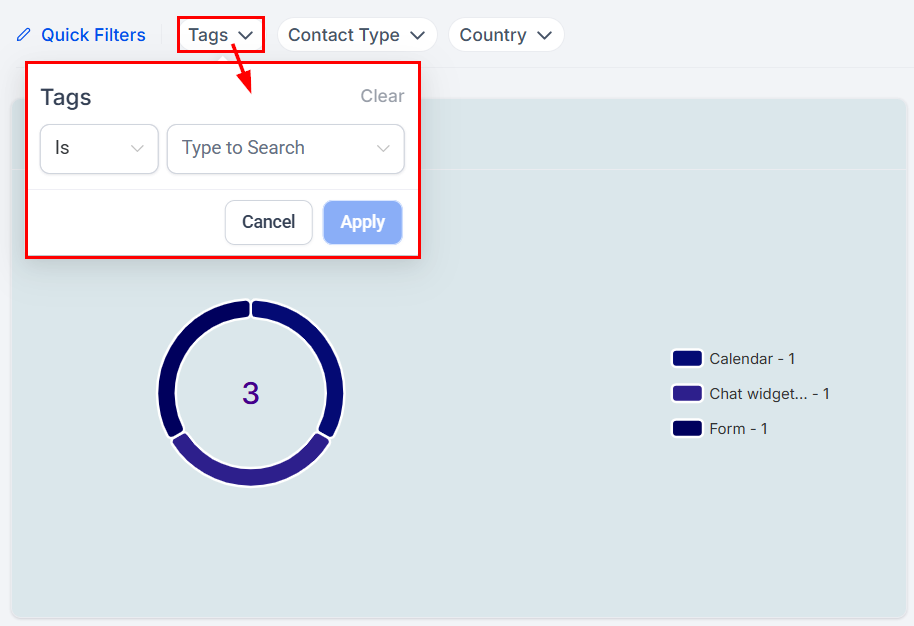
Dashboard-widgetarna uppdateras automatiskt baserat på de tillämpade filtren.
Genom att följa stegen ovan kan du enkelt lägga till, tillämpa och hantera filter, vilket möjliggör förbättrade datainsikter anpassade efter dina behov.
Hur Quick Filters fungerar med befintliga filter på widgetnivå
Quick Filters och filter på widgetnivå fungerar tillsammans med AND-logik. Det betyder att ett Quick Filter inte åsidosätter ett filter på widgetnivå utan i stället lägger till ytterligare ett filtreringslager. För att säkerställa korrekt data och undvika filterkonflikter rekommenderas att använda widgetfilter för specifik filtrering på widgetnivå och Quick Filters för bredare, teamövergripande justeringar.
Exempel:
- Widgetfilter: Appointment status = Confirmed
- Quick filter: Appointment status = Cancelled
I det här fallet försöker systemet visa bokningar där statusen är både Confirmed och Cancelled, vilket är logiskt omöjligt och resulterar i att ingen data visas.
Bästa praxis
Använd Quick Filters för flexibel, teamövergripande filtrering över dina dashboards, och undvik att duplicera liknande filter på widgetnivå. Det säkerställer datanoggrannhet och förhindrar onödiga filterkonflikter.
✍️Viktiga anmärkningar
- Quick Filters är specifika för varje dashboard och måste konfigureras separat för varje dashboard.
- Endast användare med full eller redigeringsåtkomst till dashboarden kan lägga till Quick Filters.
- Användare med visningsåtkomst kan använda filtren men kan inte ändra dem.
- Filter sparas inom din aktuella webbläsarsession. Om du återvänder till dashboarden inom samma session förblir dina senast valda filter tillämpade.
- Quick Filters är personliga och gäller endast för den användare som ställde in dem. De påverkar inte andra användares vy av dashboarden.
- Filter gäller endast widgets som använder samma datakälla som det valda filtret.
- Exempel: Ett filter för egenskapen “Tags” under datakällan “Contact” påverkar endast widgets som använder datakällan “Contact”.
Inte kund hos Funnelbud ännu?
Prova vårt allt-i-ett CRM för sälj och marknadsföring — gratis i 7 dagar, ingen bindningstid.