Publikfliken
Att effektivt hantera målgrupper i Ad Manager är avgörande för att optimera annonseringsstrategier och säkerställa exakt inriktning. Den här guiden ger detaljerade instruktioner om hur du hittar och hanterar dina anpassade och lookalike-målgrupper. Den täcker viktiga uppgifter som att skapa nya målgrupper, redigera befintliga och ta bort målgrupper vid behov. Genom att följa den här guiden kan du säkerställa att din målgruppshantering stämmer överens med dina kampanjmål.
Hitta målgrupper i Ad Manager
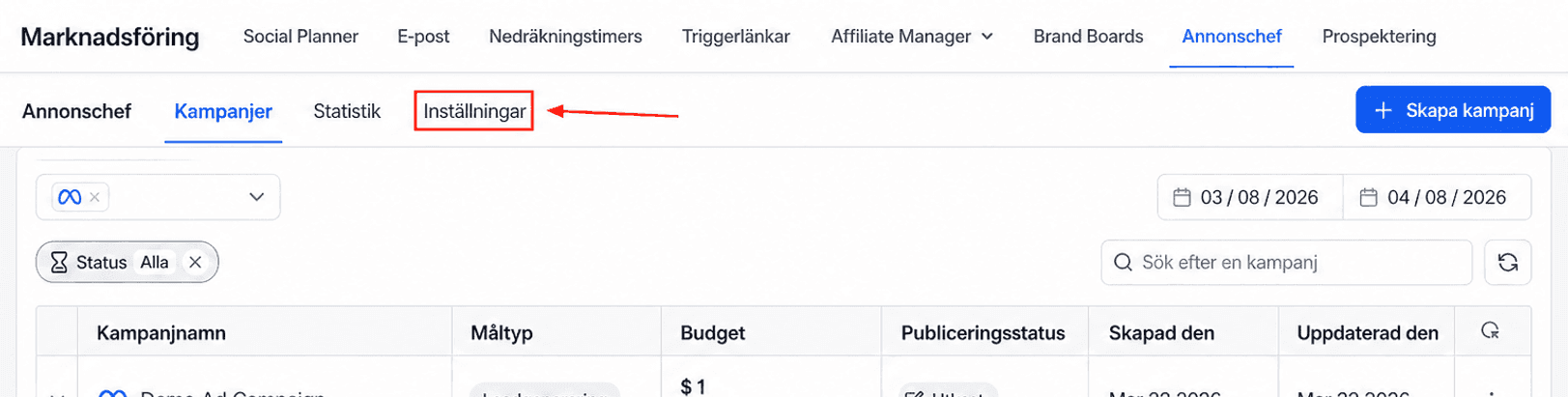
För att komma åt din lista över målgrupper, navigera till Ad Manager-inställningar genom att klicka på inställningsikonen på Ad Manager-startsidan.
I plattformsinställningarna hittar du fyra flikar: Integrationer, Sidor, Konverteringar, Målgrupper och Prenumeration. Varje flik har ett specifikt syfte, men den här guiden fokuserar på fliken Målgrupper. När du klickar på fliken Målgrupper kan du se alla målgrupper, inklusive de som skapats i Ad Manager och de som importerats från anslutna Meta-konton.
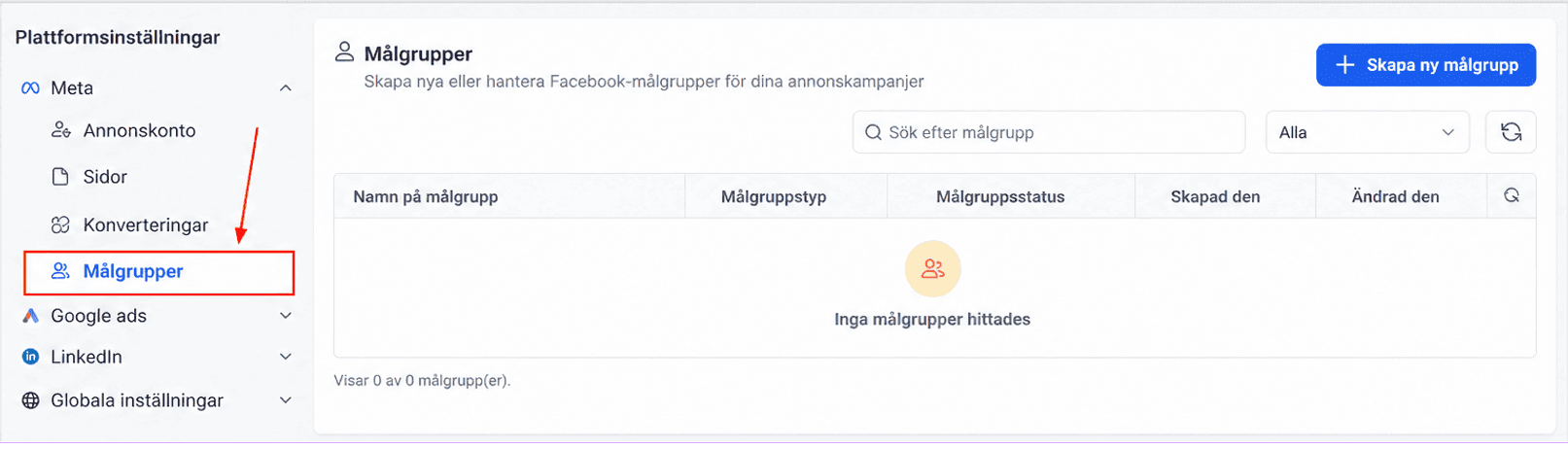
📌Obs: Fliken Integrationer är utesluten i standardannonshanteraren, eftersom den inte kräver en anslutning till ett annonskonto. Istället skapas en underordnad Business Manager för annonspublicering med en sparad betalningsmetod.
Skapa en ny målgrupp
Du kan skapa nya målgrupper på två sätt:
Under kampanjskapandet
Både anpassade och lookalike-målgrupper kan skapas direkt i flödet för att skapa kampanjer. För detaljerade steg, se de andra artiklarna i det här avsnittet.
Från fliken Målgrupper
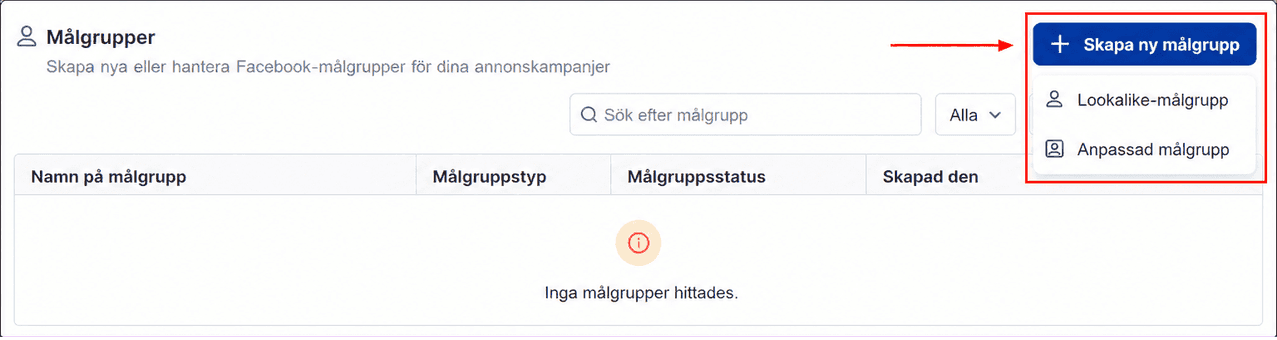
Klicka på Skapa ny målgrupp under fliken Målgrupper. Välj mellan en Lookalike-målgrupp eller en anpassad målgrupp och följ sedan respektive skapandeprocess för att lägga till den nya målgruppen till din lista.
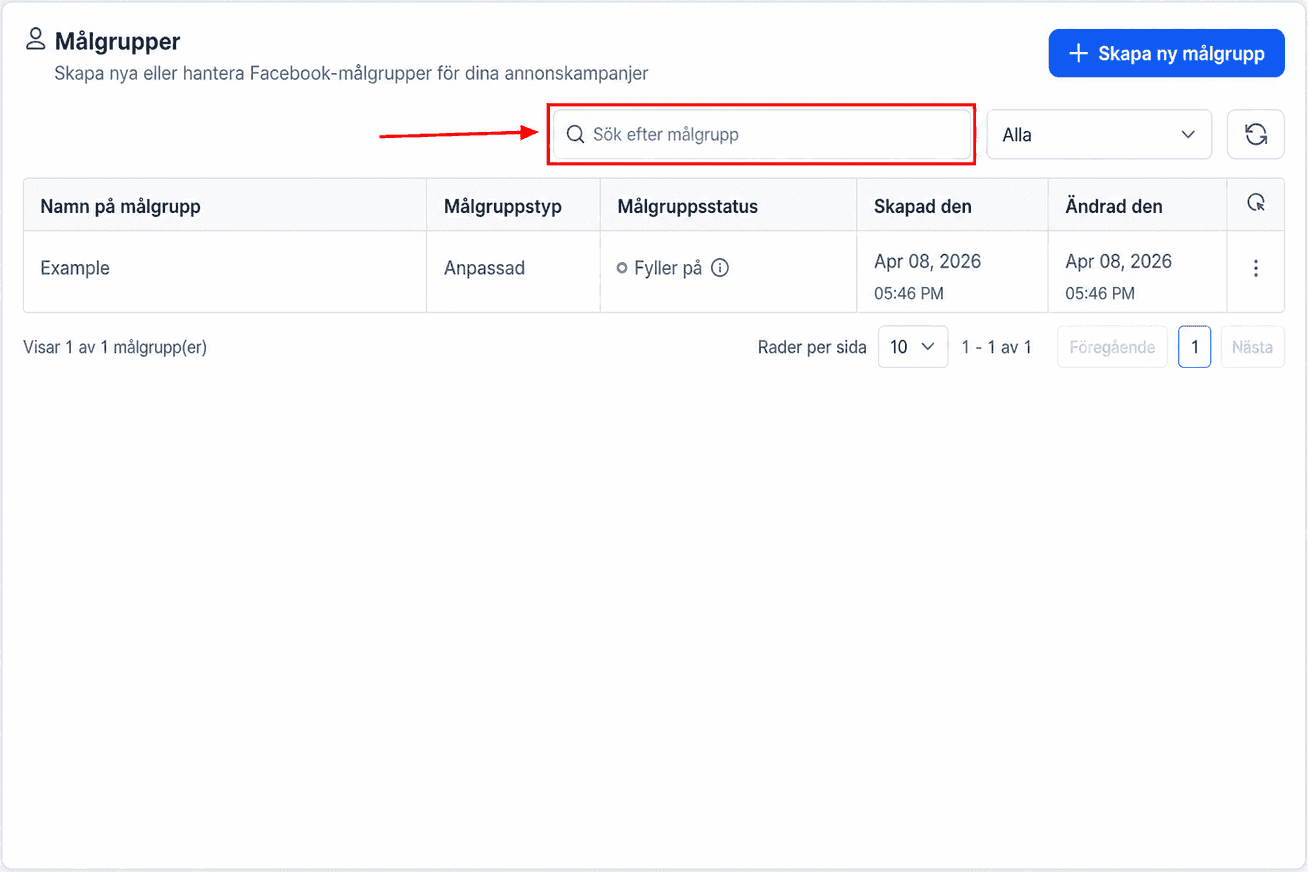
Sök
Använd rutan Sök efter målgrupp för att hitta en specifik målgrupp efter namn.
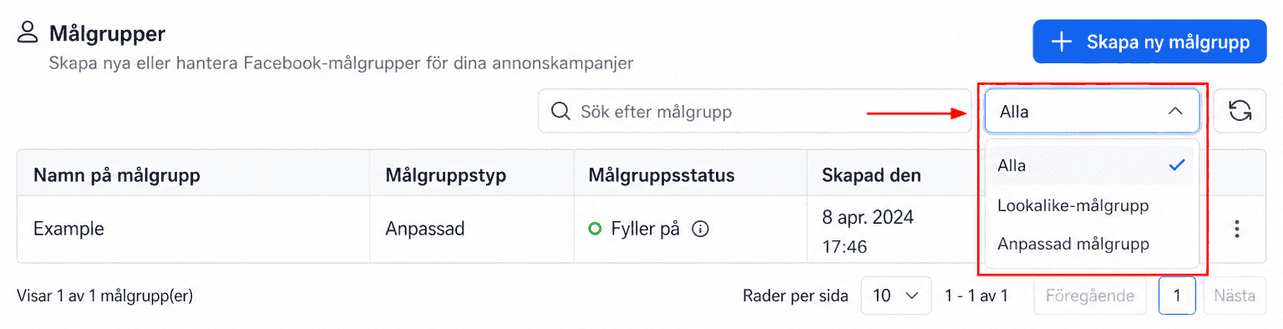
Filter
Filtrera listan genom att välja Alla, Anpassade eller Lookalike-målgrupper för att förfina vyn.
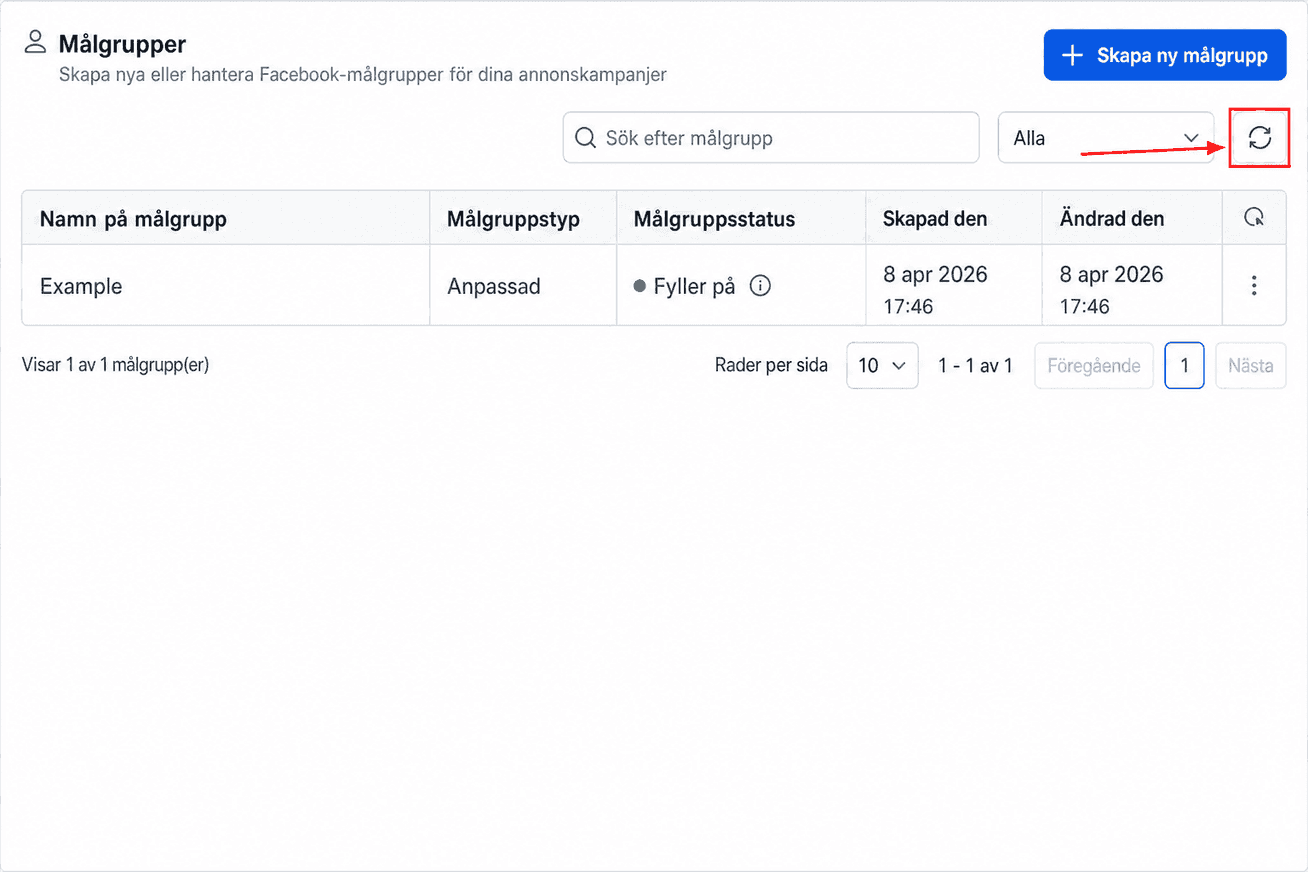
Uppdatera
Klicka på den här knappen för att importera ytterligare målgrupper från det anslutna annonskontot, och se till att din Ad Manager återspeglar alla relevanta målgrupper.
Publiktabell
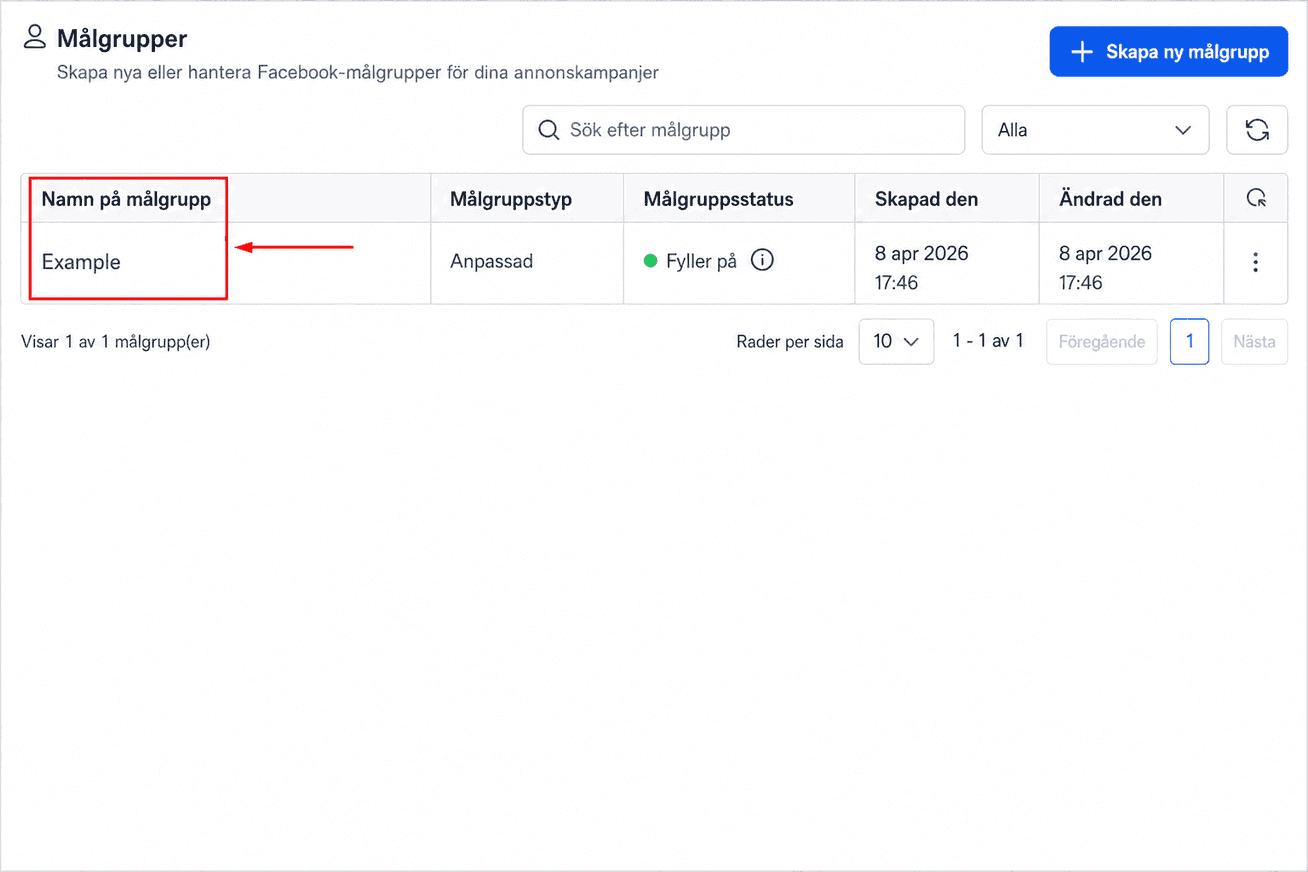
Publikens namn
I den här kolumnen kan du se titeln som din publik har fått för enkel identifiering.
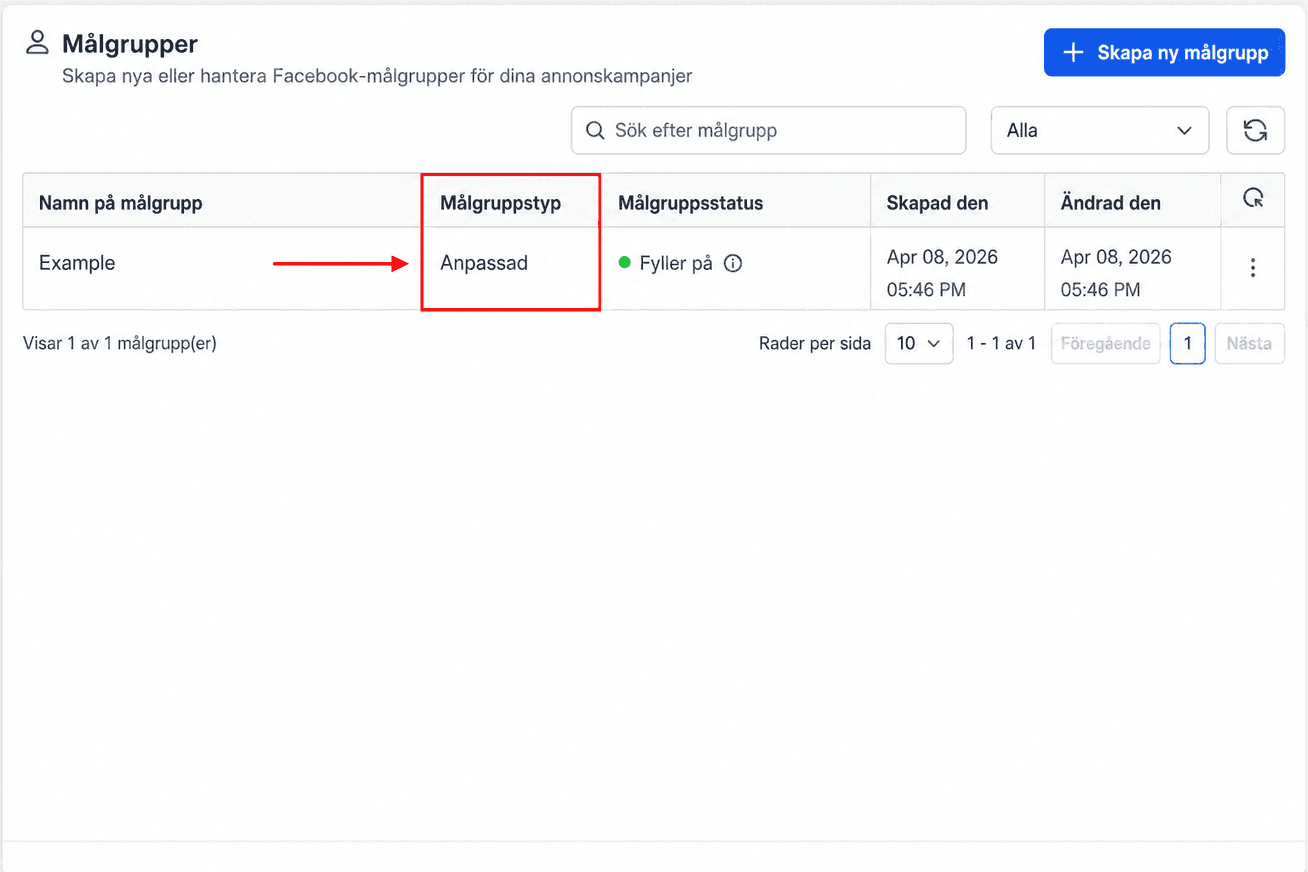
Målgruppstyp
Här kan du se om publiken är en anpassad eller Lookalike-publik.
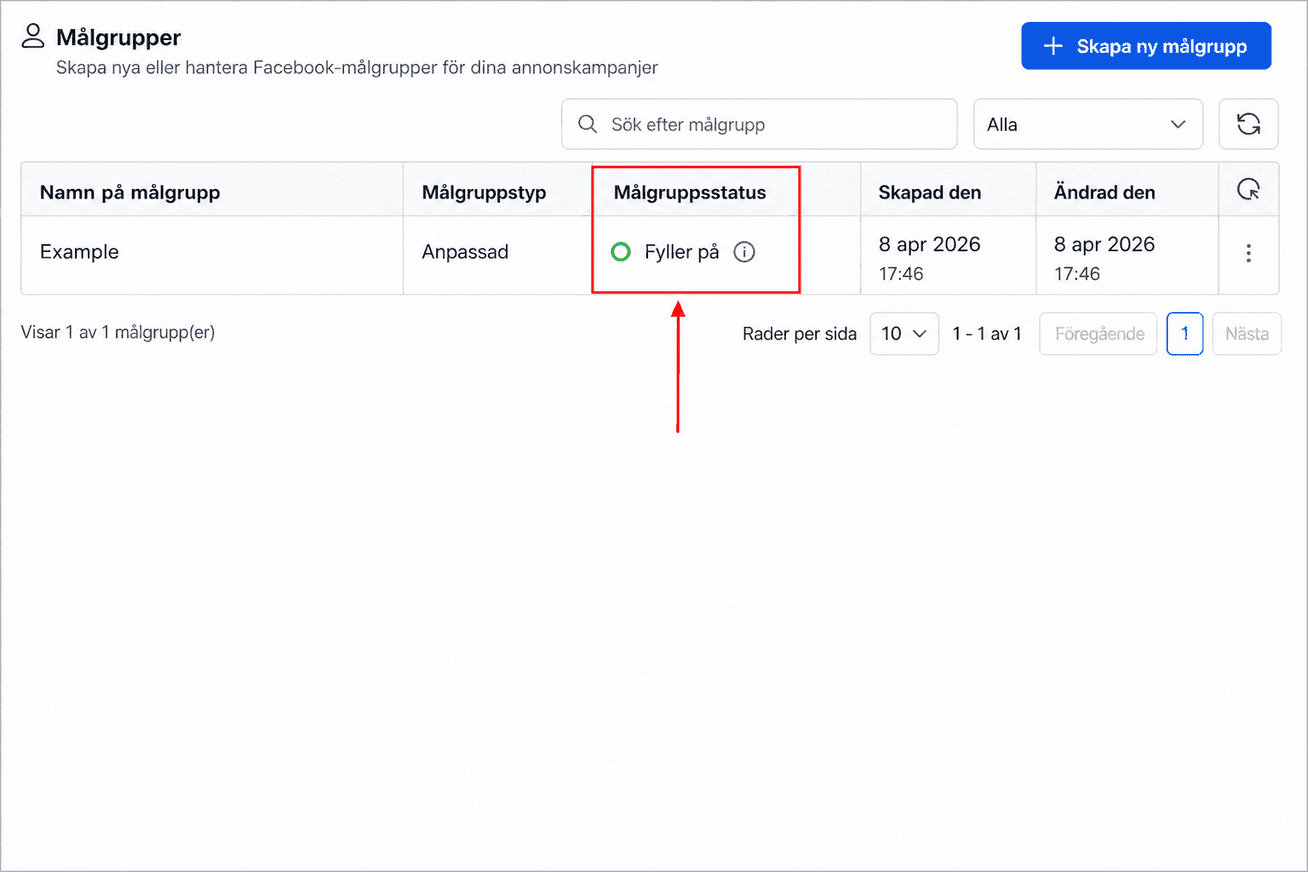
Målgruppsstatus
Under Målgruppsstatus kan du se:
- Populerar: Meta matchar din målgrupp med profiler, vilket kan ta upp till 3 dagar. Annonser kan visas omedelbart, men målgruppsstorleken kommer att växa när den fylls.
- Målgrupp har inte skapats: Källpubliken kan vara för liten. Justera och försök igen.
- Klar: Publiken är tillgänglig för användning.
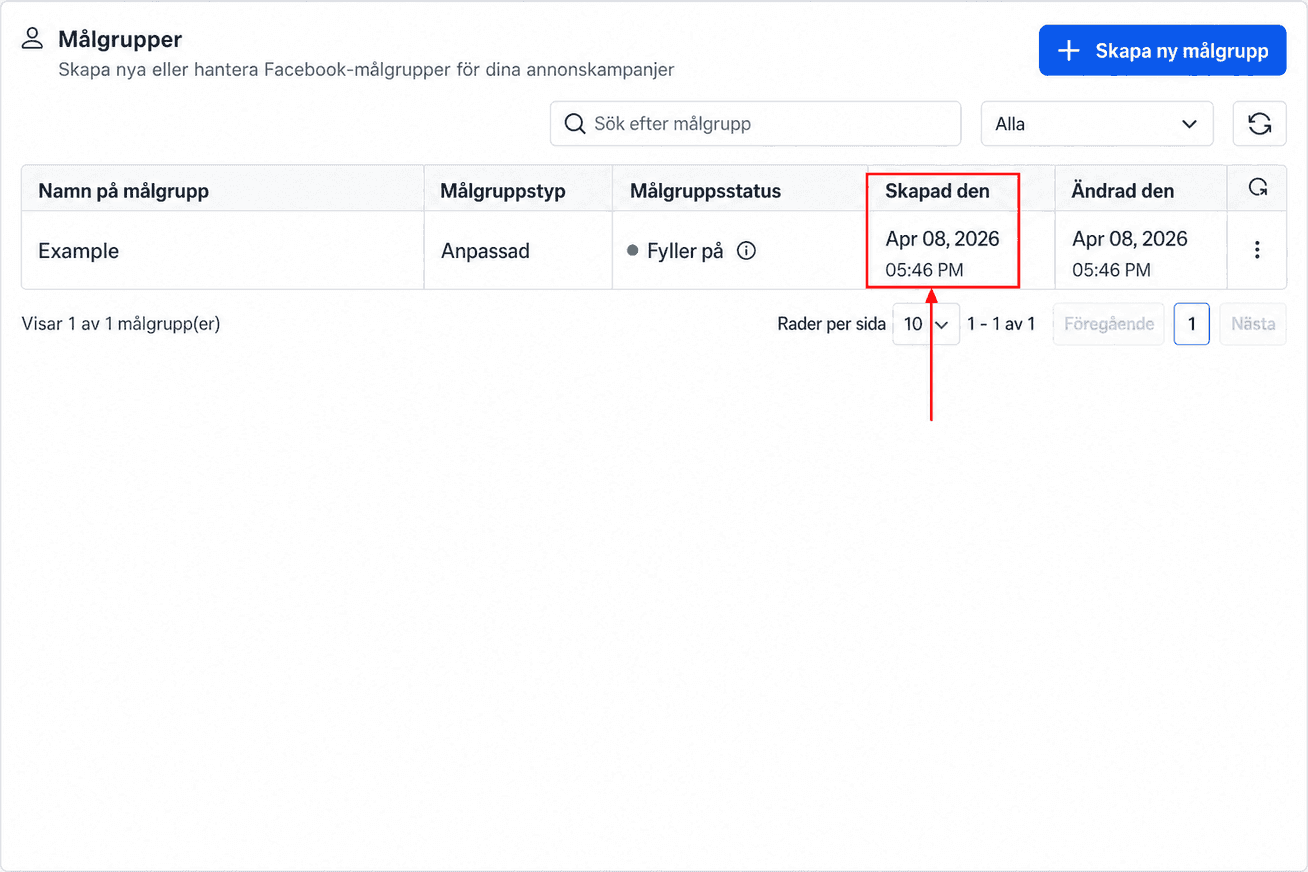
Skapad den
I den här kolumnen kan du se datum och tid då motsvarande målgrupp skapades.
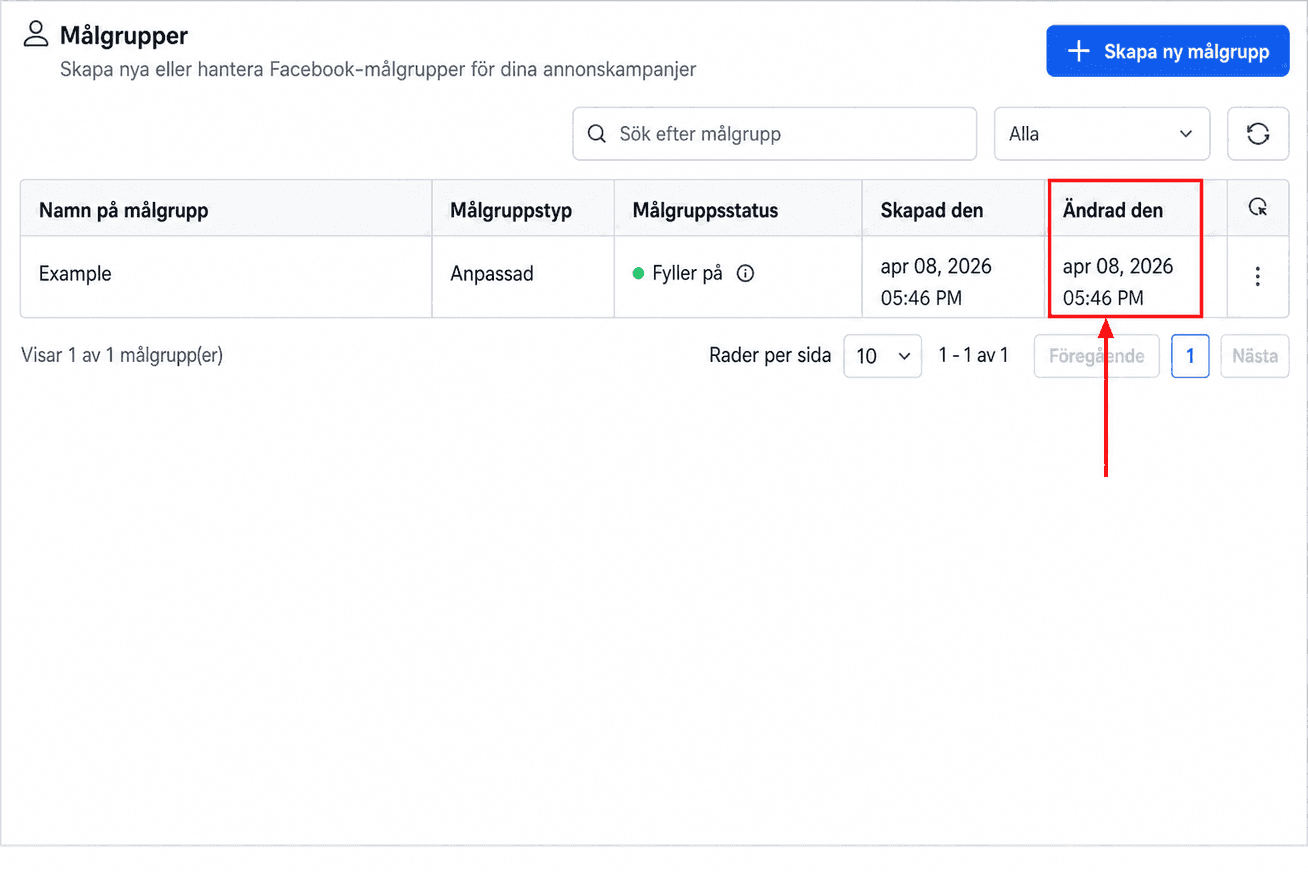
Ändrad på
Visa datum och tid då målgruppen senast ändrades för att spåra de senaste ändringarna eller uppdateringarna.
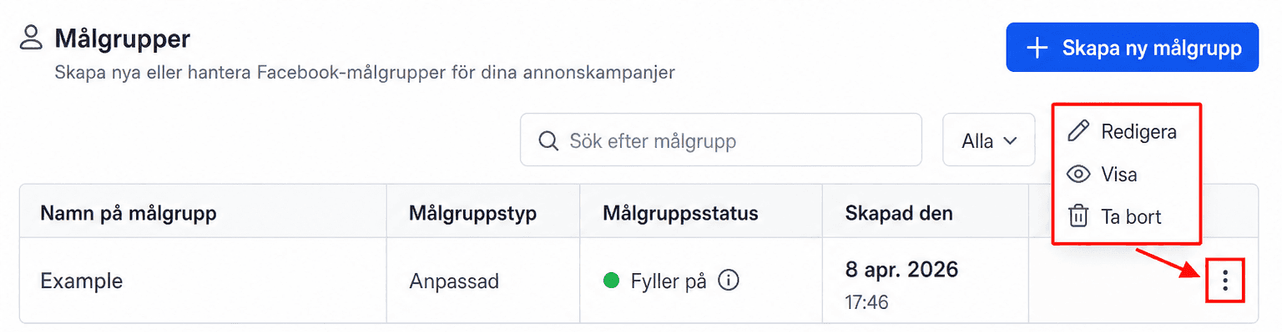
Åtgärdsmeny
Klicka på ellipsikonen bredvid en publik för att komma åt dess åtgärdsmeny. Du kommer att presenteras med alternativ för att redigera, visa eller ta bort publiken permanent.
Oavsett om du skapar, redigerar eller tar bort målgrupper erbjuder dessa verktyg flexibilitet och kontroll över dina kampanjer. Genom att följa den här guiden kan du effektivt hantera dina målgruppslistor för att stödja dina marknadsföringsmål.
✍️Viktiga anteckningar
– Om målgruppen är länkad till aktiva kampanjer måste du först pausa dessa kampanjer.
- Om du vill ta bort en anpassad målgrupp som är kopplad till en lookalike-målgrupp måste du radera lookalike-publiken i förväg.
Vanliga frågor
F: Finns det en gräns för hur många målgrupper jag kan skapa?
- Även om det inte finns någon specifik gräns, säkerställer att upprätthålla en organiserad målgruppslista effektiv hantering och strömlinjeformade kampanjstrategier.
F: Hur ofta kan jag uppdatera målgruppskriterier?- Du kan uppdatera kriterierna så ofta som behövs. Men frekventa uppdateringar kan påverka prestanda och effektivitet.
F: Vad händer om jag tar bort en målgrupp?
– Raderade målgrupper kan inte återställas. Se till att inga aktiva kampanjer är beroende av målgruppen innan de tas bort, eftersom dessa kampanjer kommer att påverkas.
F: Kan jag använda flera målgrupper i en enda kampanj?
– Ja, du kan kombinera flera målgrupper i en kampanj för att förbättra inriktningen. Övervaka deras prestanda för att optimera resultaten.
Inte kund hos Funnelbud ännu?
Prova vårt allt-i-ett CRM för sälj och marknadsföring — gratis i 7 dagar, ingen bindningstid.