Fliken Execution Logs
Fliken Execution Logs i Workflows ger en översikt över alla åtgärder som kunderna vidtar under arbetsflödesprocessen. Genom att använda den här fliken kan du se till att ditt arbetsflöde fungerar effektivt och identifiera eventuella problem som kan uppstå under körningen.
Välj ett arbetsflöde från fliken Automation för att komma igång.
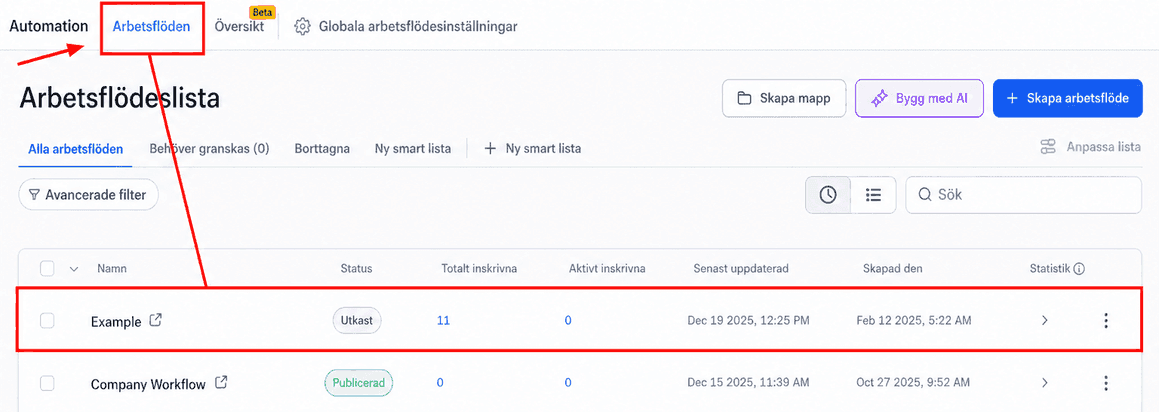
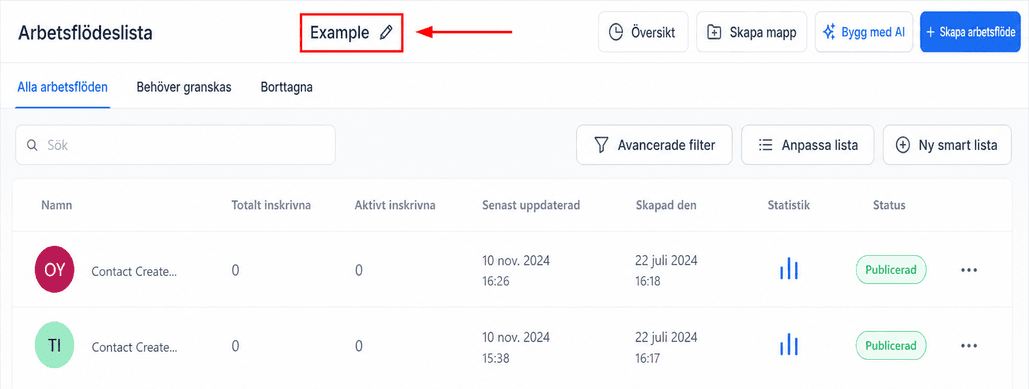
Arbetsflödestitel
Titeln på arbetsflödet visas högst upp i mitten av sidan. För att byta namn på titeln klickar du bara på den och anger det nya namnet i det angivna fältet.
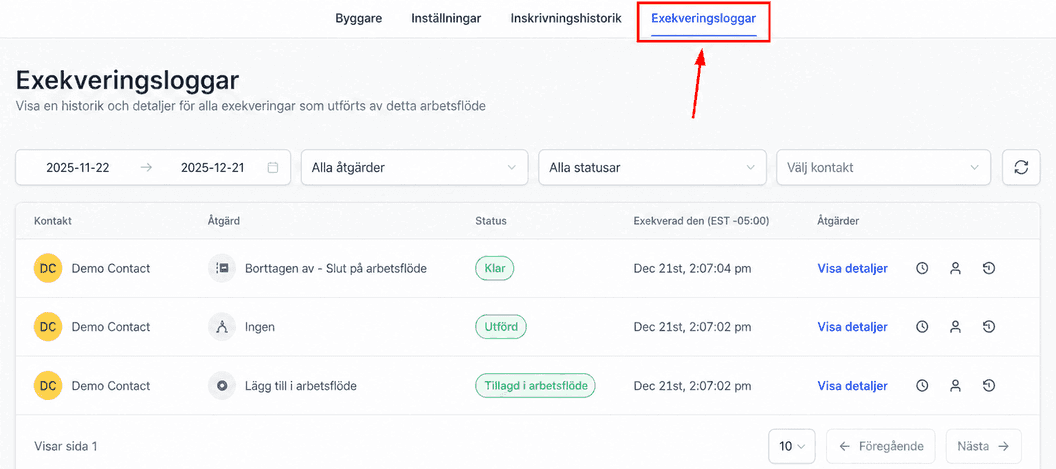
Utförandeloggar
Under arbetsflödestiteln väljer du alternativet Execution Logs för att få en tydlig bild av hur dina kontakter rör sig genom arbetsflödet.
Filtrera efter datum
Filtrera enkelt exekveringsloggar efter exekveringsdatum genom att välja en önskad tidsram från rullgardinsmenyn.
📌Obs: Exekveringsloggar är tillgängliga upp till de senaste 30 dagarna.
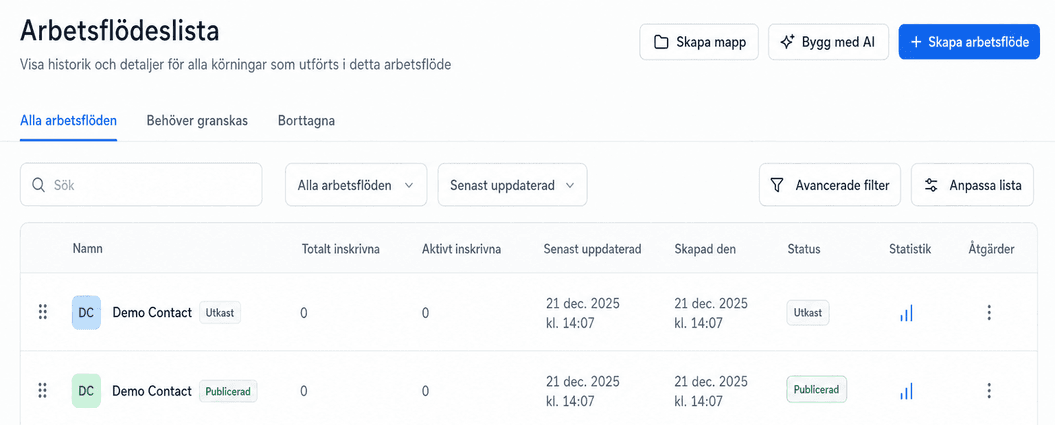
Filtrera efter åtgärd
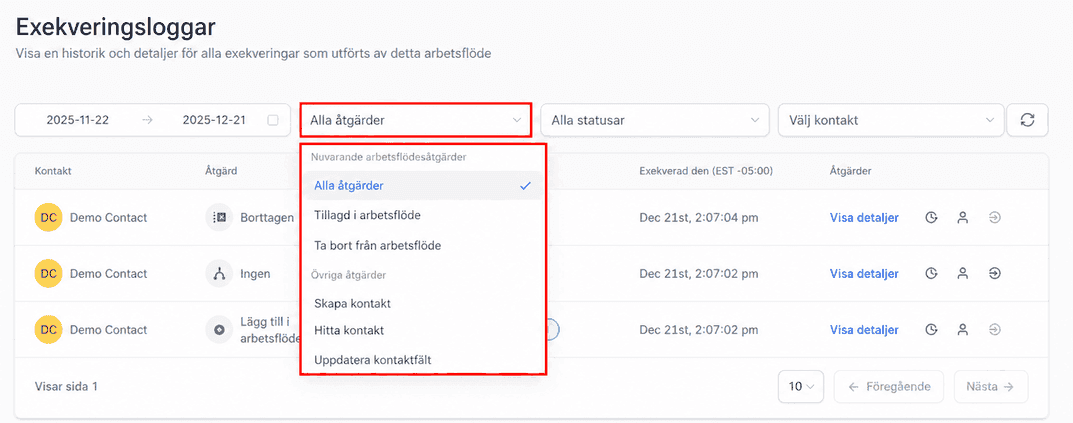
Använd filtret Alla åtgärder för att se kontakter på ett specifikt steg. Ange några tecken i sökfältet för att enkelt hitta åtgärden.
Filtrera efter status
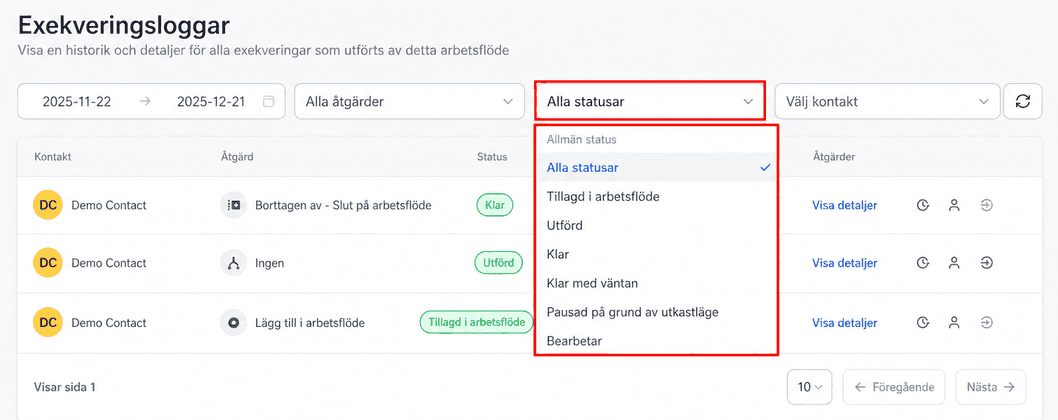
För att se kontakter med en viss status, klicka på rullgardinsmenyn All Status och välj den specifika statusen. Använd sökfältet för att effektivisera din sökprocess.
Filtrera efter kontakt
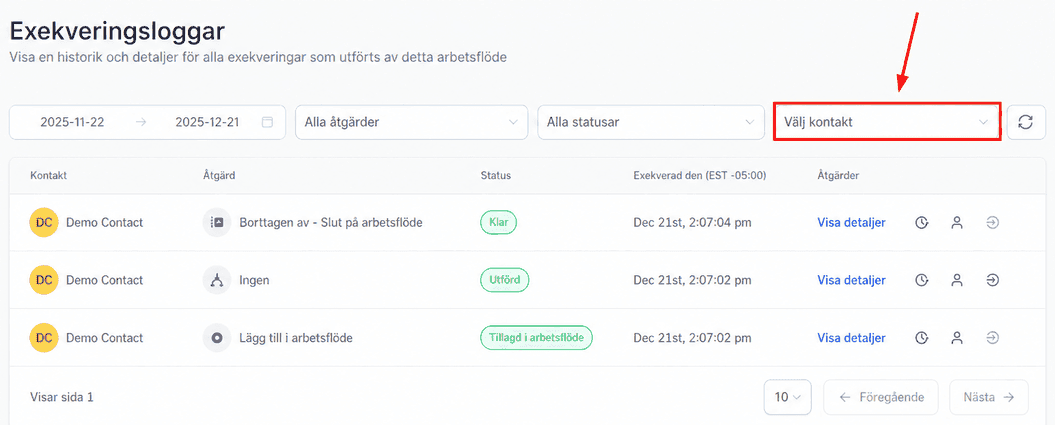
Om du navigerar i en lång lista med åtgärder kan du effektivt söka efter en specifik kund genom att skriva deras namn i fältet “Välj kontakt”.
Uppdatera
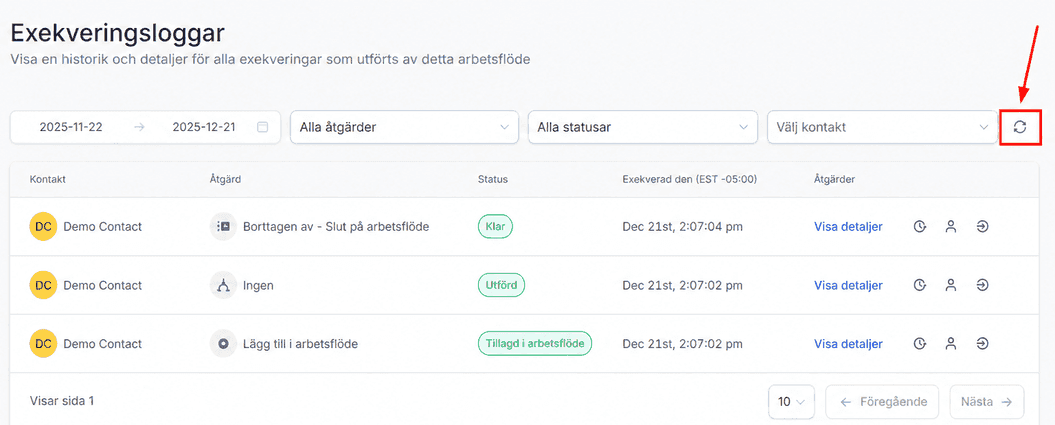
Klicka på uppdateringsikonen för att visa de senaste uppgifterna i dina exekveringsloggar.
Tabell för exekveringsloggar
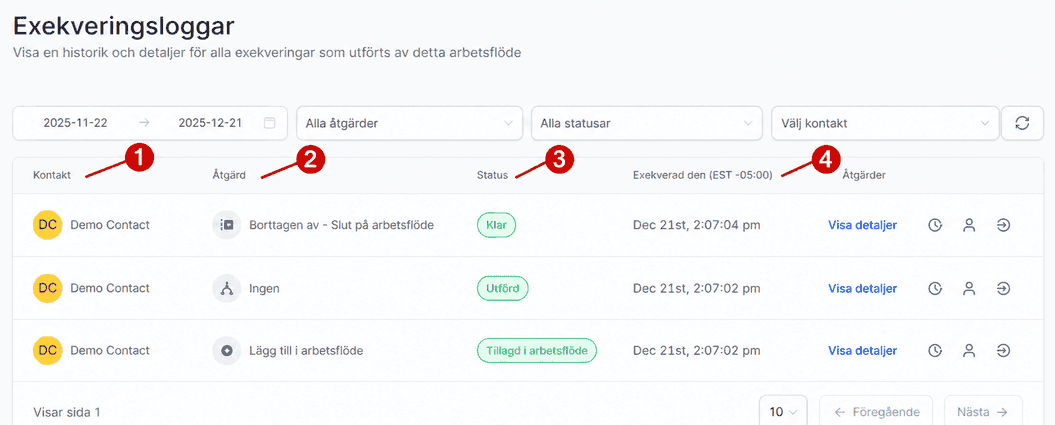
Tabellen Execution Logs erbjuder en detaljerad lista över all data relaterade till åtgärder som utförs på kontakter. Detta inkluderar:
- Namn på kontakten som åtgärden är kopplad till
- Aktuell åtgärd utförs på kontakterna som identifieras av det valda åtgärdsnamnet
- Status för åtgärden
- Datum och tid då åtgärden utfördes
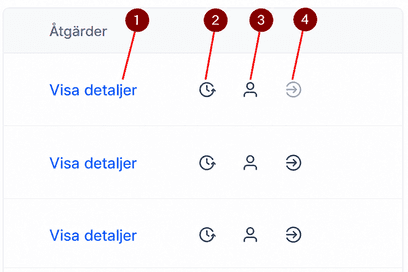
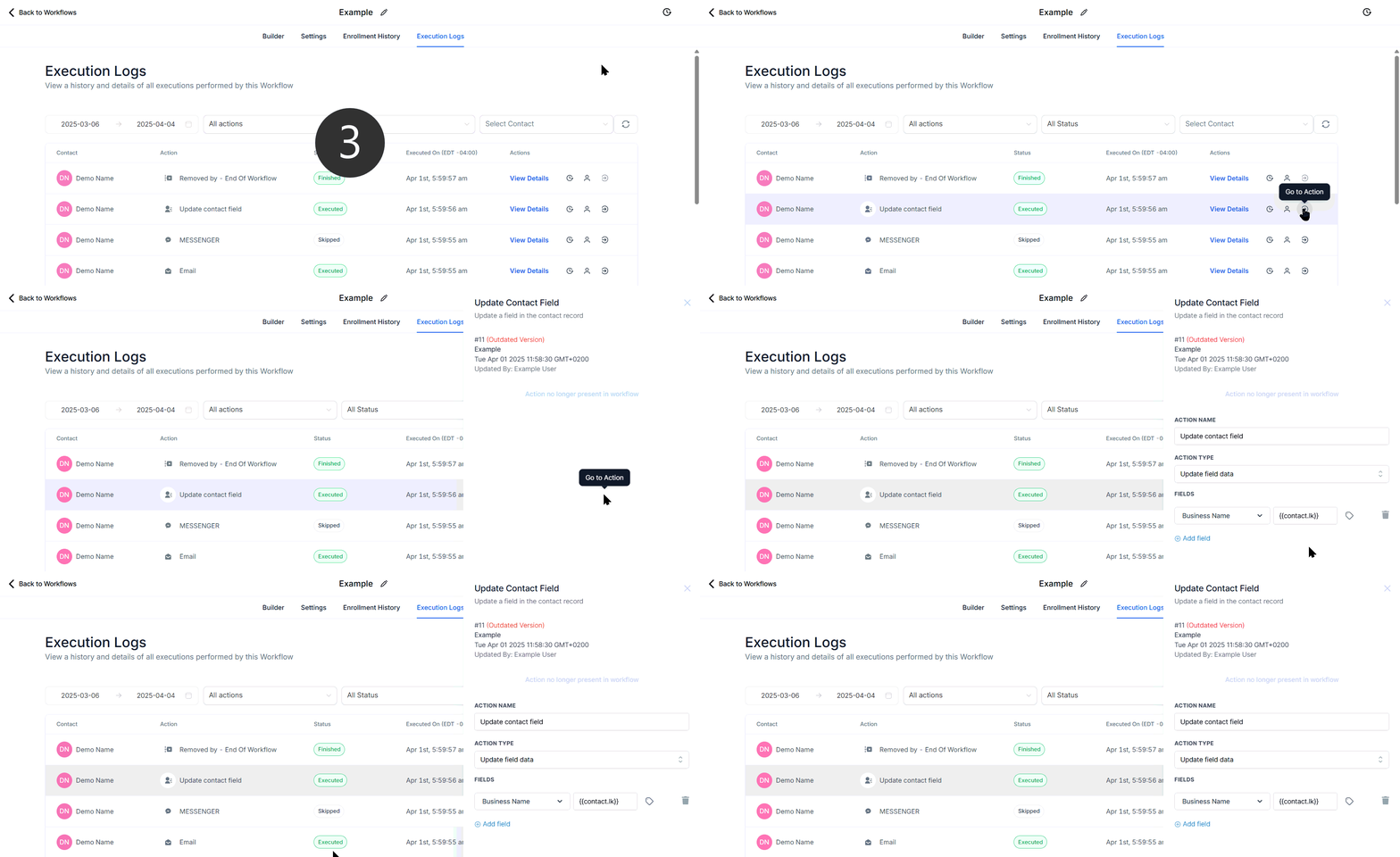
I kolumnen Åtgärder kan du komma åt exekveringsdetaljer för en specifik åtgärd (1), se exekveringshistoriken för alla åtgärder som är associerade med den aktuella åtgärden och kontakten (2), granska åtgärdsutföranden av kontakten för alla registreringar som kontakterna har haft för detta arbetsflöde (3), eller gå till åtgärden som öppnar en sidopanel med åtgärdsdetaljerna och omdirigering till byggaren (4).
📌 Obs: För arbetsflöden med inställningen Tillåt återinträde inaktiverad, kommer exekveringshistoriken och kontakthistorikknapparna att visa samma data.
När en åtgärd stöter på ett fel kommer statusfältet och knappen Visa detaljer att markeras, vilket gör det möjligt för användare att snabbt identifiera problem och vidta lämpliga åtgärder.

Utvärdera exekveringsloggarna för dina arbetsflöden konsekvent för att bekräfta att processerna körs som avsett. För att lära dig mer om de andra arbetsflödesinställningarna, vänligen utforska de andra artiklarna i det här avsnittet.
Inte kund hos Funnelbud ännu?
Prova vårt allt-i-ett CRM för sälj och marknadsföring — gratis i 7 dagar, ingen bindningstid.