Förstå SaaS-plankategorier
Plankategorier hjälper dig att gruppera olika planer så länge de delar samma faktureringsvaluta, vilket skapar ett enkelt sätt att organisera dina planer och erbjuder en lättsmält jämförelsevy för kunderna. Så låt oss lära oss hur du skapar, organiserar och använder dem för att förbättra ditt SaaS-erbjudande.
Hur använder man kategorier?
När du skapar en plan
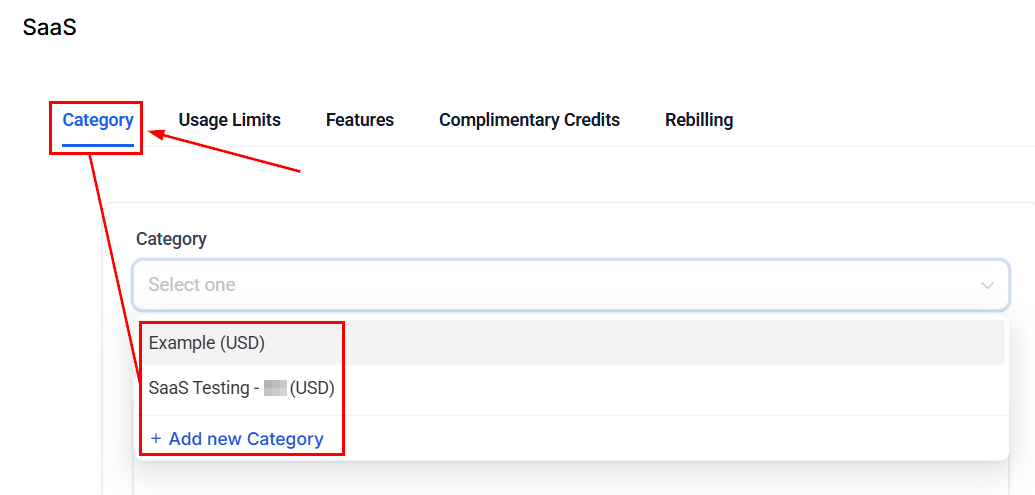
När du skapar en ny SaaS-plan kan du välja en redan skapad kategori eller skapa en ny.
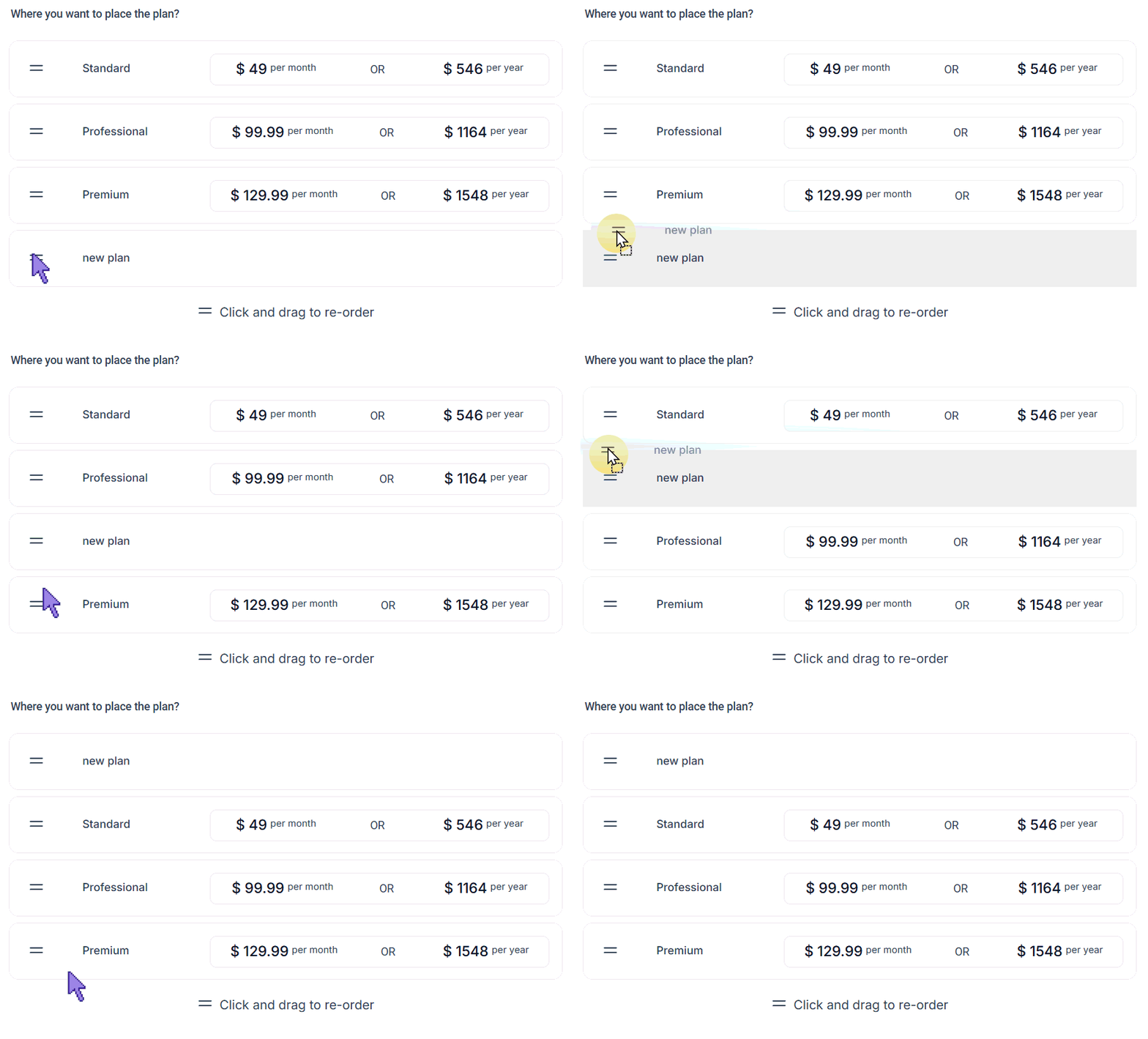
När du gör det, så länge du har andra planer i kategorin, kommer du att uppmanas att placera din plan i förhållande till andra för en tydlig bild av deras planhierarki.
För befintliga planer
Om du vill flytta en befintlig plan högre eller lägre i hierarkin måste du börja med att redigera den på fliken Planer och prissättning i SaaS-konfigurationssektionen på din byrå.
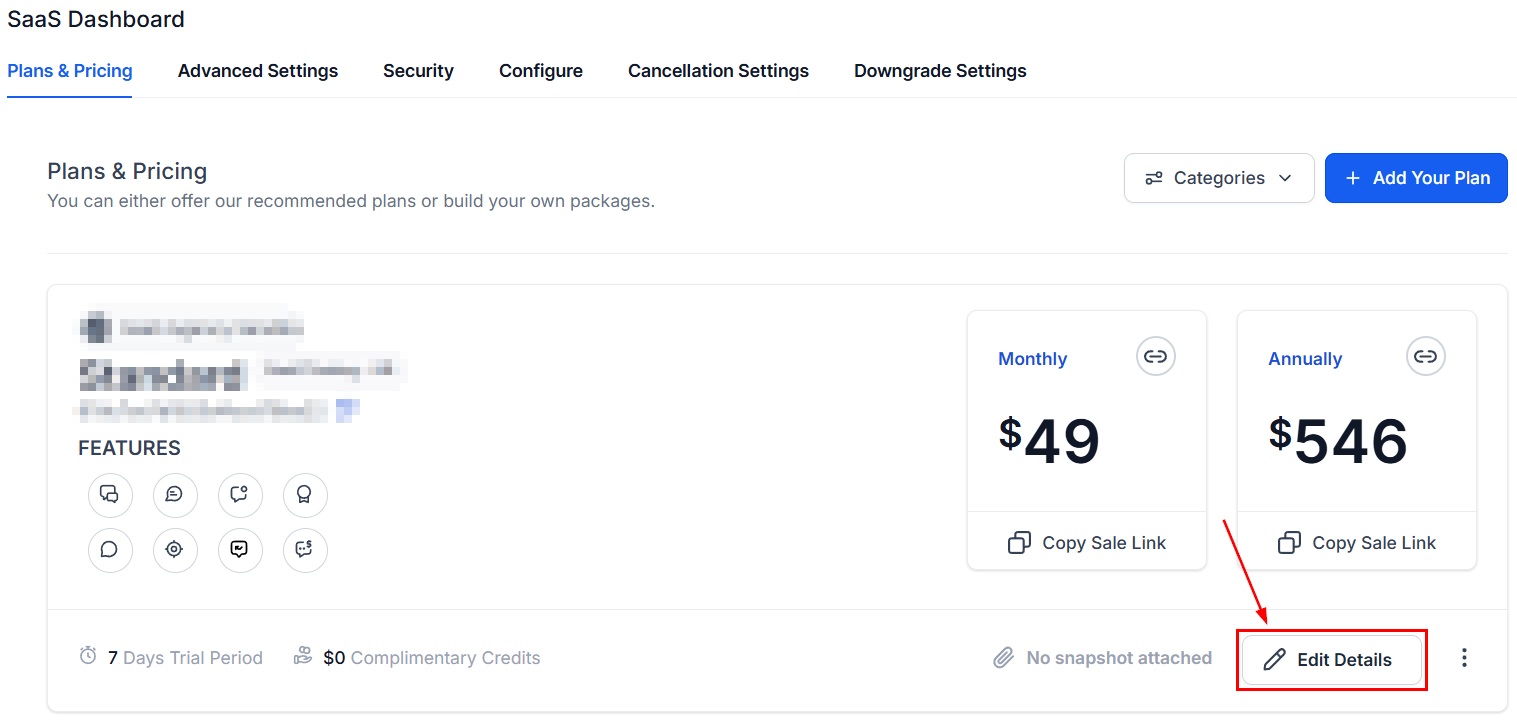
I avsnittet Plandetaljer, rulla ned till Plankategori och klicka på Redigera kategori.

Där kan du ändra en plans kategori genom att välja eller skapa en från rullgardinsmenyn.
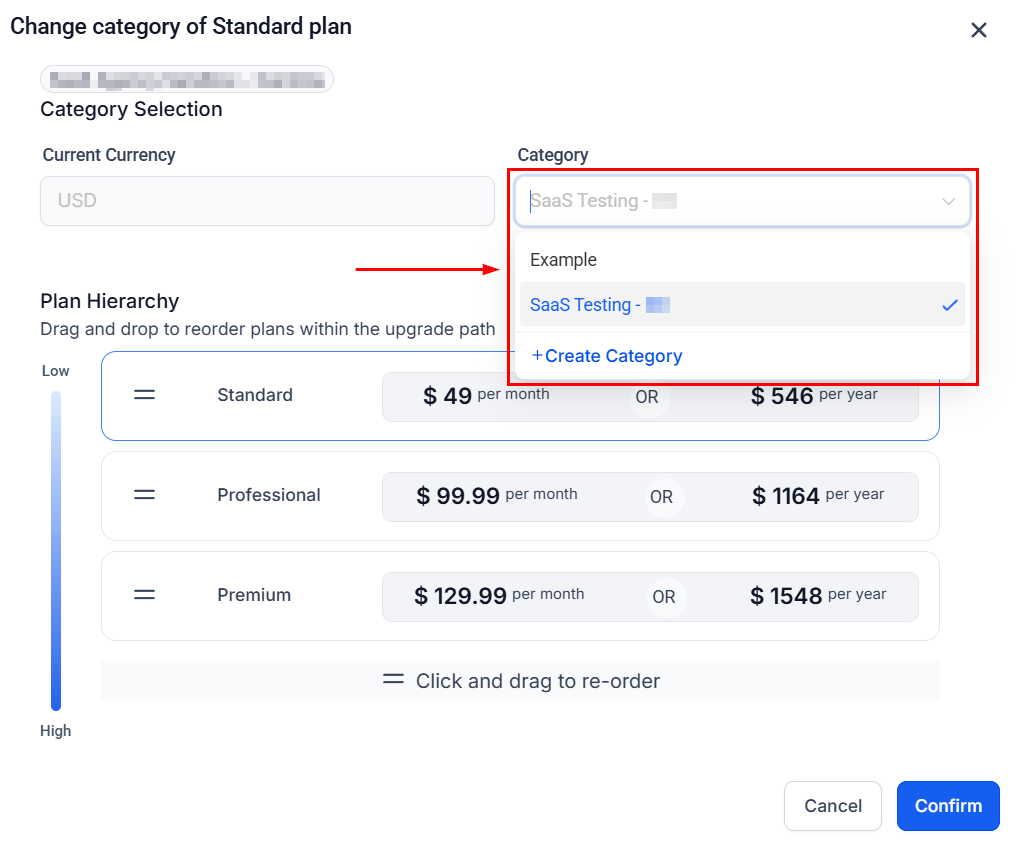
Eller omorganisera sin position genom att dra planen till sin nya plats.
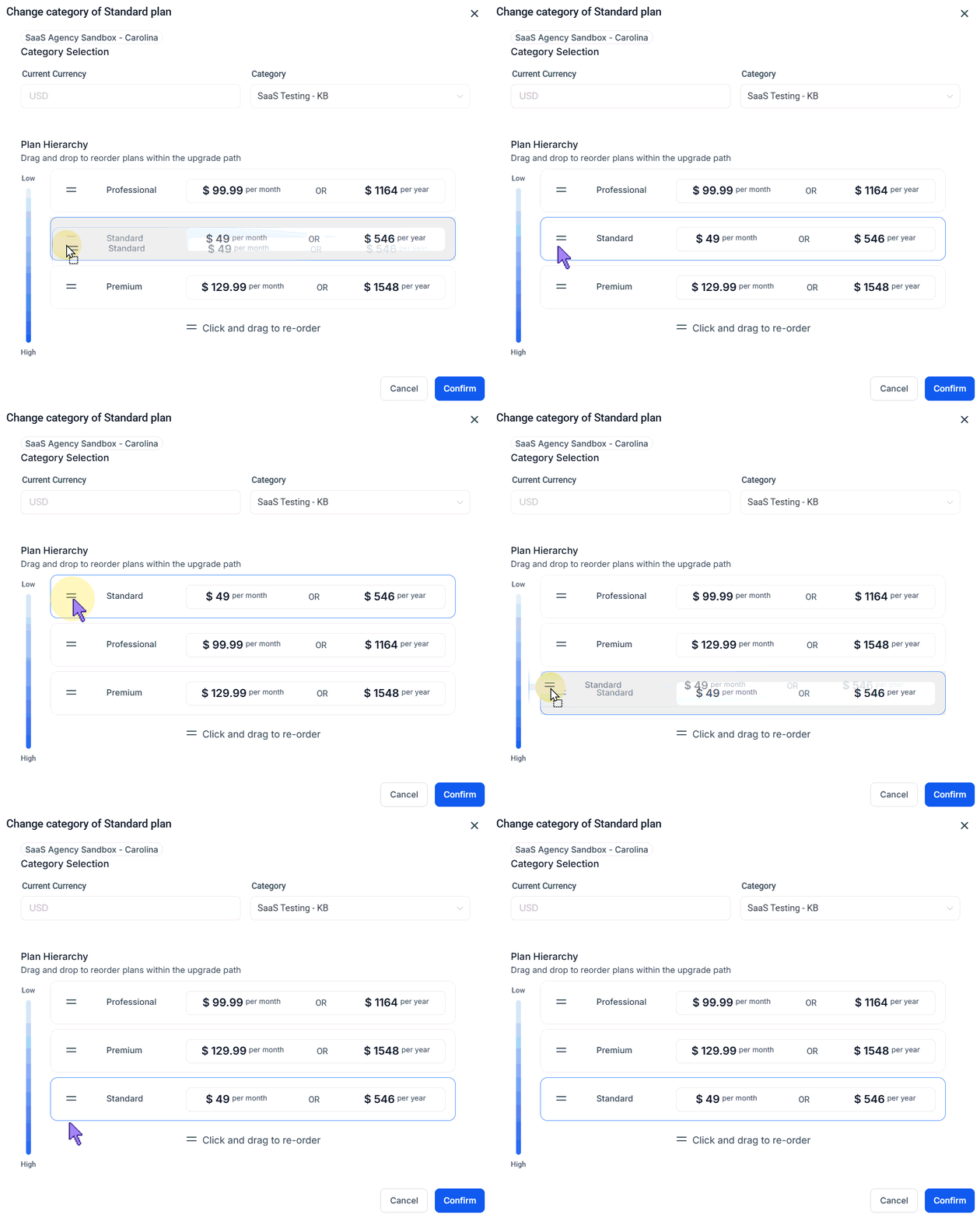
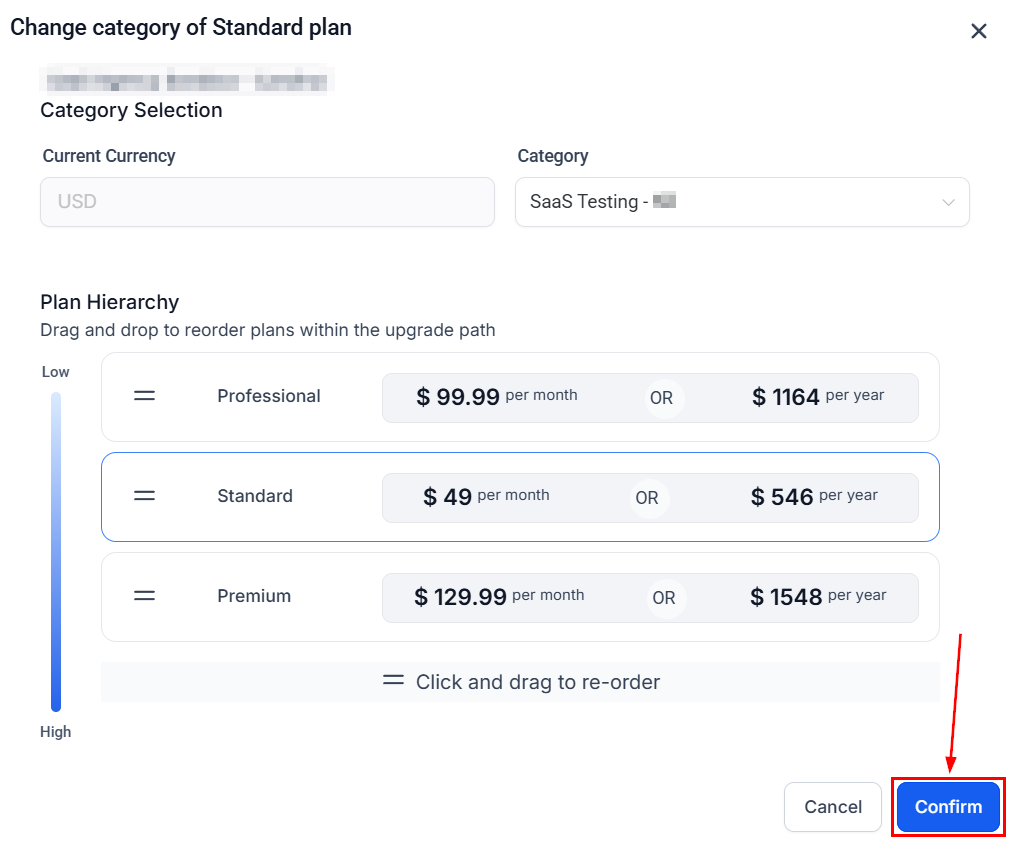
Granska de berörda planerna i den nya kategorin, eftersom funktioner från den flyttade planen ärvs uppåt och den flyttade planen i sig ärver från lägre nivåer. När du är nöjd med dina ändringar klickar du på Bekräfta i det nedre högra hörnet.
Hantera kategorier
Skapa kategorier
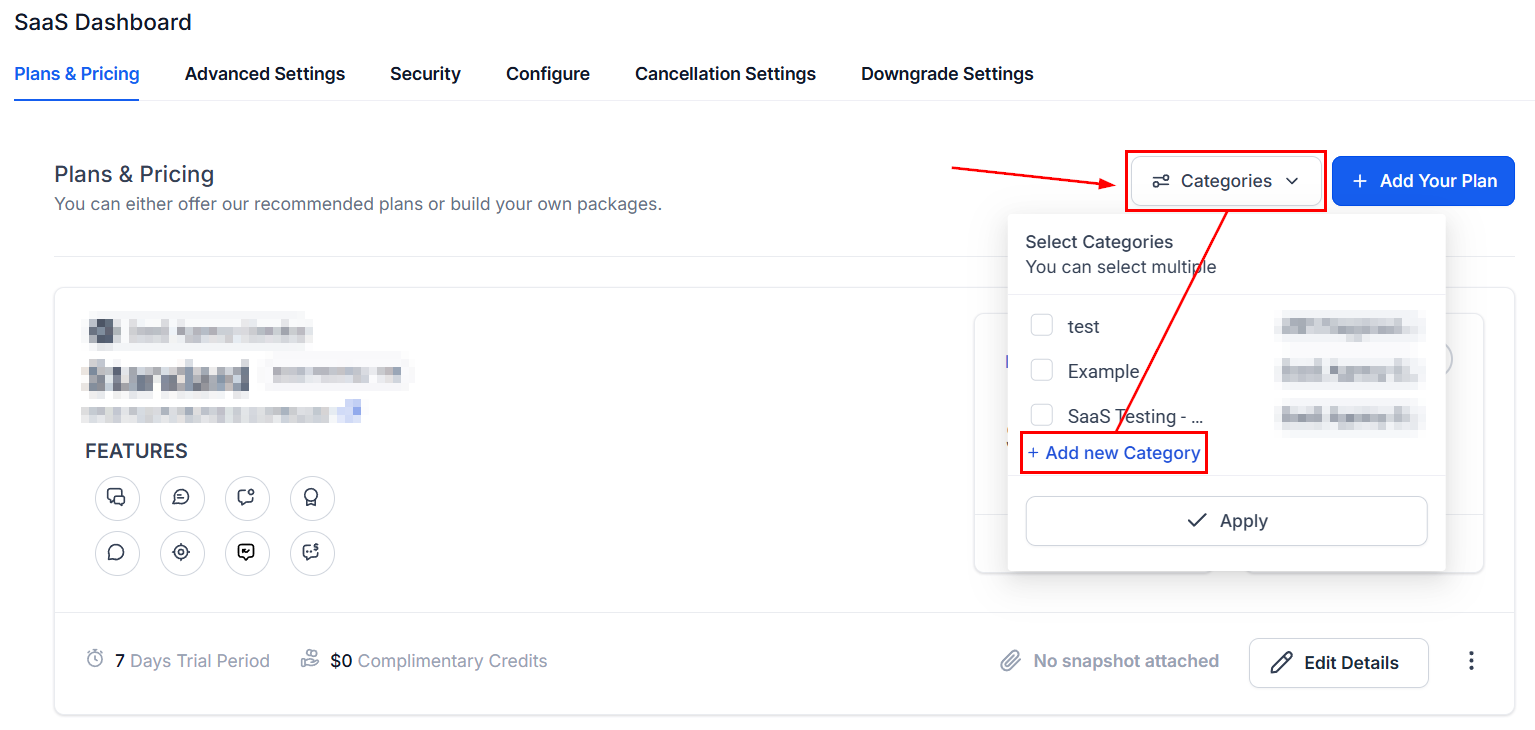
På fliken Planer och priser kan du skapa en ny kategori genom att klicka på +Lägg till ny kategori i rullgardinsmenyn.
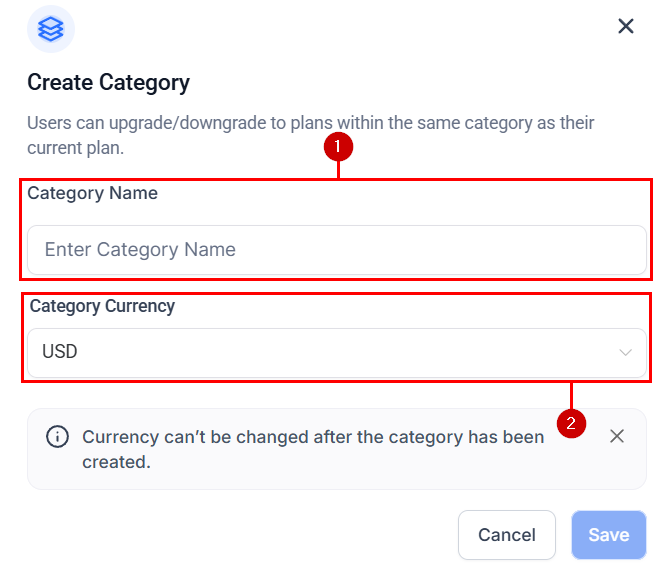
Ange din kategoris namn (1) för identifiering i systemet och välj den valuta (2) som planerna faktureras i.
Redigera och ta bort kategorier
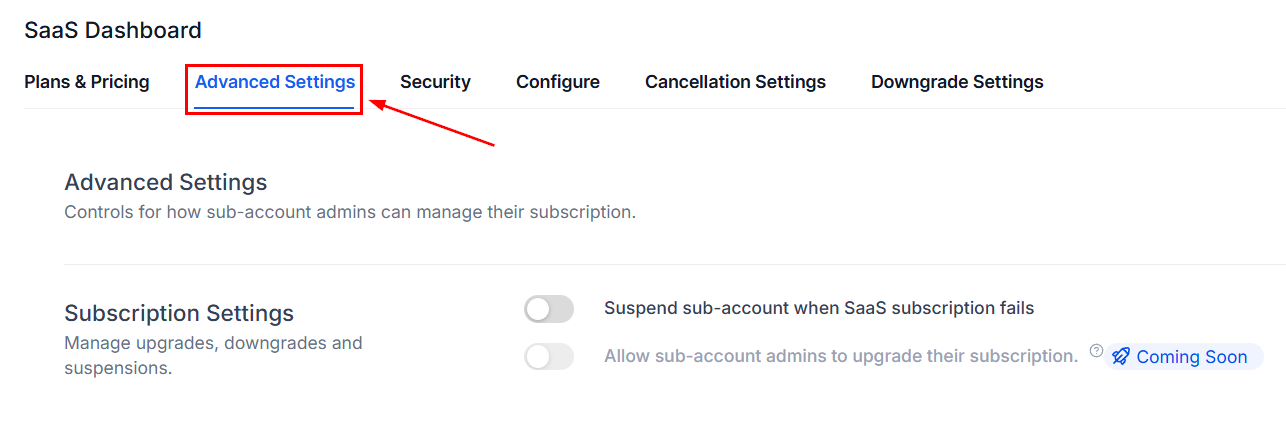
För att hantera plankategorier byter du till fliken Avancerade inställningar.
Rulla ned till kategorier, där du kan klicka på pennikonen (1) för att byta namn på din kategori eller papperskorgen (2) för att ta bort en kategori.
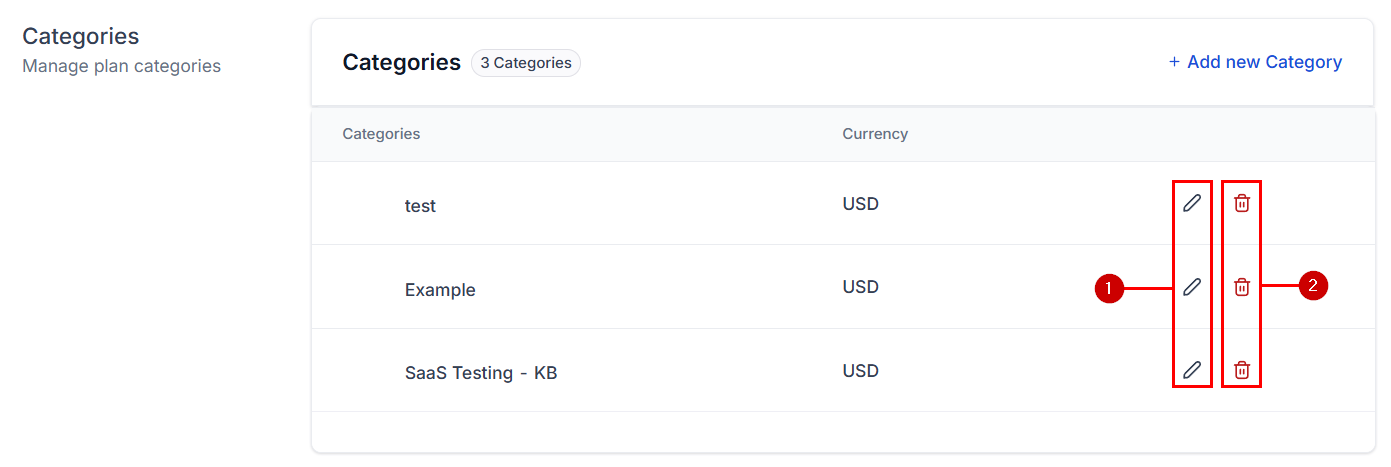
📌Obs: För att ta bort en kategori kan inga planer vara aktiva under den.
Med hjälp av denna information kan du enkelt organisera dina planer även efter att de skapats, skapa tydliga uppgraderings- och nedgraderingsvägar och ge en tydlig bild av funktionerna som erbjuds mellan planerna och var de står i förhållande till varandra, så att kunderna kan fatta det bästa beslutet själva.