Ta bort en widget
Att hantera din instrumentpanel effektivt innebär inte bara att lägga till användbara widgets utan också att ta bort de som inte längre behövs. Att ta bort en widget hjälper till att upprätthålla en strömlinjeformad och relevant instrumentpanelslayout, vilket säkerställer att din arbetsyta förblir organiserad och effektiv. Här är en guide om hur du tar bort en widget från din instrumentpanel.
Aktivera redigeringsläge
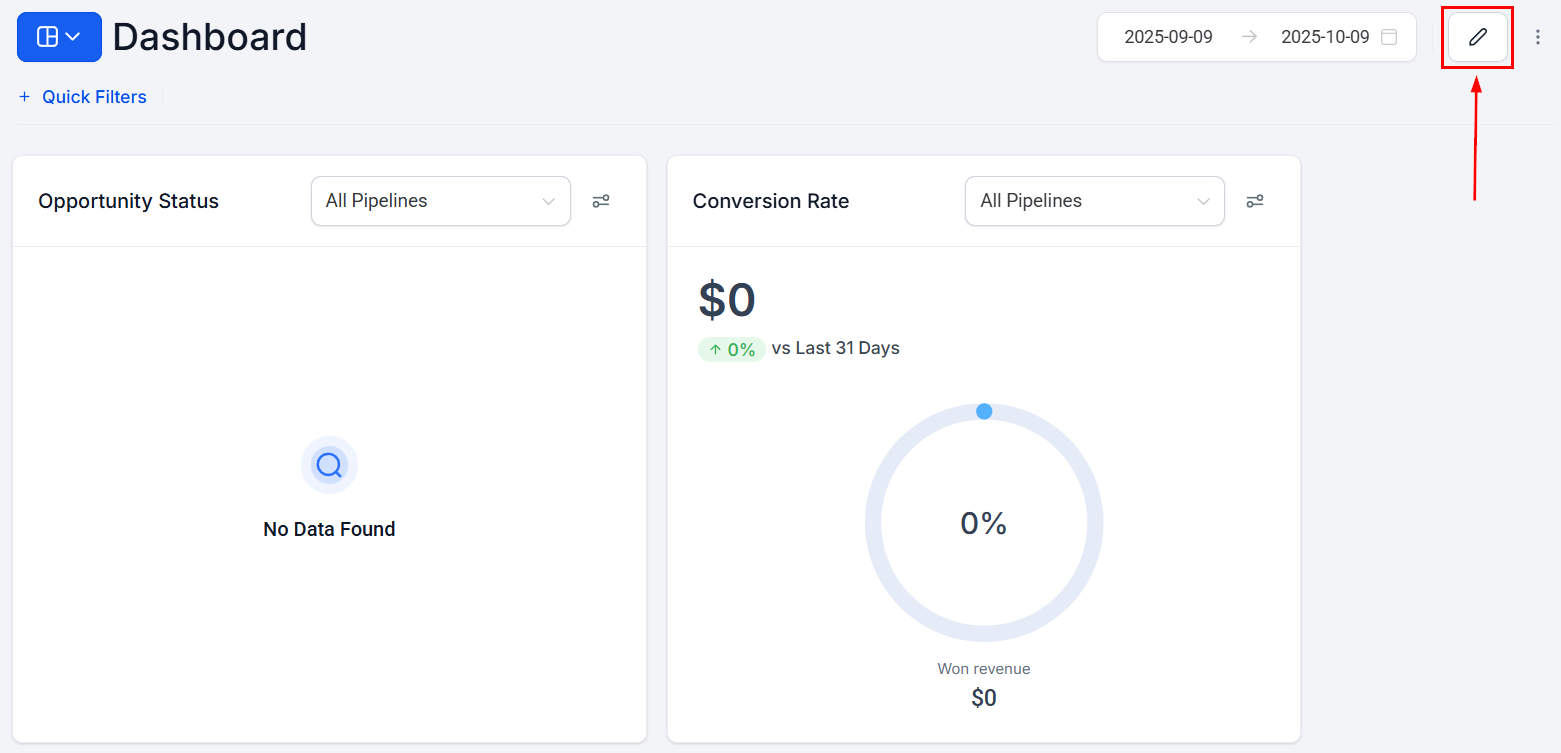
För att börja anpassa din instrumentpanel, navigera till avsnittet Dashboard i ditt konto och klicka på knappen “Redigera” för att gå in i redigeringsläget. Detta låter dig hantera och ändra dina widgets.
Ta bort widgeten
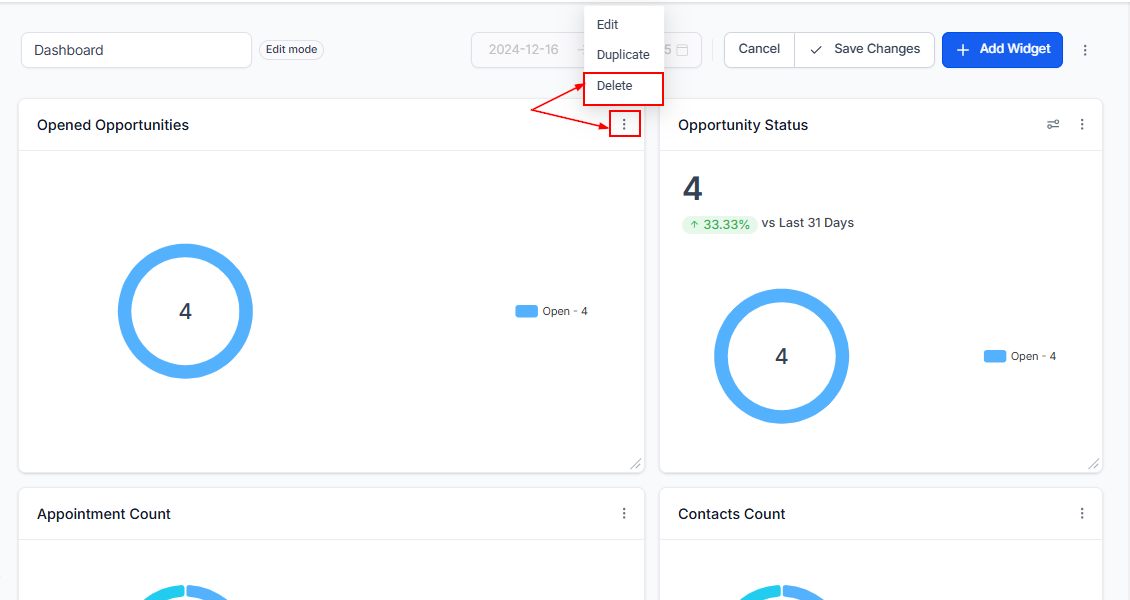
Identifiera widgeten du vill ta bort och klicka sedan på de tre prickarna i det övre högra hörnet av widgeten för att öppna en rullgardinsmeny.
Från rullgardinsmenyn väljer du “Ta bort” för att ta bort widgeten från din instrumentpanel.
Spara ändringar
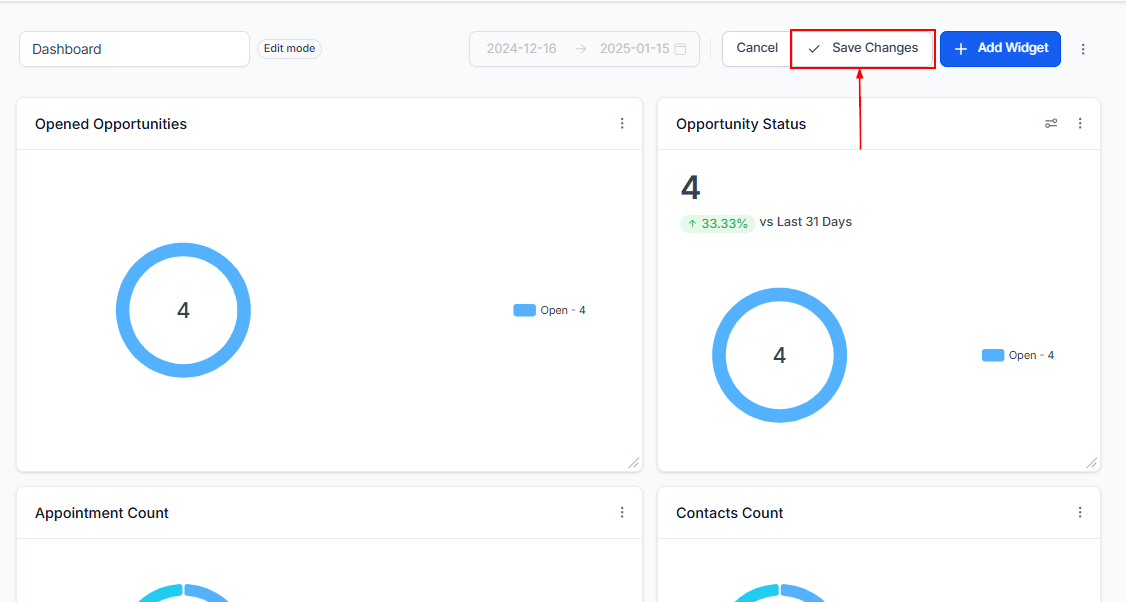
När du har tagit bort widgeten, arrangera om de återstående widgetarna så att de passar dina önskemål. Klicka sedan på knappen “Spara ändringar” i det övre högra hörnet av instrumentpanelen för att slutföra borttagningen och uppdatera din layout därefter.
Genom att följa dessa steg kan du säkerställa att din instrumentpanel förblir fokuserad på den mest relevanta informationen, vilket förbättrar ditt övergripande arbetsflöde och produktivitet.
bildwidget. Tryck på Retur för att skriva efter eller tryck Skift + Retur för att skriva före widgeten
Inte kund hos Funnelbud ännu?
Prova vårt allt-i-ett CRM för sälj och marknadsföring — gratis i 7 dagar, ingen bindningstid.