Hur man lägger till ett anpassat fält
Anpassade fält hjälper dig att säkerställa att informationen som samlas in överensstämmer med dina affärsbehov och är korrekt organiserad. Anpassningen hjälper dig att bättre förstå din publik, förfina dina strategier och i slutändan förbättra kundnöjdheten. Låt oss lära oss hur man skapar ett anpassat fält med hjälp av typen “Enkel linje” som exempel.
Börja med att välja knappen “Skapa fält” i inställningarna för anpassade fält.
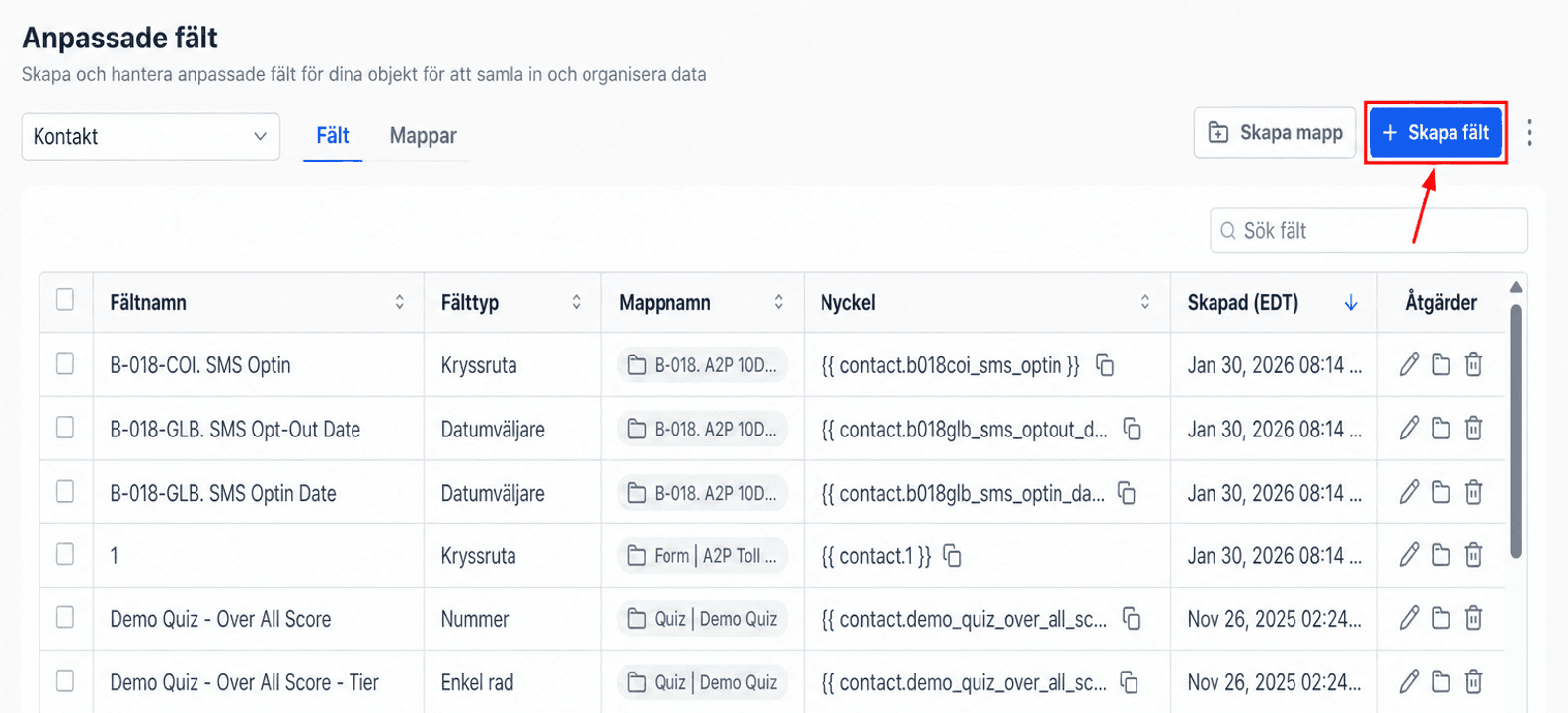
Anpassade fältalternativ
När du skapar nya anpassade fält har du en mängd olika alternativ att välja mellan:
- En rad text: Detta fält är designat för korta textsvar och är idealiskt för korta inlägg.
- Textfält med flera rader: Även känt som “stycketext”, det här fältet är lämpligt för längre, mer detaljerade svar.
- Textboxlista: Detta fält ger en lista över textinmatningar som användarna kan fylla i, användbart för att organisera relaterade textobjekt på en plats.
- Numberfält: Begränsar inmatning till endast numeriska värden, inklusive decimaler vid behov.
- Telefonfält: Fångar telefonnummer och inkluderar en landskodsväljare för korrekt registrering.
- Monetärt fält: Designat för numeriska poster som representerar monetära belopp, såsom löner eller löner.
- Fält för enstaka alternativ: Låter användare välja ett alternativ från en rullgardinslista.
- Multiple Options Rullgardinsfält: Gör det möjligt för användare att välja flera alternativ från en rullgardinslista.
- Radio Select Field: Tillhandahåller radioknappar för användare att välja ett alternativ från en lista, vilket begränsar dem till ett enda val.
- Checkbox Field: Låter användare välja flera alternativ med hjälp av kryssrutor.
- Datumväljarfält: Öppnar en kalender där användare kan välja ett specifikt datum.
- Fält för filuppladdning: Detta fält tillåter användare att ladda upp olika filtyper med en konfigurerbar uppladdningsgräns. Filtyper som stöds inkluderar PDF, DOC/DOCX, JPG/JPEG, PNG, GIF och CSV/XLSX.
- Signaturfält: Samlar användarsignaturer genom att rita med en mus eller pekplatta.
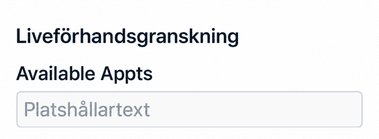
- Förhandsgranskning: En förhandsvisning av den valda fälttypen kommer att visas på höger sida av popup-fönstret, så att du kan visualisera dess utseende och funktion.
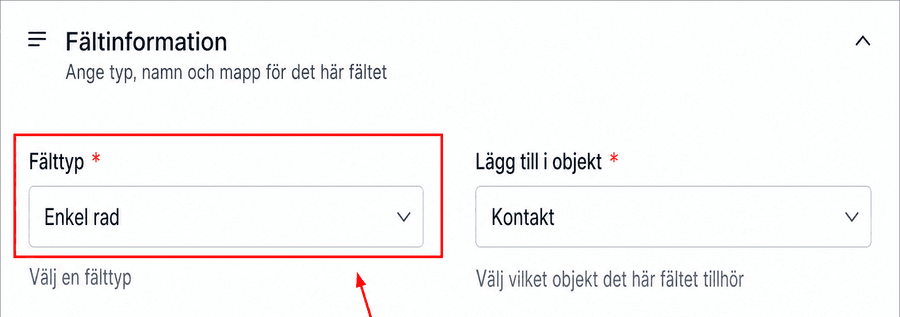
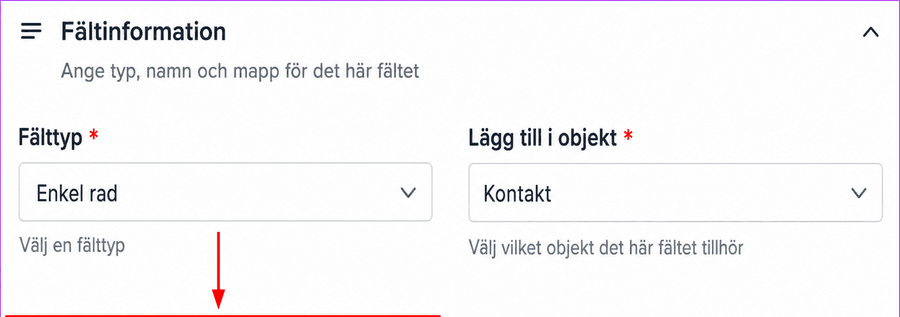
Namn
Tilldela ditt område ett lämpligt namn som stämmer överens med ditt avsedda syfte.
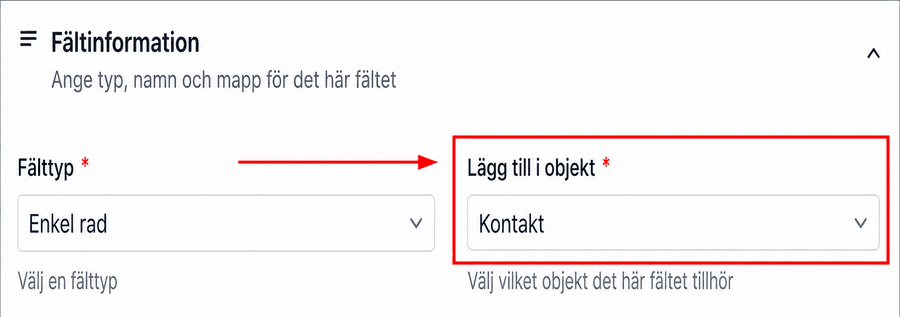
Objekt
Genom att använda rullgardinsmenyn kan du enkelt välja önskat objekt som ska associeras med det anpassade fältet.
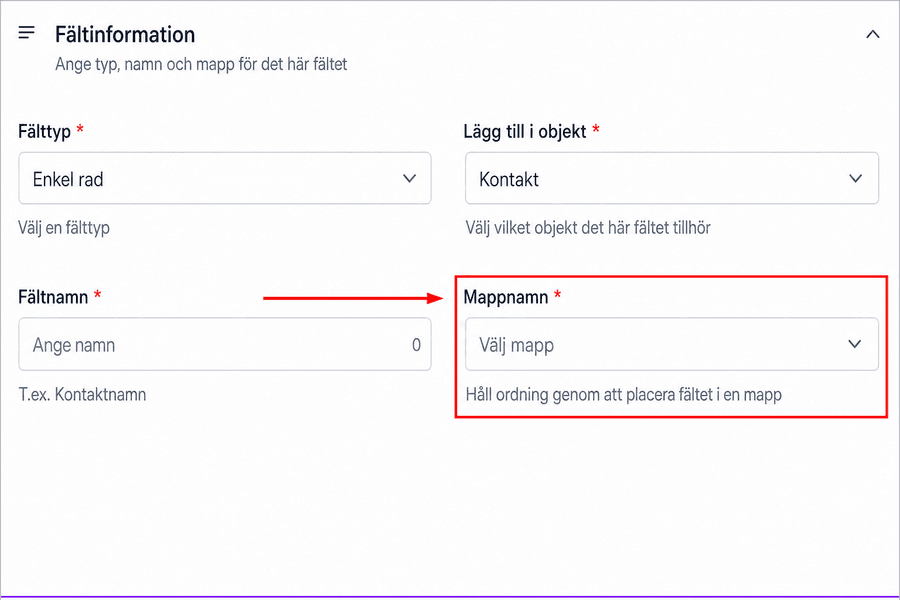
Mapp
I det här avsnittet kan du välja lämplig mapp för det anpassade fältet. Rullgardinsmenyn ger alternativ för att lägga till fältet i en kontaktgrupp, allmän grupp eller någon annan specifik grupp som du har skapat.
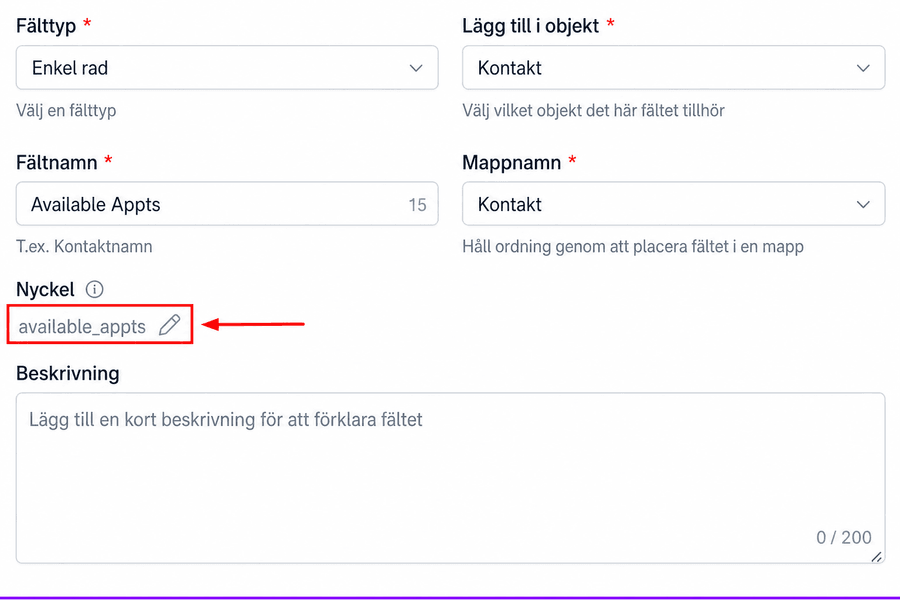
Unik nyckel
När den anpassade fältinformationen skrivs in i systemet, genereras en unik identifieringsnyckel automatiskt för varje anpassat fält. Denna nyckel kommer att visas i det här avsnittet och fungerar som en distinkt referens för varje fält.
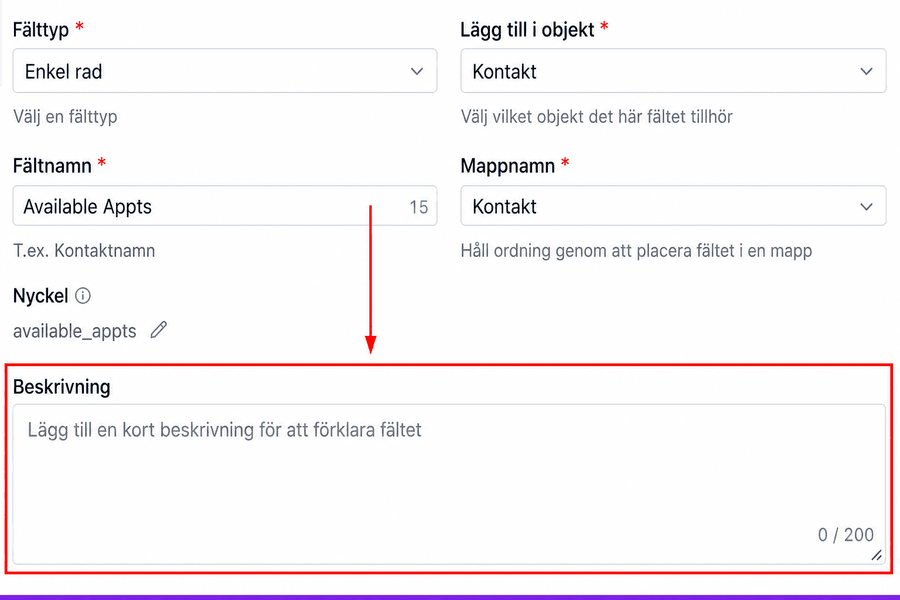
Lägg till beskrivning
I det här avsnittet har du möjlighet att ge ytterligare information om ditt anpassade fält. Du kan beskriva dess syfte och de specifika mål som den syftar till att uppnå inom din plattform.
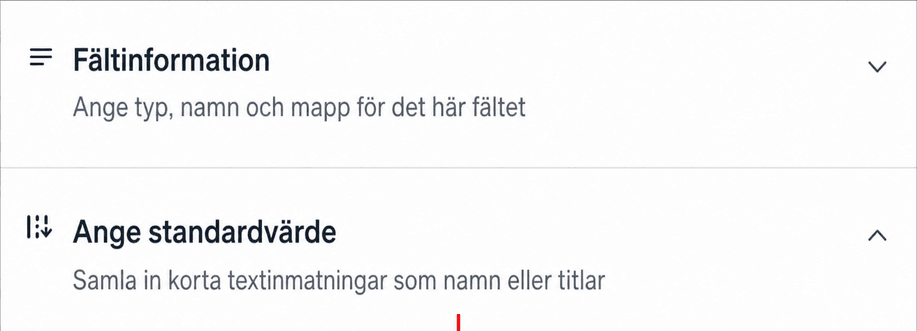
Platshållare
I det här området kan du ställa in en platshållare för ditt anpassade fält. En platshållare ger ett kort tips eller exempel för att vägleda användare om det förväntade inmatningsformatet eller innehållet.
Spara
Förhandsgranska ditt fält på höger sida.
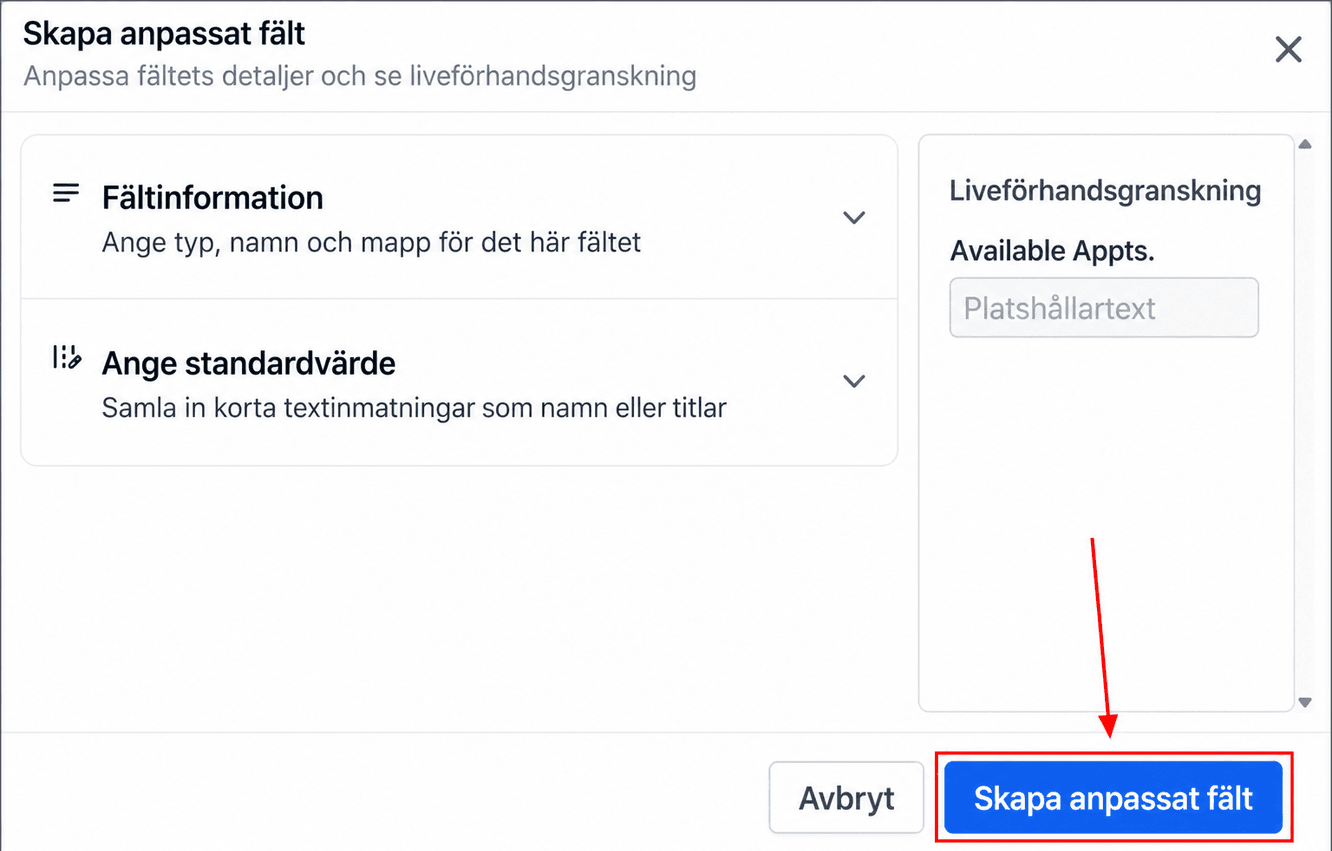
Bekräfta tillägget genom att klicka på knappen “Skapa anpassat fält”!
Genom att följa den här guiden kan du effektivt ställa in och använda anpassade fält, och se till att de passar perfekt med dina organisationsmål!
Inte kund hos Funnelbud ännu?
Prova vårt allt-i-ett CRM för sälj och marknadsföring — gratis i 7 dagar, ingen bindningstid.