Hur man lägger till anpassade objektfält i formulär
Med anpassade objekt kan du samla in strukturerad, företagsspecifik data som inte passar in i vanliga kontaktfält – som Egenskaper, Husdjur eller Fordon. Dessa poster länkar tillbaka till kontakter, vilket gör att du kan organisera din CRM kring den information som är viktigast för din verksamhet.
Företagsobjektet är ett inbyggt objekt utformat för att hantera detaljer på affärsnivå, såsom kundorganisationer, byråer eller leverantörer. Det låter dig associera flera kontakter med ett enda företag för en tydlig bild av affärsrelationer.
Tänk på det så här:
- Anpassade objekt: Spåra alla specialiserade eller branschspecifika data som är unika för din process.
- Företagsobjekt: Spåra vem din kontakt representerar eller arbetar för.
Vad du kan göra
Med anpassade objekt
- Lägg till en mängd olika fälttyper (text, nummer, datum, rullgardinsmeny, etc.).
- Länka data direkt till kontakter med en-till-en-, en-till-många- eller många-till-många-föreningar.
- Synkronisera automatiskt uppdateringar över relaterade poster.
- Tilldela primära fält för att upprätthålla stabila föreningar.
Med Företagsobjektet
- Få tillgång till standardfält som namn, telefon och e-post.
- Använd företagsnamn som den automatiska primärnyckeln.
- Associera företag med kontakter (ett företag per kontakt).
- Visa företagsinformation direkt från kontaktposten.
📌Obs: Du kan använda anpassade objektfält i formulär, undersökningar och frågesporter; begränsa dock varje byggare till en objekttyp för att förhindra installationskonflikter.
Hur man använder dem
Navigera till Inställningar > Anpassade objekt för att skapa eller hantera objekt.
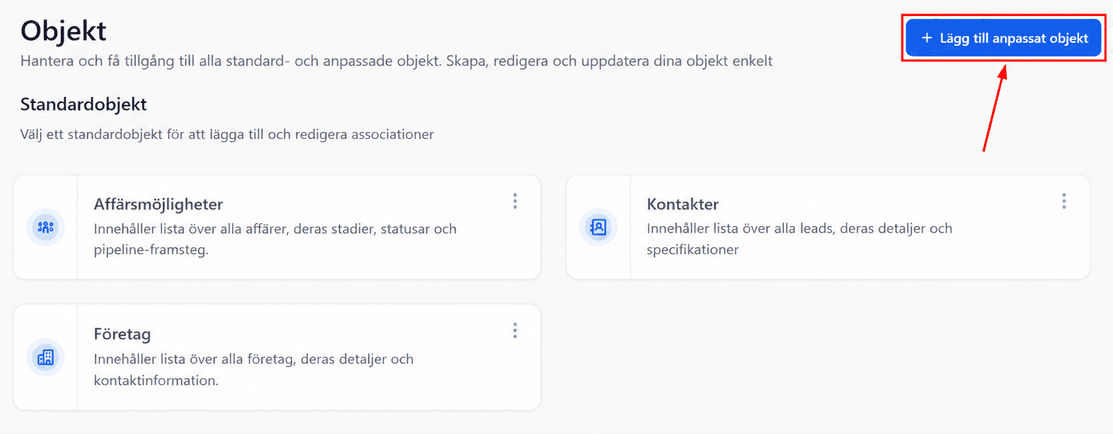
Om du väljer att skapa ett nytt anpassat objekt kommer inställningsfönstret att visa ett alternativ för att konfigurera anpassade fält.
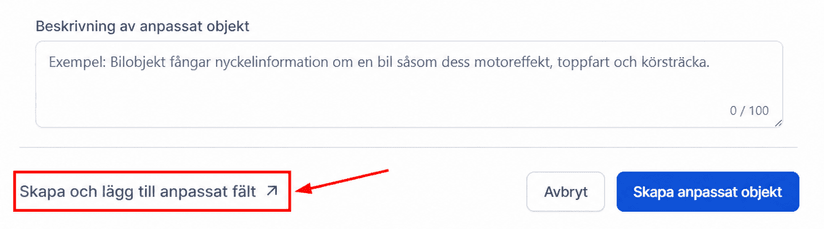
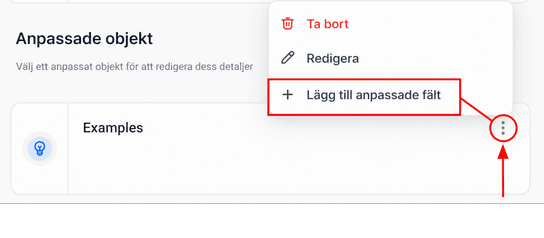
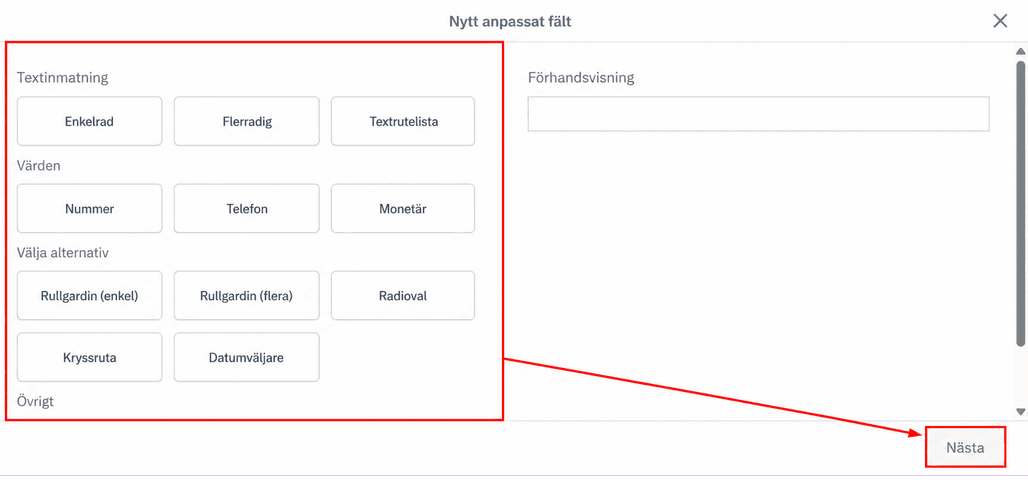
Du kommer också att se alternativet att lägga till anpassade fält till ett befintligt objekt längst ner till vänster i objektredigeraren eller via åtgärdsmenyn.
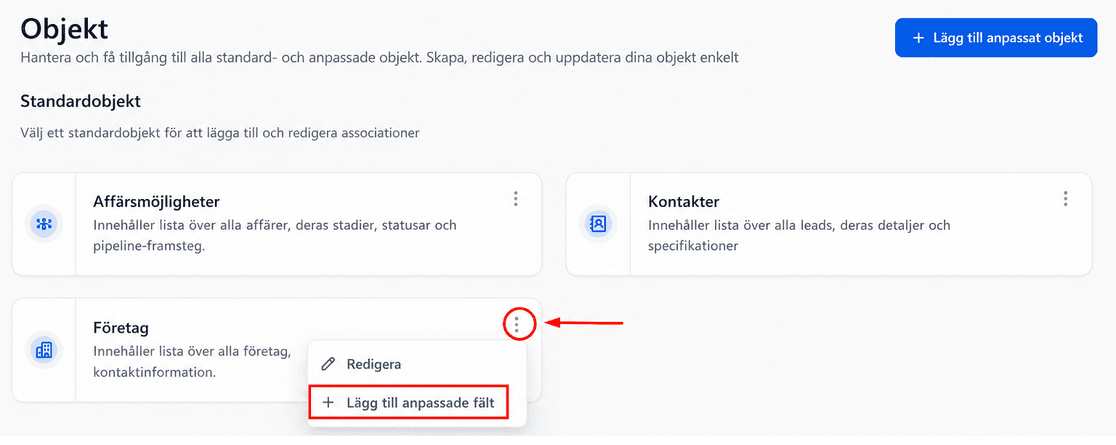
För företagsobjekt kan du lägga till nya fält genom att klicka på knappen “Lägg till anpassade fält” från företagets åtgärdsmeny.
Välj sedan den anpassade fälttypen och fortsätt att skapa det anpassade fältet som vanligt. För vägledning om hur du gör detta, se artikeln “Hur man lägger till ett anpassat fält”.
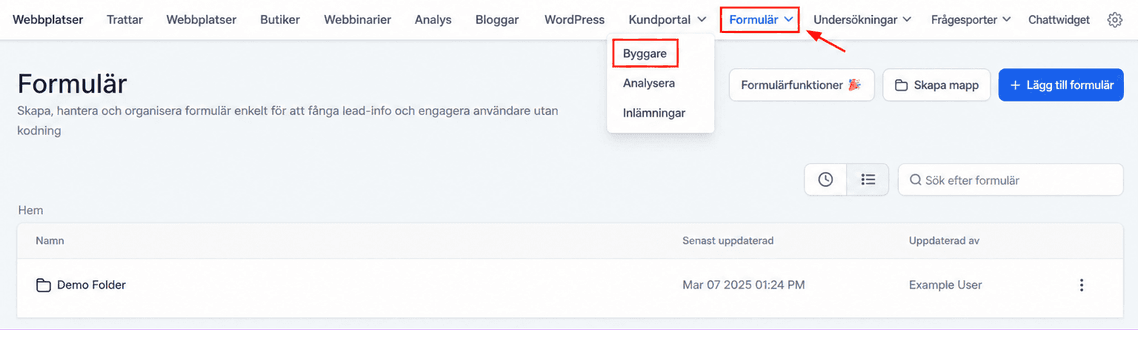
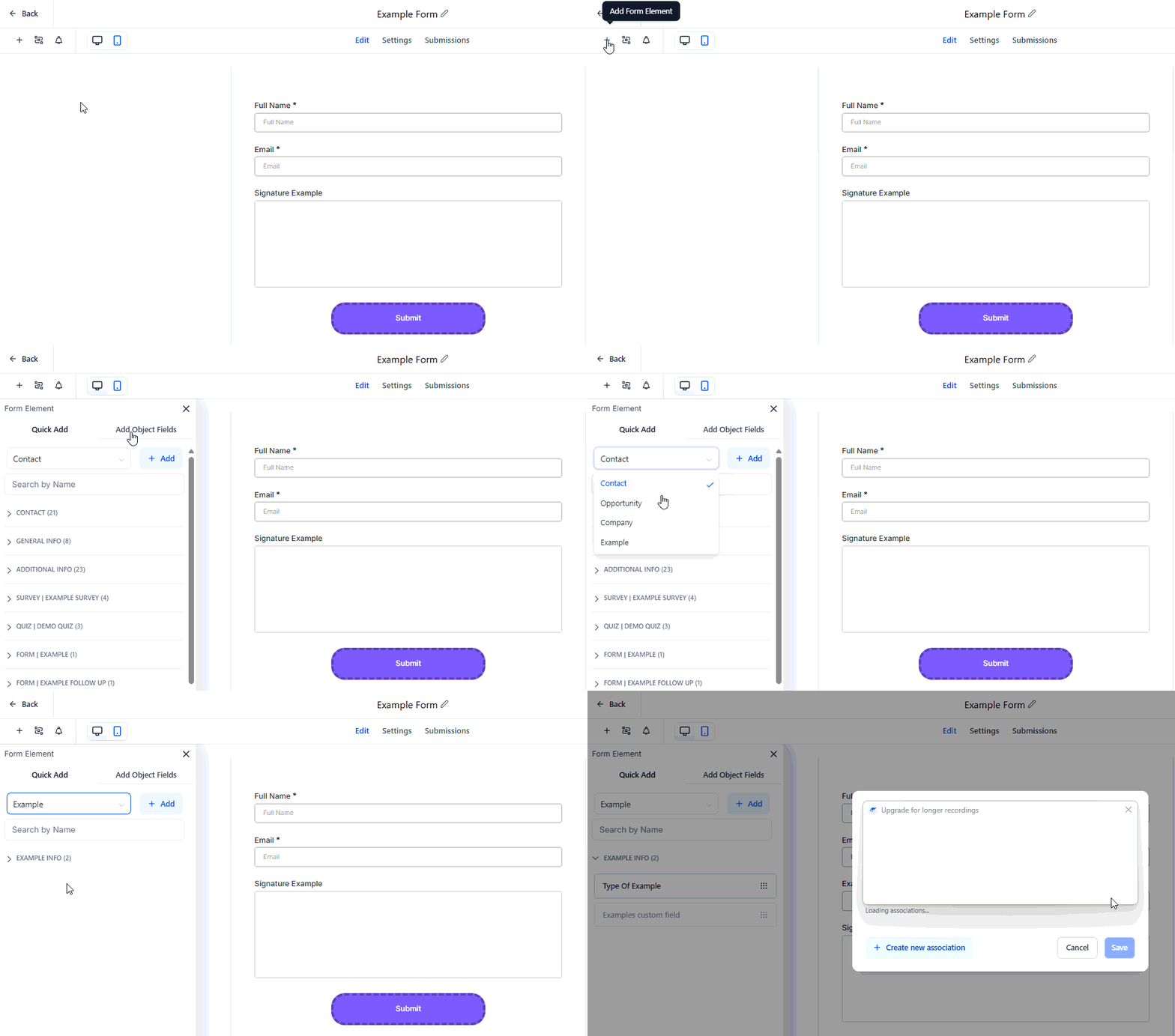
När du har lagt till öppnar du formulär-, undersöknings- eller frågesportverktyget och lägger till en ny tillgång eller öppnar en befintlig.
Lägg till fält från ditt valda anpassade objekt.
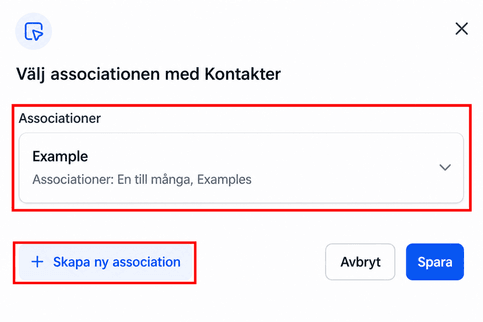
Välj hur objektet ansluter till kontakten i fönstret för associationsinställningar.
Spara och publicera – nya bidrag länkar kontakten till det anpassade objektet.
Bästa metoder
- Använd endast en objekttyp per formulär, undersökning eller frågesport.
- Definiera ett primärt fält för alla anpassade objekt för att undvika systemstandarder.
- Håll objektnamn tydliga och konsekventa.
Fungerar inte för
- Blanda flera objekttyper i en enda form.
- Massuppdateringar eller avancerad rapportering (stöds ännu inte).
- Använda företags- eller anpassade objektfält i mallar från mallbiblioteket.
- Lägga till anpassade värden till anpassade objektfält.
Genom att förstå styrkorna och avsedda användningarna av Custom Objects och Company Object kan du designa en CRM struktur som exakt återspeglar din affärsmodell och förbättrar dina arbetsflöden. När de implementeras genomtänkt ser dessa verktyg till att din data förblir organiserad, meningsfull och redo att stödja smartare beslut i hela ditt system.
Felsökningstips
Föreningen laddas inte?
- Verifiera din internetanslutning eller granska objektinställningen.
Fel med blandade objekt?
- Ta bort gamla objektfält innan du lägger till nya.
**** Saknar det primära fältet?****
- Definiera en i inställningarna; I annat fall använder systemet det första fältet som standard.
Ta bort ett primärt fält?
- Alla objektfält raderas från byggaren – lägg till dem igen manuellt.
Företaget visas inte?
- Bekräfta att företaget har skapats i Inställningar > Företag.
Inte kund hos Funnelbud ännu?
Prova vårt allt-i-ett CRM för sälj och marknadsföring — gratis i 7 dagar, ingen bindningstid.