Hur man skapar ett kalenderschema
Det kan bli svårt att hantera ditt teams tillgänglighet i flera kalendrar. Så anta att du upplever att du kämpar med att hålla din timing konsekvent. I så fall är scheman här för att hjälpa dig genom att låta dig definiera tillgänglighet en gång i ett återanvändbart schema och tillämpa det i flera kalendrar. Låt oss lära oss hur!
Hur skapar jag ett schema?
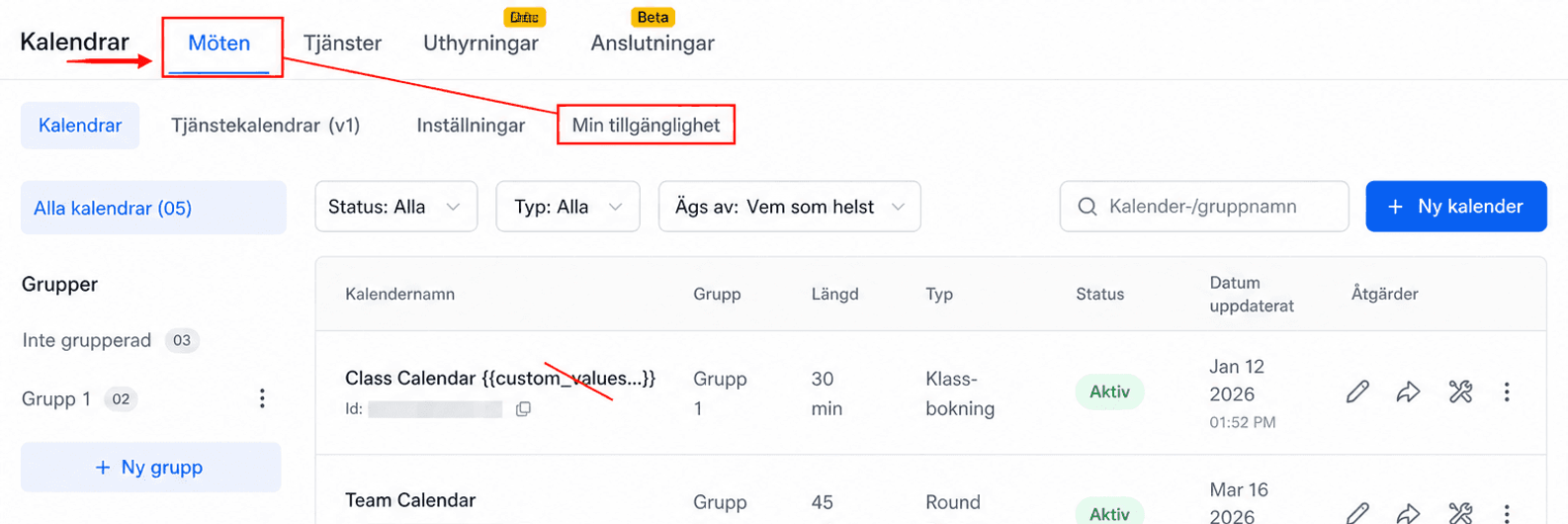
Gå till dina kalenderinställningar och växla till Min tillgänglighet på fliken Möten.
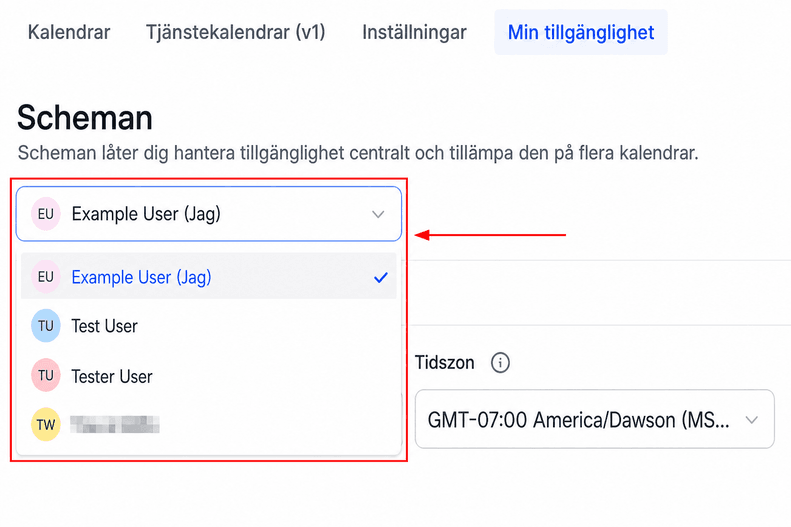
Välj den användare du vill skapa schemat för.
Skapa ett nytt schema
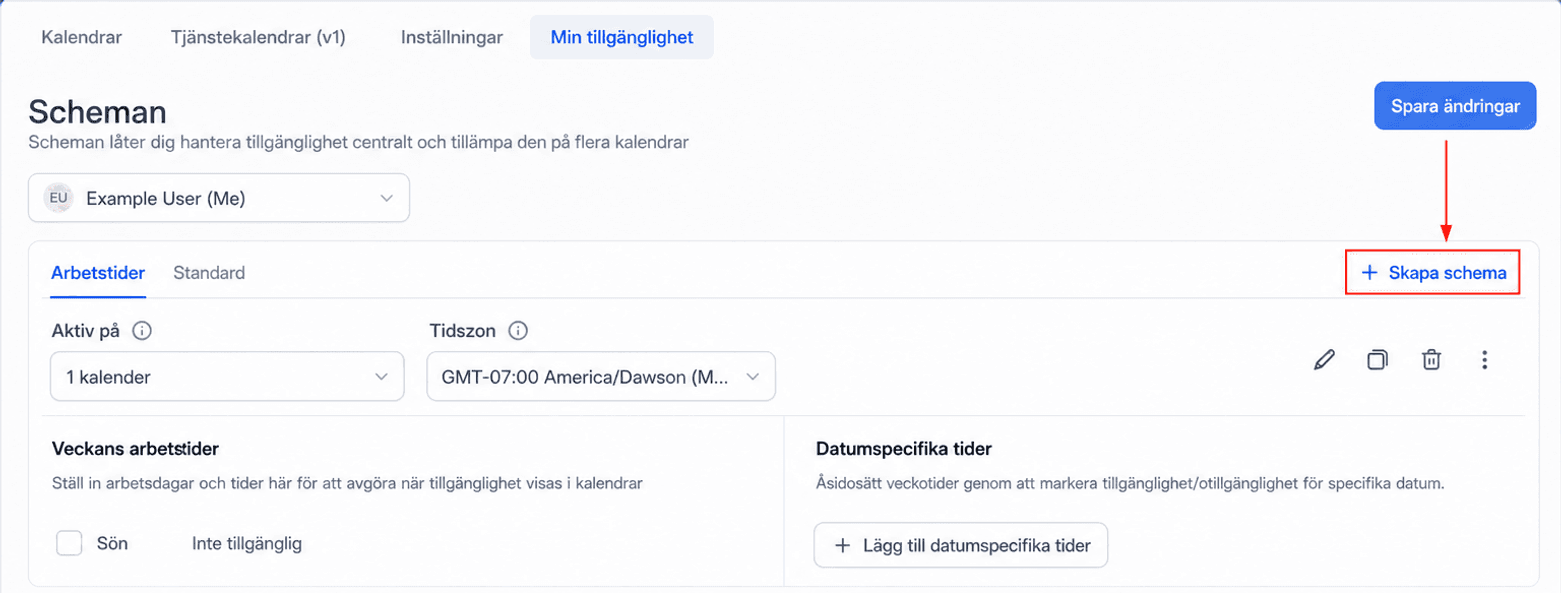
För att skapa ett nytt klickar du på + Skapa schema bredvid Arbetstider.
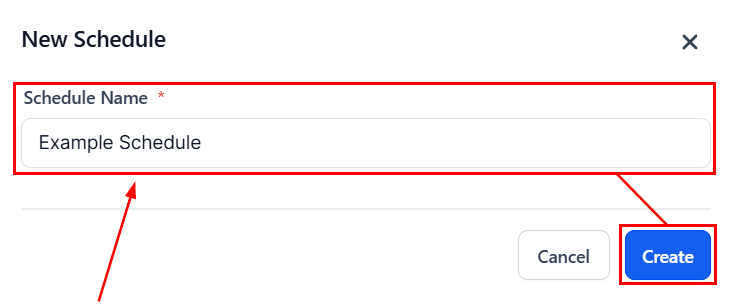
Ange ditt schemas namn och klicka sedan på Skapa.
Ändra en befintlig
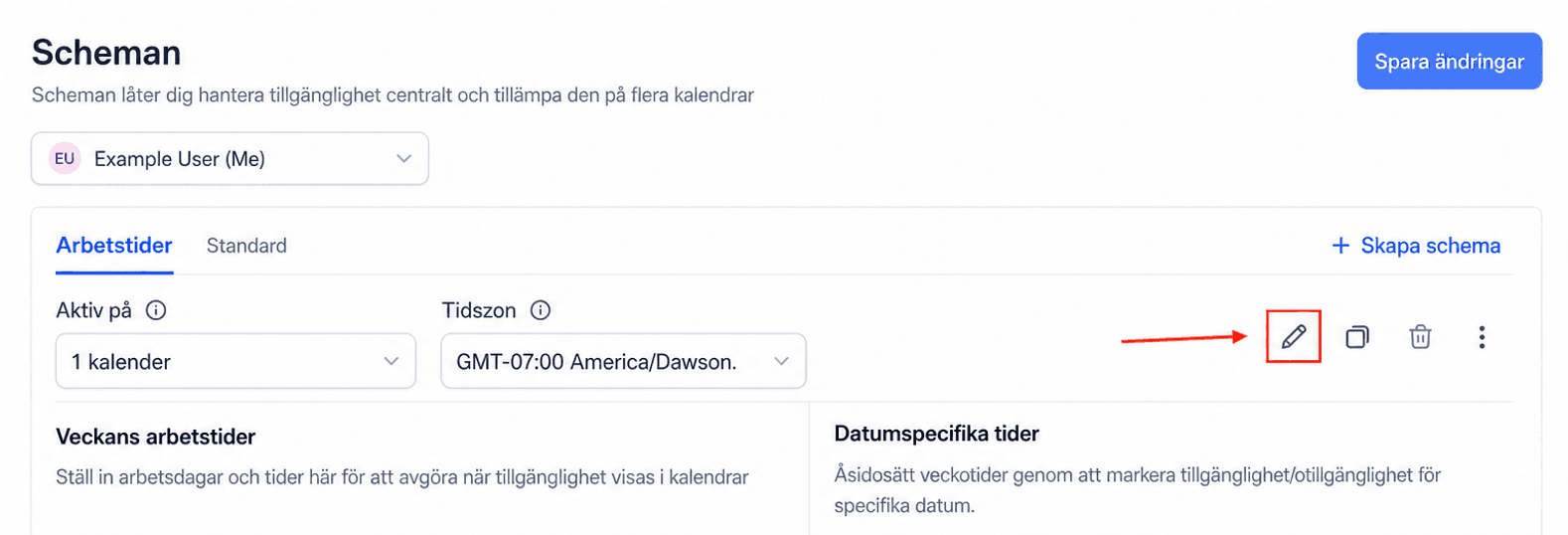
För att byta namn på ett befintligt schema, klicka på pennikonen till höger.
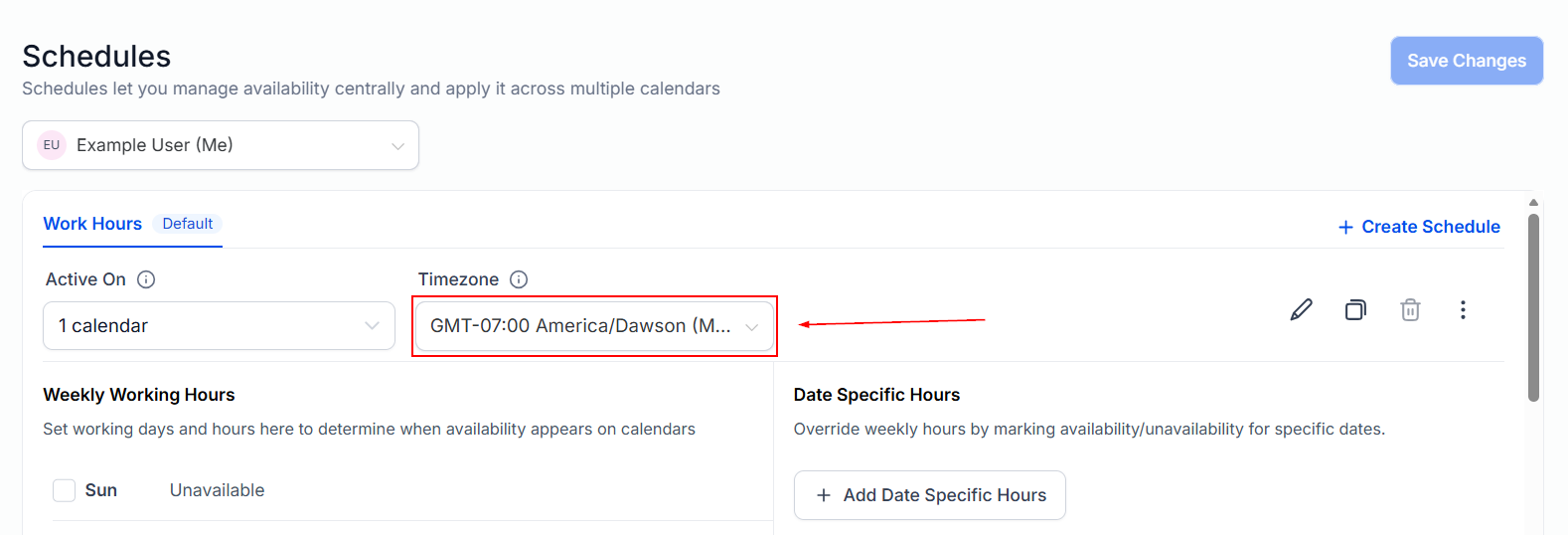
Välj den tidszon du ska ställa in timmarna i.
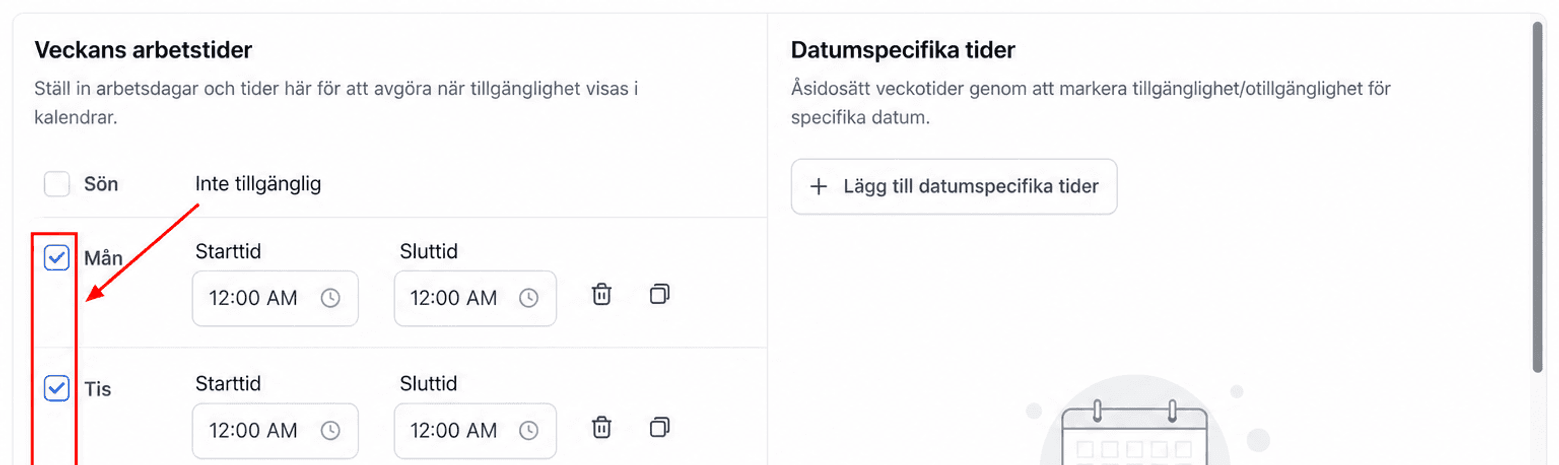
Markera rutan bredvid de dagar du vill göra tillgängliga.
Ställ in en start- och sluttid med hjälp av tidsväljaren.
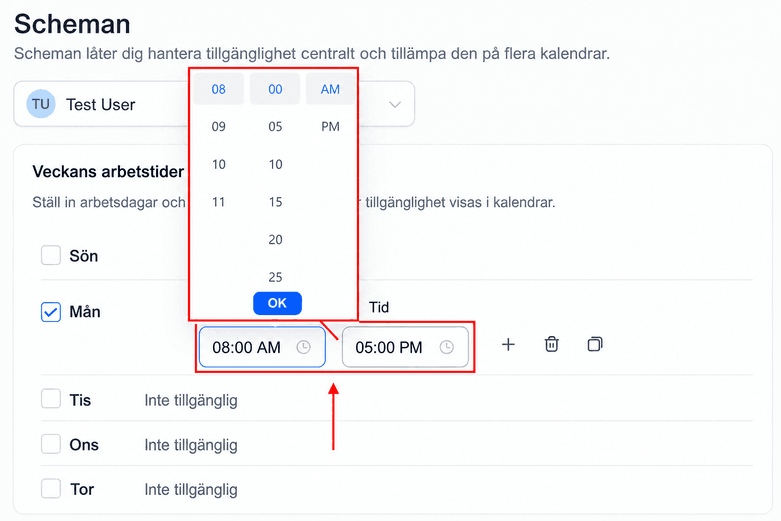
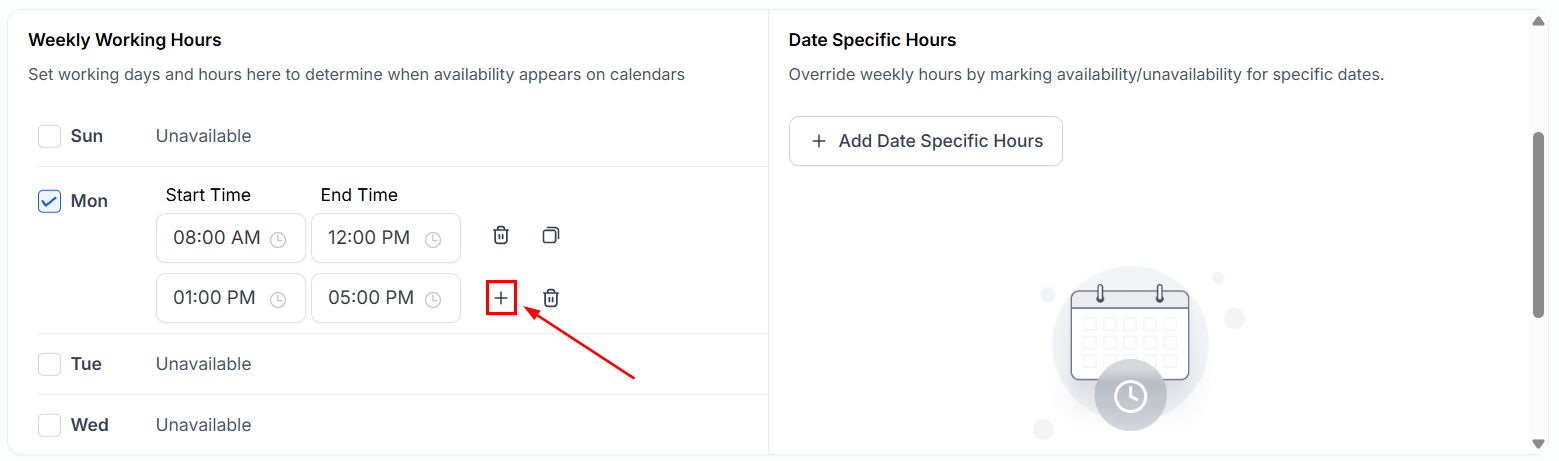
Om du har ett delat schema, klicka på plustecknet för att lägga till en andra tidslucka.
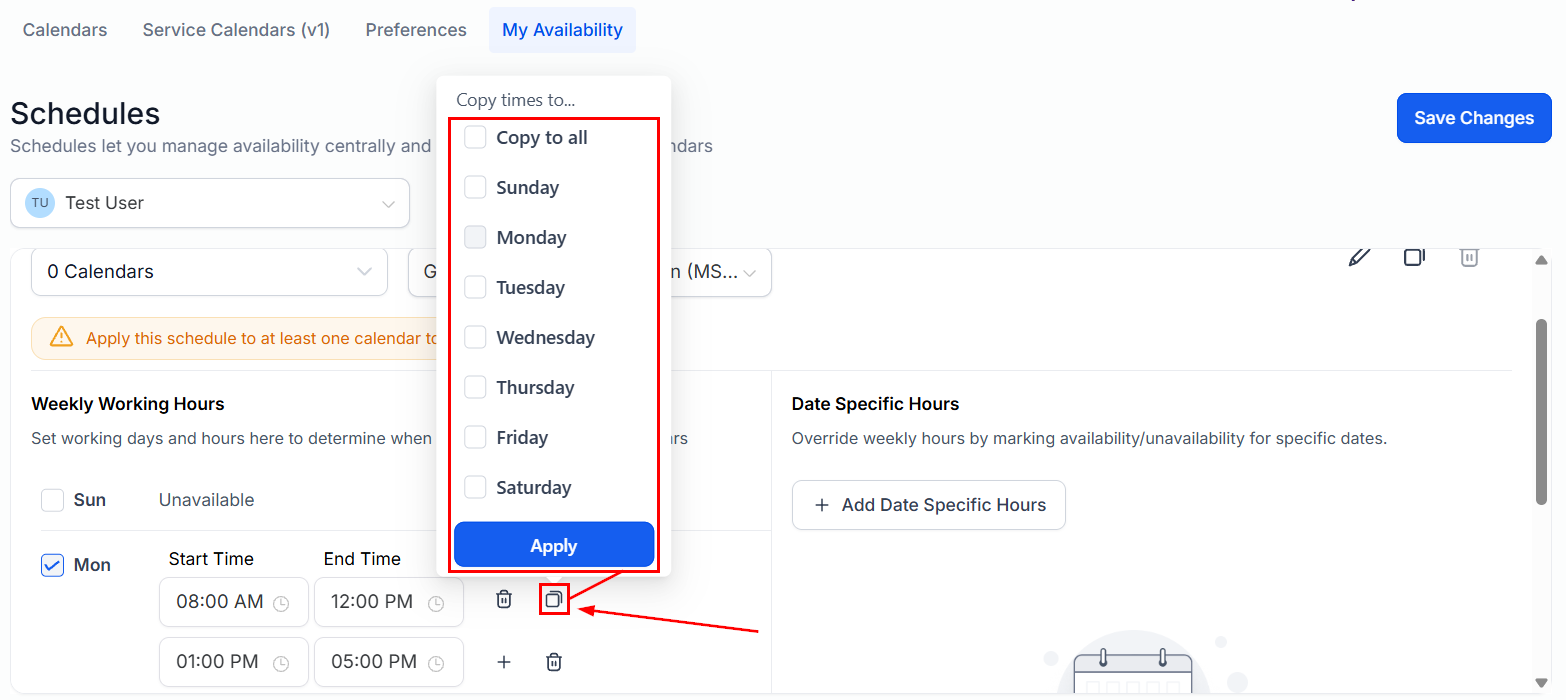
Klicka på ikonen med två kvadrater, välj sedan alla andra dagar som du vill använda tidsluckorna på och klicka på Använd.
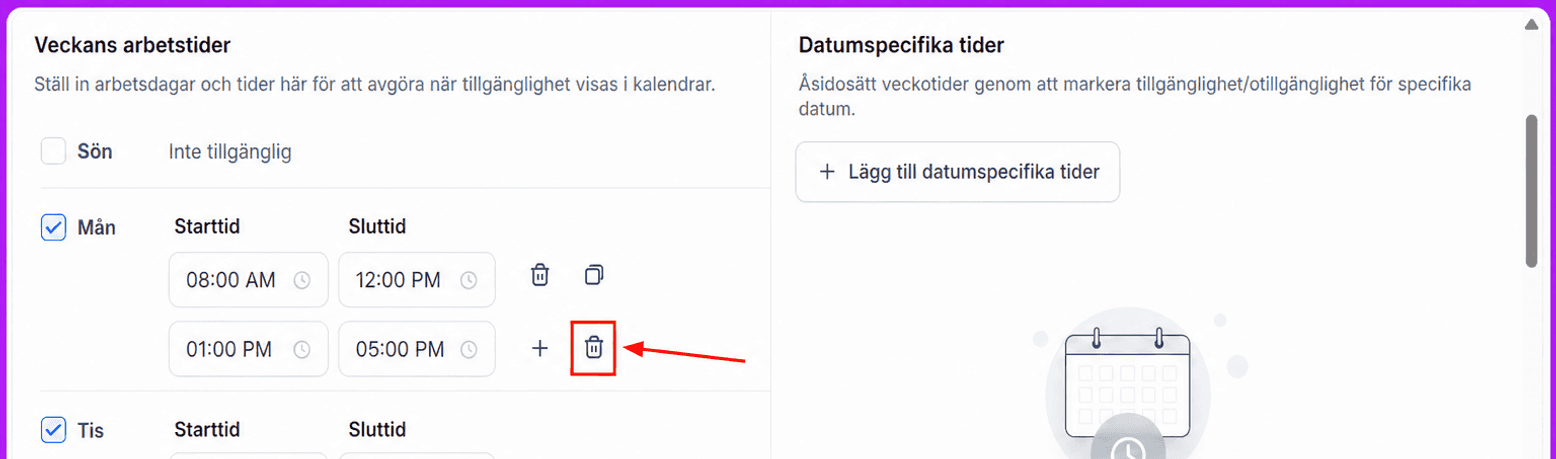
Om du vill ta bort en tidslucka klickar du på papperskorgen.
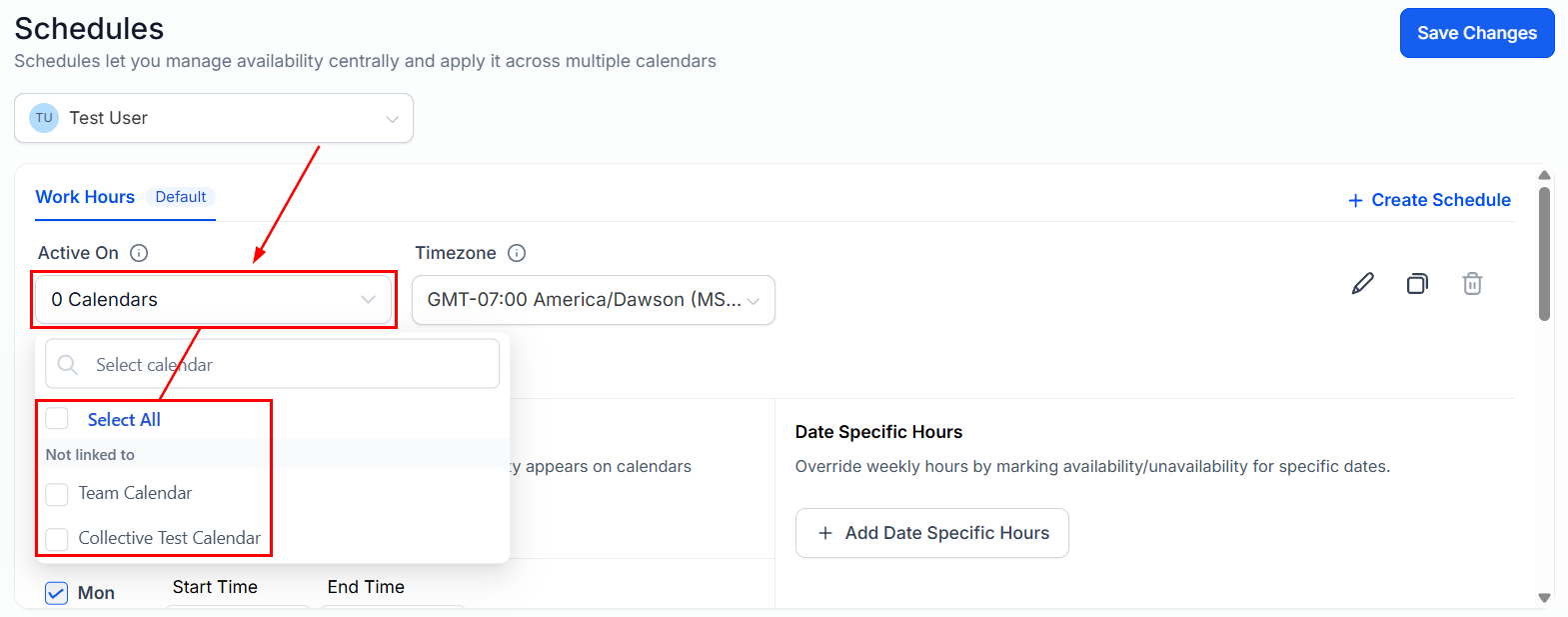
När du är nöjd med dina valda tider, bläddra till toppen av ditt schema och välj de kalendrar du vill länka schemat till.
Datumspecifika timmar
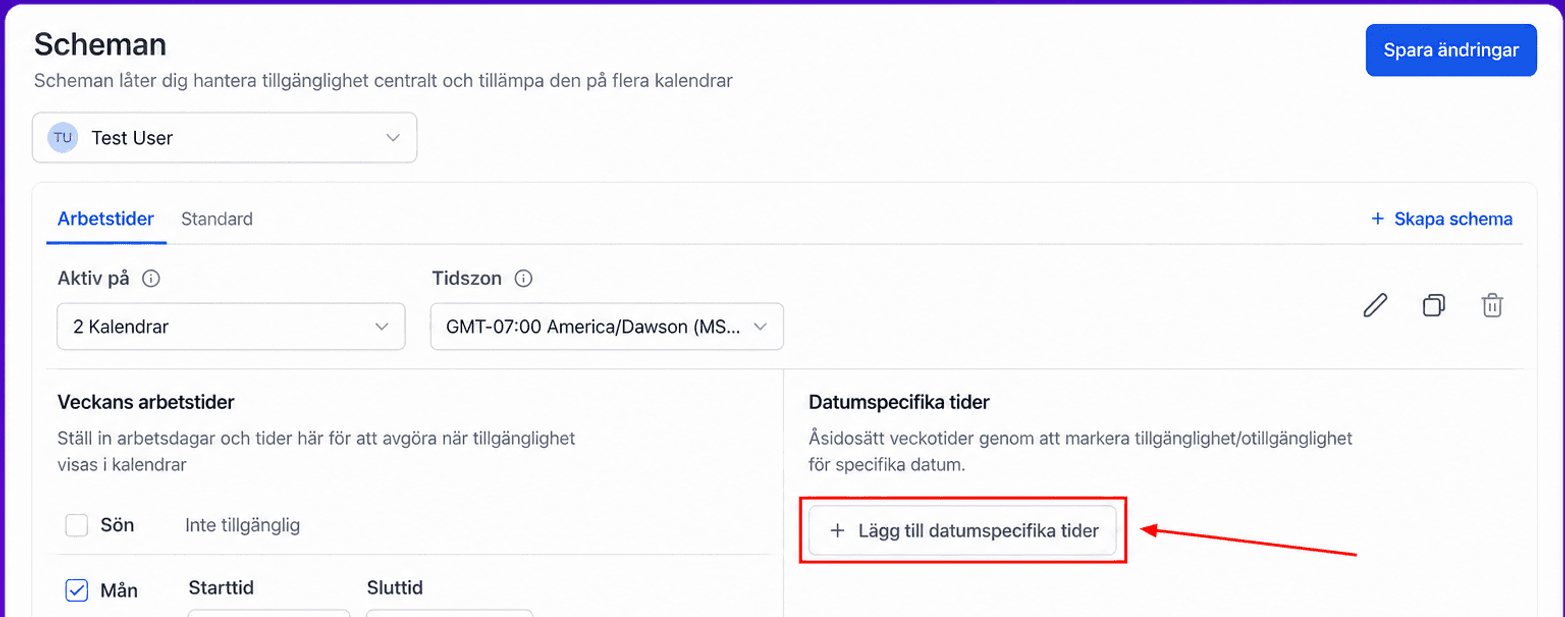
Använd knappen + Lägg till datumspecifika timmar för alla speciella dagar, som en semester eller semester.
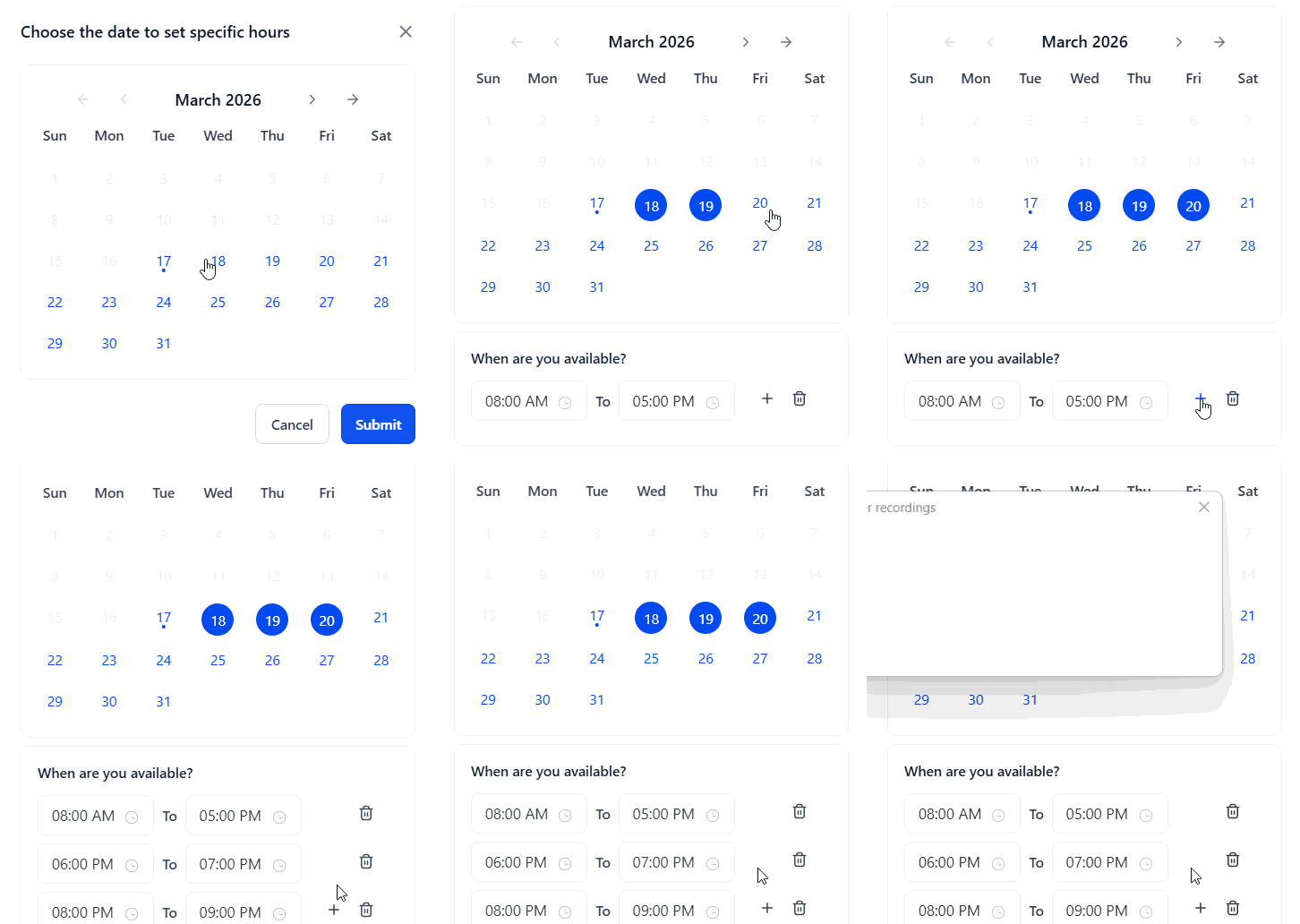
Välj datum i kalendern och ställ sedan in dina tillgängliga öppettider eller klicka på papperskorgen för att markera dig själv som otillgänglig.
📌Obs: Konsekutiva datum grupperas i ett enda block medan icke-konsekutiva datum delas upp i separata block
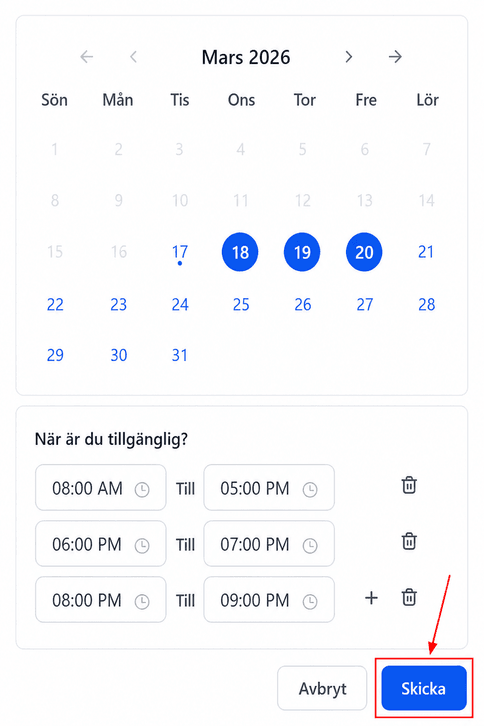
Klicka slutligen på Skicka för att ställa in dina tidsluckor.
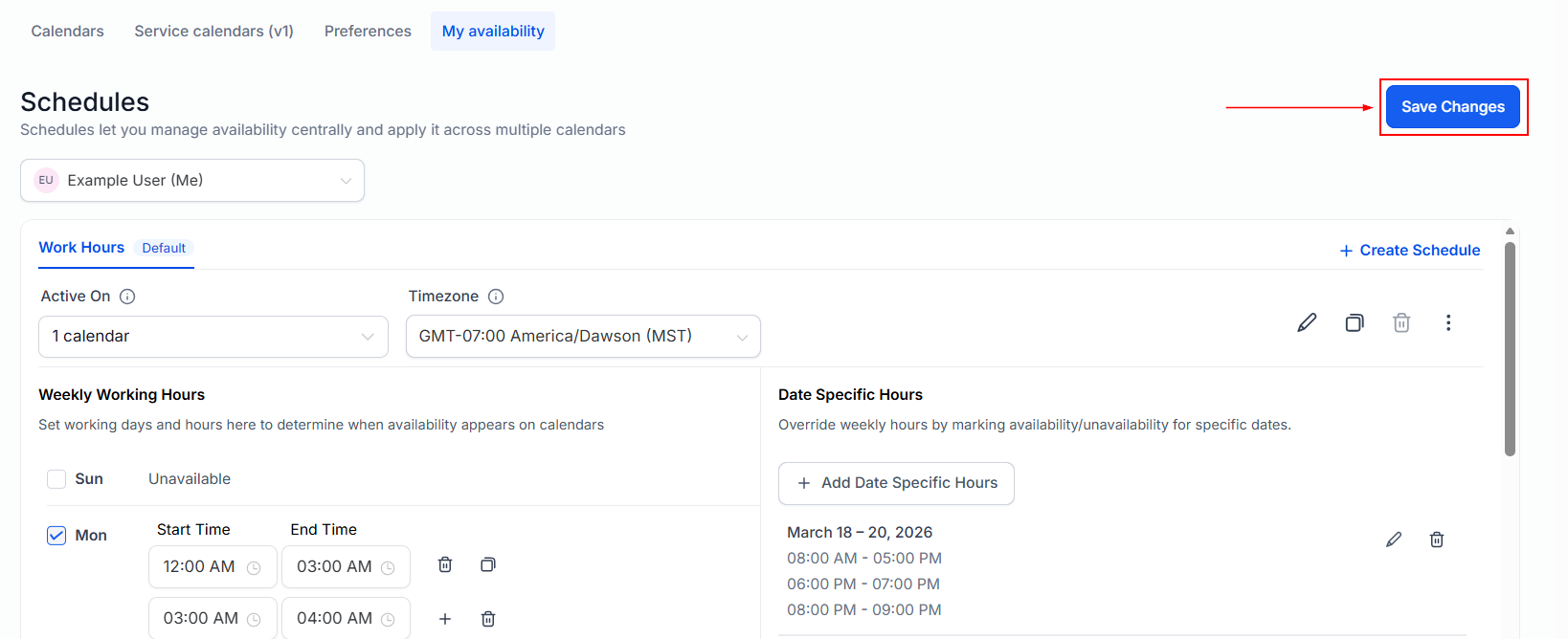
När du är nöjd med ditt schema klickar du på Spara ändringar i det övre högra hörnet.
Ett schema kan delas mellan kalendrar, eller så kan du skapa anpassade scheman direkt från en enskild kalender; du behöver inte ställa in samma tider på varje kalender. Detta är särskilt användbart om du behöver ett snabbt sätt att meddela ditt team om deras schema och förbli konsekvent över flera kalendrar och tjänster.
Inte kund hos Funnelbud ännu?
Prova vårt allt-i-ett CRM för sälj och marknadsföring — gratis i 7 dagar, ingen bindningstid.