Hur man skapar en metaförsäljningskampanj för konvertering
Försäljningsmålet i Meta Ads är utformat för att driva konverteringar på både din webbplats och meddelandeappar. Den här funktionen ger dig möjlighet att optimera dina annonskampanjer genom att välja den mest effektiva konverteringsplatsen på din webbplats eller via Facebook Messenger, Instagram Direct eller WhatsApp. I den här guiden går vi igenom hur du ställer in din försäljningsmålskampanj, ger svar på vanliga frågor och ger dig felsökningstips för att säkerställa att dina kampanjer ger resultat.
Bästa metoder för att maximera försäljningen
Innan vi börjar, här är några tips att tänka på så att du kan maximera dina kampanjresultat:
- Använd högkvalitativa annonsmaterial för att öka engagemanget.
- Rikta om besökare eller engagerade användare för att få konverteringar.
- Optimera din kampanj för mobilen eftersom den mesta Meta Ads-trafiken kommer från mobila enheter.
- Testa och iterera för att kontinuerligt förbättra kampanjresultatet.
Hur man skapar en försäljningsmålskampanj
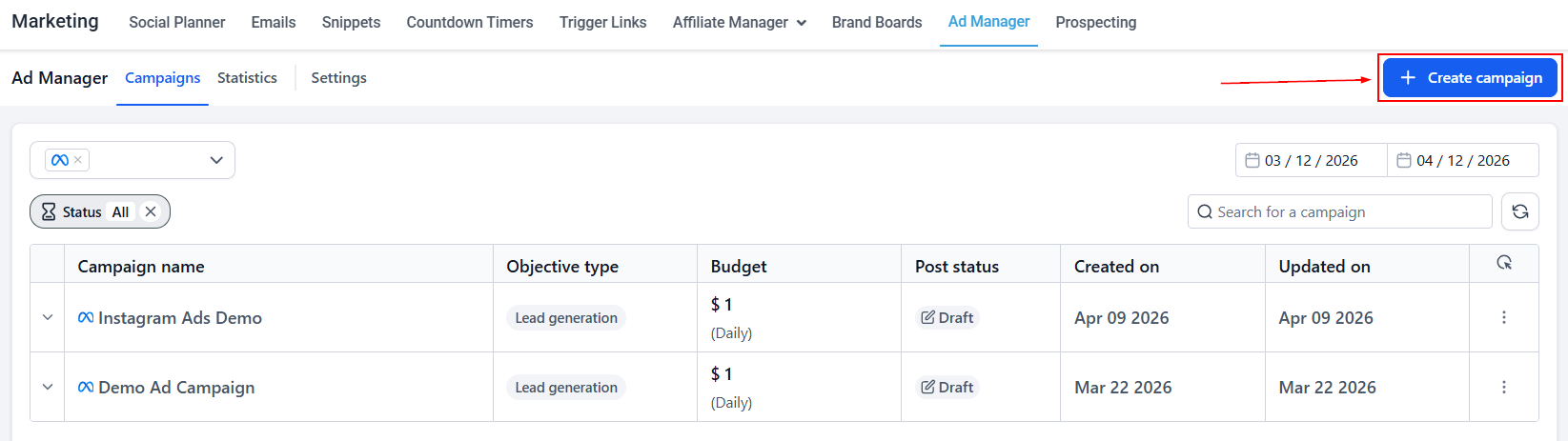
Börja med att gå till ditt kontos avsnitt Marknadsföring > Annonshanterare och klicka på knappen ”+ Skapa kampanj” för att initiera processen.
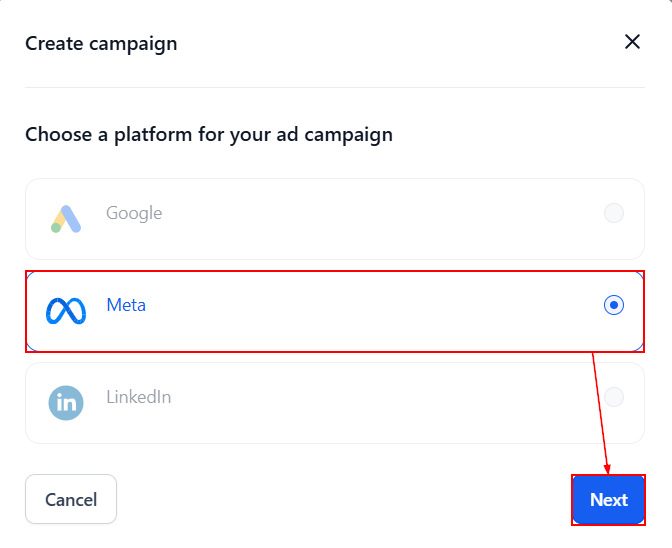
Välj sedan alternativet Meta Campaign.
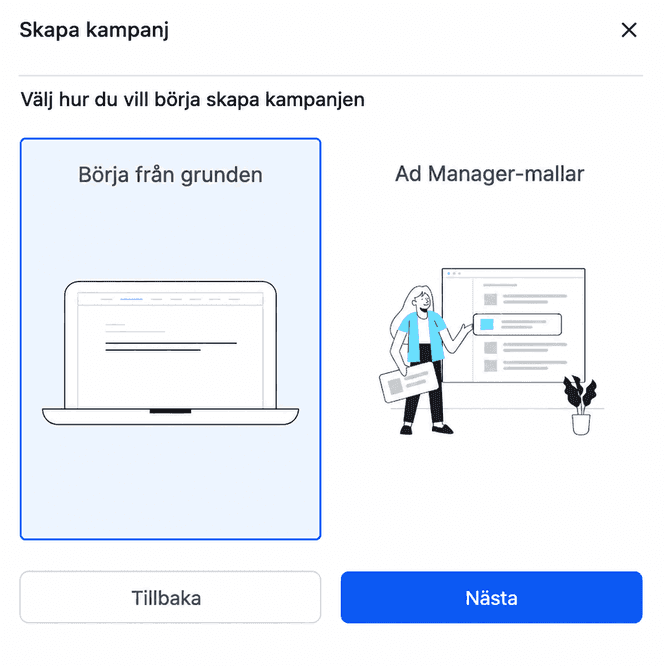
Välj om du vill skapa kampanjen från början eller använda en befintlig mall och fortsätt sedan genom att klicka på “Nästa”.
Inställning av kampanjnivå
Namn
Börja med att ge kampanjen ett unikt och beskrivande namn.
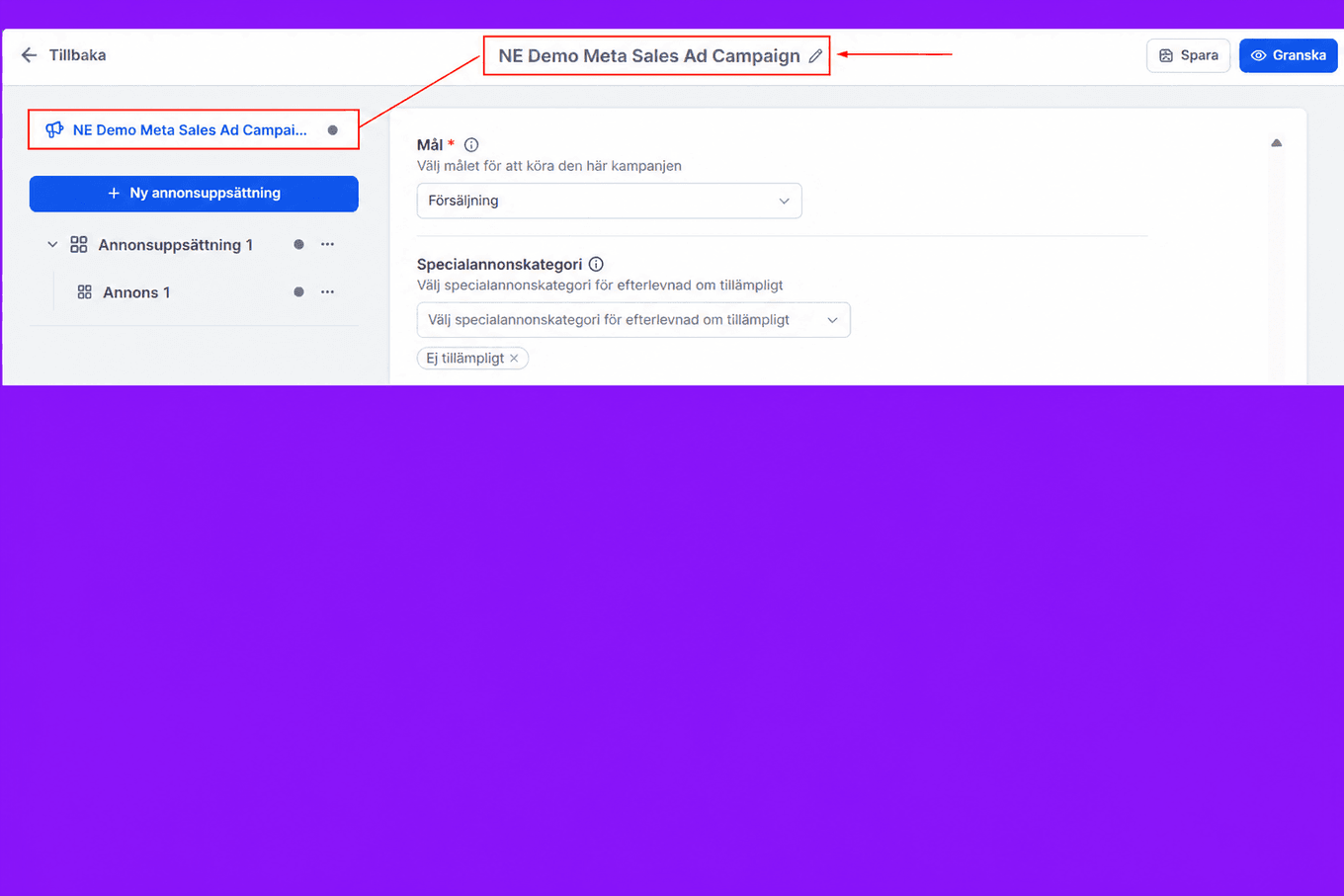
Välj annonsmålet
Välj sedan “Försäljning” som ditt kampanjmål.
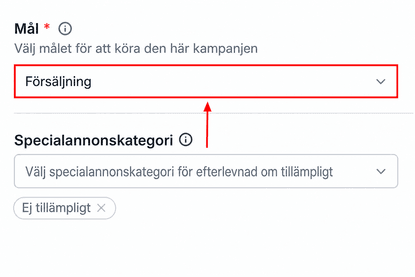
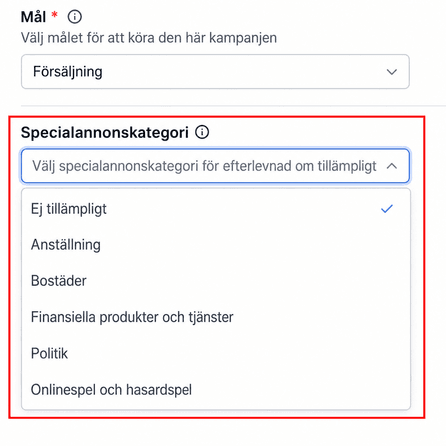
Lägg till kategorier om tillämpligt.
📌 Obs: Särskilda hänsyn gäller för kampanjer relaterade till sysselsättning, bostäder, kredit, politik och onlinespel eller hasardspel.
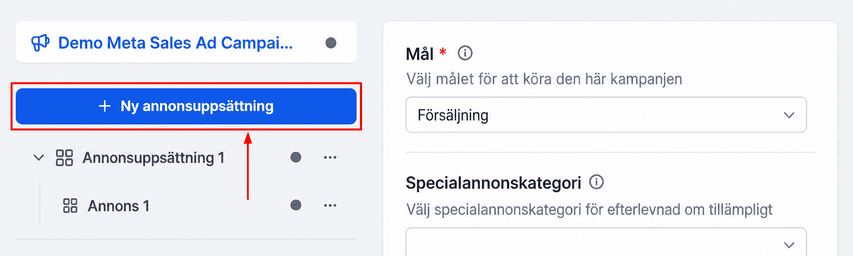
Klicka på knappen “+Ny annonsuppsättning” för att skapa upp till 10 annonsuppsättningar.
📌Obs: Systemet genererar en som standard.
Inställning av annonsuppsättningsnivå
Annonsuppsättningens namn
Ange ett unikt namn för att enkelt identifiera annonsuppsättningen.
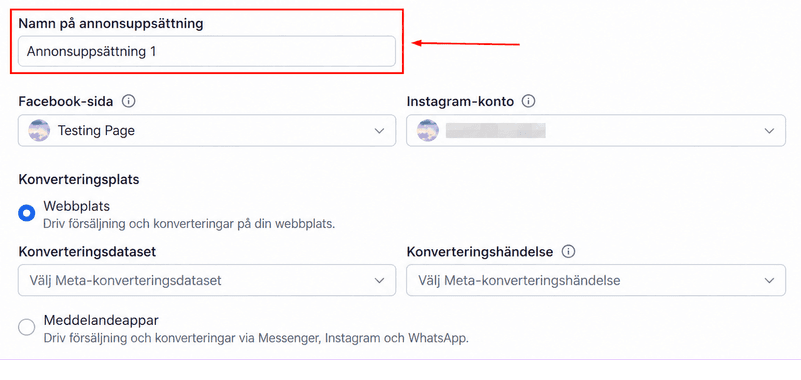
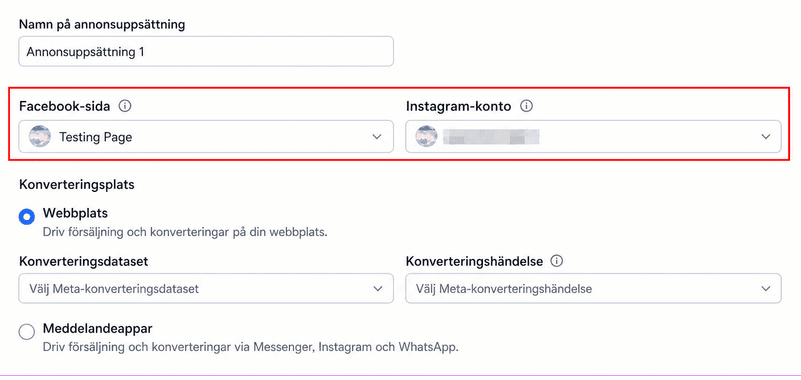
Välj en Facebook-sida och Instagram-konto
Välj ditt företags Facebook-sida och tillhörande Instagram-konto (om tillämpligt).
Du kommer då att bli ombedd att välja en konverteringsplats.
Genom att välja “Webbplats” kan du spåra köp, registreringar eller andra åtgärder, medan alternativet “Meddelandeappar” (Messenger, Instagram Direct eller WhatsApp) uppmuntrar direkta interaktioner.
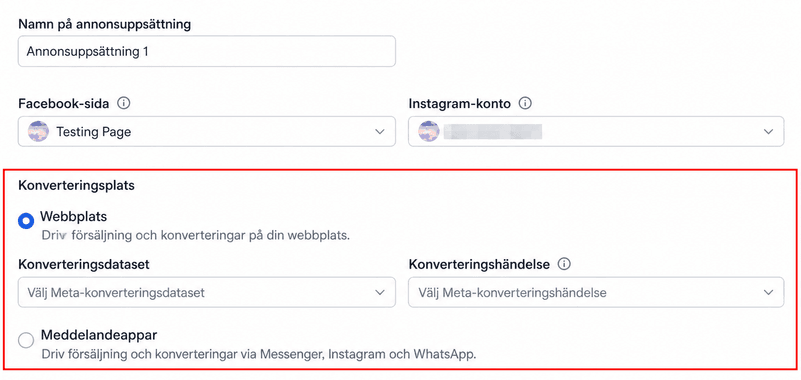
Ställ in omvandlingsspårning
Om du har valt webbplatsalternativet, se till att Meta Pixel är installerad och välj din konverteringshändelse (t.ex. Köp, Lägg till i varukorgen).
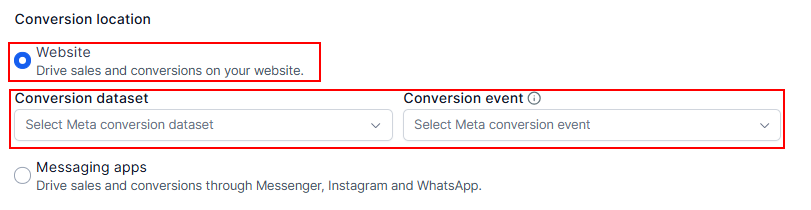
Annars väljer du dina appar och ställer in automatiska svar för att vägleda användare till konvertering.
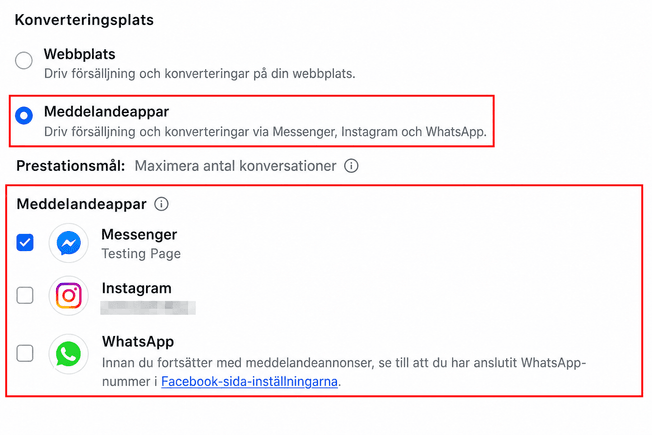
📌Obs: Instagram-meddelanden är inte kvalificerade för direktannonser utan ett anslutet Instagram-konto.
Placeringar
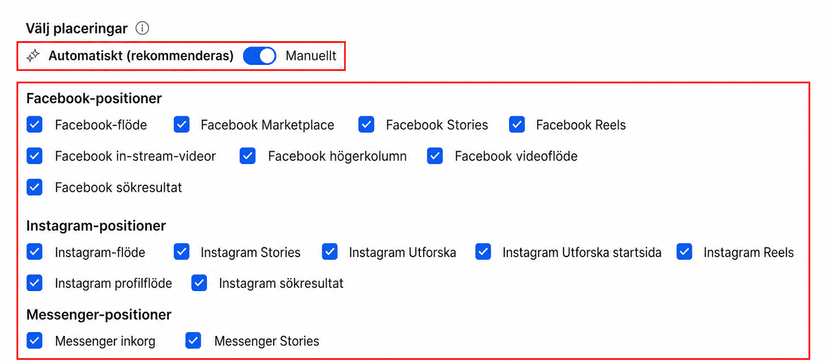
Placeringar avgör var dina annonser kommer att visas. Du kan välja automatiska placeringar, som maximerar resultaten över standardplaceringar baserat på din budget, eller manuella placeringar, där du väljer de specifika platserna för dina annonser, vilket garanterar varumärkessäkerhet och optimering. I avsnittet för manuell placering ser du alla tillgängliga placeringar.
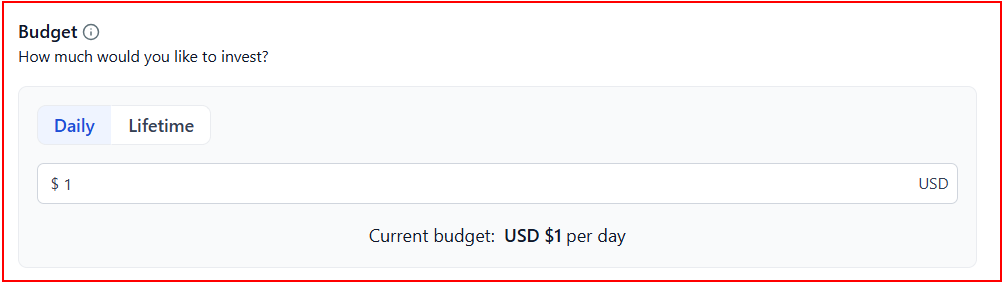
Budget
Ange det genomsnittliga belopp du vill spendera på denna annonskampanj genom att välja antingen en daglig eller livstidsbudget. Avgifterna kommer att faktureras på kortet som är kopplat till ditt Meta Ad-konto.
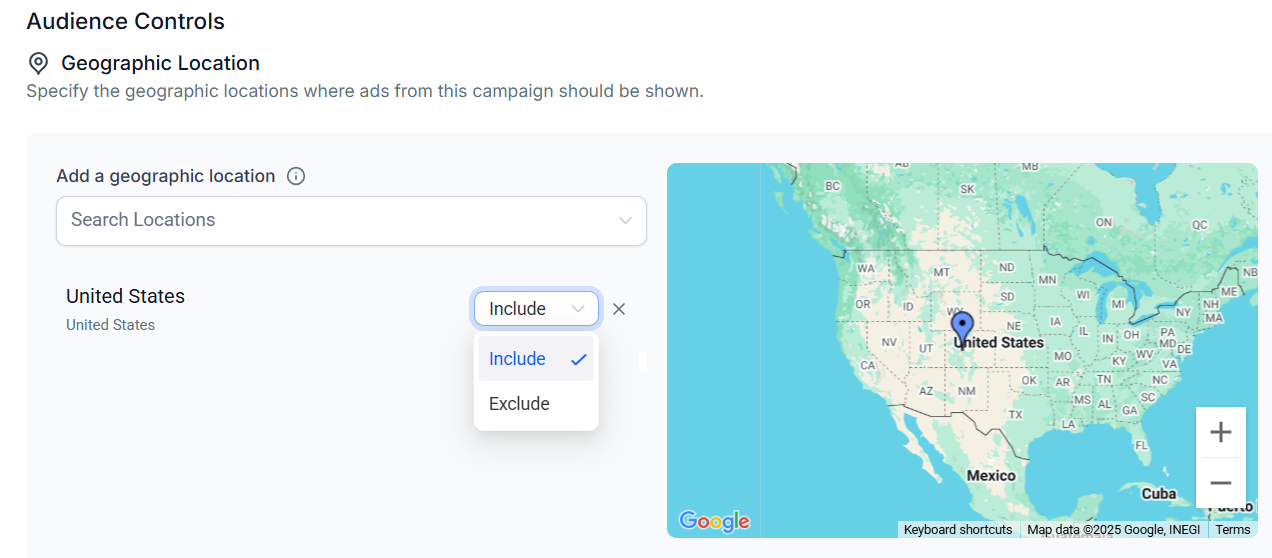
Geografi
Anpassa din kampanj till specifika platser eller exkludera vissa områden i ett land eller en delstat. Att välja ett bredare geografiskt område för dina annonser kan förbättra kampanjresultatet. Om du till exempel riktar in dig på ett helt land istället för flera specifika städer kan du optimera din räckvidd och dina resultat.
📌Obs: Annonser som är inriktade på begränsade regioner (Australien–Financial Services, Taiwan–Universal, Singapore–Universal eller Worldwide, inklusive dessa regioner) blockeras av Meta.
Valfria inställningar
Förfina din kampanj ytterligare med specifika alternativ för intresse, kön, språk och åldersgrupp i avsnittet Målintressen.
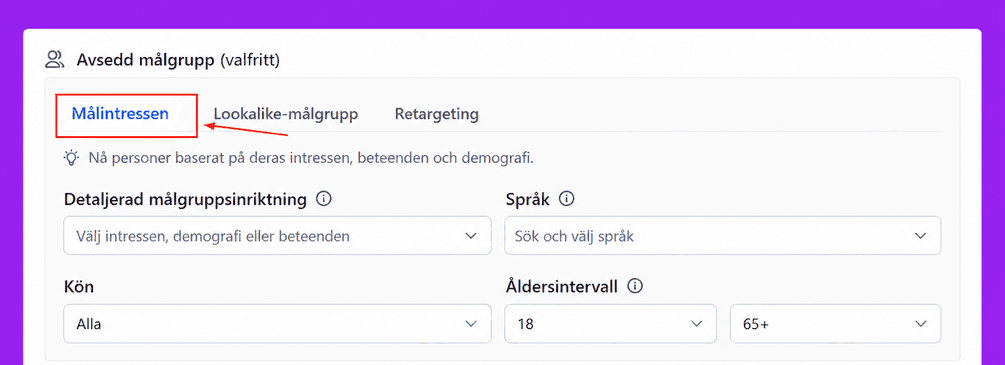
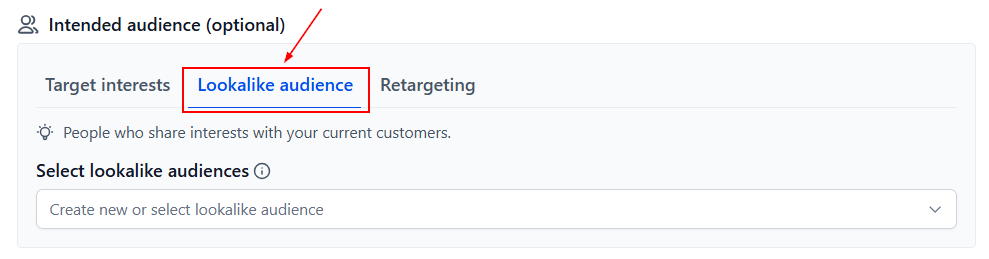
Välj dessutom upp till 15 lookalike-målgrupper från rullgardinsmenyn som ska användas i en kampanj som målgrupp.
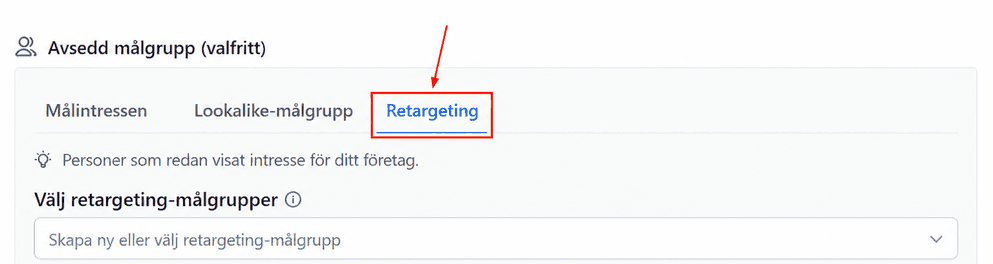
Annars kan du välja upp till 15 återinriktningsgrupper från rullgardinsmenyn Ominriktning som ska användas i en kampanj som målgrupp.
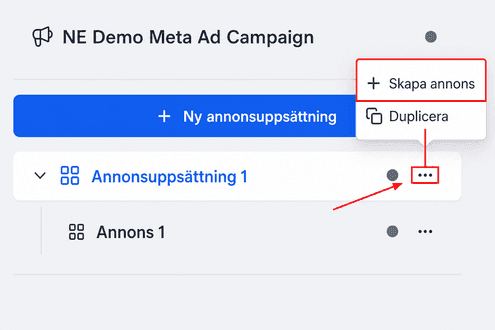
 Klicka på de tre prickarna som är kopplade till annonsuppsättningen för att skapa upp till 10 annonser.
📌Obs: Systemet genererar en som standard.
Inställning av annonsnivå
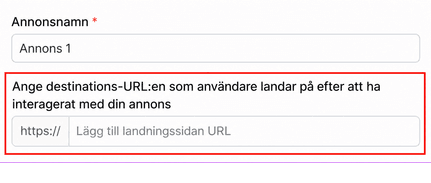
Tilldela ett beskrivande namn för din annons i fältet Annonsnamn.
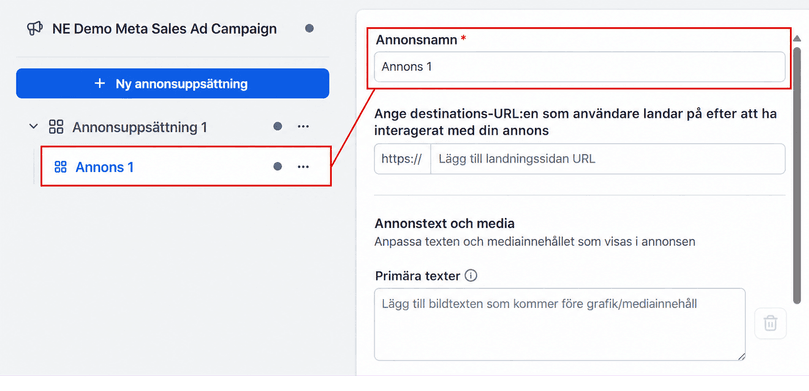
Om du valde webbplatsens konverteringsplats på annonsuppsättningsnivån anger du måladressen i fältet.
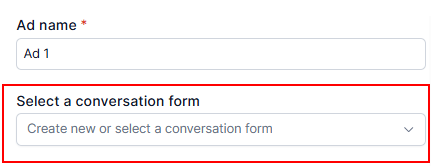
Annars väljer du ett konversationsformulär som ska användas med dina meddelandeappar.
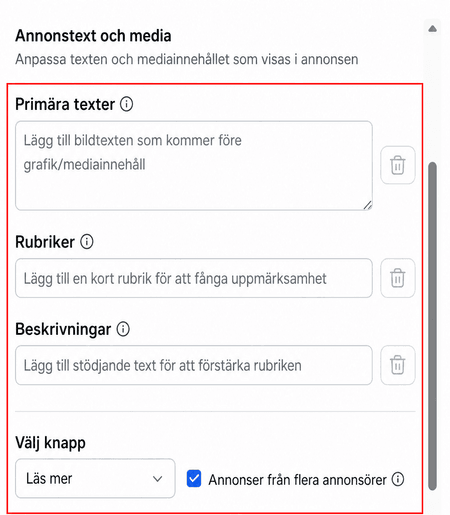
När du har slutfört stegen ovan väljer du ett annonsformat (enskild bild/video eller karusell) och laddar upp annonstillgångar, inklusive en övertygande uppmaning (CTA).
Granska och publicera
När du har slutfört varje avsnitt av din kampanjkonfiguration fortsätter du till avsnittet Granska och publicera för att granska alla dina inställningar. Se till att allt stämmer överens med dina mål och när du är säker på att allt är på plats klickar du på Publicera för att starta din kampanj.
När din kampanj är aktiv, övervaka dina konverteringar genom Meta Pixel och utvärdera resultatet i Ad Manager. Använd den samlade insikten för att förfina och optimera din kampanj genom att justera din budget, annonsmaterial eller målgruppsinriktning efter behov.
Genom att följa dessa steg och utnyttja försäljningsmålet på ett effektivt sätt kommer du att vara väl rustad att driva konverteringar och skala din verksamhet framgångsrikt.
Vanliga frågor
F: Hur spårar jag omvandlingar på min webbplats?
- Installera Meta Pixel för att spåra händelser som köp eller åtgärder för att lägga till i kundvagnen.
F: Kan jag använda både webbplats- och meddelandeappar i en kampanj?
– Nej, du måste välja en konverteringsplats per kampanj.
F: Behöver jag extra kod för meddelandeappar?
- Nej, men se till att meddelandeappar är korrekt inställda för att spåra interaktioner.
Felsökningstips
Webbplatskonverteringar spåras inte
- Se till att Meta Pixel är korrekt installerad och avfyras på rätt sidor. Använd verktyget Pixel Helper för att verifiera.
Meddelandeappkonverteringar spåras inte
- Bekräfta att meddelandeappar är konfigurerade och länkade till ditt företagskonto.
Kampanjen levererar inte
- Justera din budget, förfina din målgruppsinriktning eller testa nya annonsmaterial.
Låga omvandlingsfrekvenser
- Optimera din målsida, förfina inriktningen och uppdatera annonsmaterial.
Inte kund hos Funnelbud ännu?
Prova vårt allt-i-ett CRM för sälj och marknadsföring — gratis i 7 dagar, ingen bindningstid.