Så använder du Google Sheets Premium Workflow Action
Google Sheets Premium Workflow Action är en funktion som är utformad för att göra livet enklare när du arbetar med data i Google Sheets. Föreställ dig att du har ett magiskt verktyg som kan utföra uppgifter som att lägga till, uppdatera och ta bort rader i dina Google Sheets utan att du behöver göra allt manuellt. Det är vad Google Sheets Premium Workflow Action handlar om. Det är som att ha en hjälpsam robotassistent för dina kalkylblad.
Så kommer du igång
Anslut ditt Google-konto till CRM under sektionen Settings > Integrations. I ditt arbetsflöde väljer du en lämplig Trigger och klickar sedan på ikonen “+” för att söka efter och lägga till åtgärden Google Sheets.
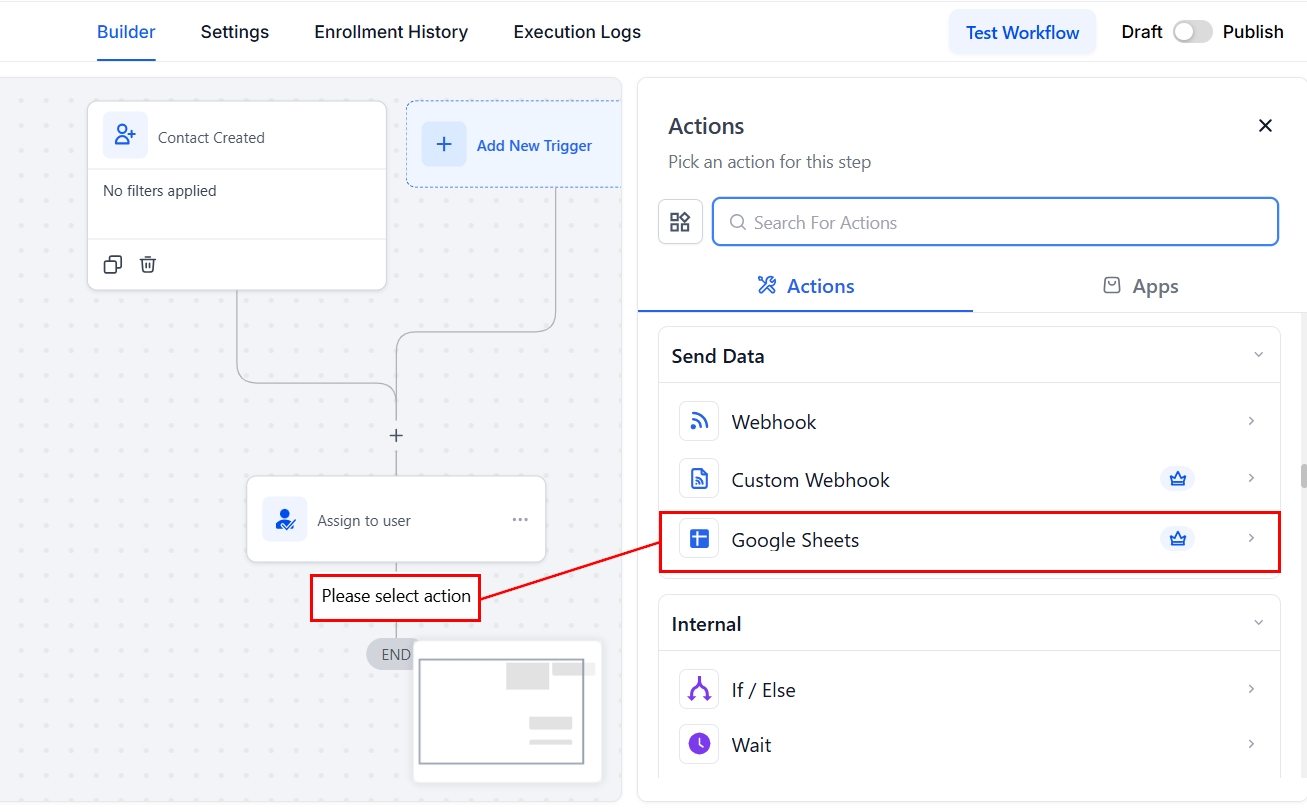
OBS: Google Sheet-åtgärden är Premium.
Så använder du Google Sheet-åtgärderna
Här är de Workflow-åtgärder som stöds i Google Sheets.
- Create Spreadsheet Row.
- Create Multiple Spreadsheet Rows.
- Lookup Spreadsheet Row.
- Lookup Multiple Spreadsheet Rows.
- Update Specific Spreadsheet Row.
- Update Multiple Spreadsheet Rows.
- Update Spreadsheet Row using Lookup.
- Delete Specific Spreadsheet Row.
- Delete Spreadsheet Row using Lookup.
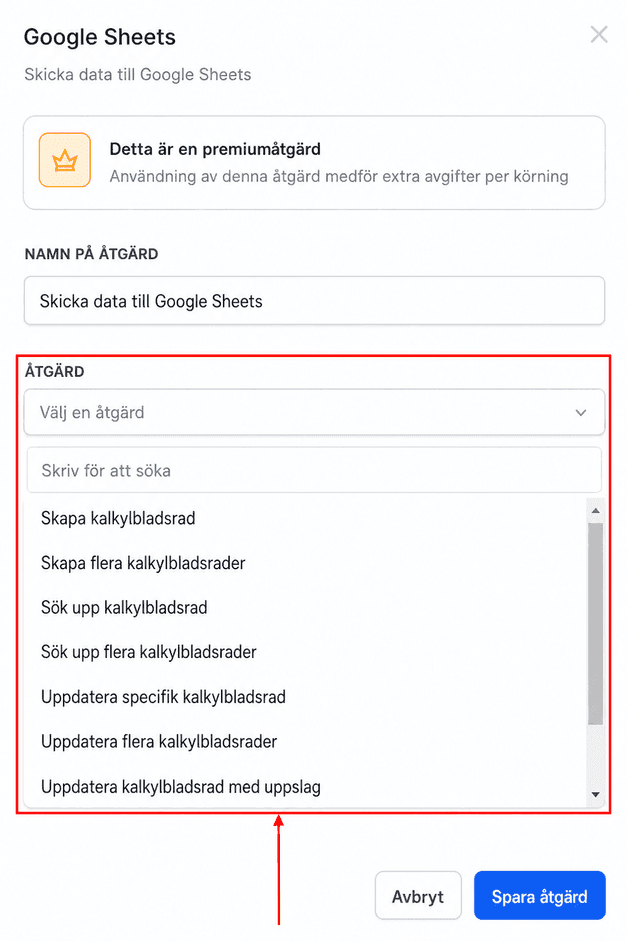
📌 OBS: De inledande stegen är liknande för de olika åtgärdstyperna.
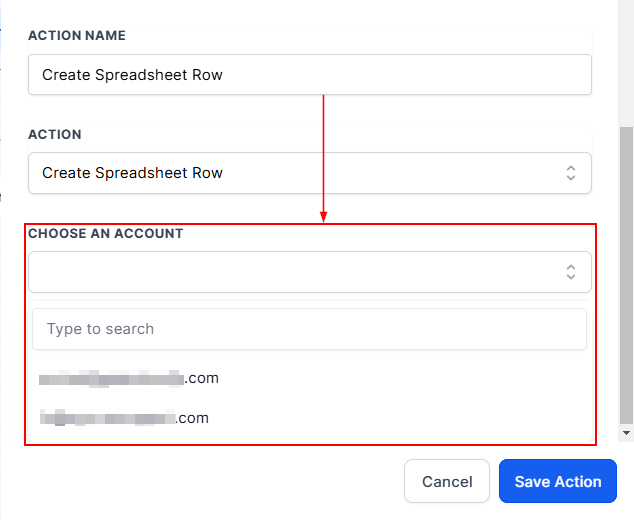
Välj först det Google-konto du vill använda.
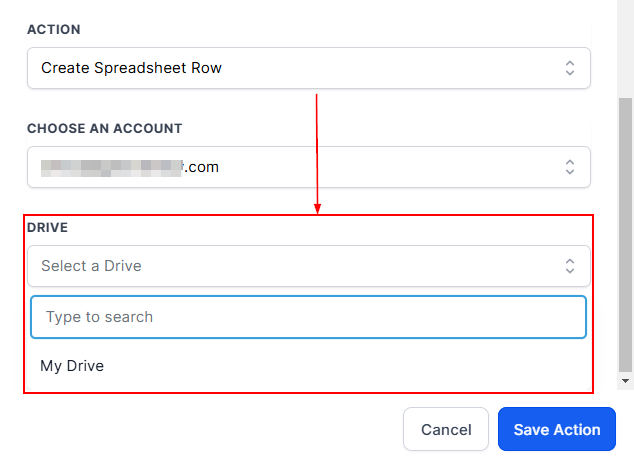
Lägg sedan till den Google Drive där ditt kalkylblad finns.
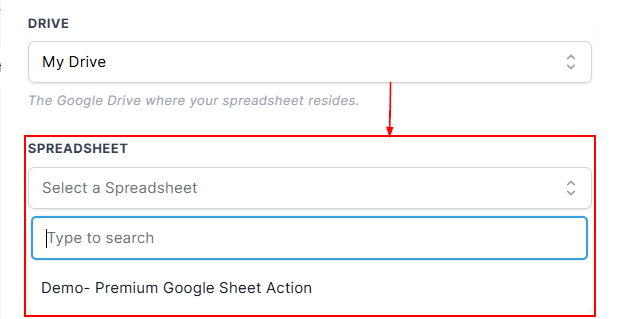
Välj det kalkylblad du vill använda.
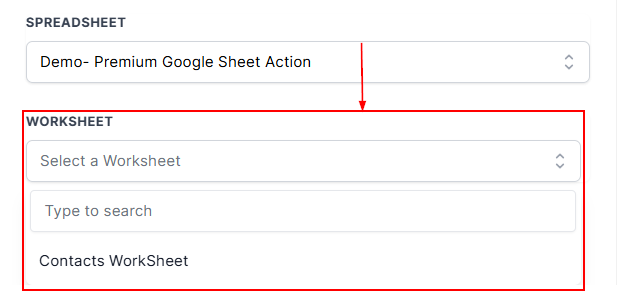
Och sedan det arbetsblad du vill arbeta med.
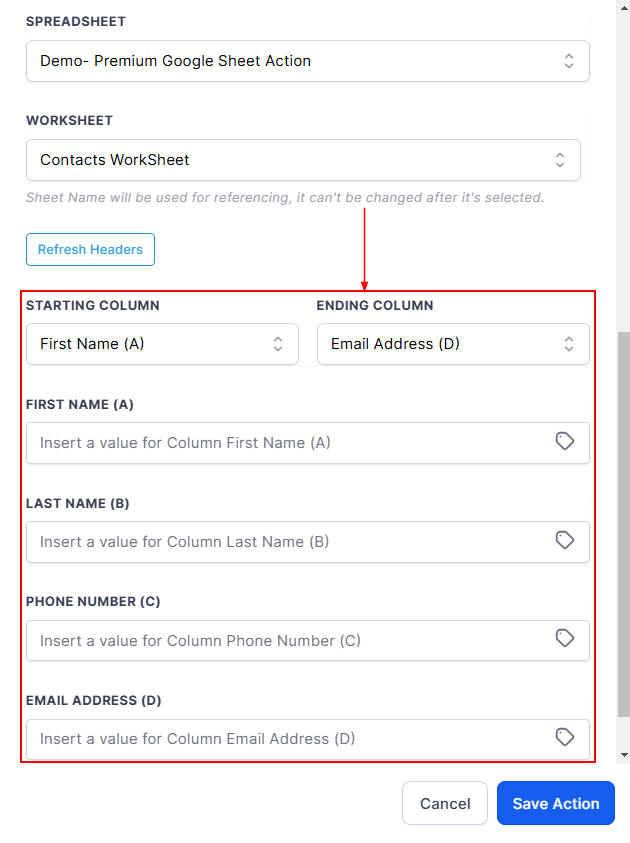
Create Spreadsheet Row
I åtgärden Create Spreadsheet Row väljer du de kolumner där du vill lägga till eller uppdatera data. Om du vill att dina data ska vara flexibla och anpassningsbara kan du också använda särskilda namn.
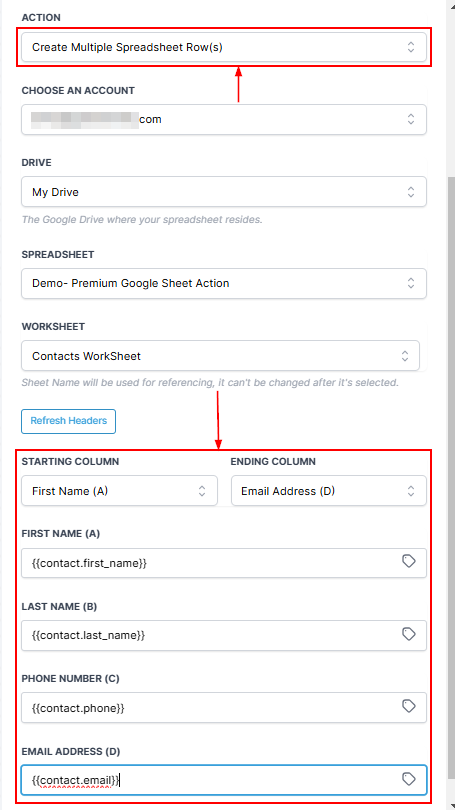
Create Multiple Spreadsheet Row (s)
Åtgärden Create Multiple Spreadsheet Rows låter dig infoga flera rader i ditt Google Sheet på en gång. Det är särskilt användbart när du hanterar bulkdata, till exempel när du importerar en lista med kontakter eller poster från en annan källa. Genom att ange start- och slutkolumner säkerställer du att endast relevanta datafält fylls i, vilket minskar fel och behåller en ren struktur i arket.
Lookup Spreadsheet Row
Så här sätter du den här datadetektiven i arbete.
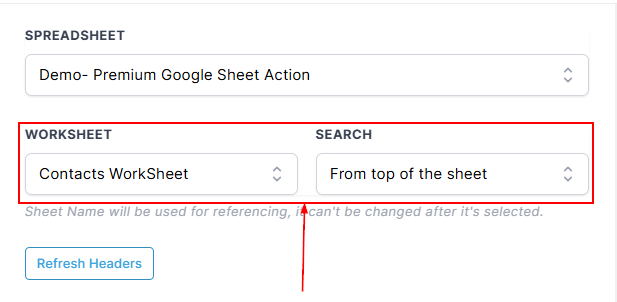
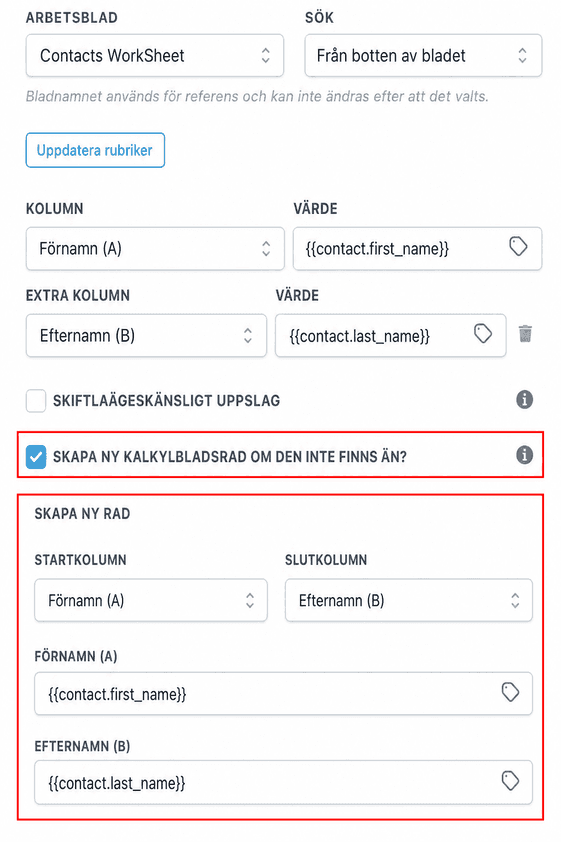
Välj ett arbetsblad
Välj den del av ditt kalkylblad där du vill söka efter data. Tänk på det som att tala om för detektiven var den ska leta.
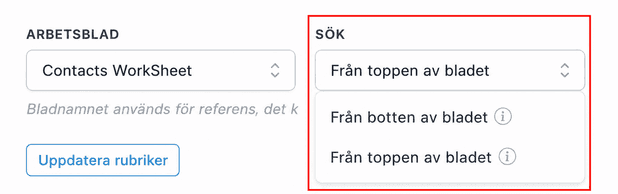
Välj sökordning
Bestäm om du vill börja söka från toppen eller botten av ditt kalkylblad.
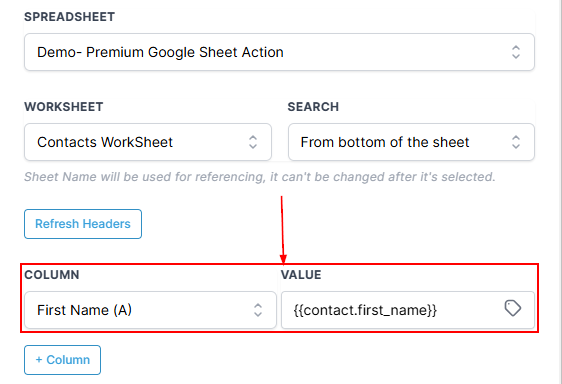
Välj en kolumn och Lookup-värde
Här anger du vad du ska leta efter. Föreställ dig att du söker efter en persons namn i en telefonbok (ditt kalkylblad). Kolumnen är som avsnittet i telefonboken, och lookup-värdet är namnet du söker efter.
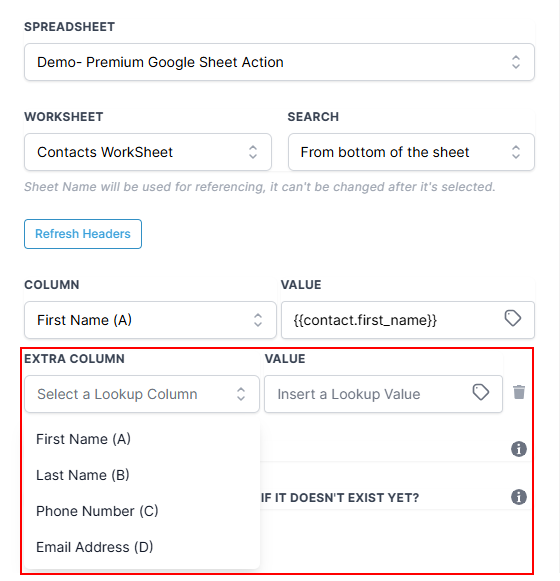
Extra ledtrådar (valfritt)
Ibland räcker inte en ledtråd. Du kan lägga till en extra ledtråd (en annan kolumn och ett annat värde) för att begränsa sökningen.
Skapa en rad om den inte finns
Om åtgärden inte hittar det du letar efter kan du be den att skapa en ny rad åt dig.
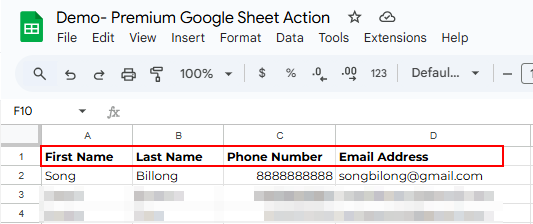
Custom Variables
Åtgärden är riktigt smart. Den hittar inte bara det du vill ha utan kommer också ihåg det åt dig. Du kan använda den informationen senare i ditt arbete, precis som du skulle komma ihåg ett telefonnummer du hittade.
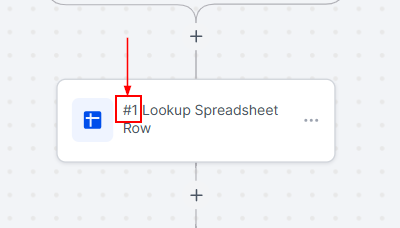
Några tips
Varje gång du använder åtgärden får den ett särskilt index (lite som ett ärendenummer). Det hjälper dig att hålla koll på olika sökningar.
Så här visas det i andra arbetsflödessteg.
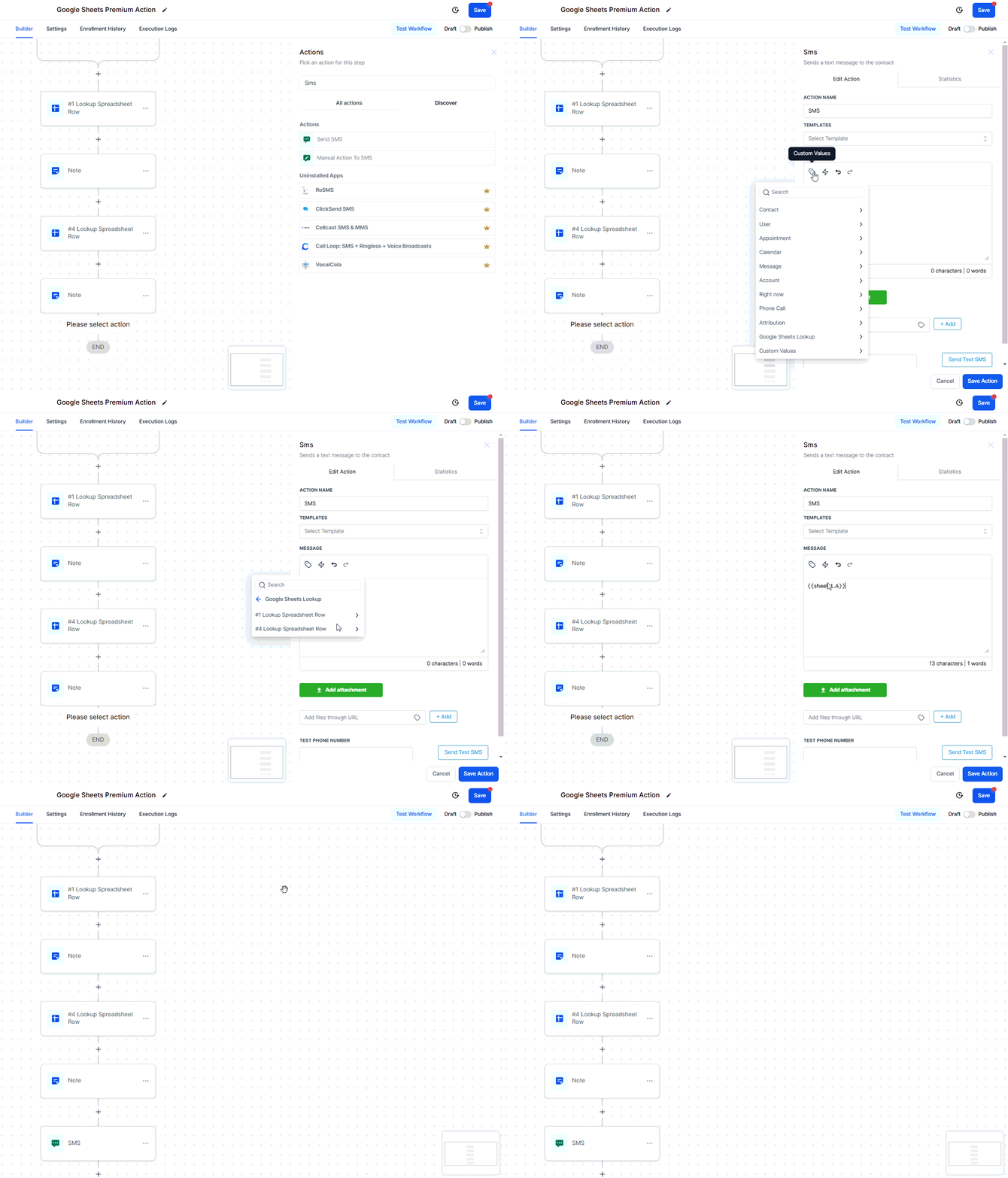
Du kan använda informationen som åtgärden hittar i andra delar av ditt arbete. Till exempel, om du hittar någons telefonnummer kan du använda det i en “If/Else”-situation eller i vilken annan åtgärd som helst i ditt arbetsflöde.
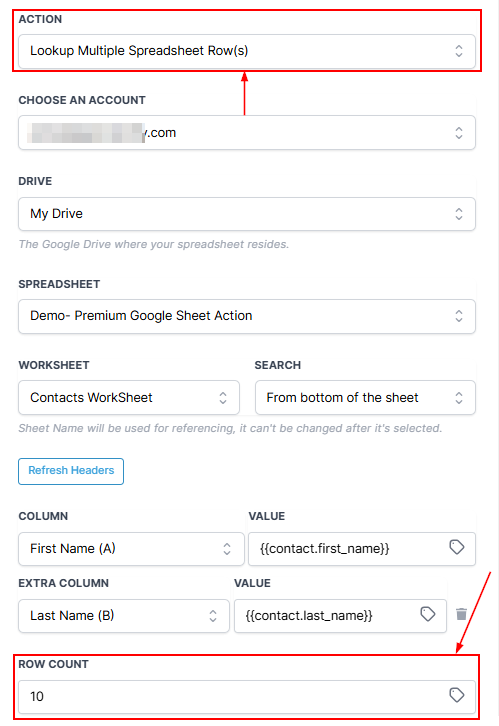
Lookup Multiple Spreadsheet Row (s)
Åtgärden Lookup Multiple Spreadsheet Rows låter dig söka och hämta flera rader data från dina Google Sheets baserat på specifika kriterier. Till skillnad från en vanlig lookup som bara returnerar en rad gör den här funktionen det möjligt att hitta och arbeta med flera rader samtidigt, vilket är särskilt användbart för uppgifter som bulkuppdateringar, rapportering eller filtrering av data för riktade åtgärder.
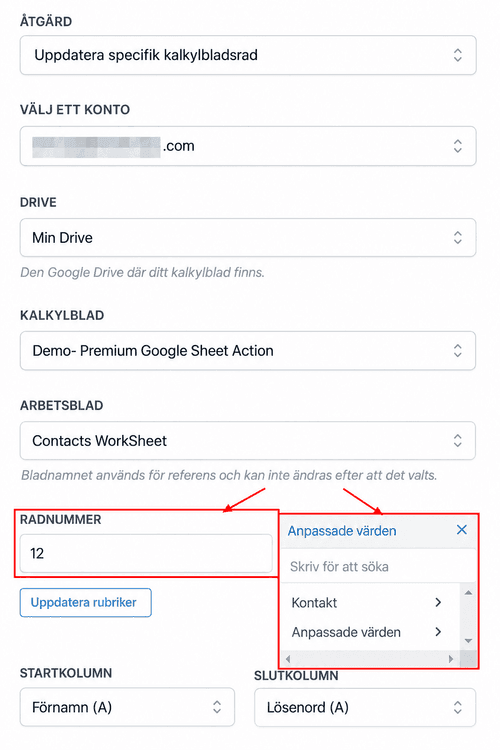
Update Specific Spreadsheet Row
Säg att du vill ändra viss information i en rad. Du kan använda det här verktyget för det också. Tala bara om vilken rad du vill redigera, så gör den ändringarna åt dig. Det är praktiskt för att hålla dina data uppdaterade utan att manuellt redigera varje rad. Du kan ange antalet rader eller använda ett anpassat värde.
Lägg sedan till de kolumner du vill uppdatera.
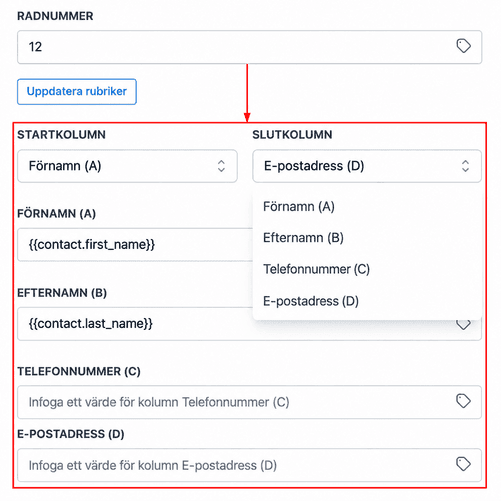
📌OBS: Du kan vara mycket precis med den här åtgärden och bara ändra den information du behöver. Om du vill uppdatera flera rader behöver du använda den här åtgärden för varje rad individuellt. Du kan lämna kolumner tomma om du inte vill göra ändringar i en viss del av raden.
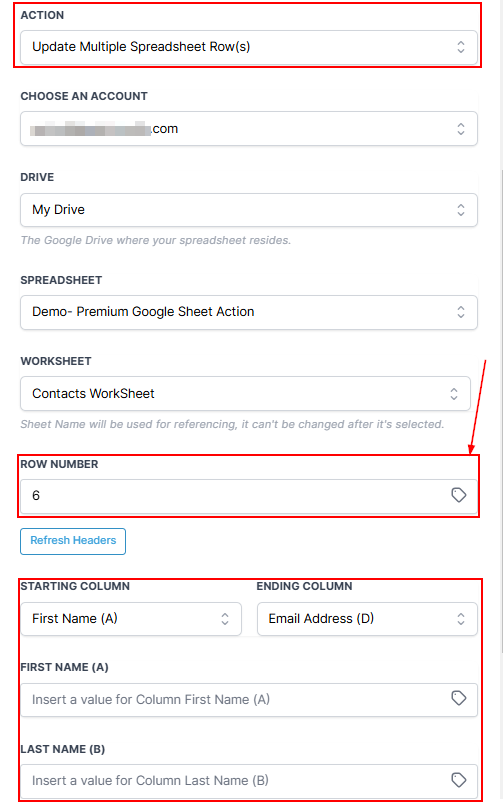
Update Multiple Spreadsheet Row (s)
Du kan lägga till radnummer eller ett anpassat värde, och sedan lägga till de kolumner som ska uppdateras.
Update Spreadsheet Row using Lookup
Att uppdatera en rad i ett kalkylblad kan vara lite som att göra rättelser i en bok. Du vill hitta rätt sida (rad) och sedan åtgärda felen (uppdatera data). Med åtgärden “Update Spreadsheet Row using Lookup” är det som att ha en redaktör för ditt kalkylblad. Så här fungerar det:
- Hitta rätt rad: Innan du kan uppdatera något behöver du hitta den rad du vill arbeta med. Det är här “Lookup”-åtgärden kommer in. Tänk på den som ett förstoringsglas som hjälper dig att peka ut den exakta platsen (raden) i ditt kalkylblad baserat på ett specifikt värde (ledtråd).
- Uppdragsmissionen: När du har lokaliserat den rad du vill uppdatera med “Lookup”-åtgärden är det dags att göra ändringar. Det är här åtgärden “Update using Lookup” kommer in. Det är som din redigeringspenna för kalkylbladet. Obs: För att använda åtgärden “Update using Lookup” måste du först använda “Lookup”-åtgärden. Det är som att lösa ett mysterium – du behöver hitta ledtrådarna (raden) innan du kan agera. Ordningen spelar alltså roll: Lookup först, sedan Update using Lookup.
- Välja rätt Lookup-åtgärd: När du använder åtgärden “Update using Lookup” behöver du välja den specifika “Lookup”-åtgärd som du använde tidigare. Det är som att tala om för din redaktör vilket förstoringsglas som ska användas för rättelserna.
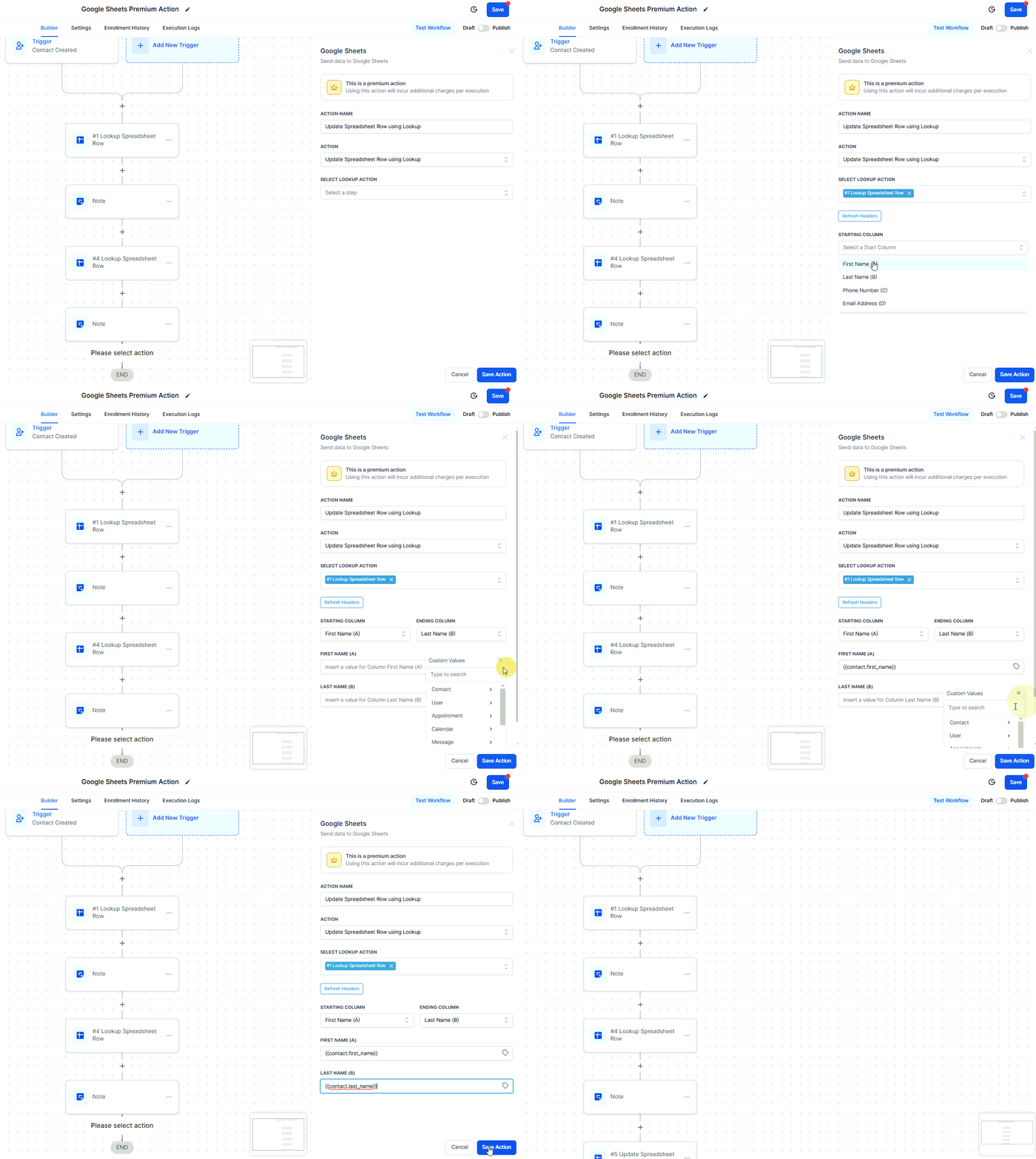
Välja kolumner att uppdatera
Säg att du hittade raden, men bara vill uppdatera vissa delar av den (som att rätta några ord i en bok). Du kan välja start- och slutkolumner för uppdateringarna. Om du vill uppdatera hela raden kan du lämna dessa tomma.
📌OBS: Du kan bara välja en “Lookup”-åtgärd i taget när du använder åtgärden “Update using Lookup”. Om “Lookup”-åtgärden inte hittar några rader (som att inte hitta några ledtrådar i mysteriet) går arbetsflödet vidare till nästa steg utan att göra några uppdateringar.
Delete Specific Spreadsheet Row
Ibland behöver du bli av med viss data. Det här verktyget kan hjälpa till med det också. Det kan rensa all information i en viss rad, vilket är som att sudda ut den. Men kom ihåg att det inte tar bort själva raden, bara innehållet i den.
💡 Viktig anmärkning: När du använder åtgärden “Delete Specific Spreadsheet Row” rensas endast innehållet i raden; den tar inte bort själva raden permanent. Det är som att ta bort text från en sida men lämna kvar sidan i boken.
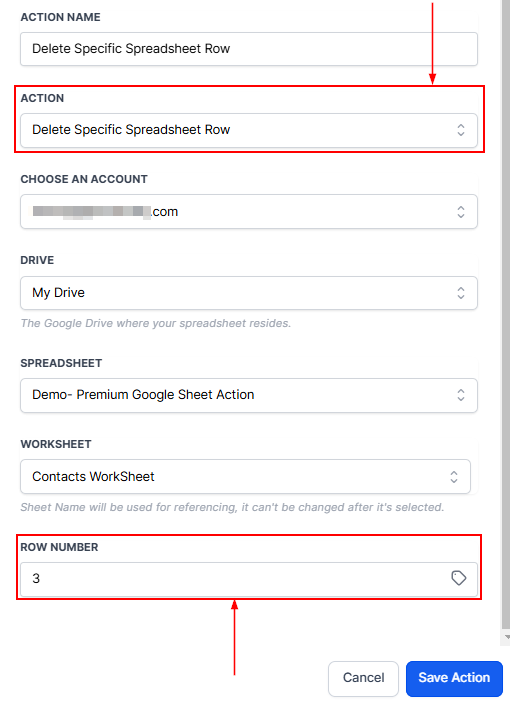
📌OBS: Du kan vara mycket specifik om vilken rad som ska raderas, så att du bara tar bort den data du vill. Om du behöver radera flera rader behöver du använda den här åtgärden för varje rad individuellt.
Delete Spreadsheet Row using Lookup
När du har lokaliserat den rad du vill bli av med med “Lookup”-åtgärden är det dags att rensa den. Det är här åtgärden “Delete using Lookup” kommer in. Det är som delete-knappen för den specifika raden.
📌OBS: För att använda åtgärden “Delete using Lookup” måste du först använda “Lookup”-åtgärden. Det är som att öppna en låda (Lookup) för att se vad som finns inuti innan du kan bestämma vad som ska tas bort (Delete using Lookup). Ordningen är alltså avgörande: Lookup först, sedan Delete using Lookup.
Välja rätt Lookup-åtgärd: När du använder åtgärden “Delete using Lookup” behöver du välja den specifika “Lookup”-åtgärd som du använde tidigare. Det är som att tala om för systemet vilken detektiv som hittade ledtråden du agerar på.
Punkter att komma ihåg
- När du använder åtgärden “Delete using Lookup” raderas alla värden i raden. Det är som att rensa en whiteboard.
- Den tar dock inte bort själva raden permanent. Raden finns kvar, men den är tom.
Välja rätt Lookup-åtgärd: Du kan bara välja en “Lookup”-åtgärd i taget när du använder åtgärden “Delete using Lookup”. Det är som att tala om för systemet vilken detektiv du vill tilldela det här ärendet.
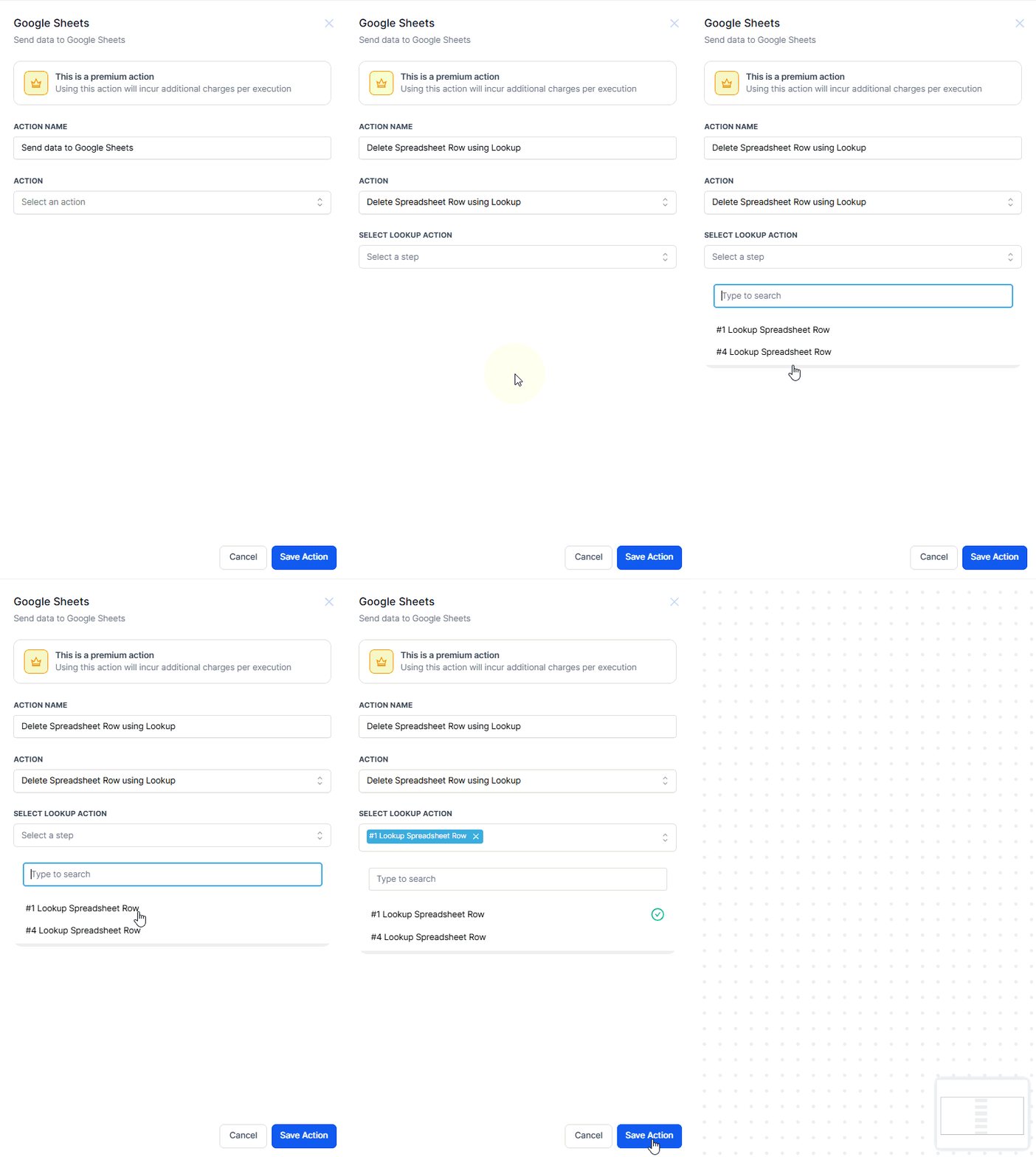
Ingen rad, ingen radering
Arbetsflödet fortsätter utan att radera något om “Lookup”-åtgärden inte hittar några rader (som när detektiven inte hittar några ledtrådar).
Google Sheets Premium Workflow Action är ett kraftfullt verktyg för alla som vill optimera sina datahanteringsprocesser. Från att skapa rader till att uppdatera och ta bort data erbjuder dessa åtgärder precision och automation som sparar tid och minskar manuella fel. Genom att integrera dessa verktyg i dina arbetsflöden kan du fokusera mer på strategiska uppgifter och mindre på rutinmässig datahantering.
Vanliga frågor
Q: Kan jag uppdatera flera rader samtidigt?
- A: Ja, men du måste konfigurera åtgärden separat för varje rad. Verktyget är utformat för precision, så att endast avsedd data uppdateras.
Q: Vad händer om Lookup-åtgärden inte hittar någon matchning?
- A: Om ingen matchning hittas hoppas efterföljande åtgärder som Update eller Delete över, och arbetsflödet fortsätter till nästa steg.
Q: Tar åtgärden “Delete Specific Spreadsheet Row” bort rader permanent?
- A: Nej, den rensar bara innehållet i raden. Raden finns kvar i kalkylbladet men är tom.
Q: Kan jag använda custom variables med dessa åtgärder?
- A: Ja, Custom variables gör det möjligt att dynamiskt referera till data, vilket gör dina arbetsflöden mer anpassningsbara och effektiva.
Q: Hur säkerställer jag att mina åtgärder är korrekt uppsatta?
- A: Testa dina arbetsflöden noggrant. Kontrollera att rätt rader och kolumner refereras och använd Preview- eller Test-alternativen i ditt CRM för att identifiera eventuella fel innan körning.
Inte kund hos Funnelbud ännu?
Prova vårt allt-i-ett CRM för sälj och marknadsföring — gratis i 7 dagar, ingen bindningstid.