Användarnotiser
Att hantera dina notisinställningar är viktigt för att hålla dig informerad och organiserad. Denna guide ger en omfattande översikt över hur du anpassar olika typer av notiser, från notiser i appen till e-postuppdateringar, så att du bara får den mest relevanta informationen. Genom att anpassa dessa inställningar behåller du kontrollen över dina kommunikationskanaler och förbättrar din produktivitet.
Börja med att navigera till avsnittet Notifications från avsnittet “My Profile”.
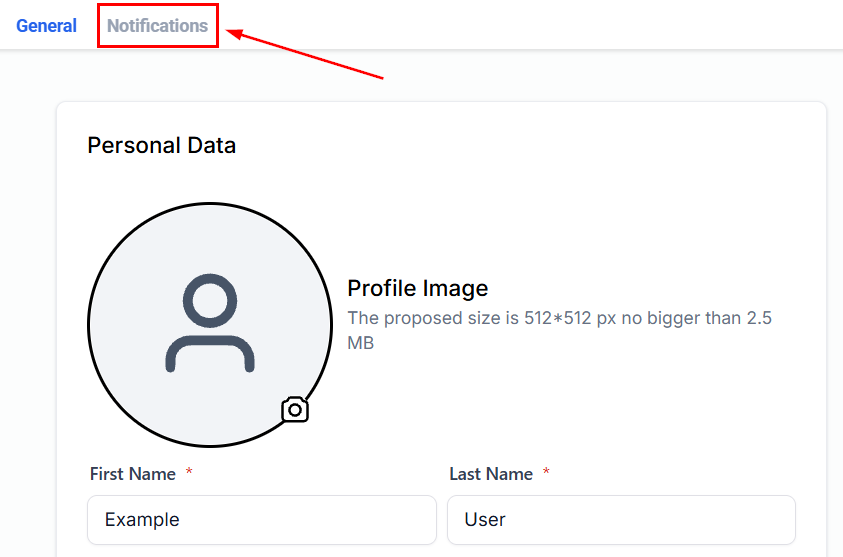
Här kan du justera dina notisinställningar för att hantera konversationer, uppgifter eller uppdateringar på sociala medier.
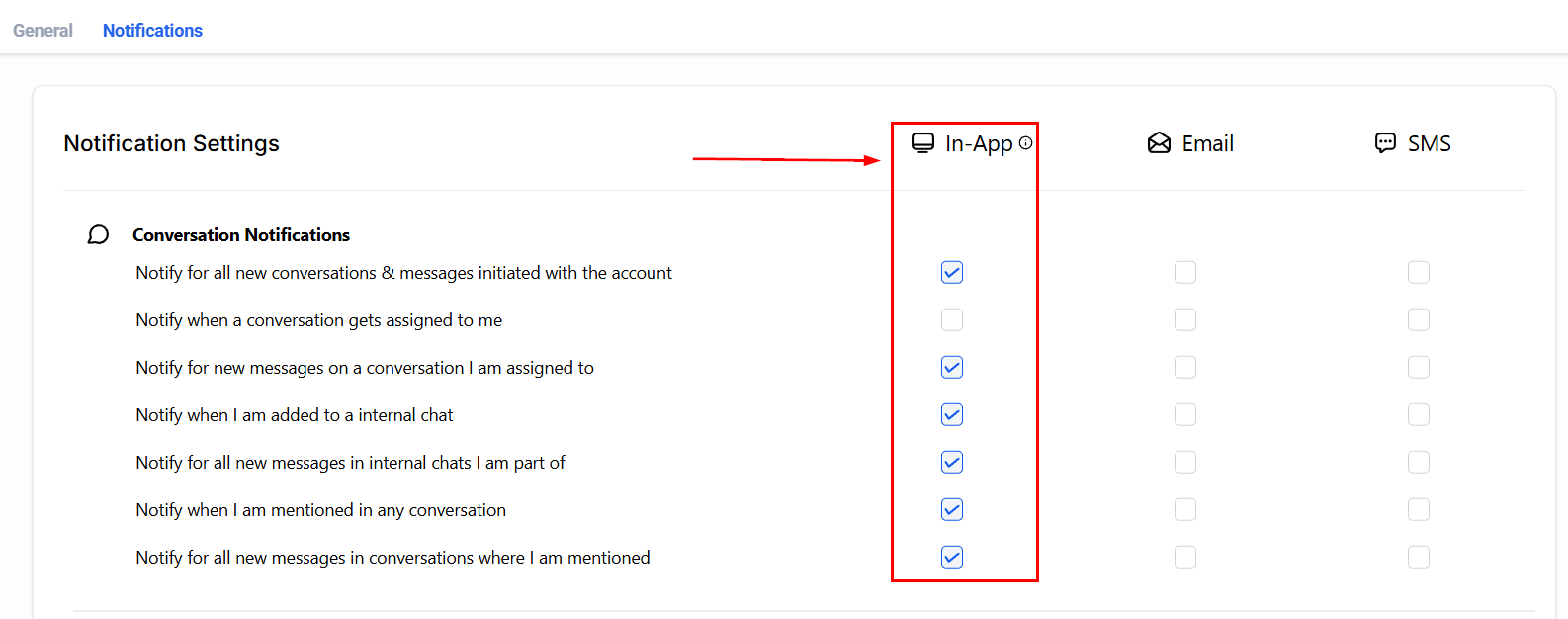
In-App Notifications
Om du aktiverar notiser i appen får du notiser även i LeadConnector-appen. På denna sida finns en översikt över aktuella notisinställningar för varje typ i listan. Du kan sedan uppdatera inställningarna genom att helt enkelt kryssa i eller ur rutorna.
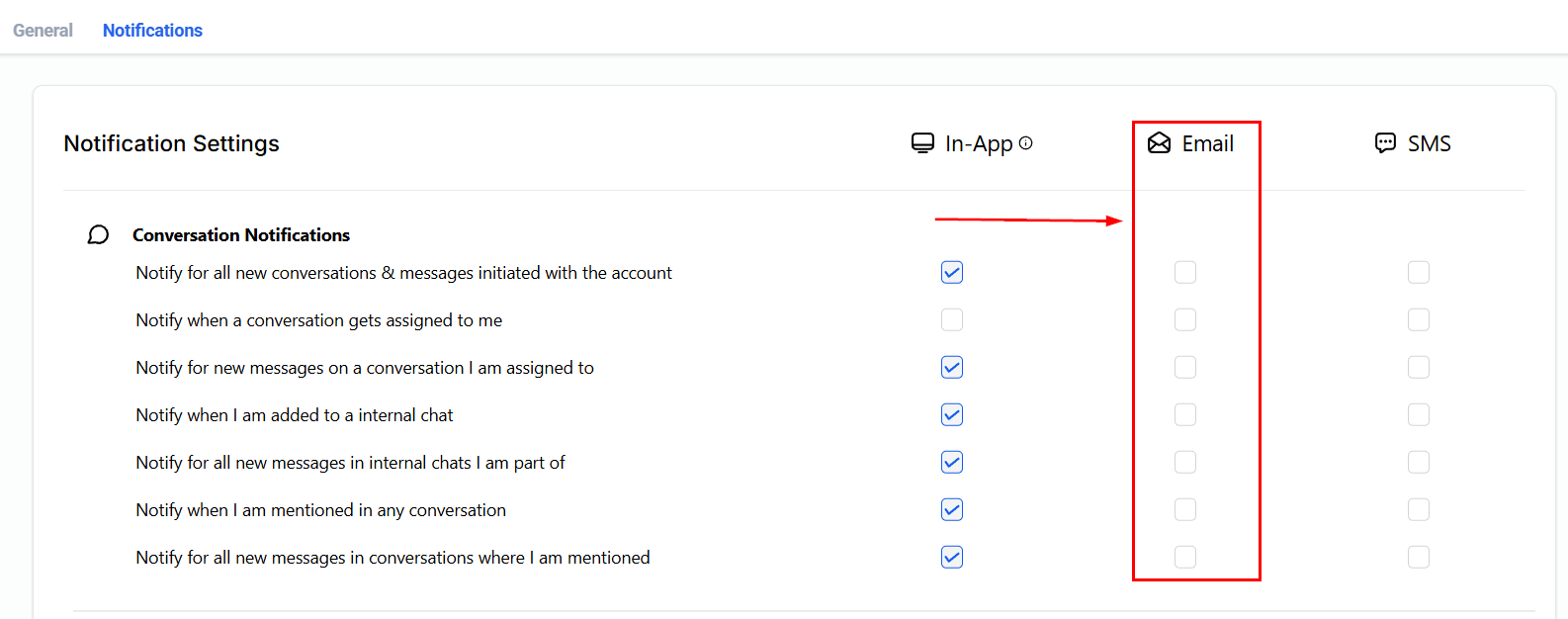
Email Notifications
Med e-postkolumnen får användare ännu mer kontroll över vilka typer av notiser de får via e-post. Kryssa helt enkelt i eller ur rutorna för att skapa ett personligt notissystem som säkerställer att du bara får kontextuella meddelanden om dina mest akuta åtgärdspunkter.
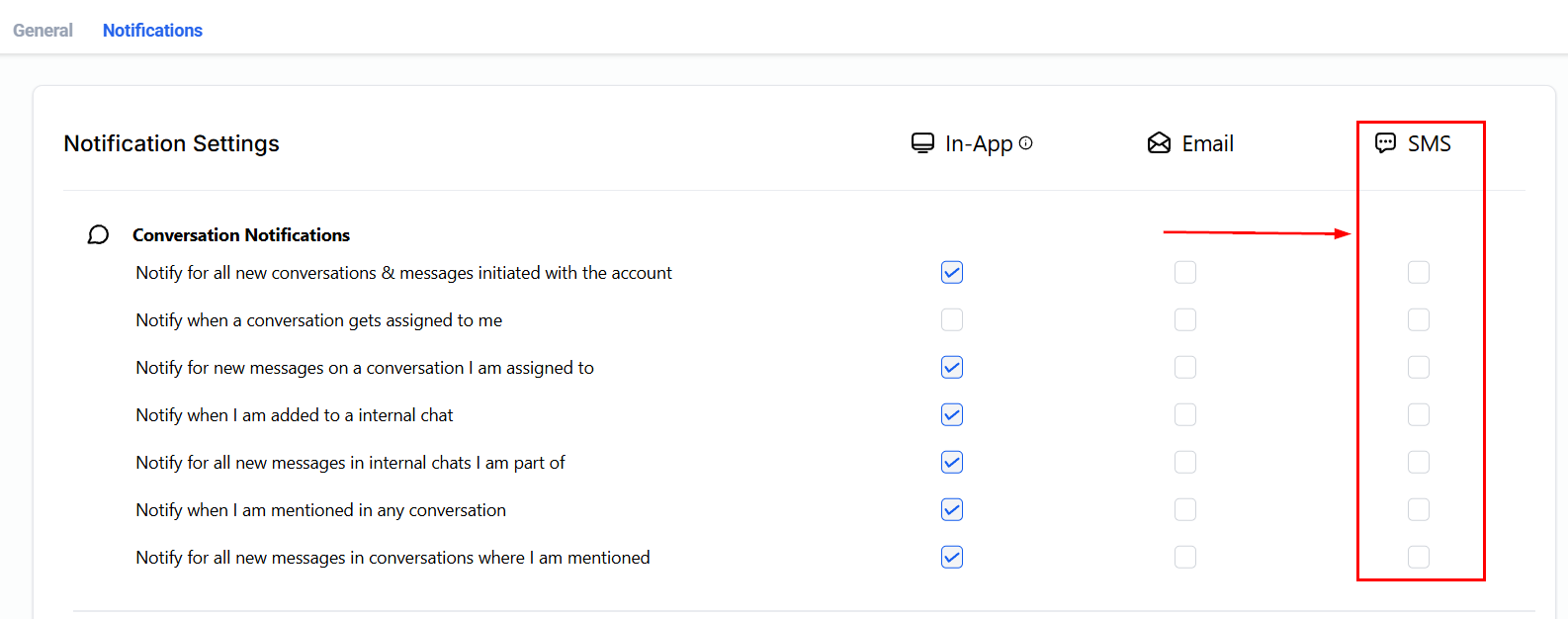
SMS Notifications
Genom att konfigurera dina inställningar i SMS-kolumnen får du större kontroll över vilka typer av notiser du får på din mobila enhet. Kryssa i eller ur rutorna för att anpassa dina SMS-notiser så att du bara får meddelanden som är mest relevanta för dina omedelbara behov. Denna anpassning låter dig hålla kontakten och vara responsiv utan att överväldigas av onödiga aviseringar.
Conversation Notifications
Håll dig informerad om hur dina kunder kommunicerar med Conversation Notifications! Du kan styra vilka notiser du får när det gäller e-post- och sms-konversationer. Anpassa enkelt vilka notiser du ser, eller stäng av dem helt.
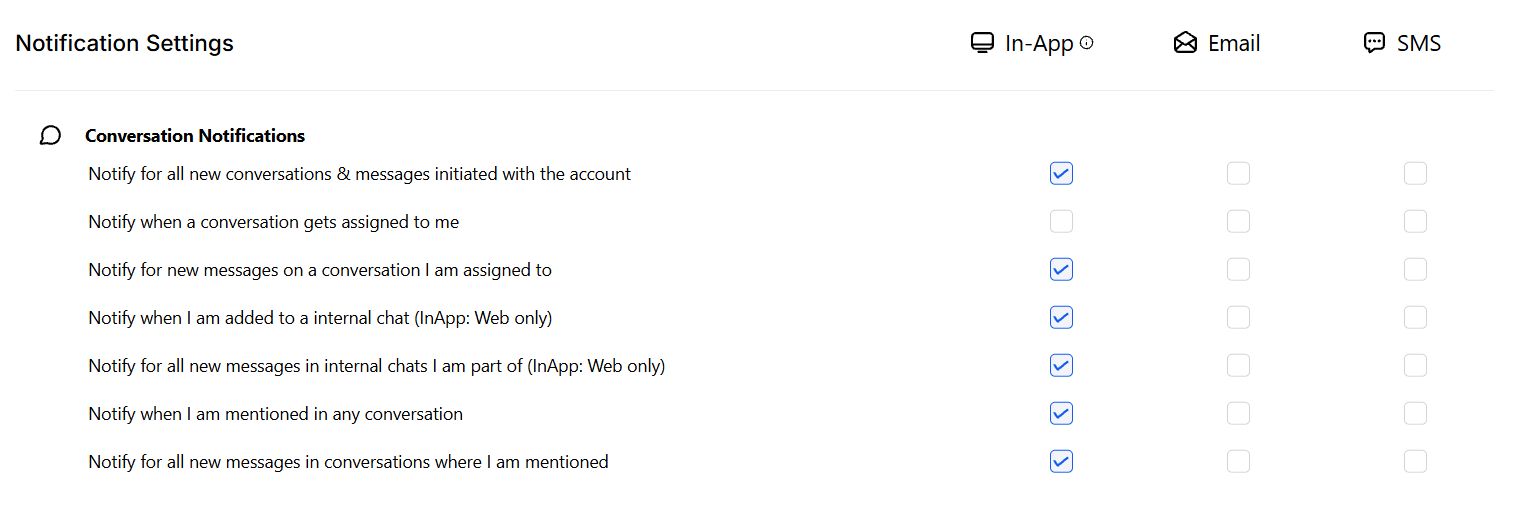
All Conversations
Vill du hålla dig uppdaterad om alla nya meddelanden som tas emot för ditt konto? Du kan välja att få notiser så att du inte behöver kontrollera konversationer manuellt.
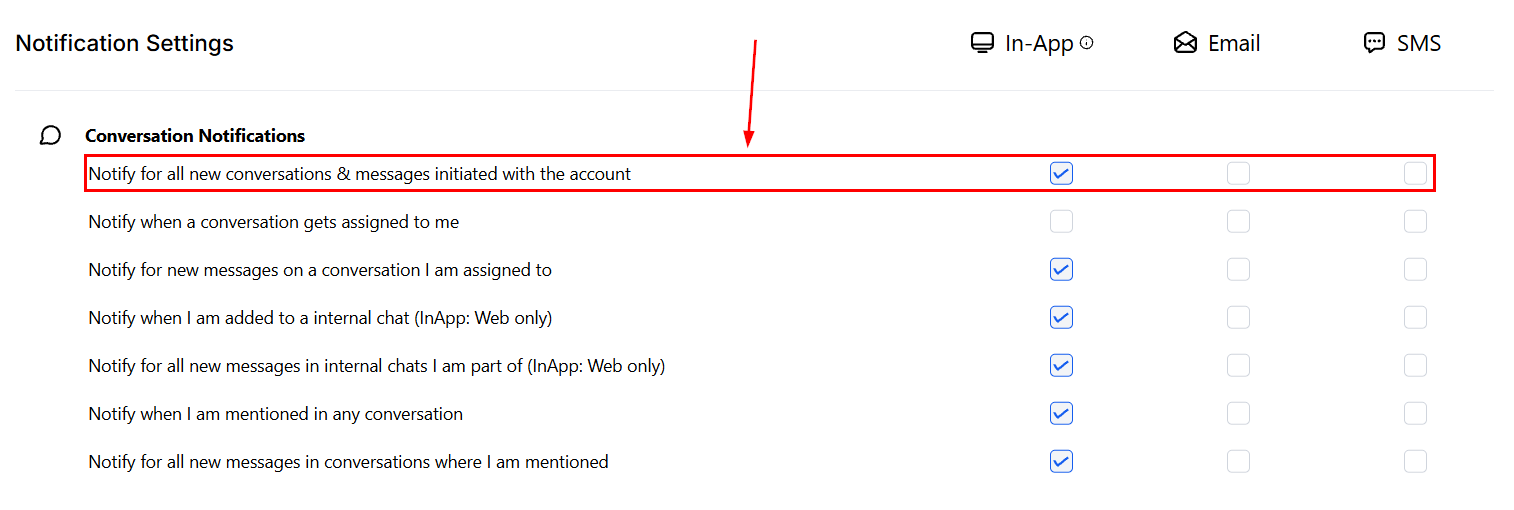
Conversation Assigned to Me
När detta är aktiverat meddelas du när konversationer tilldelas dig, så att du håller dig uppdaterad om dina uppgifter. Med denna funktion får du en avisering levererad direkt till din föredragna kanal.
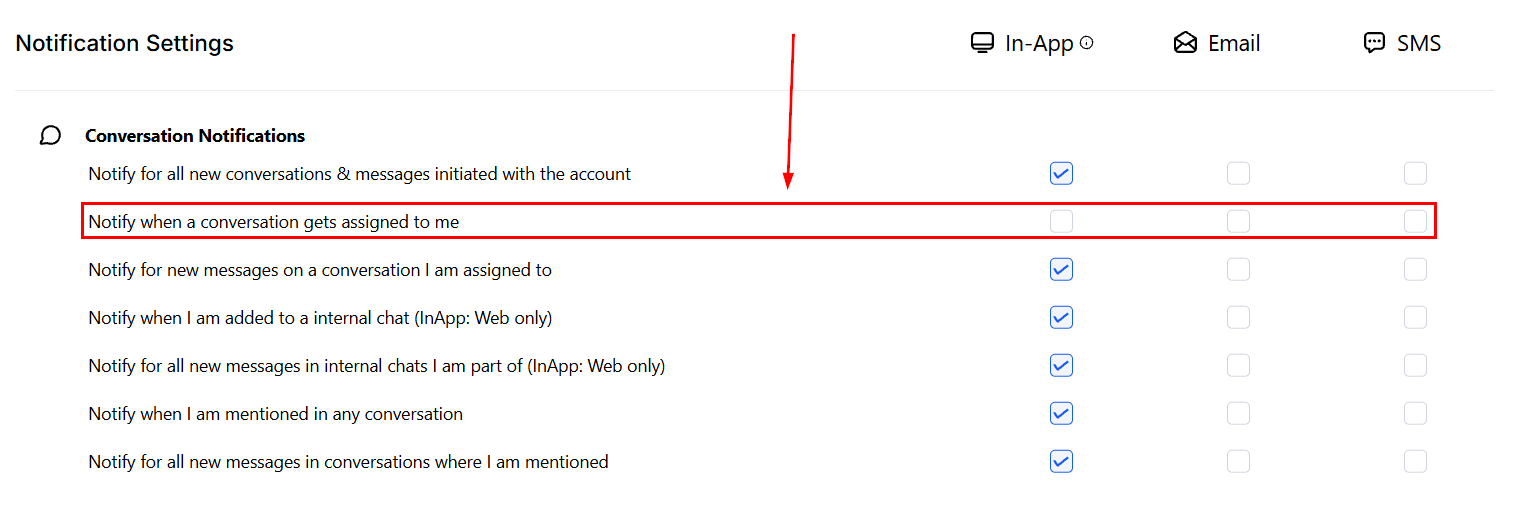
Added to Internal Chat
När detta är aktiverat meddelas du när du läggs till i en intern konversation av en av dina teammedlemmar. Denna notis, tillsammans med notiser för nya interna meddelanden, visas i webbversionen av din CRM.
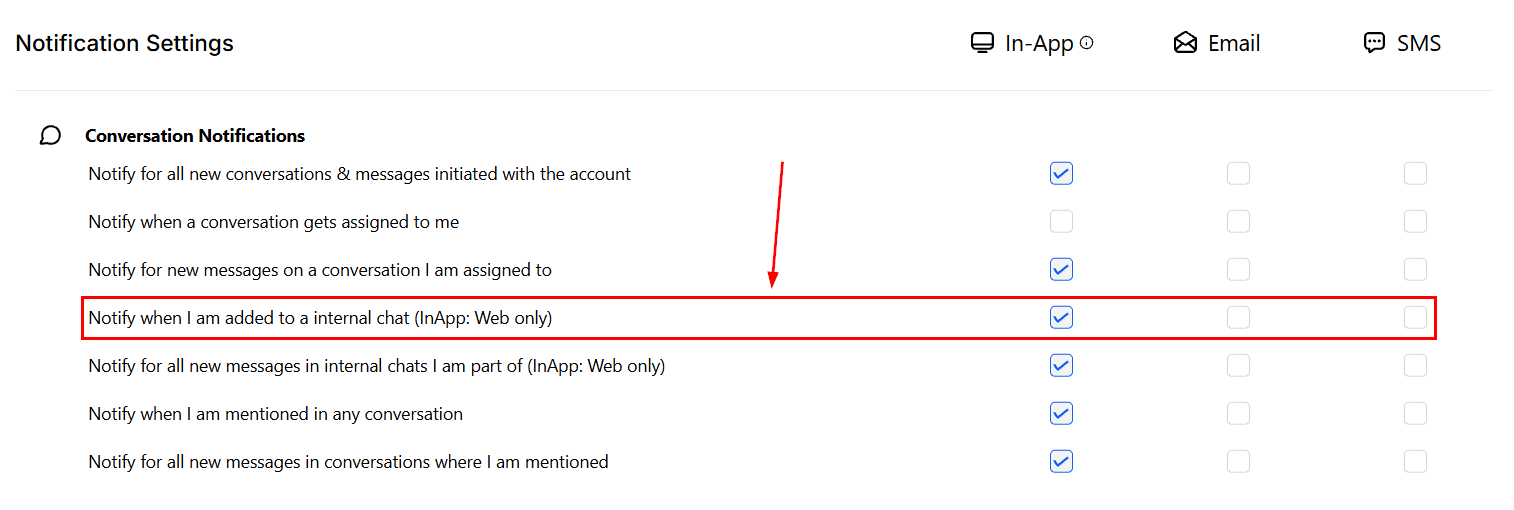
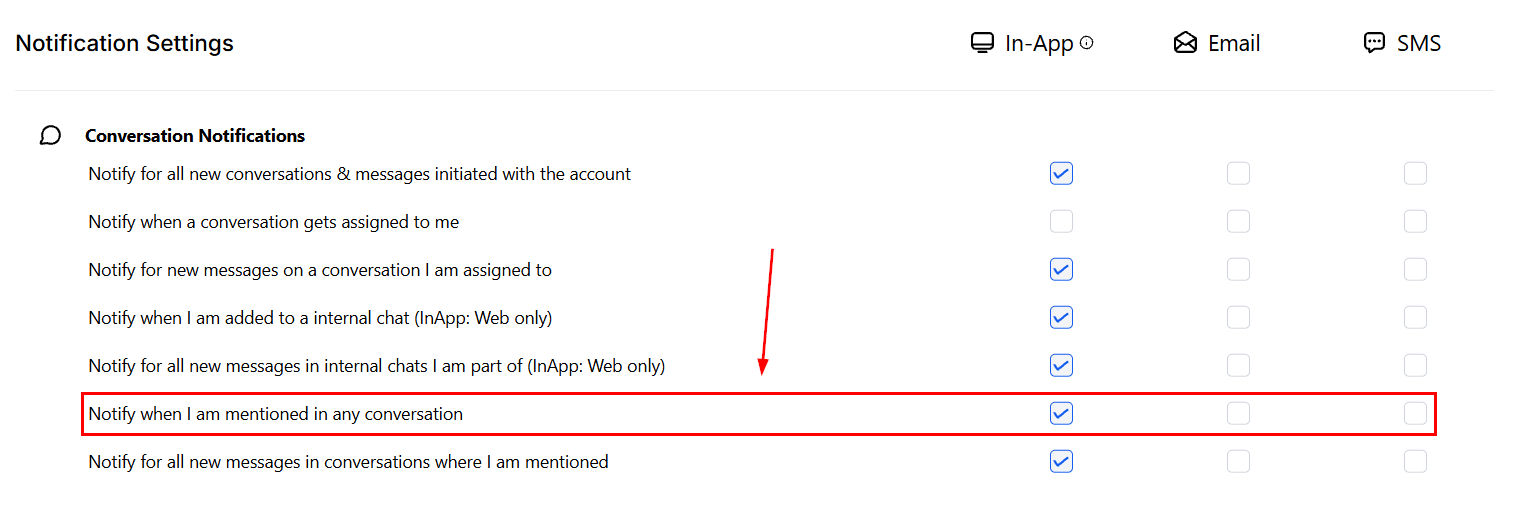
Mentions
Detta meddelar dig varje gång du nämns i en konversation. Det gäller både interna och kundchattar.
New Messages
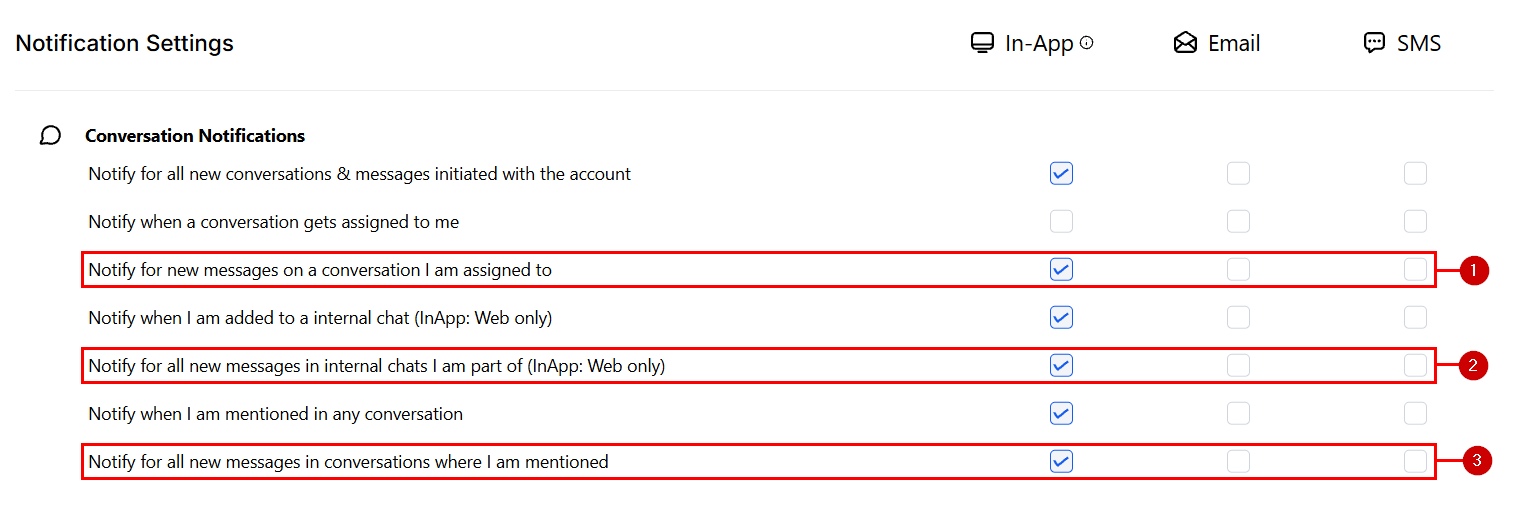
Du vet alltid när det finns något nytt i en av dina konversationer. Via notissystemet informeras du om nya meddelanden från konversationer du är tilldelad (1), interna chattar du ingår i (2) eller konversationer där du nämns (3).
Task Notifications
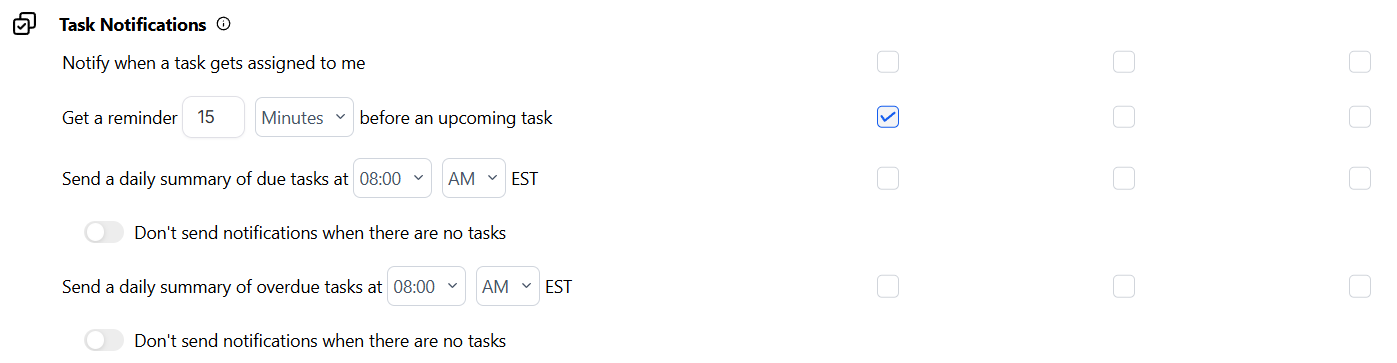
Uppgiftsnotiser ger dig full kontroll över din att-göra-lista.
When a Task Is Assigned
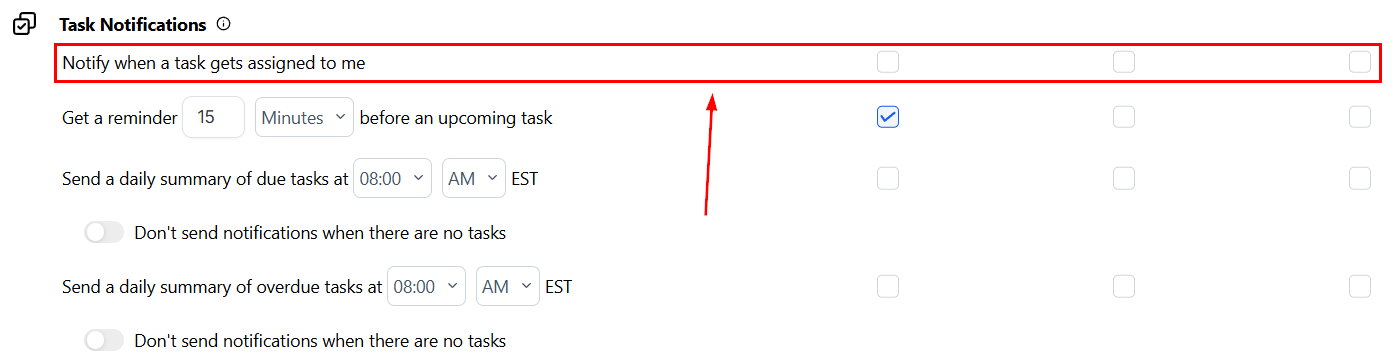
Du kan välja att bli meddelad när en uppgift tilldelas. Detta är ett mycket bekvämt sätt att hålla sig informerad och organiserad när du har flera användare med många uppgifter.
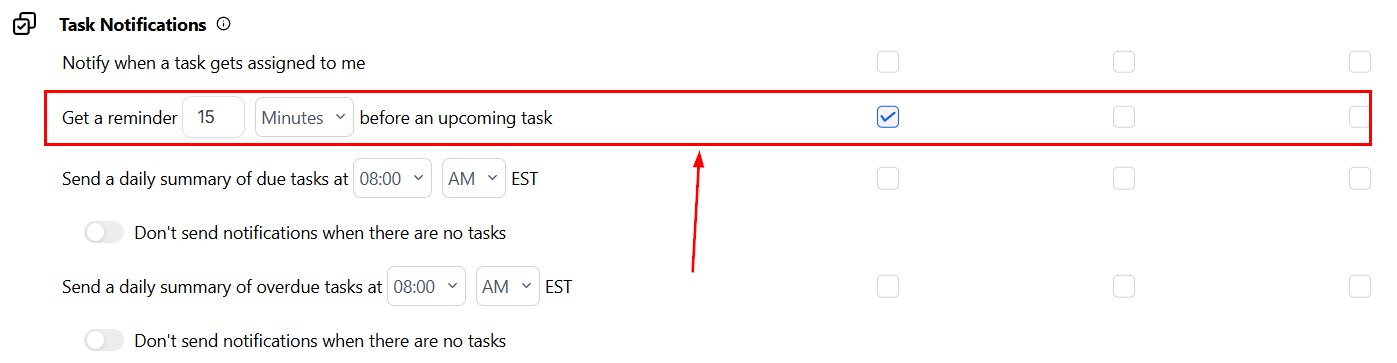
Setting a Reminder
Redo för en påminnelse när en uppgift närmar sig? Du kan anpassa notisalternativ beroende på vilken tidpunkt som passar dig bäst! Ställ in en avisering via appen, via e-post eller via SMS för att bli påmind 15, 30, 45 eller 60 minuter innan din kommande uppgift.
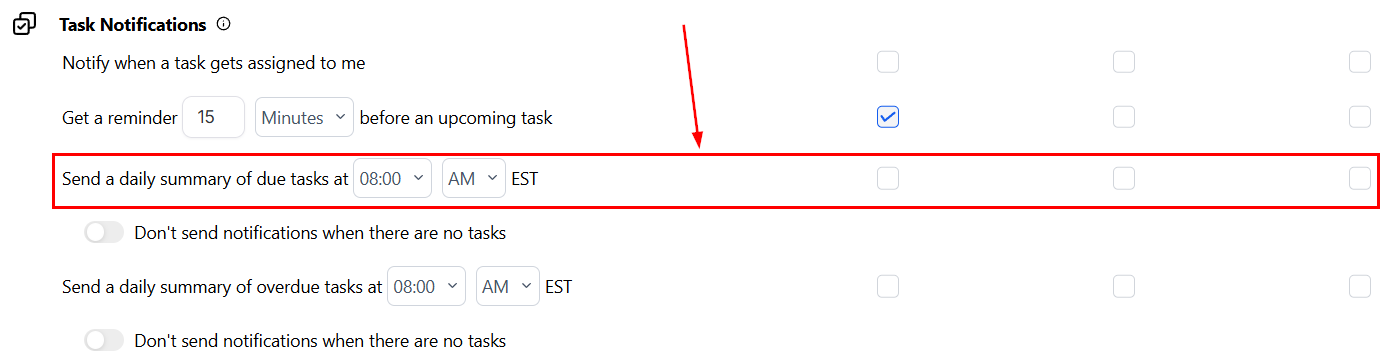
Daily Summary of Due Tasks
Schemalägg dagliga påminnelser om ofullständiga uppgifter som skickas via push-notiser, SMS och/eller e-post vid dina föredragna tider.
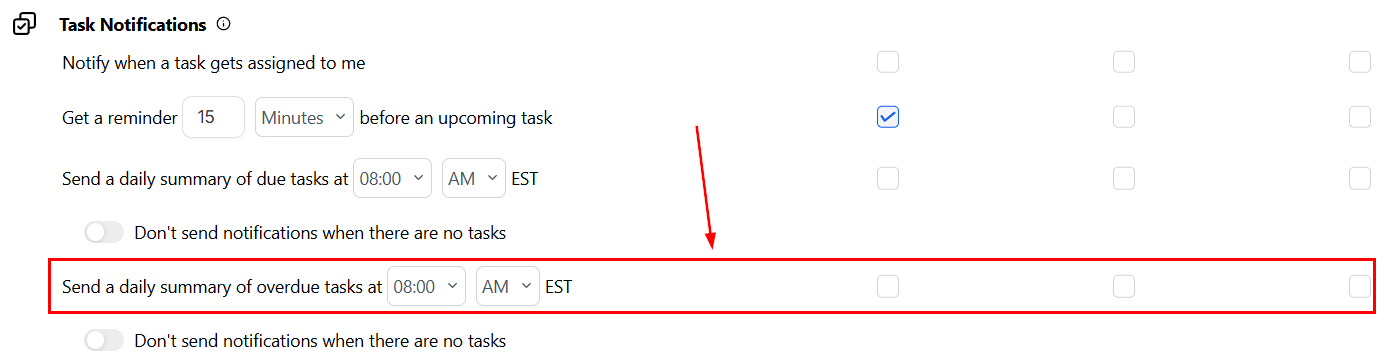
Daily Summary of Overdue Tasks
Schemalägg dagliga påminnelser om försenade uppgifter som skickas via push-notiser, SMS och/eller e-post vid dina föredragna tider.
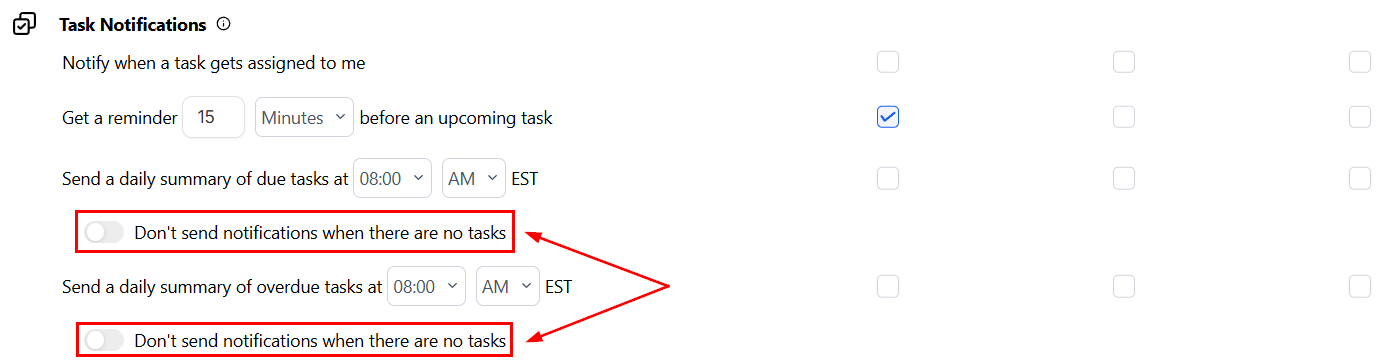
No Tasks
Aktivera alternativet under dina Due och/eller Overdue-uppgifter för att undvika att bli meddelad när uppgiftslistan är tom.
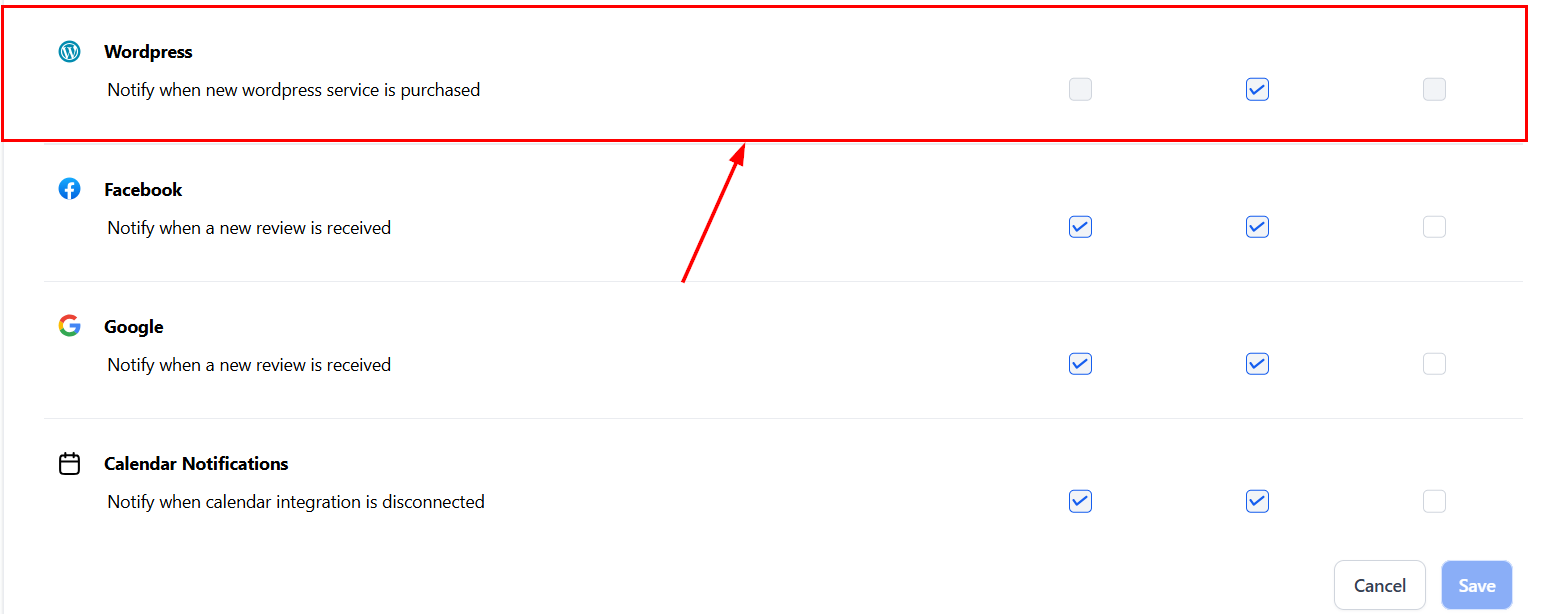
WordPress
När en kund gör ett köp kan du informeras på flera sätt. Du får en notis i appen, SMS eller ett e-postmeddelande som meddelar dig direkt. Innan du kan börja ställa in dina preferenser för WordPress-notiser, se till att webbplatsens URL är ansluten till CRM-systemet.
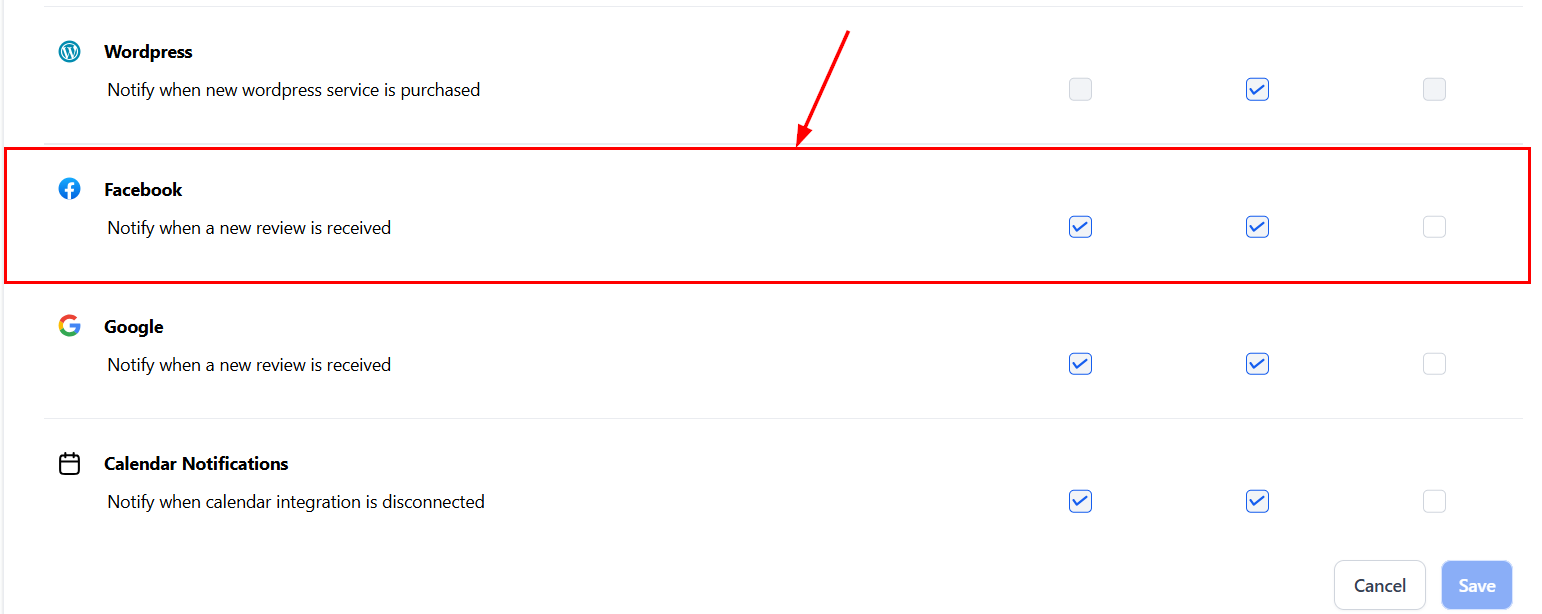
Avsnittet Facebook-notiser ger dig möjlighet att styra hur du ser uppdateringar relaterade till din Facebook-sida. Kom ihåg att din Facebook-sida måste vara integrerad med ditt konto innan du kan ta emot dessa notiser.
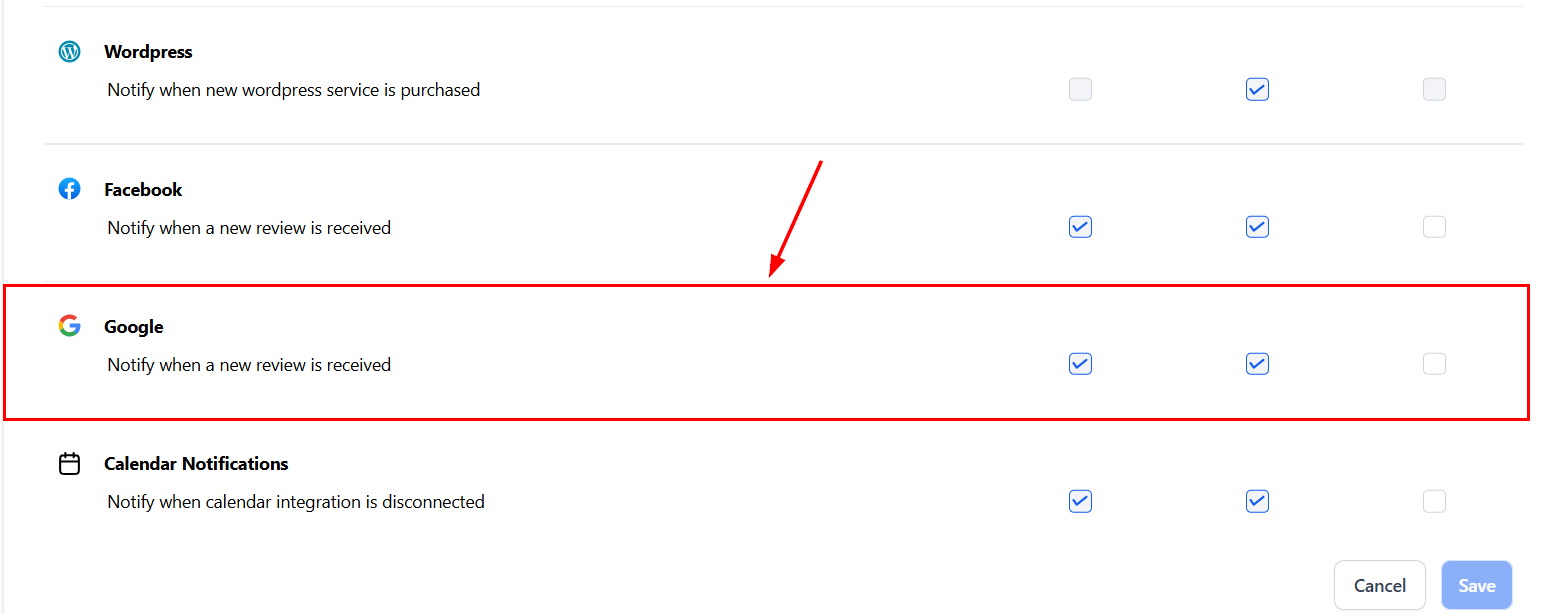
Här kan du hantera notiser relaterade till din Google My Business-sida. Om du har aktiverat denna notis kan den hjälpa dig avgöra vilken åtgärd du kan behöva vidta baserat på recensionen som tas emot på Google My Business-sidan.
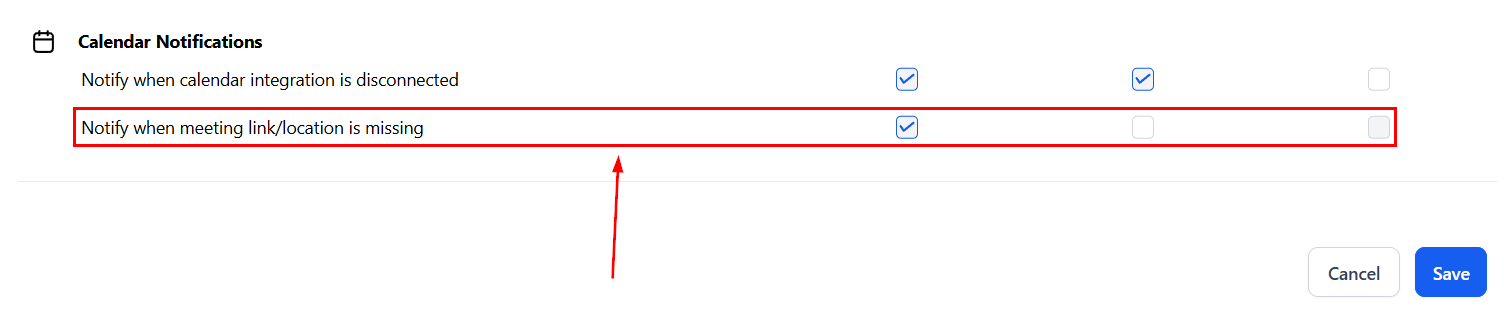
Calendar Notifications
Kontoanvändare kan hålla sig informerade med frånkopplingsaviseringar för kalender- och videokonferensintegrationer på dag 1, 3, 7 och 14 via sina konfigurerade kanaler. Efter dag 14 stoppas notiserna automatiskt. När du återansluter en av integrationerna —som Google, Outlook, iCloud, Zoom eller Microsoft Teams— skickas inga fler påminnelser.
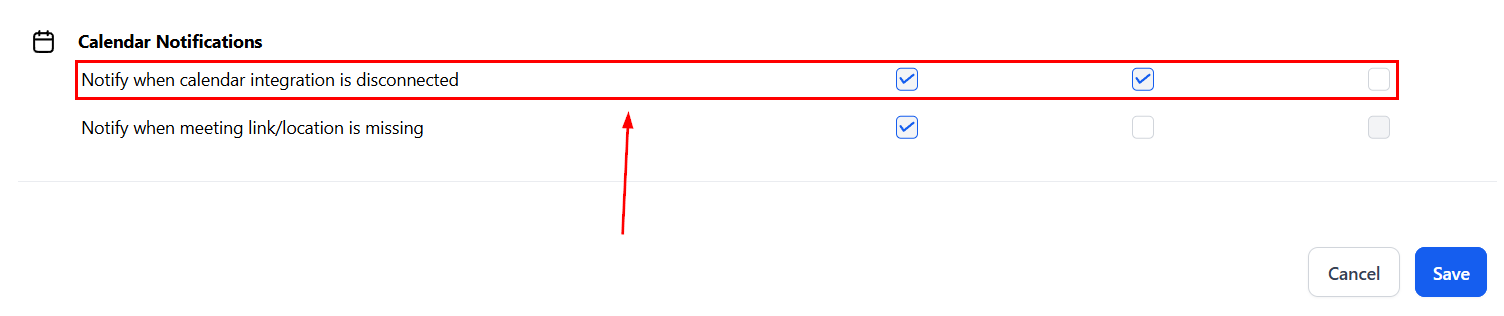
Det andra alternativet i detta avsnitt meddelar dig om problem uppstår med länken eller platsen för dina anslutna möten.
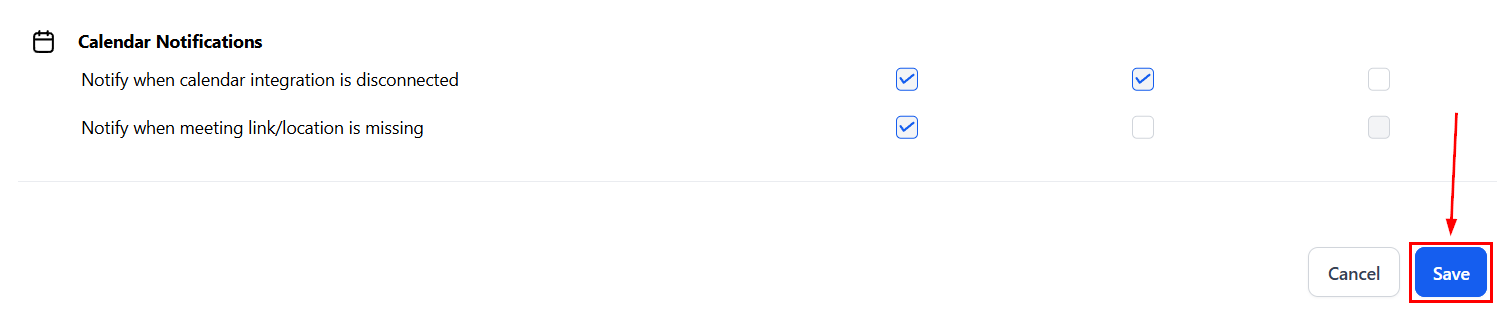
Klicka på “Save” för att spara dina ändringar!
Genom att anpassa dina inställningar över olika kanaler, som notiser i appen, e-post och SMS, säkerställer du att du bara får den mest relevanta informationen anpassad efter dina specifika behov. Detta proaktiva tillvägagångssätt låter dig hålla koll på konversationer, uppgifter och uppdateringar, så att du kan arbeta mer effektivt och hålla kontakten utan att överväldigas av onödiga notiser.
Inte kund hos Funnelbud ännu?
Prova vårt allt-i-ett CRM för sälj och marknadsföring — gratis i 7 dagar, ingen bindningstid.