Lägger upp på Google My Business
Att publicera på Google My Business (GMB) är ett kraftfullt sätt att engagera sig med din publik, visa upp dina produkter eller tjänster och förbättra din onlinenärvaro. Med hjälp av Social Planner kan du effektivisera processen och säkerställa att ditt innehåll delas effektivt över dina GMB-annonser. Den här guiden ger steg-för-steg-instruktioner som hjälper dig att skapa och hantera inlägg.
Skapa ett nytt GMB-inlägg
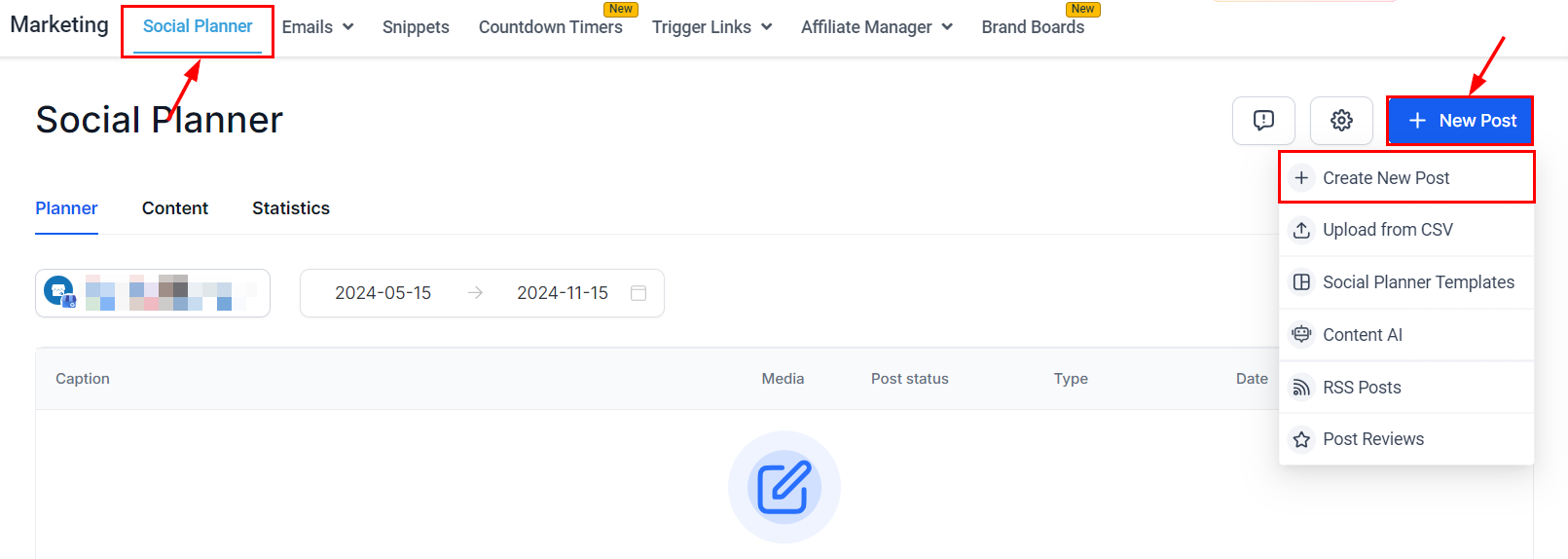
För att börja göra inlägg på GMB, börja med att välja den blå knappen “Nytt inlägg” i det övre högra hörnet av Social Planner och välj sedan alternativet för att skapa ett nytt inlägg.
Lägg upp till
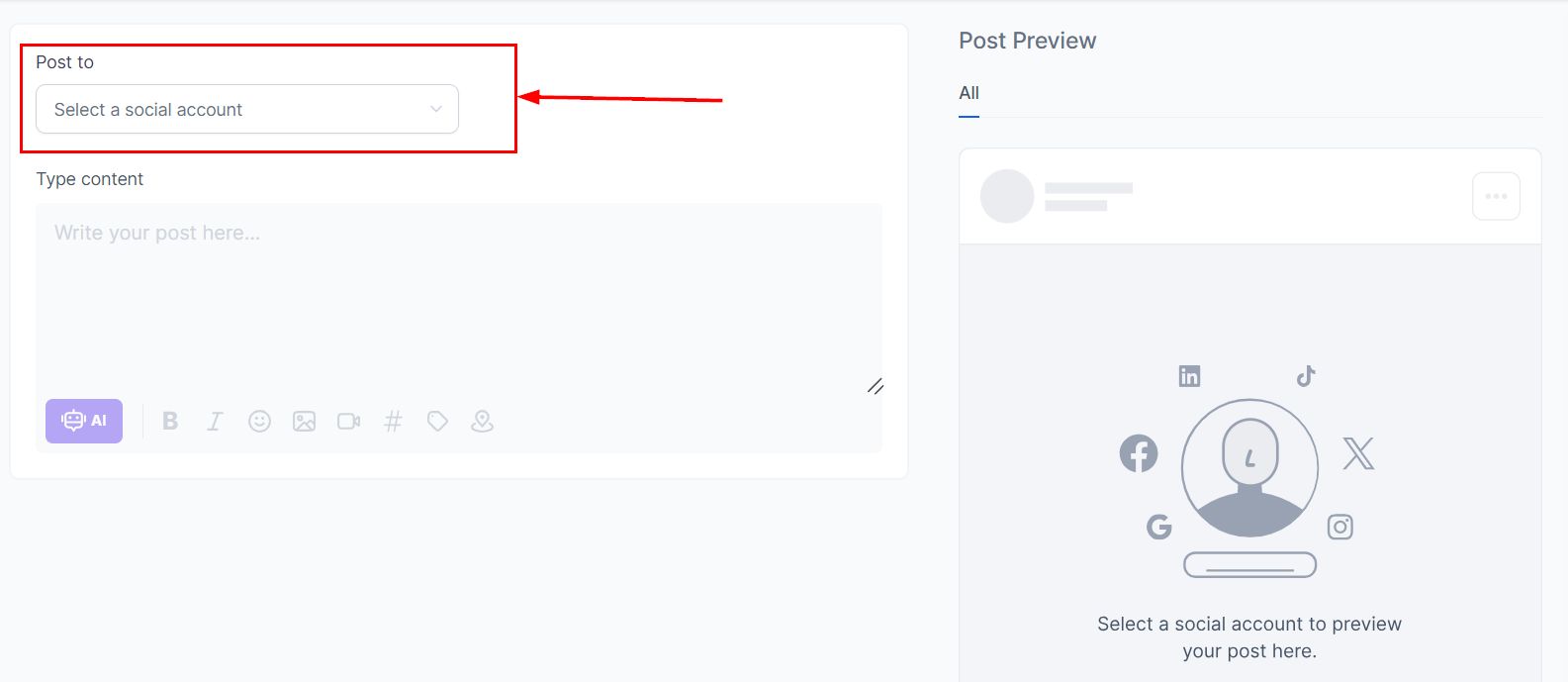
Välj alternativet Google My Business som den plattform där du vill publicera ditt innehåll.
Skriv innehåll
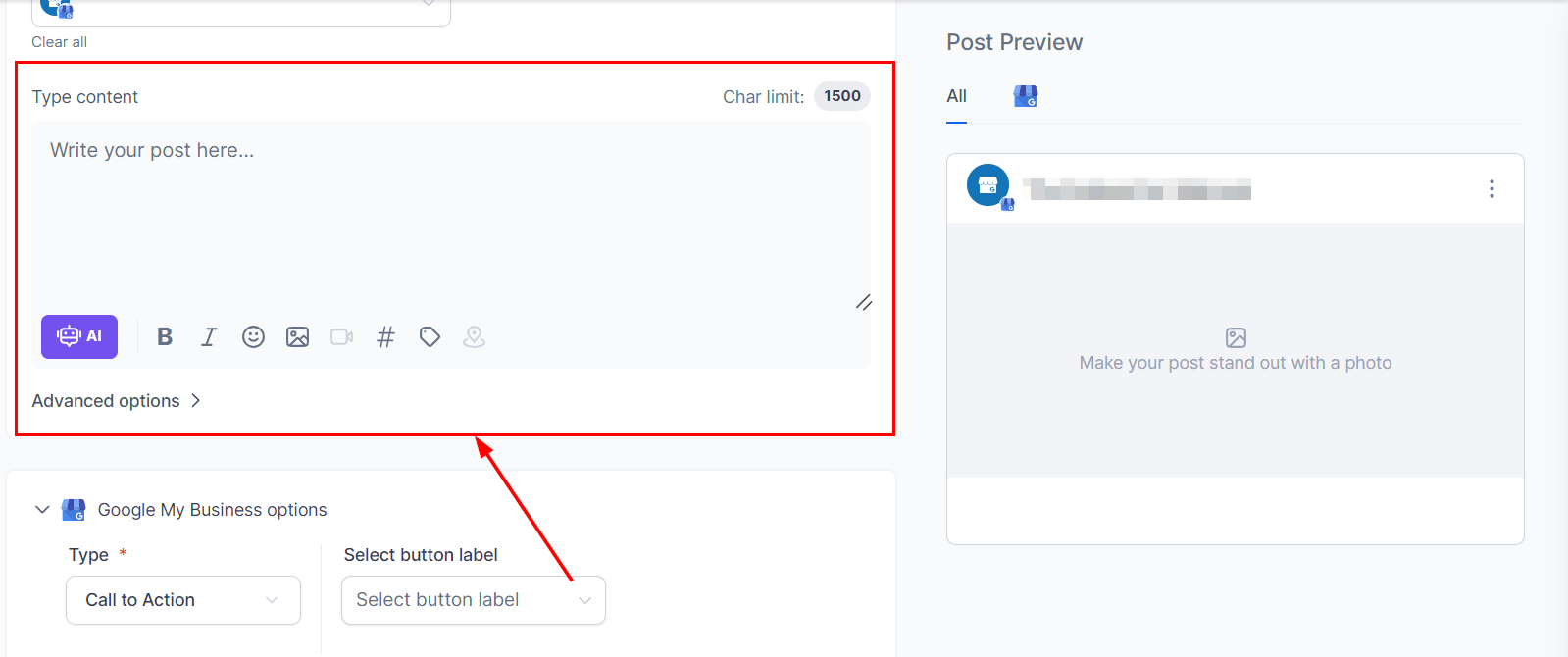
Skriv ditt meddelande i innehållsfältet, inkludera multimedia och lägg till relevanta hashtags. Förbättra ditt inlägg genom att använda formateringsalternativ som fet och kursiv text och integrera bilder. Dessutom kan du överväga att använda anpassade värden eller Content AI för att förfina ditt inlägg. Se till att du inte överskrider gränsen på 1500 tecken!
Avancerade alternativ
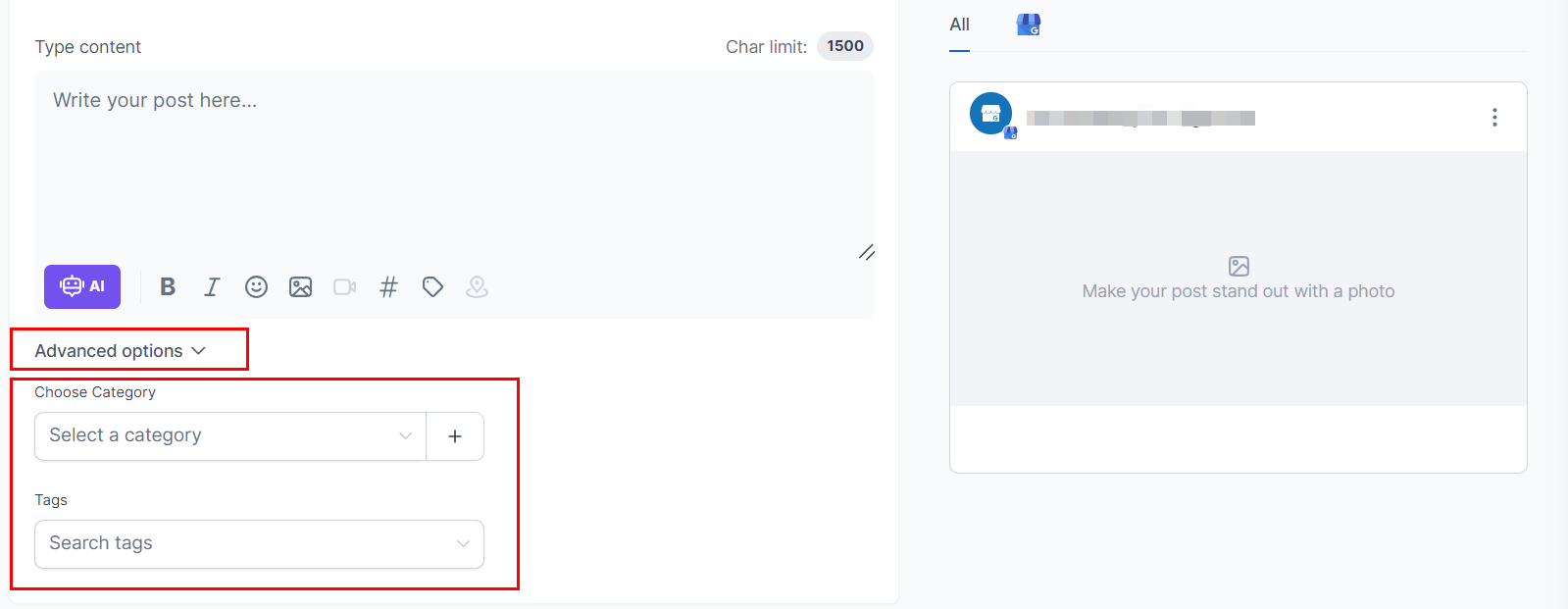
Expandera avsnittet Avancerade alternativ för att välja en kategori och lägg till taggar i ditt inlägg för bättre organisation och synlighet.
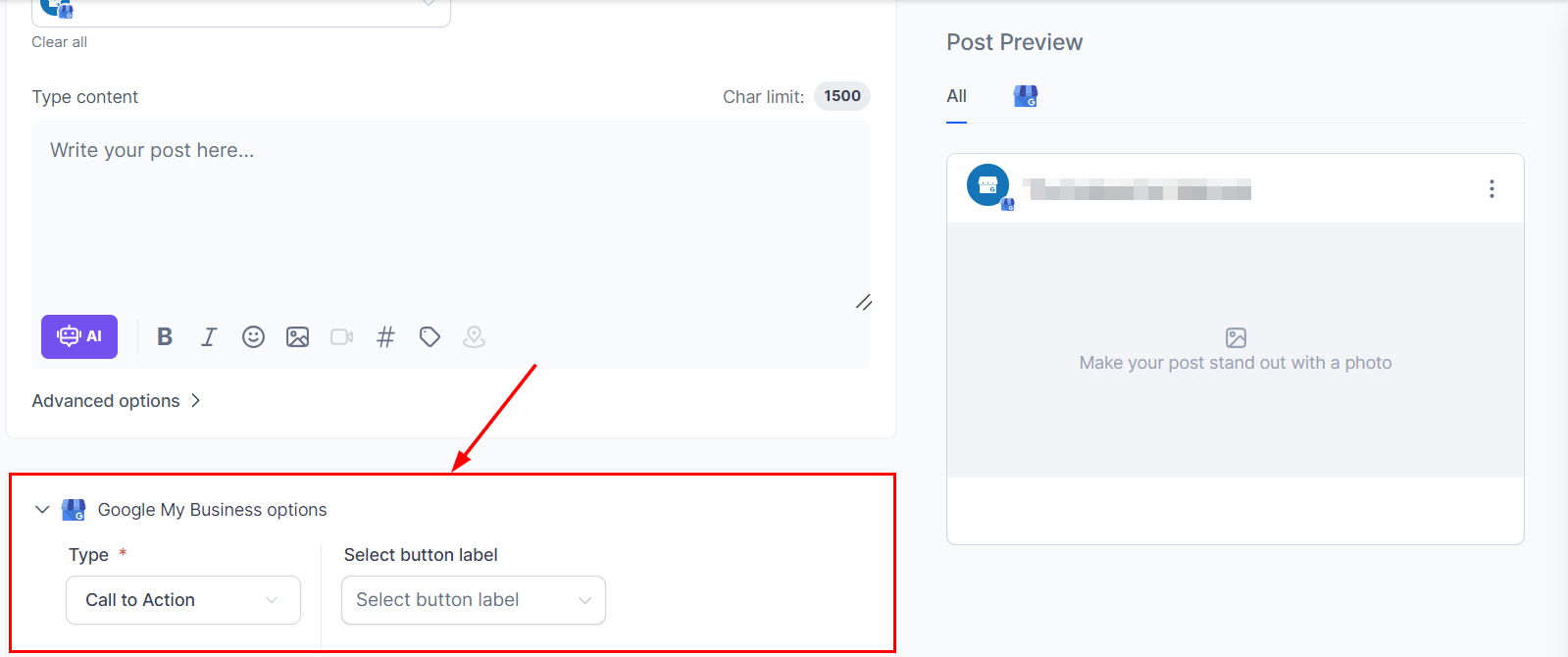
Välj Google My Business-alternativ
Välj vilken typ av innehåll du vill lägga till i ditt inlägg – Uppmaning, Event eller Erbjudande – och ange sedan nödvändig information.
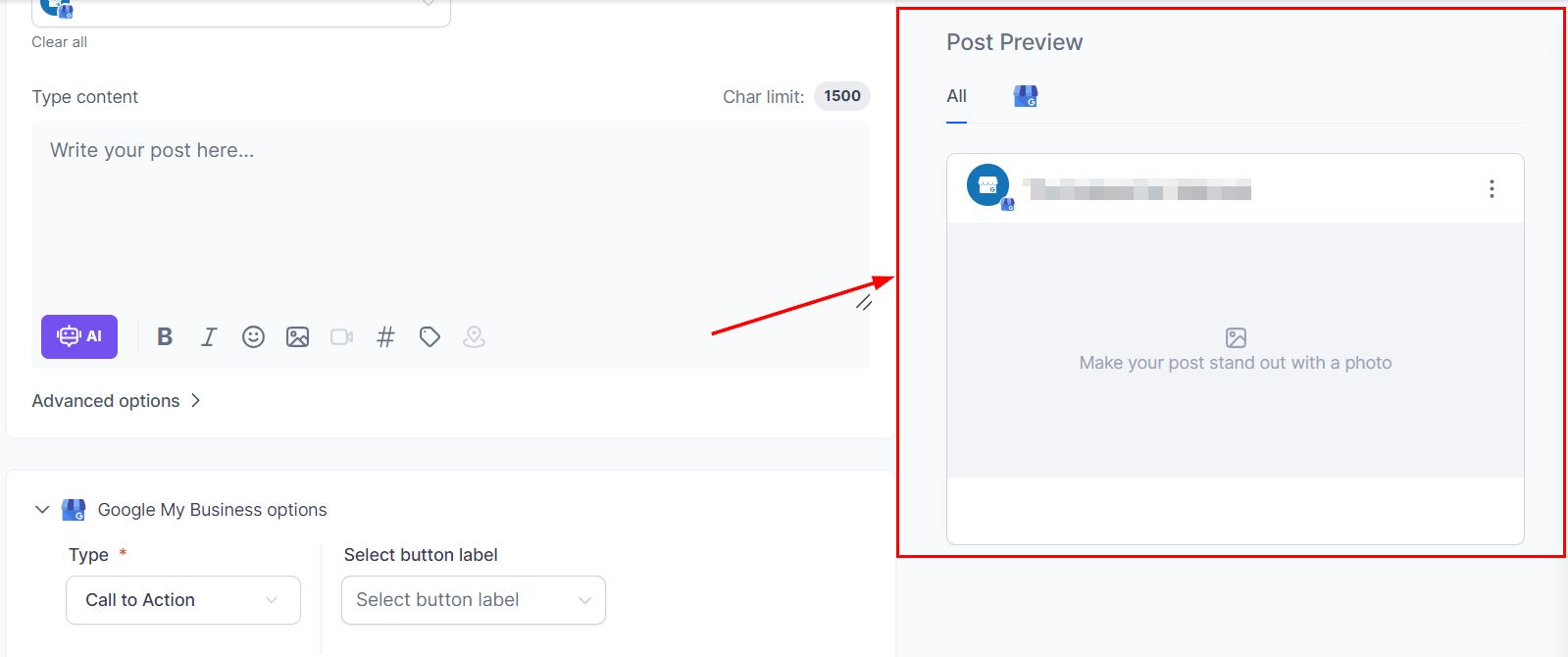
Förhandsgranska in
Innan du publicerar, förhandsgranska ditt innehåll för att säkerställa att allt ser ut som det är tänkt.
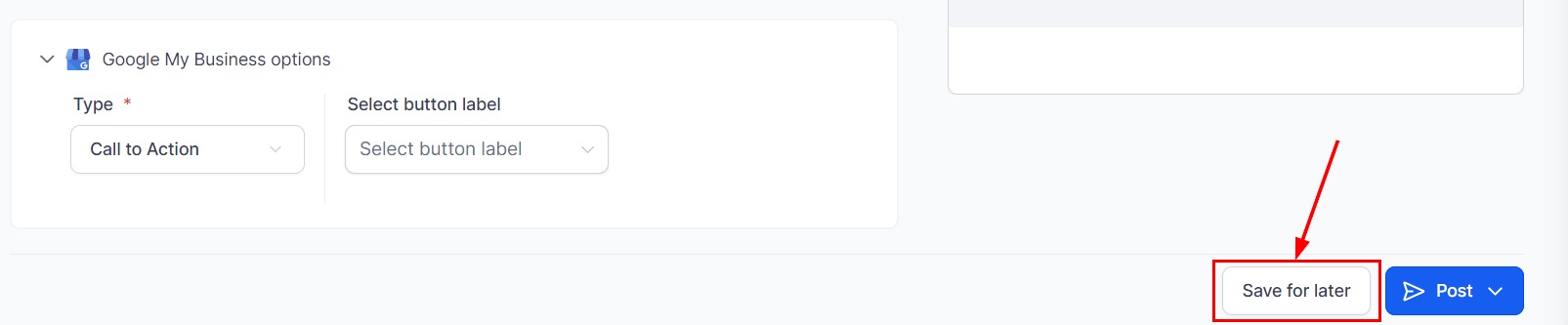
Spara till senare
Om du inte är redo att publicera direkt kan du spara inlägget som ett utkast och återgå till det senare.
Inläggsalternativ
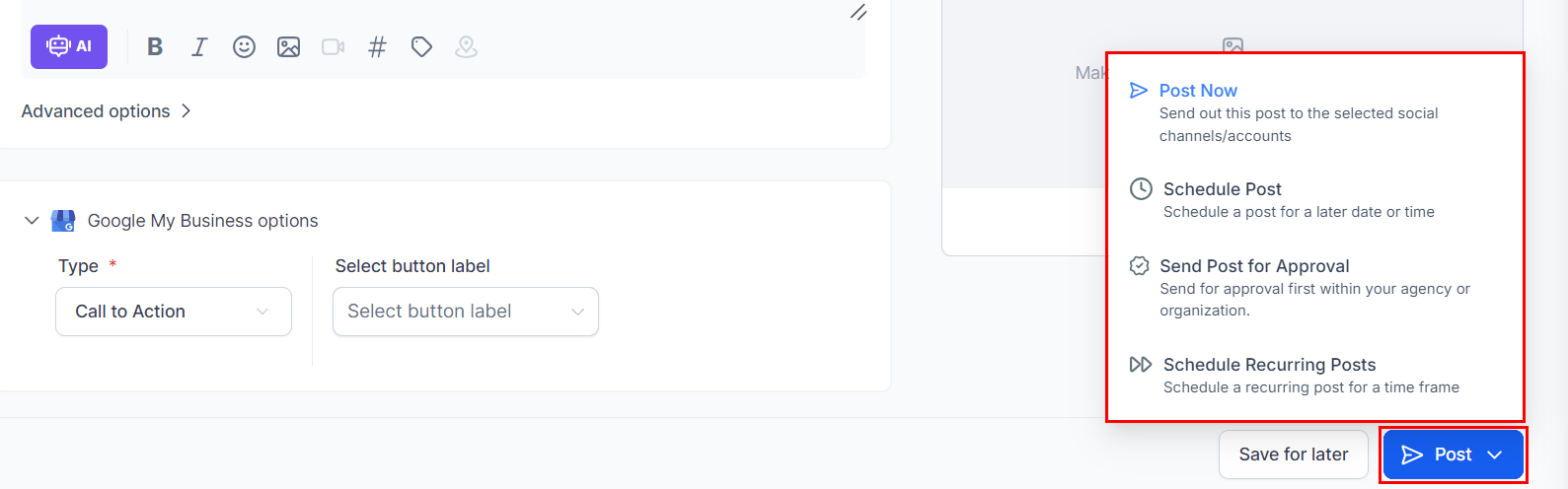
För att publicera inlägget omedelbart, schemalägg det för en senare tidpunkt eller skicka in det för godkännande, klicka på knappen “Lägg upp”. När du klickar på det kommer följande alternativ att visas:
- Lägg upp nu: Skicka ditt inlägg till de valda GMB-annonserna omedelbart.
- Schemalägg inlägg: Ställ in ett specifikt datum och tid då ditt inlägg ska publiceras.
- Skicka inlägg för godkännande: Skicka inlägget för internt godkännande. Du kan välja en specifik godkännare och lägga till eventuella nödvändiga anteckningar.
- Schemalägg återkommande inlägg: Välj datumintervall och tider för att ditt inlägg ska publiceras automatiskt på ditt Google My Business-konto.
- Ta bort: Kasta inläggskonfigurationerna permanent genom att välja den här knappen.
Ladda upp innehåll via CSV
Du kan också ladda upp inlägg samtidigt med en CSV-fil. Så här gör du:
Ladda upp från CSV
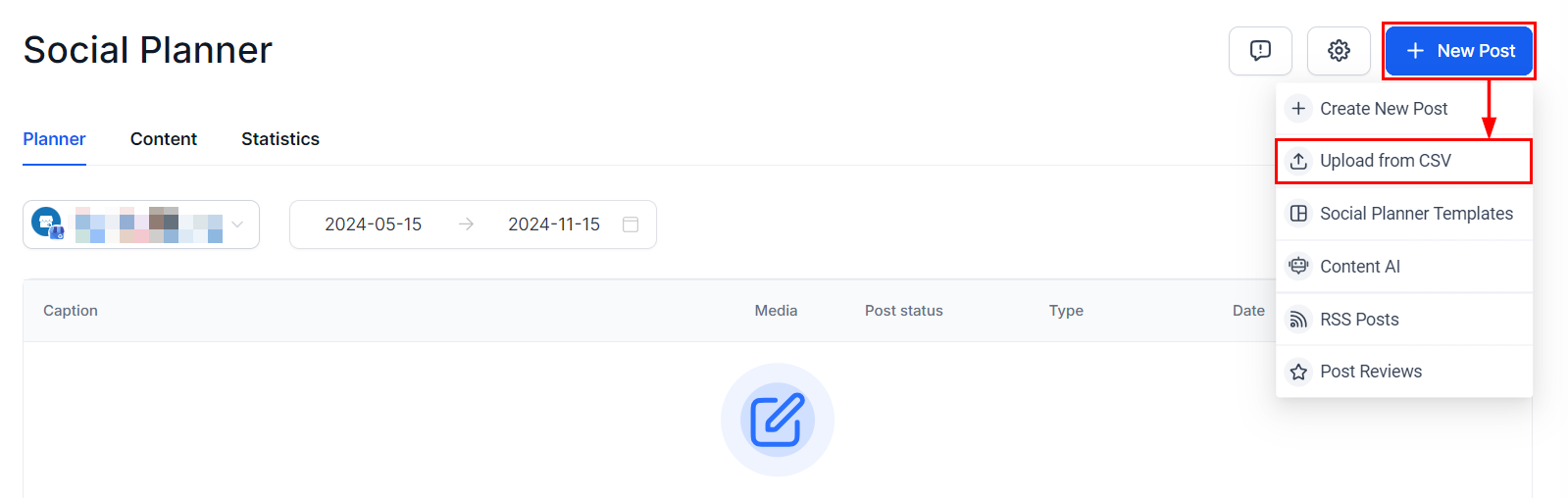
Klicka på knappen “Nytt inlägg” och välj alternativet “Ladda upp från CSV”.
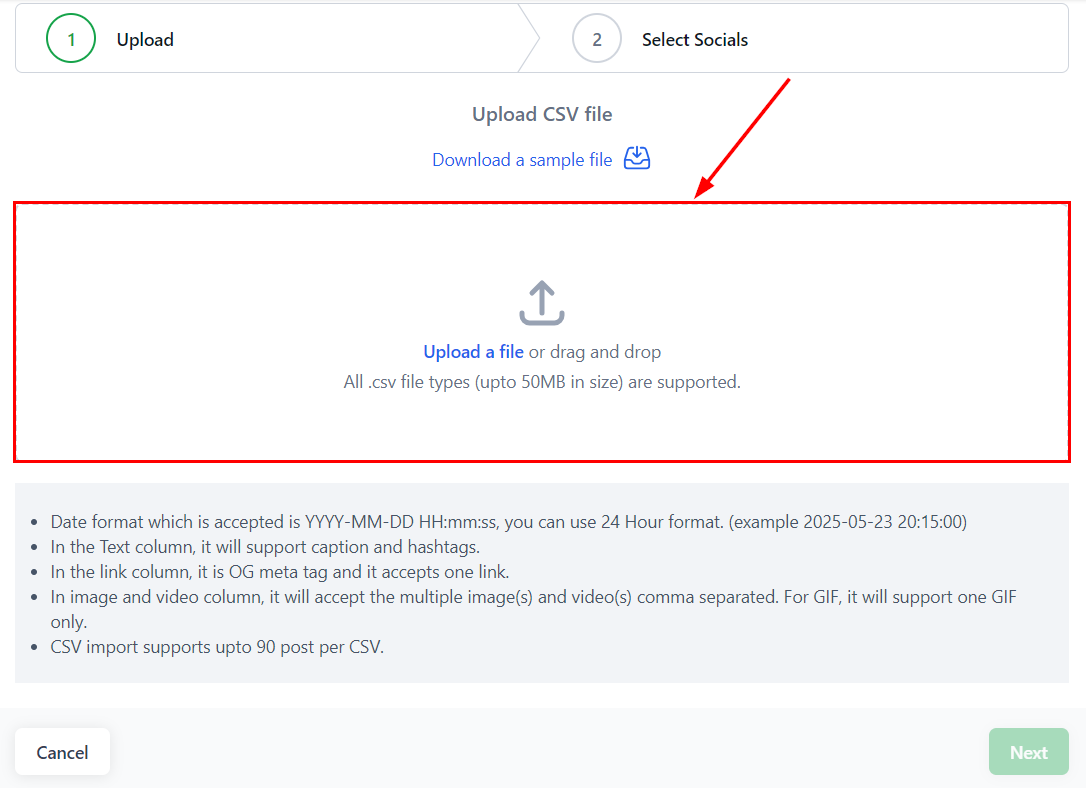
- Se till att din CSV-fil följer det accepterade datumformatet: ÅÅÅÅ-MM-DD HH:mm med ett 24-timmarsformat. – Textkolumnen stöder bildtexter och hashtags, medan länkkolumnen accepterar en länk per inlägg.
- Bild- och videokolumnen kan innehålla flera objekt, separerade med kommatecken. GIF-filer är begränsade till en per inlägg.
- CSV-import kan hantera upp till 90 inlägg per fil.
När du har uppfyllt dessa krav, klicka på “Ladda upp en fil” för att välja en fil från din enhet, eller helt enkelt dra och släpp filen i det streckade området.
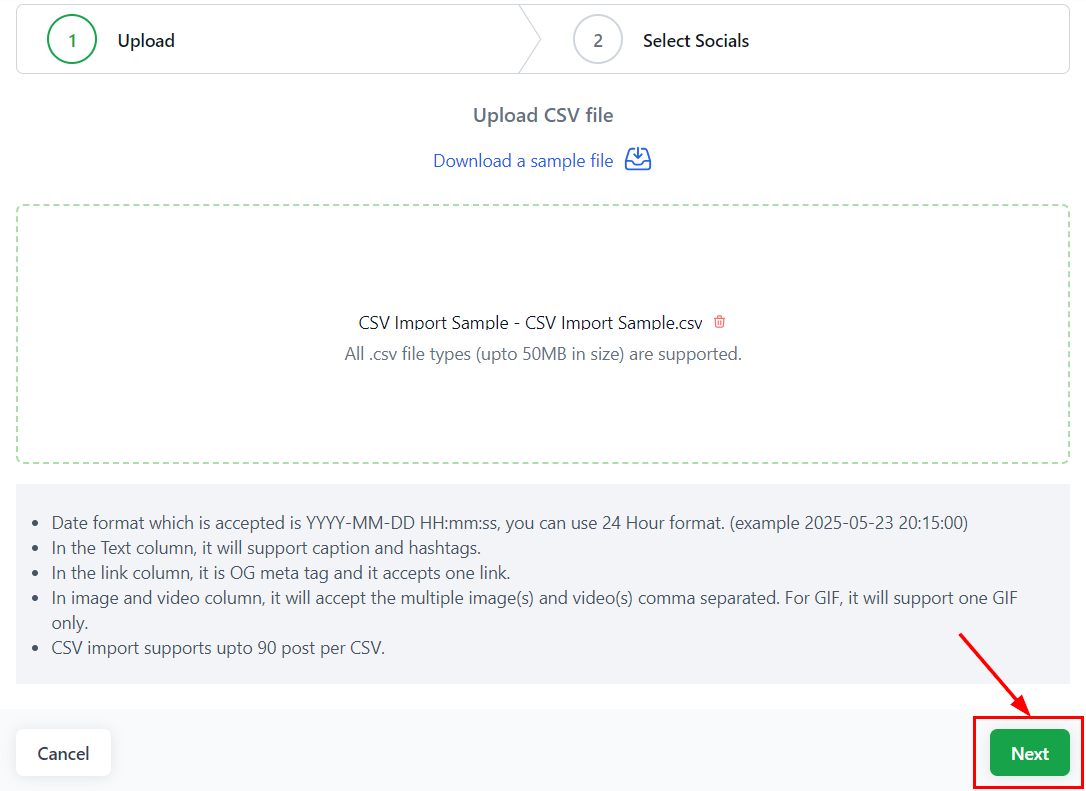
Välj “Nästa”-knappen för att fortsätta att välja ditt sociala konto.
Välj Socials
När CSV-filen har laddats upp väljer du det GMB-konto som du vill publicera inläggen på.
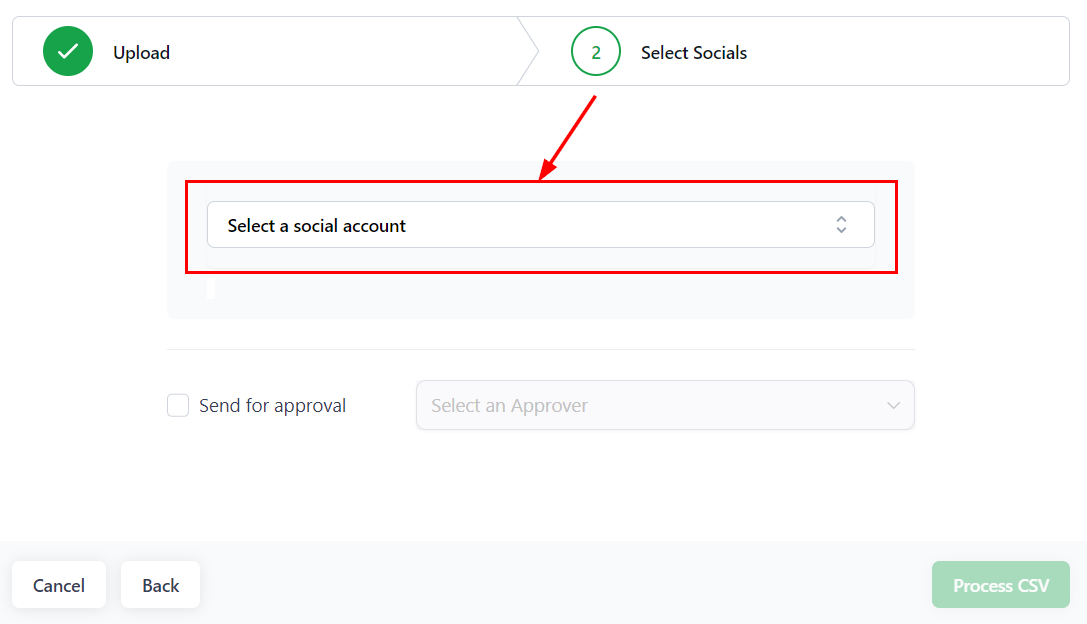
Justera dina godkännandeinställningar efter behov och klicka sedan på knappen “Bearbeta CSV”.
Efter att inläggen har importerats kommer de att skickas för godkännande om en godkännare utses.
GMB-krav
När du lägger upp på GMB finns det specifika bildkrav för att säkerställa att ditt innehåll visas korrekt:
Bilder:
- Format: JPG eller PNG
- Storlek: Mellan 10 KB och 5 MB
- Minsta upplösning: 250x250 pixlar- Relevans: Se till att bilderna är relaterade till ditt företag eller din produkt
- Bildförhållande: Måste vara mellan 720*720 och 3000*3000.
Genom att följa den här guiden kan du effektivt skapa och hantera dina Google My Business-inlägg. Oavsett om du publicerar omedelbart, planerar för senare eller laddar upp samtidigt, hjälper dessa steg att säkerställa att ditt innehåll når din målgrupp effektivt.
Vanliga frågor
F: Hur verifierar jag min GMB-plats innan jag postar?
- Navigera till “Hantera plats” i ditt GMB-konto för att kontrollera om din plats är markerad som “verifierad”. Verifiering krävs innan du publicerar inlägg.
F: Varför kan jag inte lägga upp innehåll för företag med flera platser på GMB?
- GMB begränsar inlägg via sitt API för företag med över 10 platser. För att lösa detta, se till att du väljer färre än 10 platser för varje varumärke under integrationen.
Inte kund hos Funnelbud ännu?
Prova vårt allt-i-ett CRM för sälj och marknadsföring — gratis i 7 dagar, ingen bindningstid.