Advanced Builder Tangentbordsgenvägar
Vi vet alla hur användbara genvägar kan vara. När de används effektivt låter de dig utföra uppgifter mer effektivt än vanligt. Inom Workflow Advanced Builder finns flera genvägar tillgängliga för att hjälpa dig bygga och navigera ditt arbetsflöde snabbare och mer exakt.
För att komma åt dem, klicka på tangentbordsikonen längst upp till vänster i ditt arbetsflöde. En panel kommer att visas längst ner på skärmen som visar alla tillgängliga genvägar.
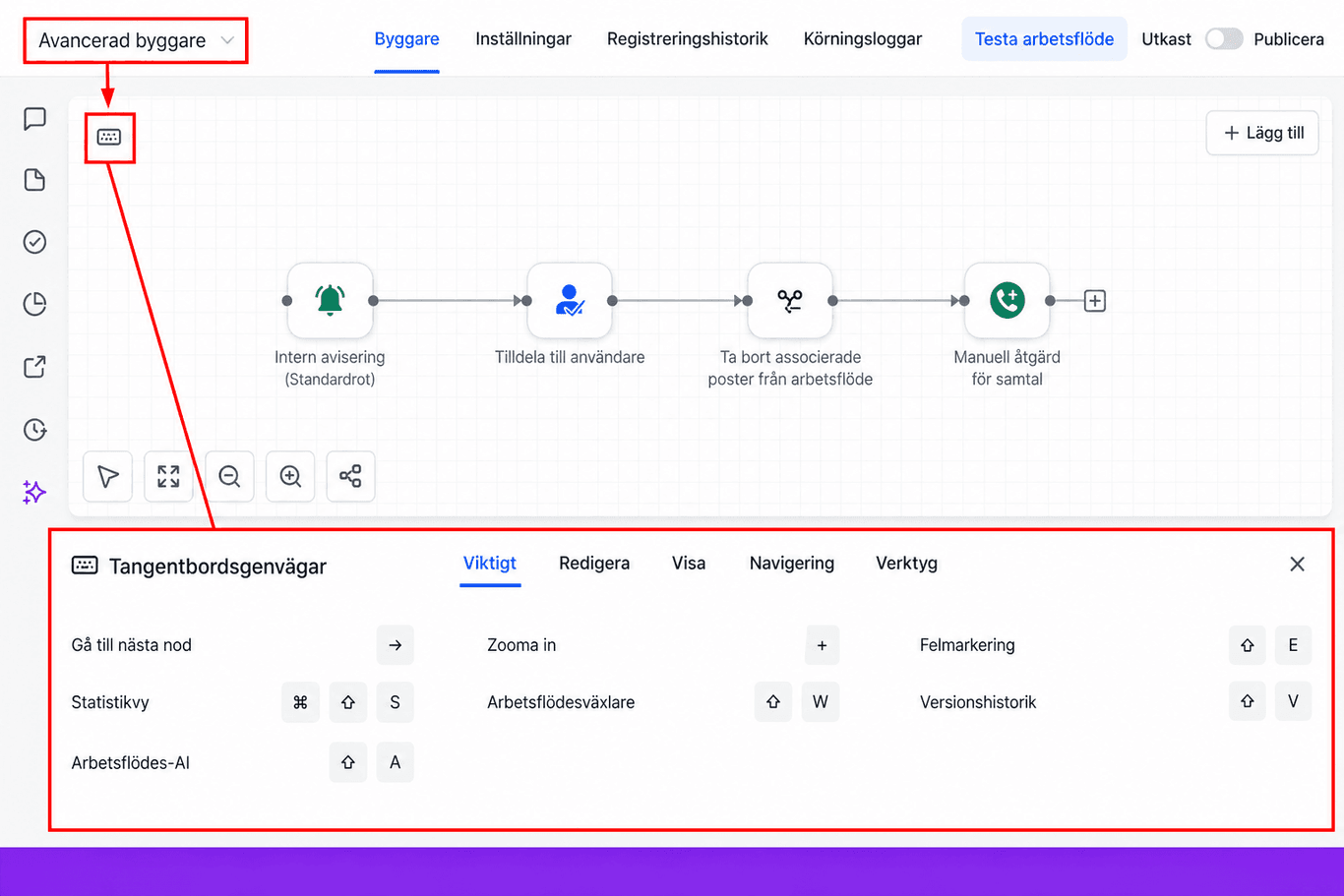
Denna panel består av fem sektioner:
Viktigt
Här hittar du flera vanliga åtgärder, inklusive att komma åt arbetsflödets versionshistorik, navigera till nästa nod och öppna statistikvyn.

Redigera
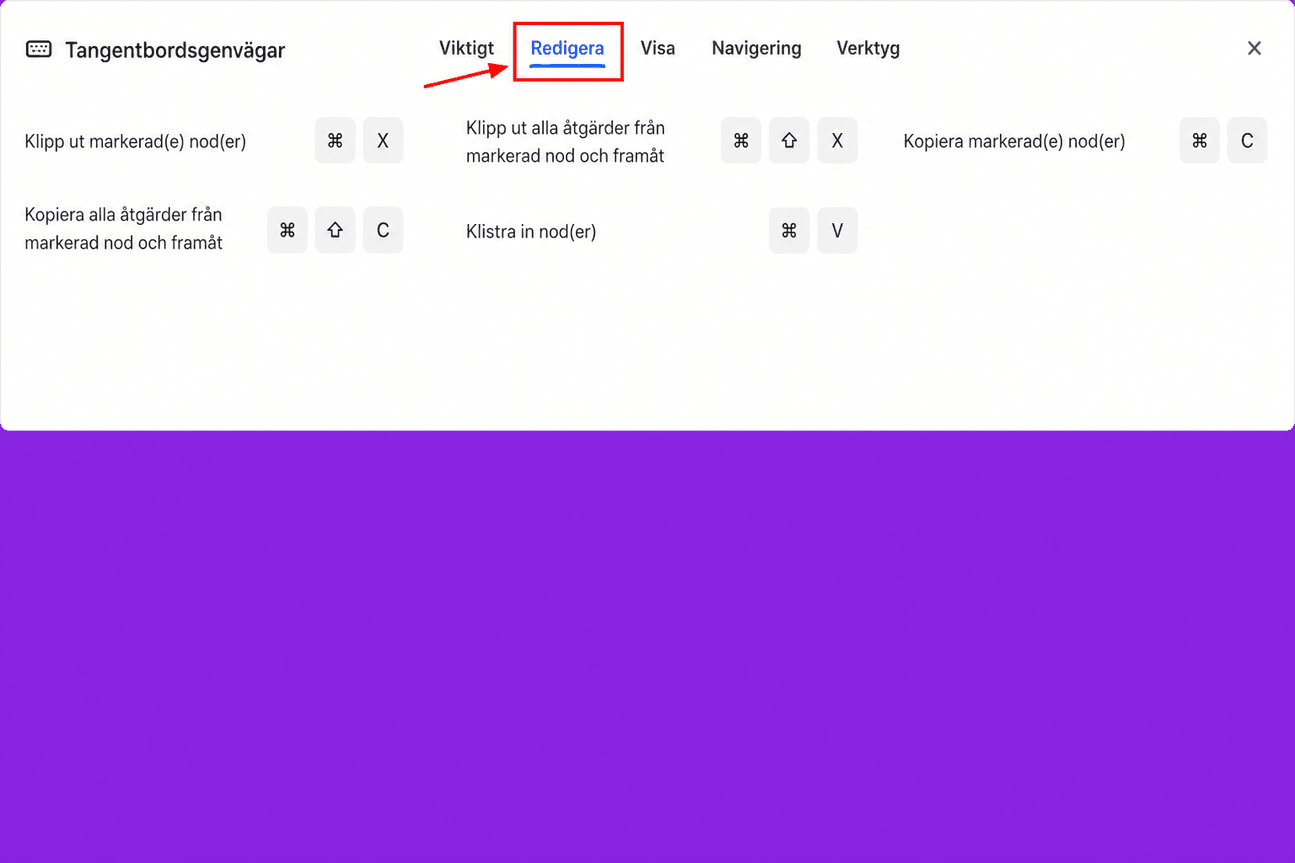
Genvägar på fliken Redigera låter dig ändra placeringen eller inkluderingen av åtgärder. I det här avsnittet hittar du kommandon som låter dig klippa ut, kopiera eller klistra in enskilda noder eller grupper av noder efter behov.
Visa
Använd fliken Visa för att justera storleken och layouten för Advanced Builder, så att du kan anpassa din arbetsyta för optimal synlighet.

Navigering
Navigera mellan noder sömlöst genom att använda genvägarna som finns i avsnittet Navigation.

Verktyg
Använd verktygssektionen för att spara och öppna paneler effektivt, allt utan att lämna tangentbordet.

Genom att bekanta dig med dessa genvägar kan du navigera och hantera dina arbetsflöden mer effektivt, vilket sparar tid och förbättrar produktiviteten i Advanced Builder. Gör det till en vana att införliva dem i ditt arbetsflöde för en smidigare och mer strömlinjeformad upplevelse.
📌Obs: För genvägar med ⌘-tecknet, använd Cmd-tangenten på Mac och Ctrl på Windows/Linux.
Inte kund hos Funnelbud ännu?
Prova vårt allt-i-ett CRM för sälj och marknadsföring — gratis i 7 dagar, ingen bindningstid.