Blogginlägg
Ett blogginlägg är en viktig del av varje innehållsstrategi. Det skrivs vanligtvis för att täcka ett specifikt ämne eller besvara en fråga, och det är utbildande. Blogginlägg är ett utmärkt sätt att dela långa artiklar relaterade till din verksamhet och täcka ämnen som din målgrupp kan vilja läsa om eller lära sig mer om.
General Settings
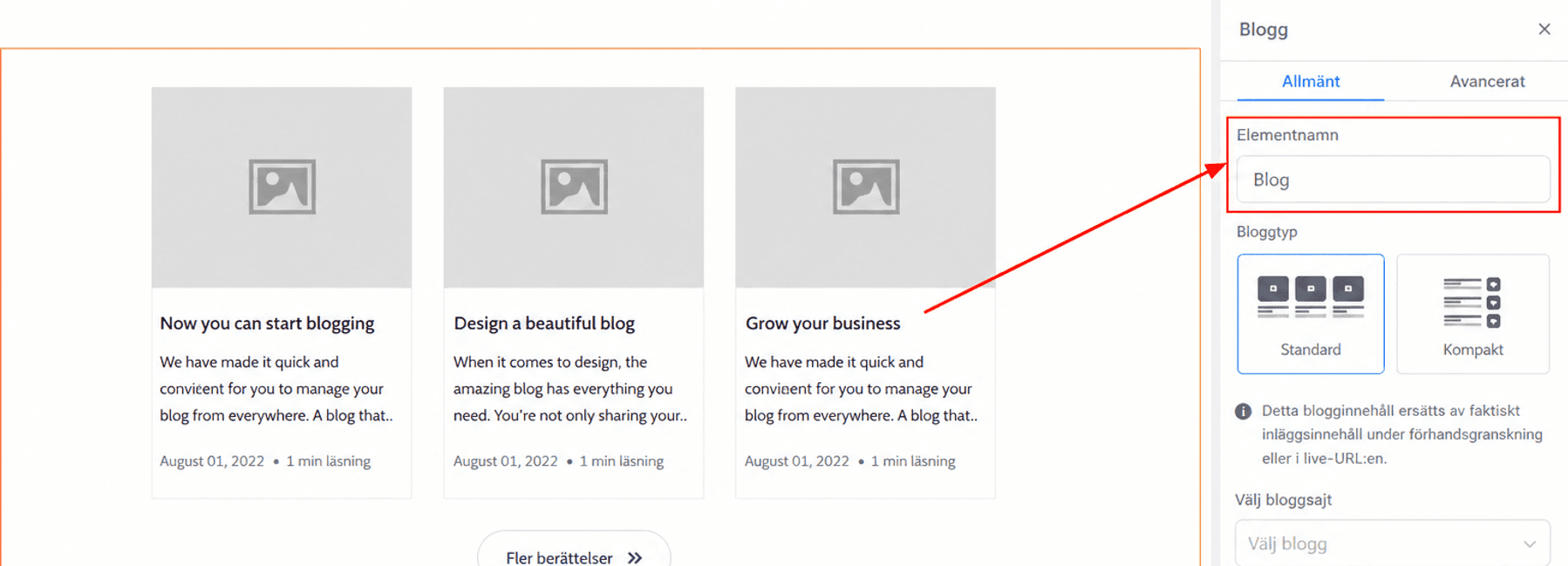
Element Name/Title
Under General Settings ser du Element Name/Title högst upp. Det här fältet visar standardnamnet/titeln för det redigeringsalternativ du arbetar med, men du kan byta namn på det för enklare identifiering när du bygger din Funnel-sida.
Blog Type
- Standard: Du kan välja att använda standardtypen, som visar bloggarna i rutnätsvy (Grid View).
- Compact: Du kan välja att använda den kompakta bloggtypen, som visar bloggarna i listvy (List View).
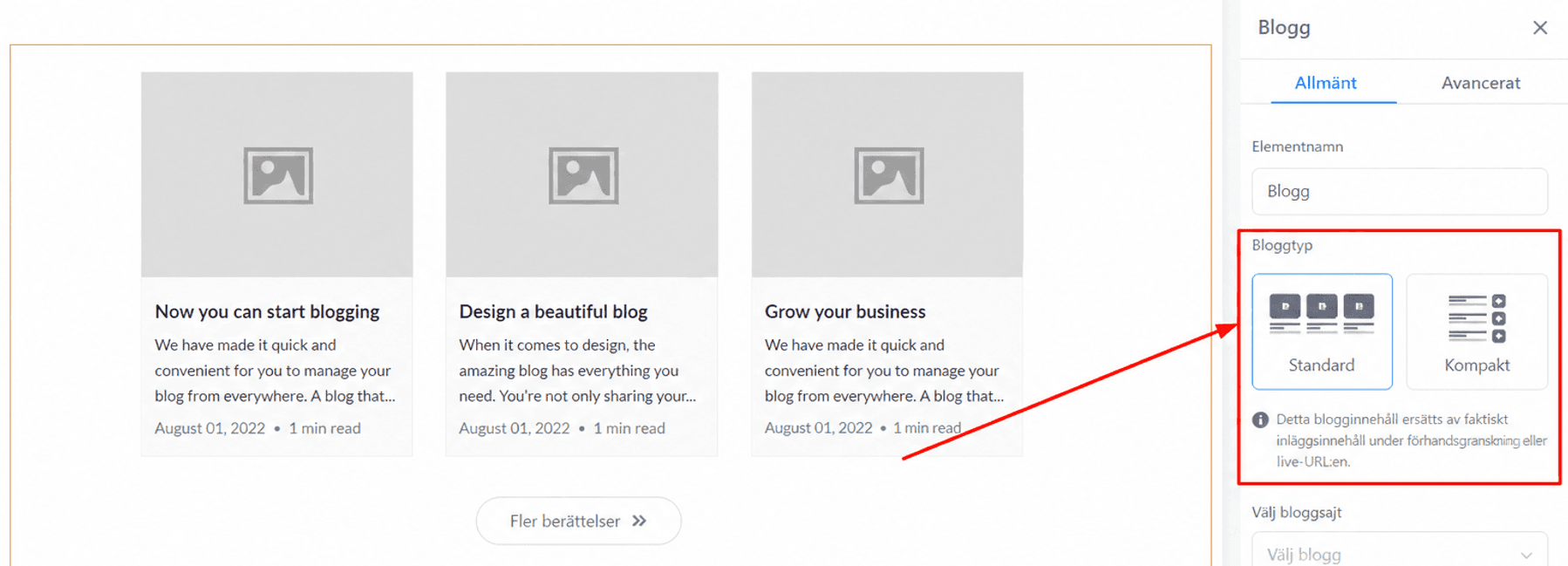
Detta blogginnehåll kommer att ersättas av ditt inläggs innehåll, både i förhandsvisningar och på den publicerade URL:en.
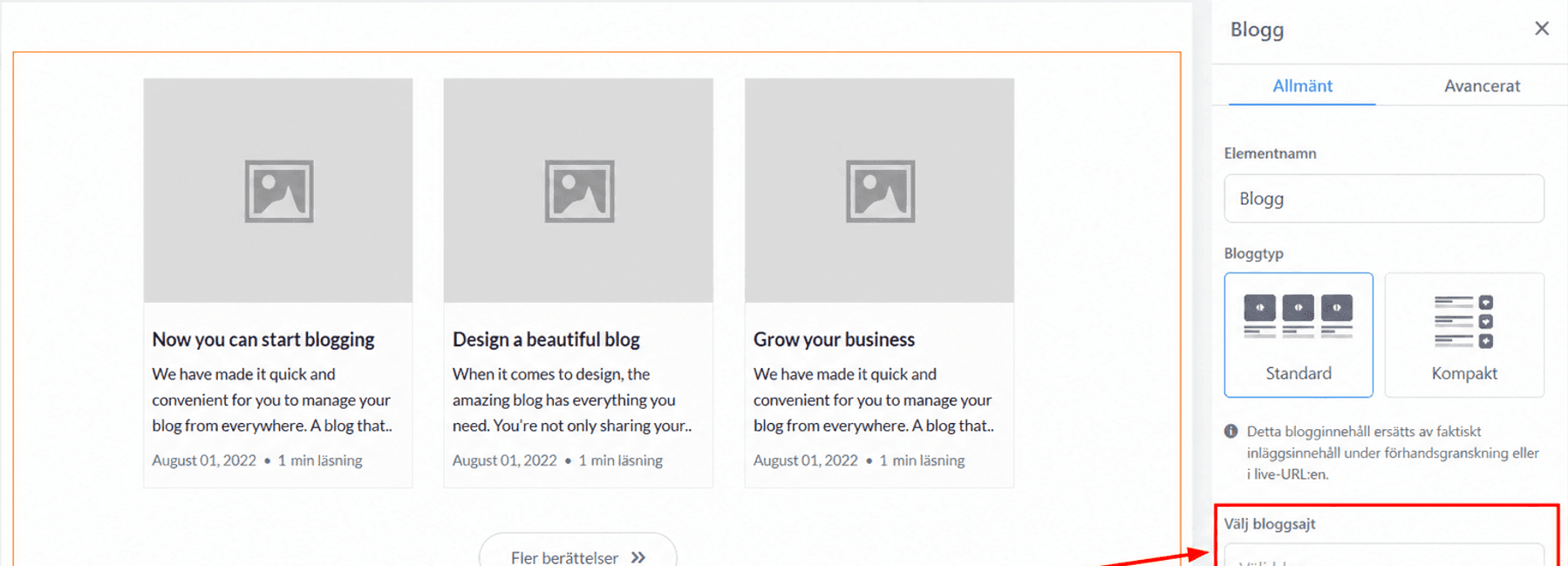
Choose Blog Site
Välj den bloggsajt du vill visa.
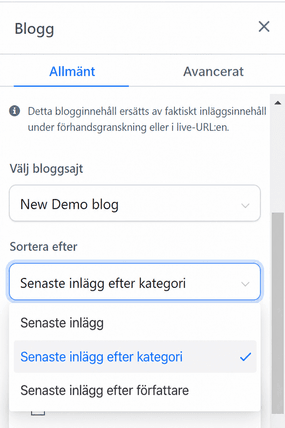
Efter att du valt önskad sajt kan du konfigurera hur dina inlägg visas med funktionen “Sort By”.
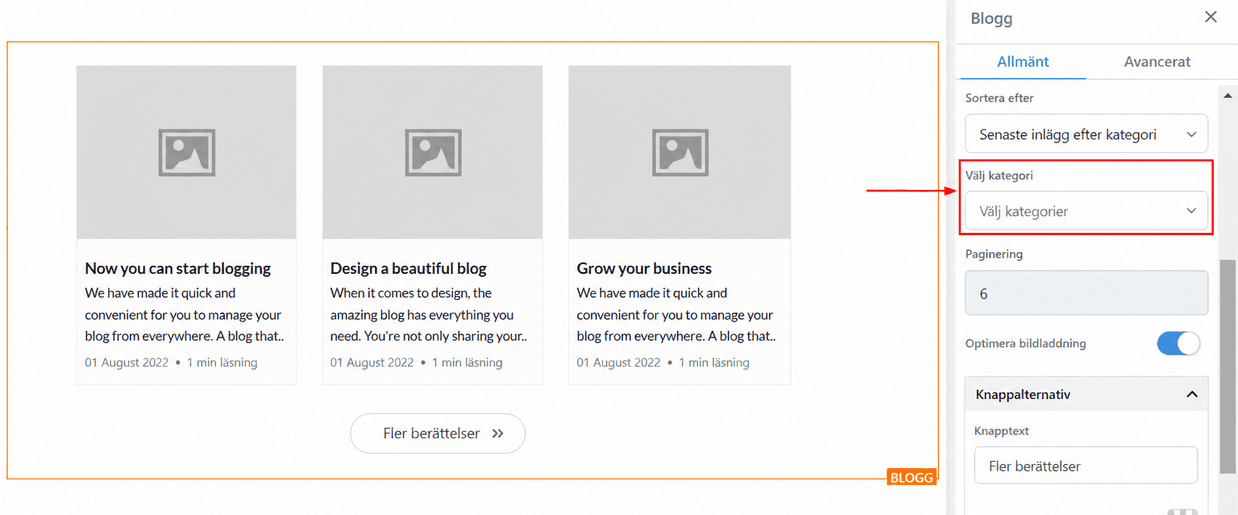
Choose Category
Du kan filtrera kategorisidan med alternativen som finns här.
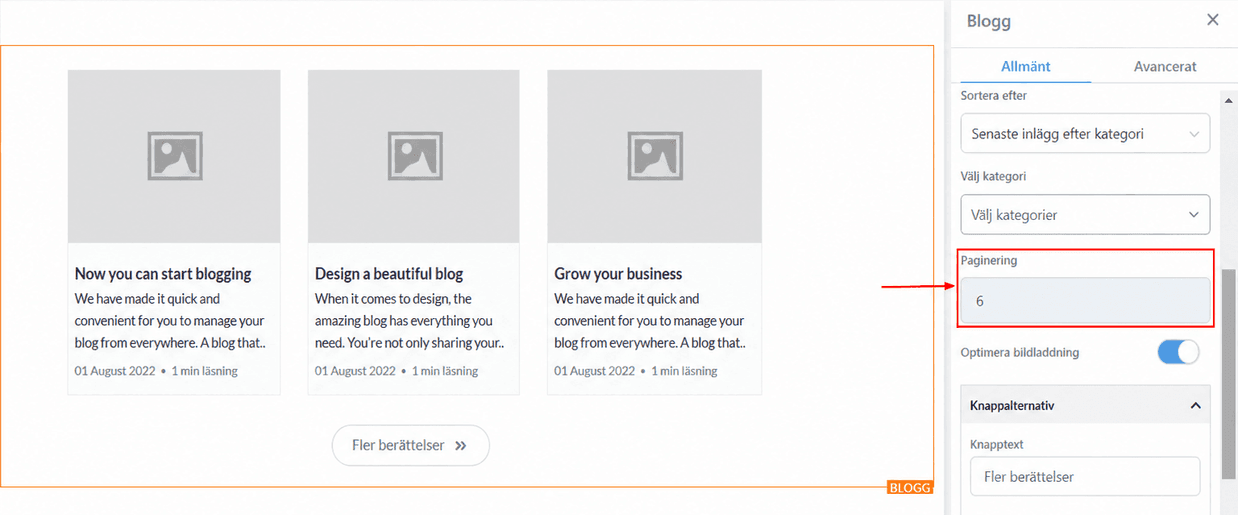
Pagination
I Pagination-inställningarna kan du välja hur många blogginlägg som ska visas på varje sida. Det rekommenderas att hålla antalet mellan sex och nio inlägg, men du kan justera det efter eget tycke.
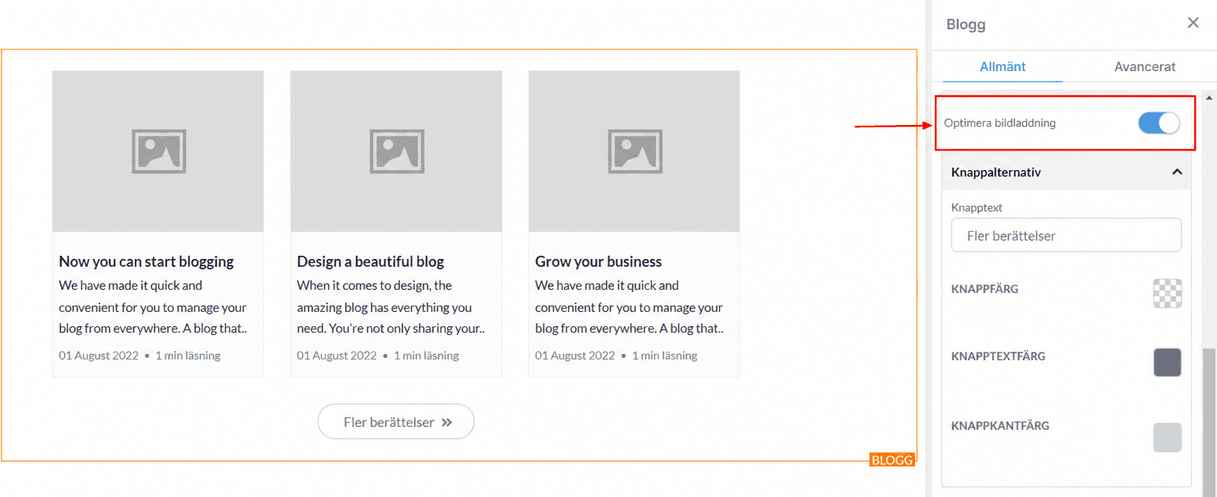
Optimize Image Load
Förbättra din bloggs prestanda och hastighet genom att optimera bildladdningen. Den här funktionen minskar filstorleken på bilder utan att kompromissa med kvaliteten, vilket gör att dina blogsidor laddas snabbare. Kortare laddningstider förbättrar användarupplevelsen, minskar avvisningsfrekvensen och kan påverka sökmotorrankningen positivt.
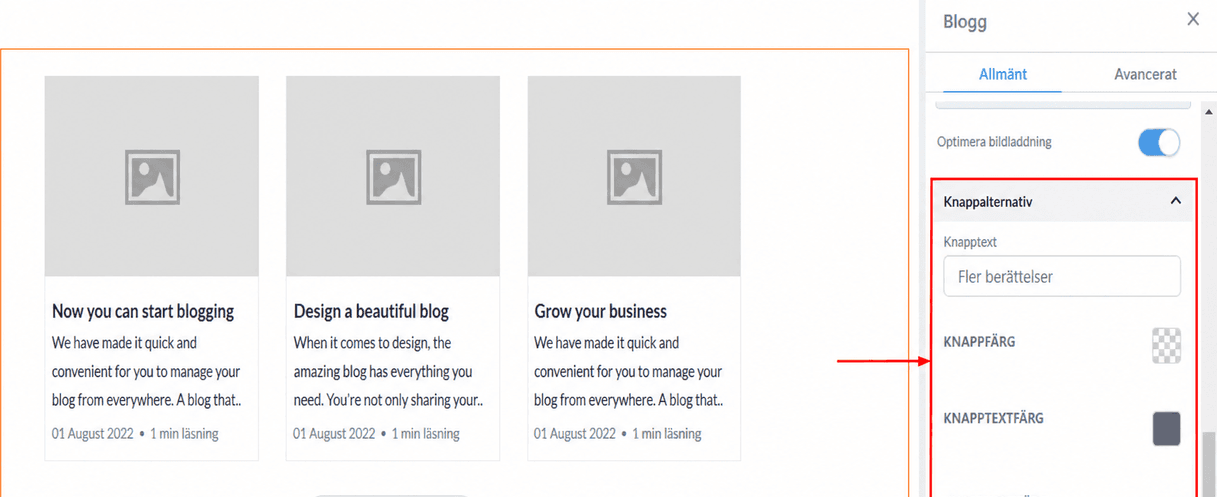
Button Options
- Button Color: Justera bakgrundsfärgen på knappen här.
- Button Text Color: Ändra färgen på knappens innehåll med den här väljaren.
- Button Border Color: Redigera färgen på knappens kant här.
Advanced Settings
Advanced Settings ger flera alternativ för att anpassa ditt blogginläggselement. Här har du avståndsalternativ, möjlighet att lägga till kanter och skuggor, samt justera synlighet och lägga till Custom CSS.
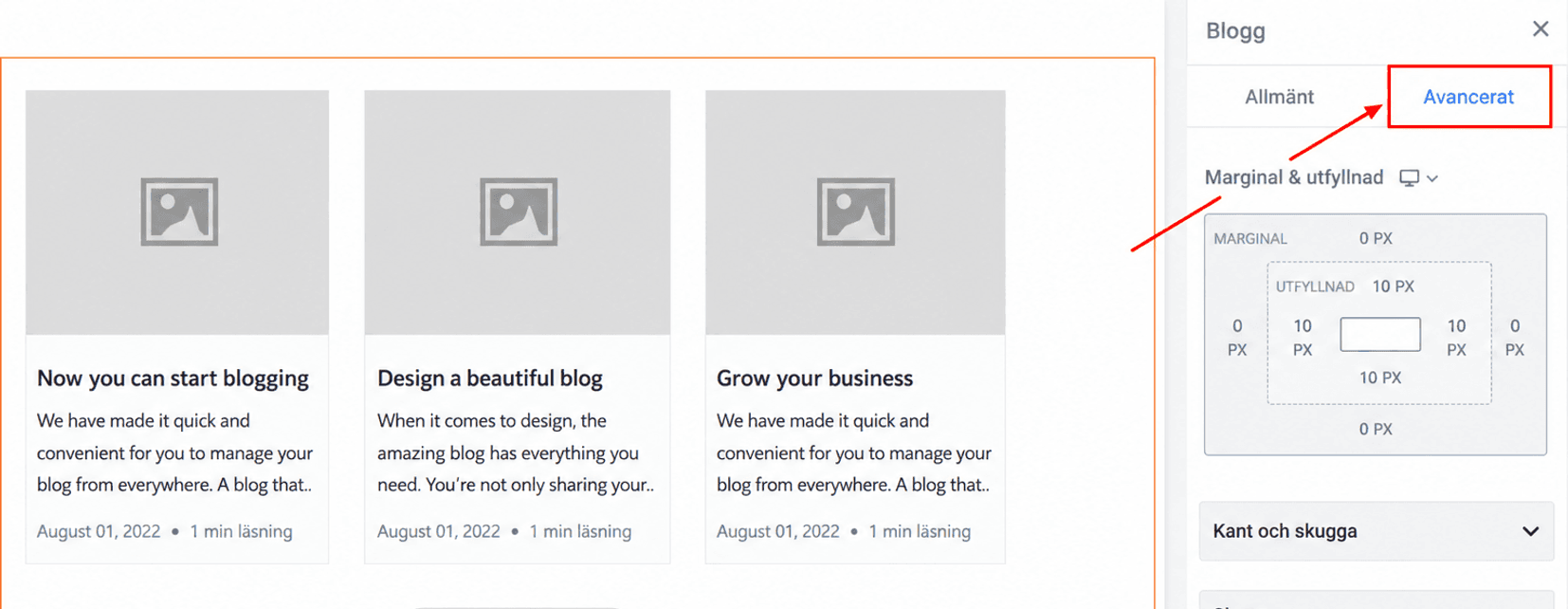
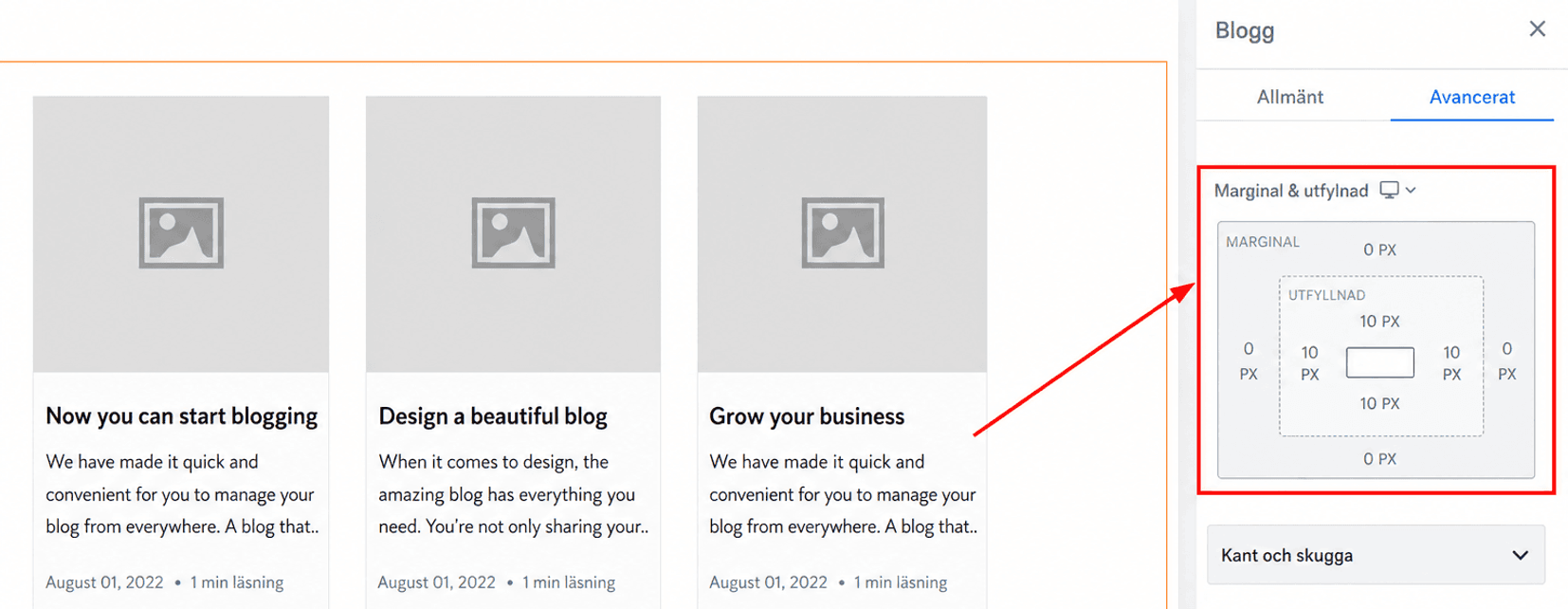
Margin & Padding
- Padding Left, Right, Top, and Bottom: Dessa fyra (4) olika reglage flyttar innehållet åt vänster, höger, upp eller ner i avsnittet
- Margin Top and Bottom: Justera topp- eller bottenmarginalen för ditt innehåll genom att dra i reglagen.
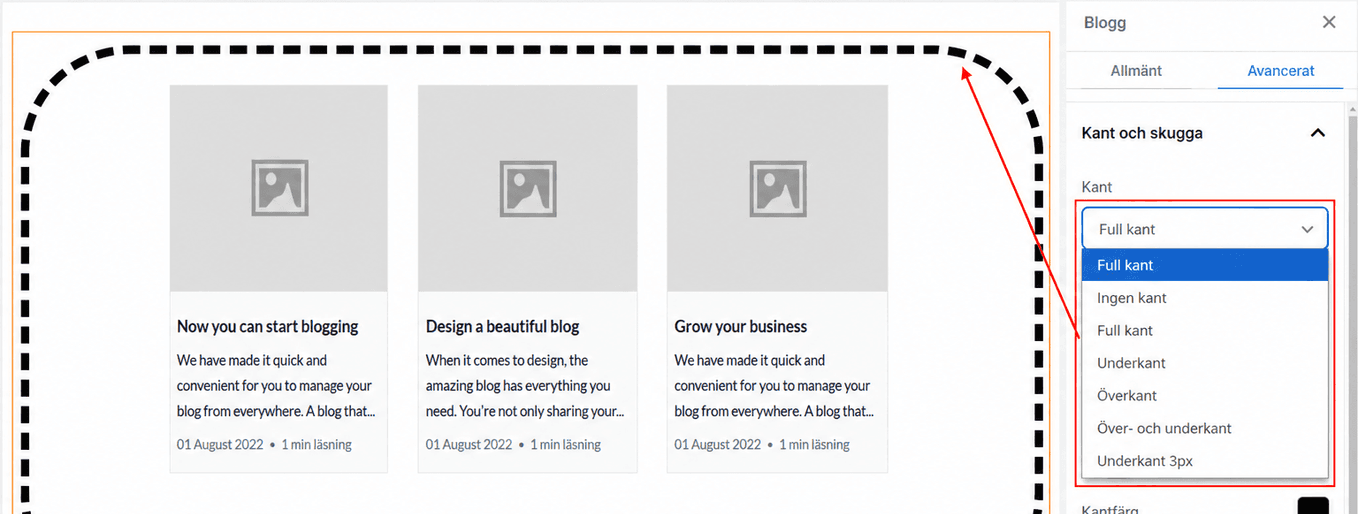
Border And Shadow
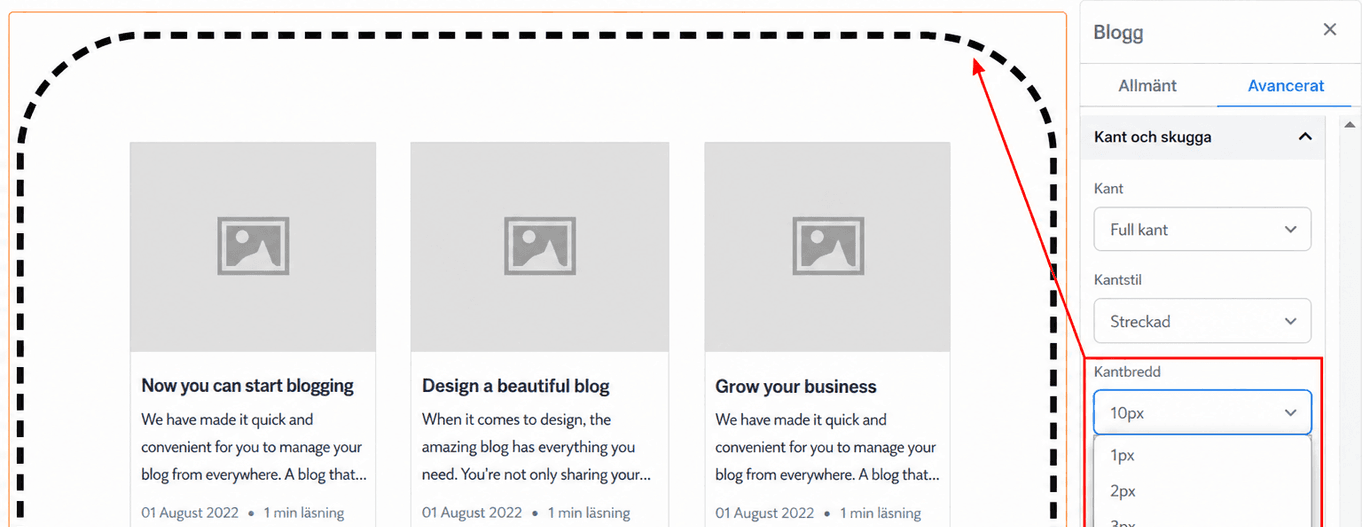
Välj den kanttyp du vill ha bland de tillgängliga alternativen. När du gjort ditt val visar redigeraren en förhandsvisning av den valda kantstilen.
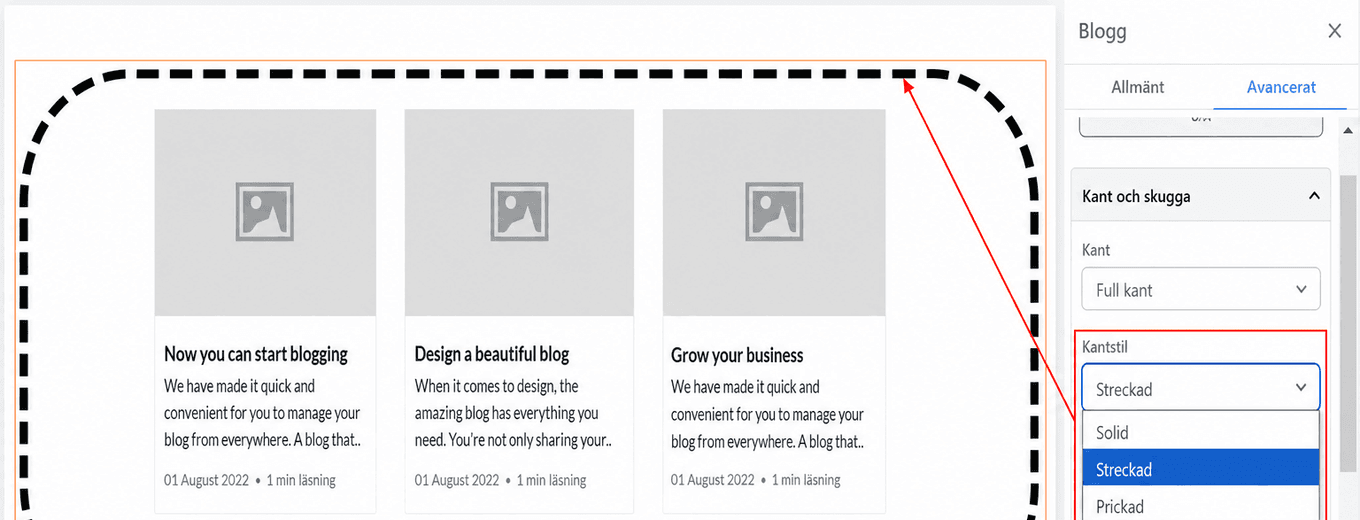
Style
Om du väljer en kant kan du välja mellan tre olika stilar: solid, streckad eller punktad.
Width
Justera kantens tjocklek i avsnittet för kantbredd.
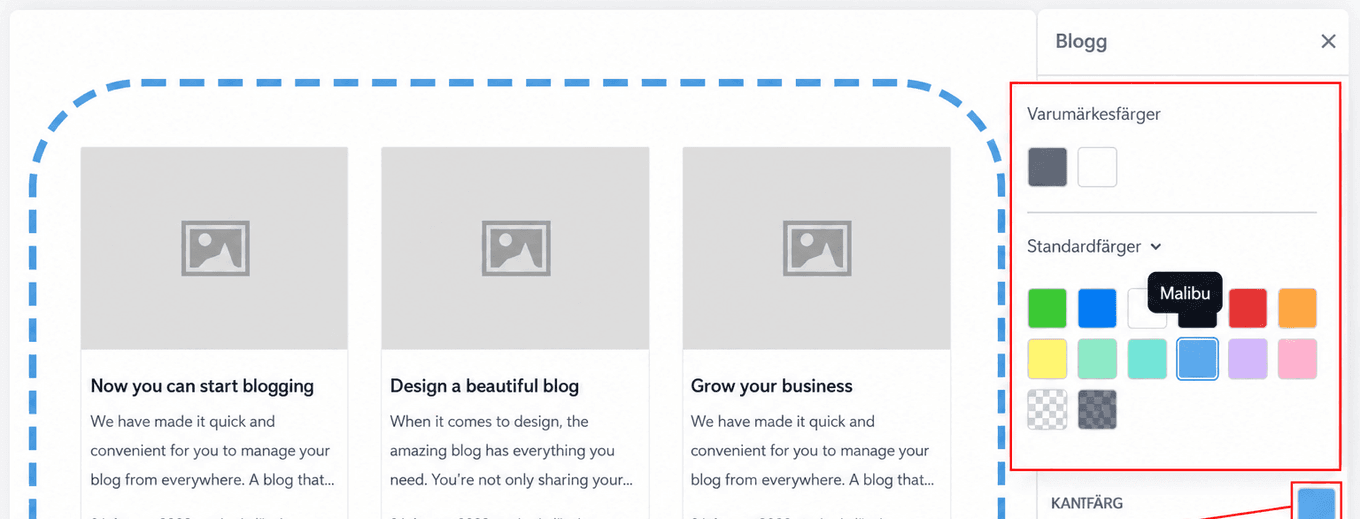
Color
För att ändra kantens färg klickar du på den här färgikonen.
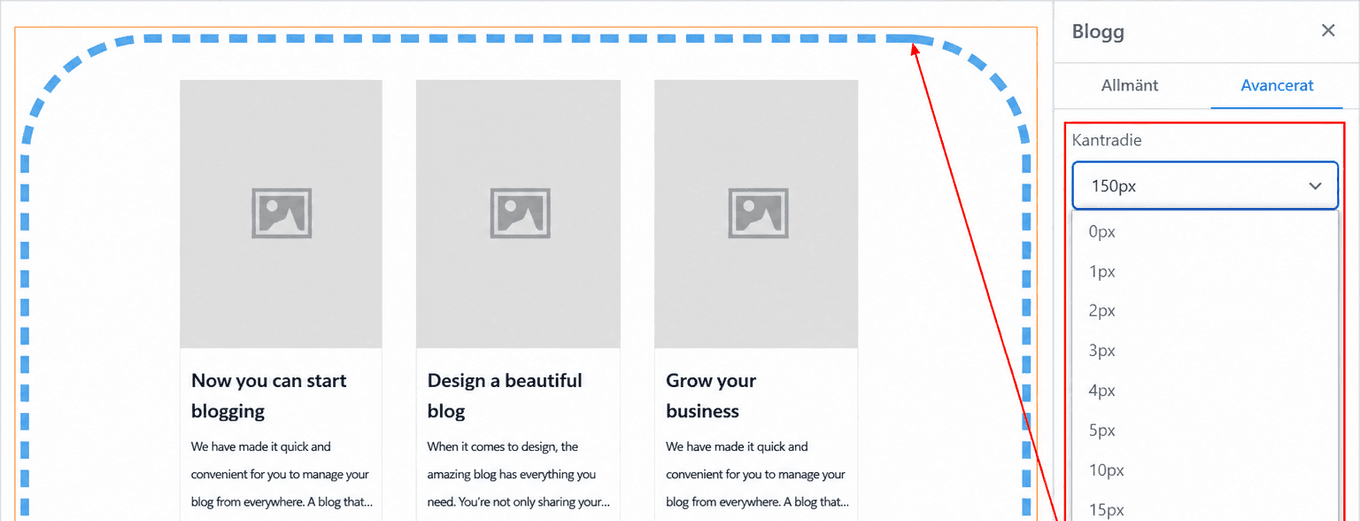
Border Radius
Genom att justera border-radius rundas kantens hörn. Ju högre värde du väljer, desto mer uttalad blir rundningen.
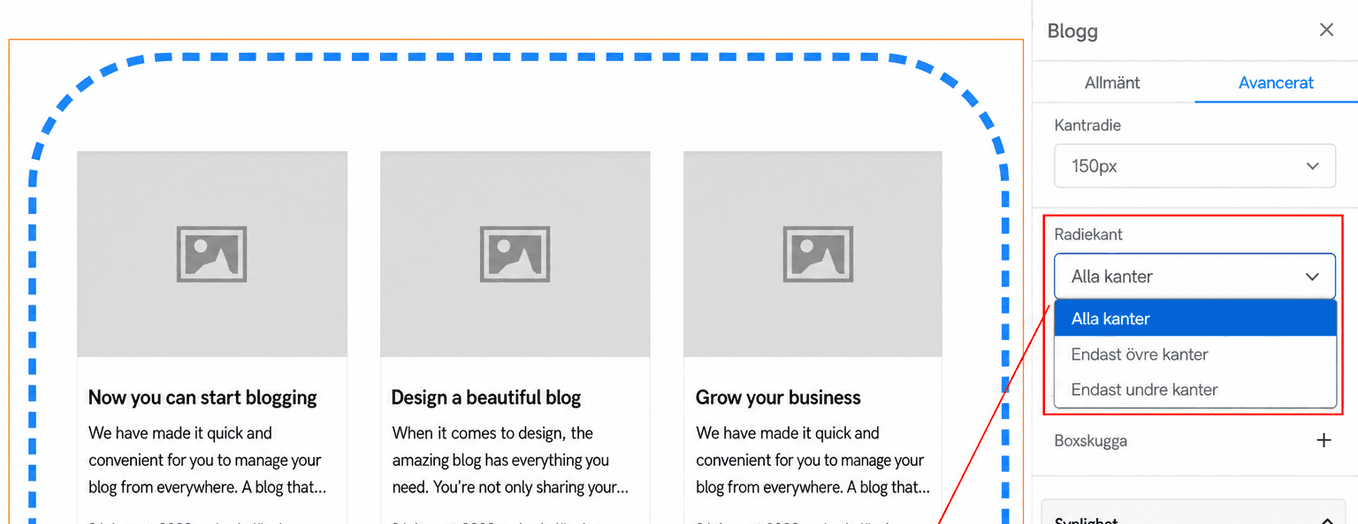
Radius Edge
Du kan välja vilka hörn av kanten som ska rundas: alla hörn, endast överkant eller endast underkant.
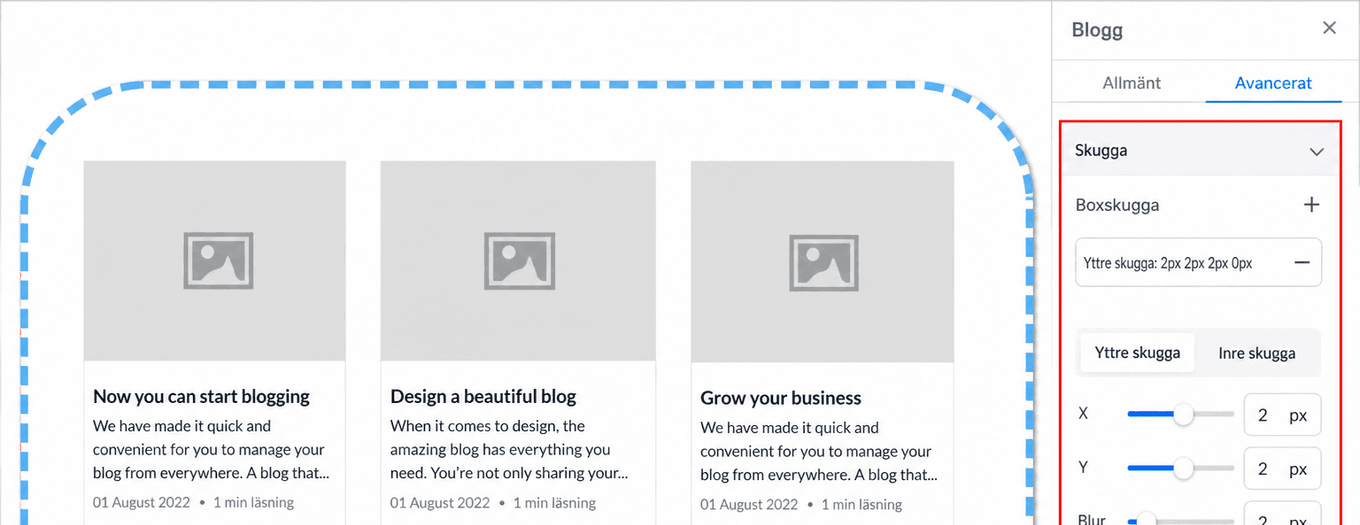
Box Shadow
Om du vill att din ruta ska ha en skugga väljer du helt enkelt hur stark eller svag skuggan ska vara.
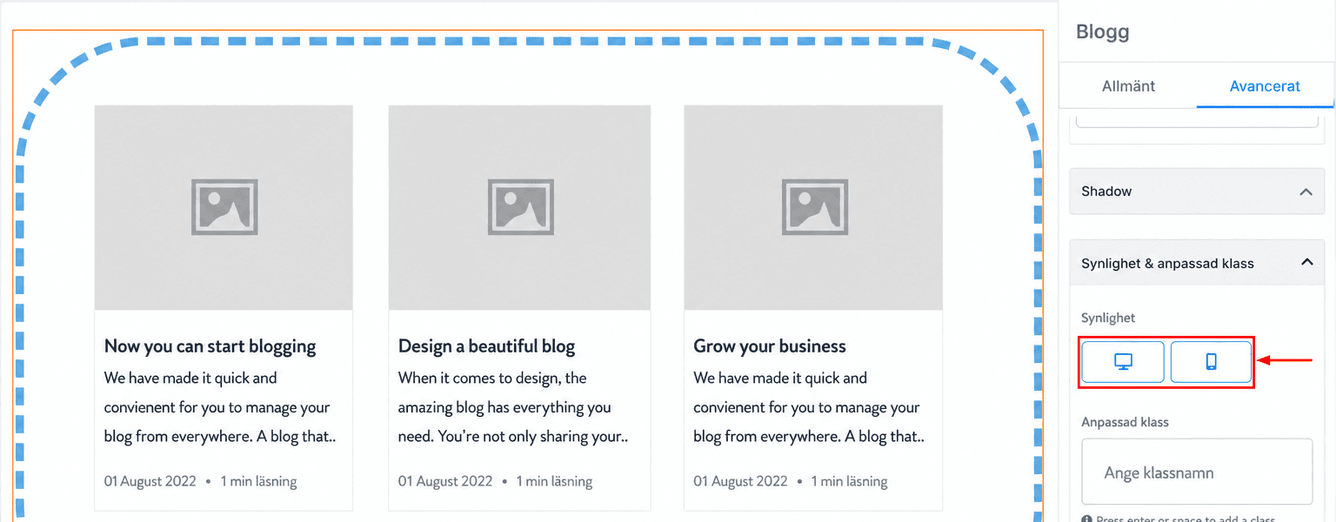
Visibility
Med inställningen Visibility kan du bestämma om ditt blogginläggselement ska visas på mobila enheter, datorer eller båda. Du väljer dina preferenser genom att markera motsvarande ikon.
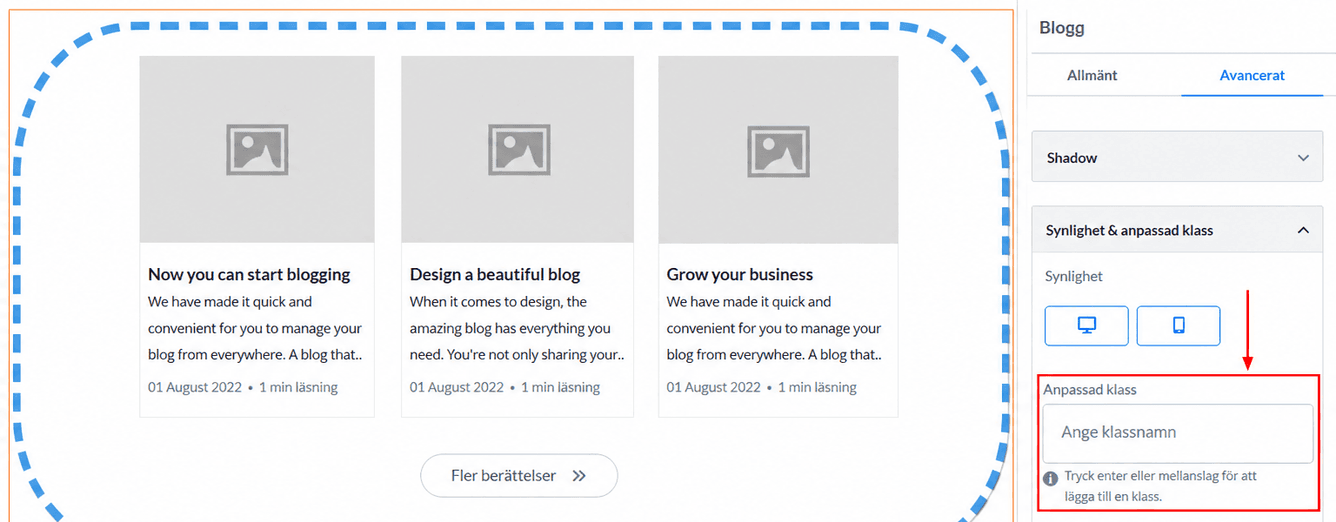
Custom Class
Om du har en egen klass kan du ange den i fältet Custom Class.
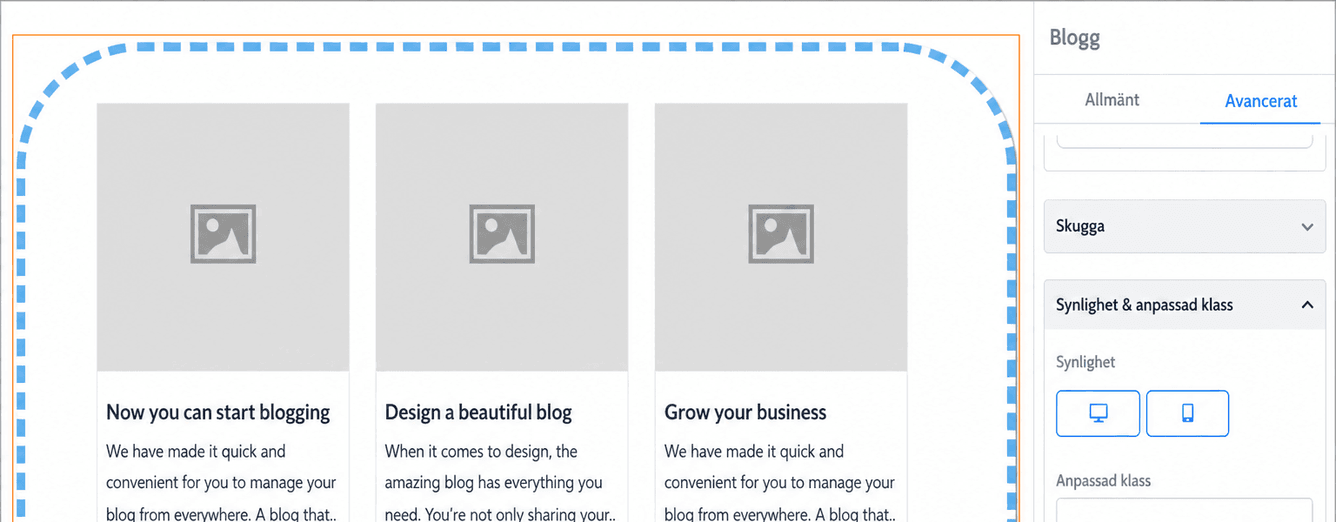
CSS Selector
Om du behöver kopiera din Custom CSS klickar du på kopieringsikonen till höger om referenskoden.
Blogginlägg är en viktig del av varje innehållsstrategi och hjälper dig att skapa kontakt med din publik samt dela värdefulla insikter. Med rätt inställningar och anpassning kan du skapa en blogg som är både engagerande och lätt att navigera i.
Inte kund hos Funnelbud ännu?
Prova vårt allt-i-ett CRM för sälj och marknadsföring — gratis i 7 dagar, ingen bindningstid.