Hur man skapar smarta listor
Smarta listor är ett viktigt verktyg för att hantera dina kontakter. Med smarta listor kan du enkelt sortera, filtrera och hantera kontakter, vilket gör det enkelt att hålla reda på kunddata. Här tar vi dig igenom de olika komponenterna i smarta listor och lär dig hur du skapar dem. I slutet av den här artikeln kommer du att vara beväpnad med den kunskap du behöver för att skapa och använda smarta listor för att förbättra din kontakthanteringsprocess och i slutändan ta ditt företag till nästa nivå.
Skapa nya smarta listor
Att skapa smarta listor är ett avgörande steg för att effektivt hantera dina kontakter. Genom att segmentera dem efter deras position i försäljningsprocessen eller deras interaktioner med ditt företag kan du enkelt rikta in dig på specifika grupper med personligt anpassat innehåll.
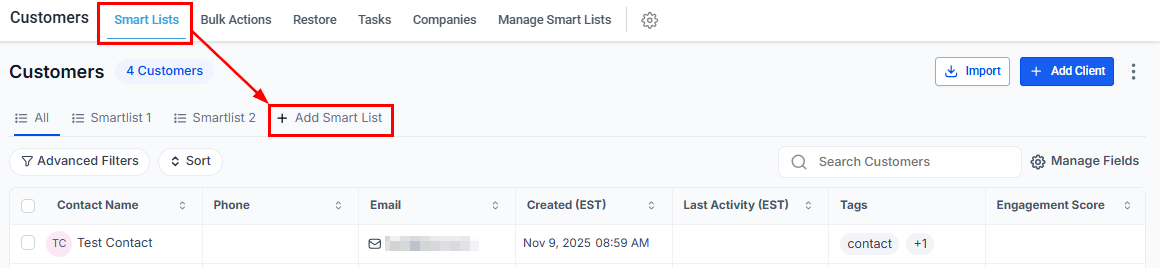
För att göra det, börja med att klicka på knappen ”+ Lägg till smart lista” på fliken Kunder.
Använda filter
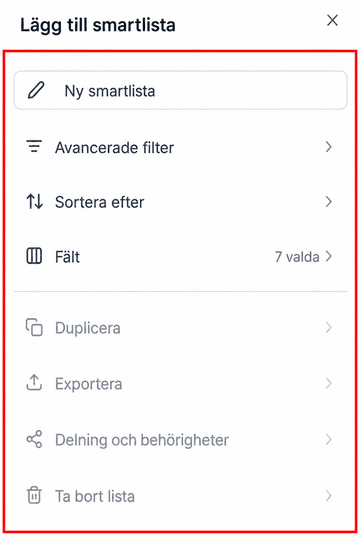
En lista med alternativ kommer sedan att visas på den högra delen av skärmen. Dessa alternativ fungerar som ett verktyg för att förfina kriterierna för dina smarta listor, vilket gör dem mer relevanta och användbara.
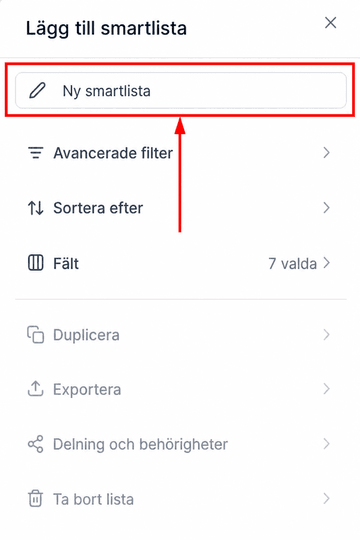
Klicka på fältet högst upp för att tilldela ett namn till din smarta lista.
Konfigurera dina filter
Klicka sedan på alternativet Avancerade filter för att välja ett filter från listan och definiera villkoren som kontakter måste uppfylla för att inkluderas i den smarta listan.
Filter som “Är”, “Är inte”, “Mer än”, “Mindre än” och “Innehåller” kräver specifika ingångsvärden. Samtidigt är alternativ som “Är tom”, “Är inte tom” och “Har aktiv kampanj” utformade för att helt enkelt verifiera närvaron eller frånvaron av de angivna kriterierna.
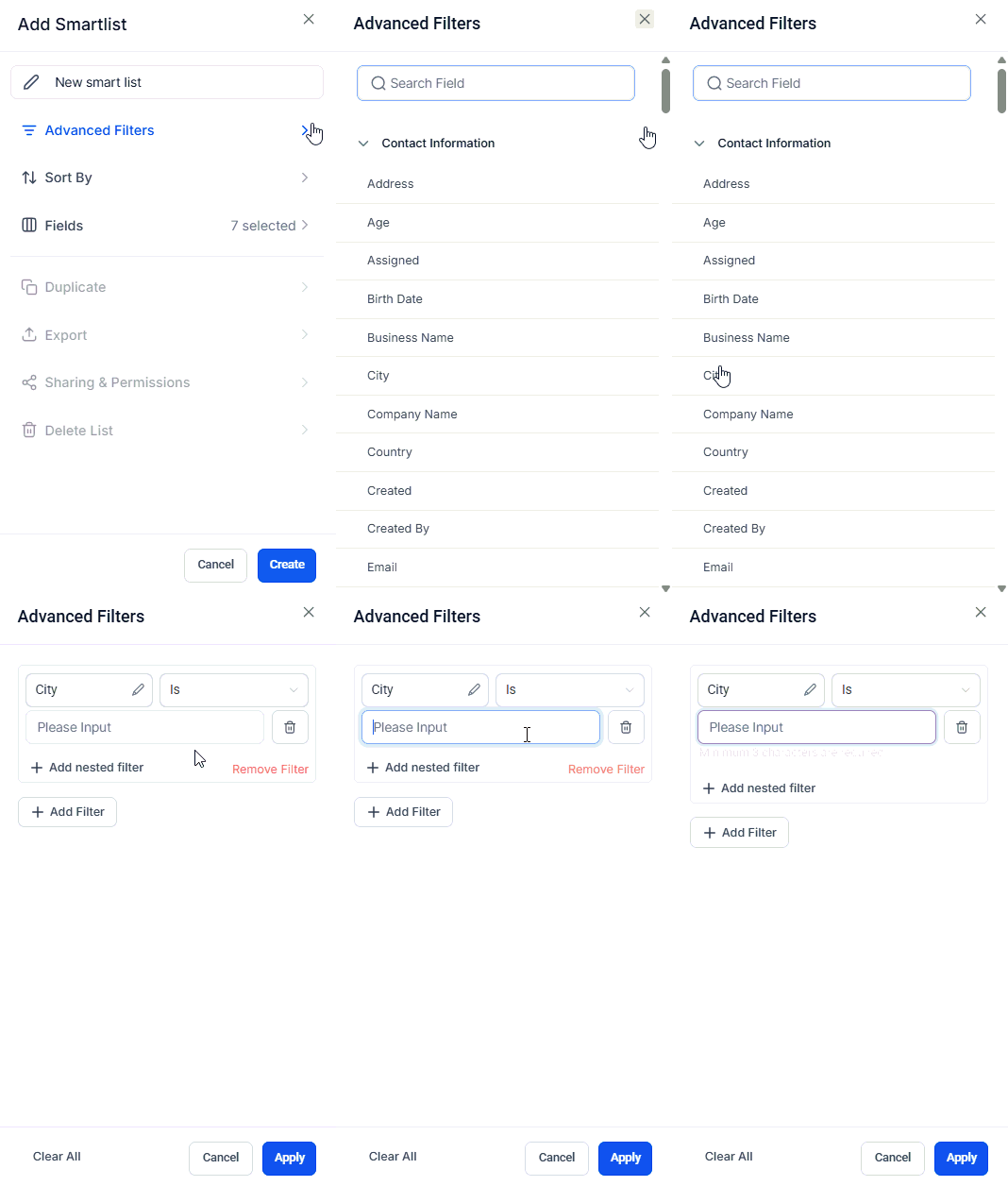
När du har valt önskat alternativ klickar du på “Använd” för att behålla ditt filter. Annars klickar du på Avbryt.
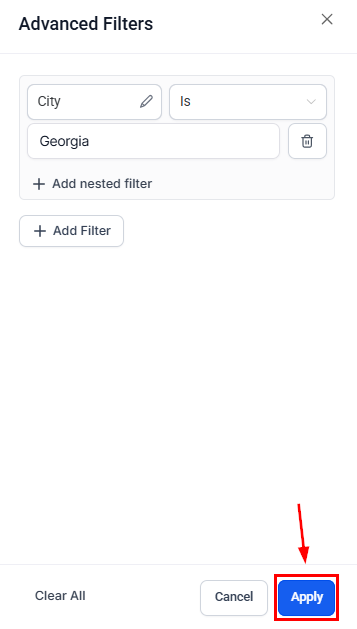
Använda flera filter
För att infoga flera kriterier i din smarta lista, använd alternativen “Och” eller “Eller”. Alternativet “Och” säkerställer att endast kontakter som uppfyller alla de angivna kriterierna ingår, medan alternativet “Eller” tillåter att kontakter som uppfyller någon av de valda kriterierna kan läggas till.
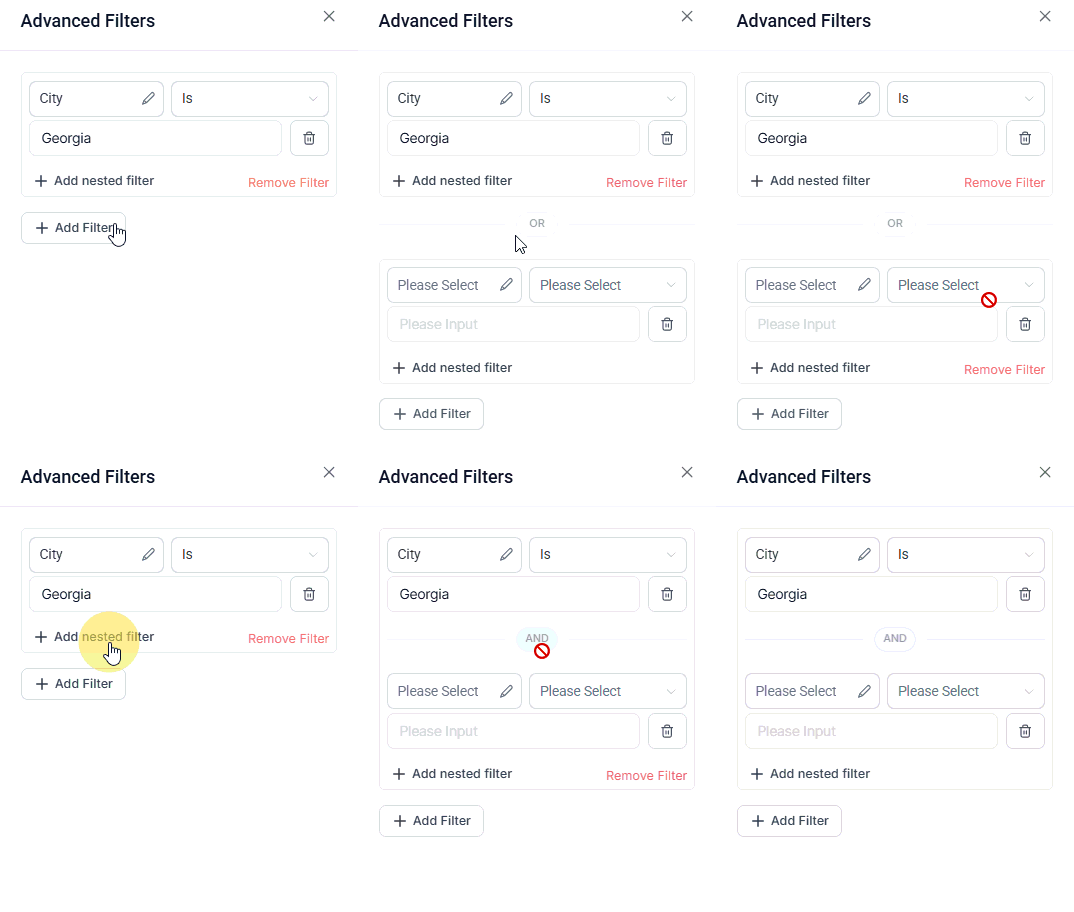
När du har valt det mest lämpliga alternativet, välj det önskade filtret från listan igen, och se till att du klickar på “Apply” när du är klar.
Sortera kontakter
För att ordna kontakter i en viss ordning i listan expanderar du sorteringsmenyn och väljer om du vill sortera fältet i stigande eller fallande ordning. För att ta bort ett sorteringsalternativ, klicka bara på “x” bredvid fältet.
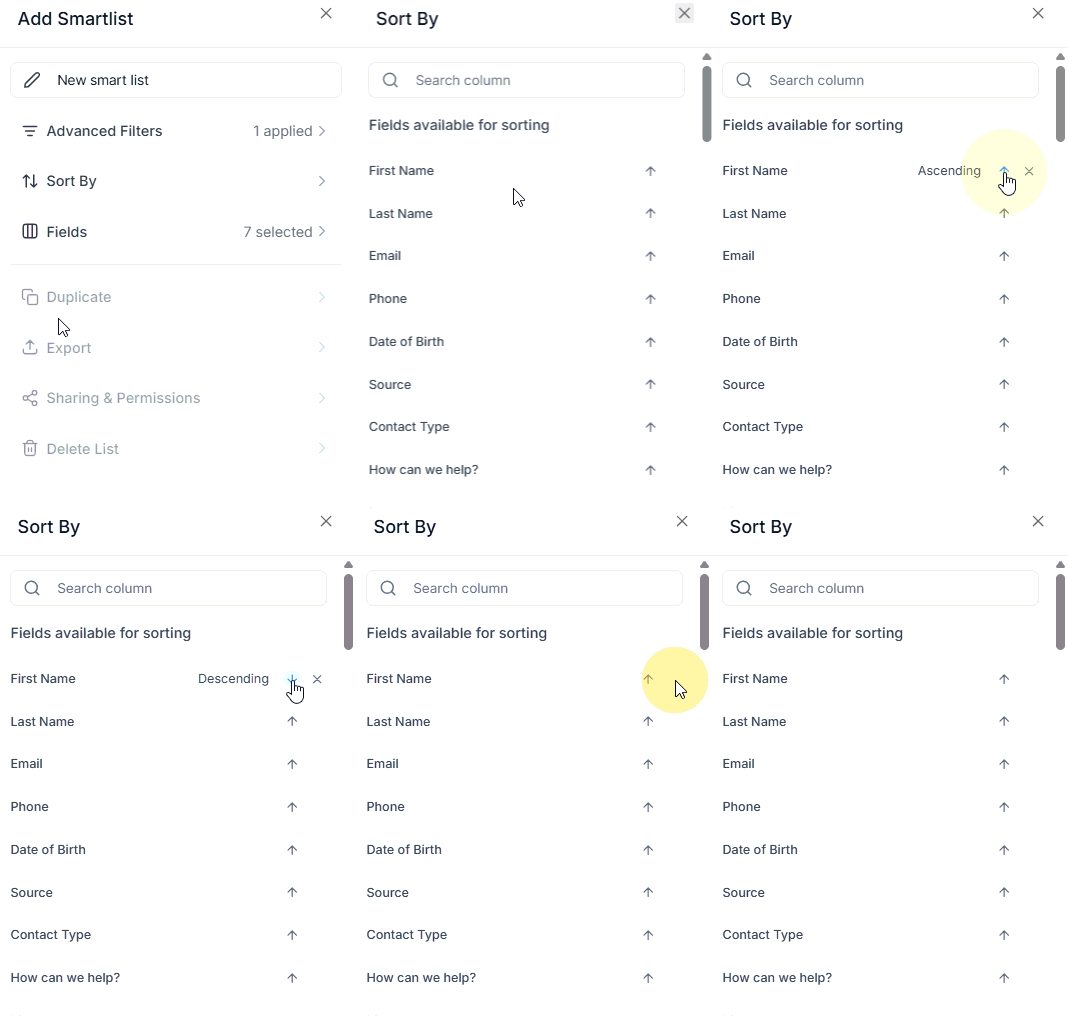
Anpassa fält
Klicka på menyn Fält för att välja de kolumner som ska visas i din smarta lista. Som standard kommer klientnamnsfältet att väljas och låsas som den första kolumnen.
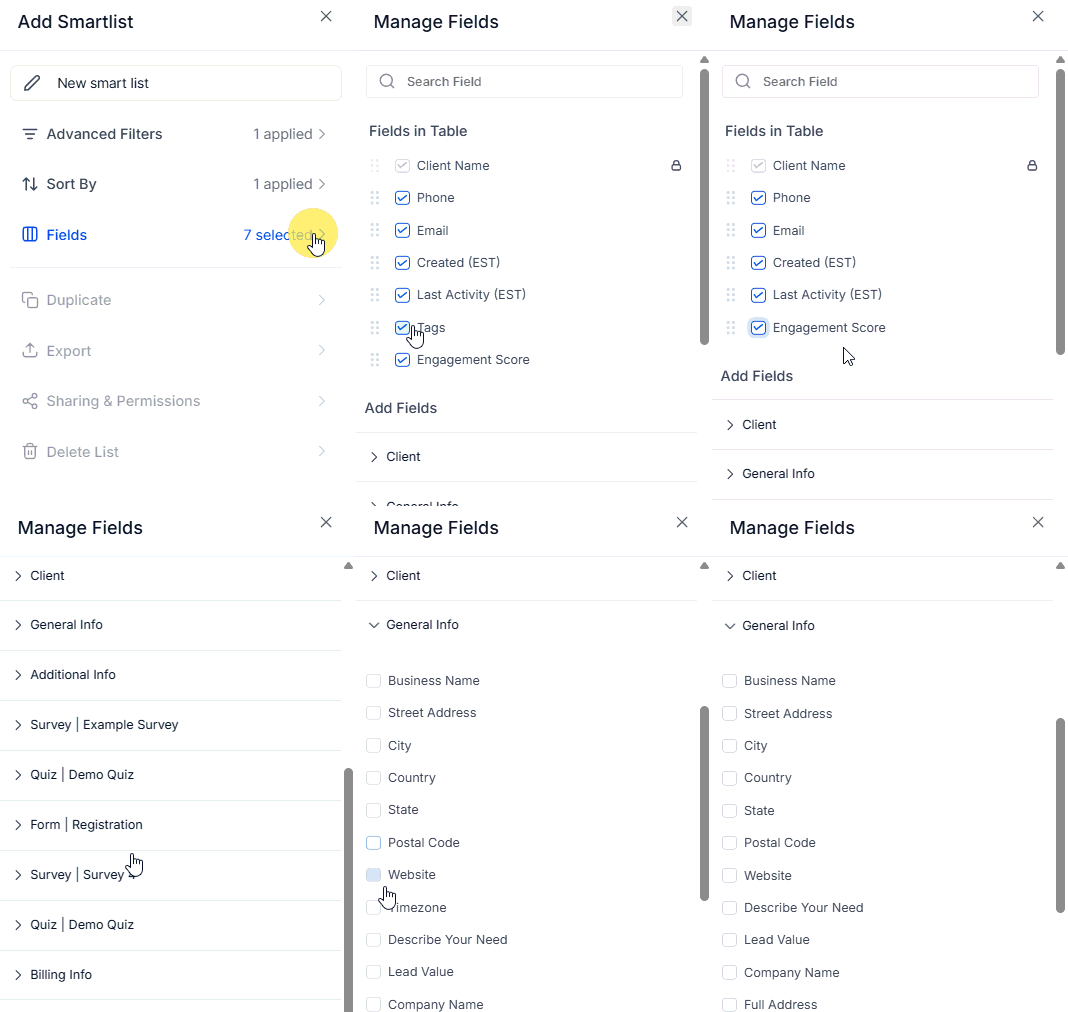
Sparar din nya smarta lista
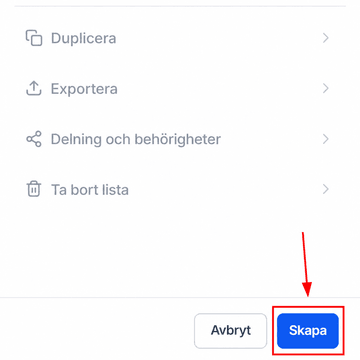
Nu är det dags att slutföra konfigureringen av din smarta lista. För att göra detta klickar du bara på knappen “Skapa” längst ner till höger på sidan. Den här knappen är viktig eftersom den officiellt sparar din smarta lista och förbereder den för användning.
Skapade smarta listor
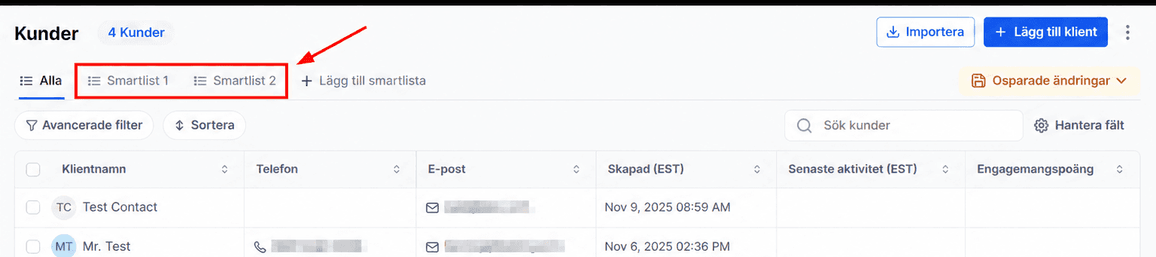
När du har skapat din nya lista kommer den att dyka upp på den översta raden för att göra det lättare för dig att hitta.
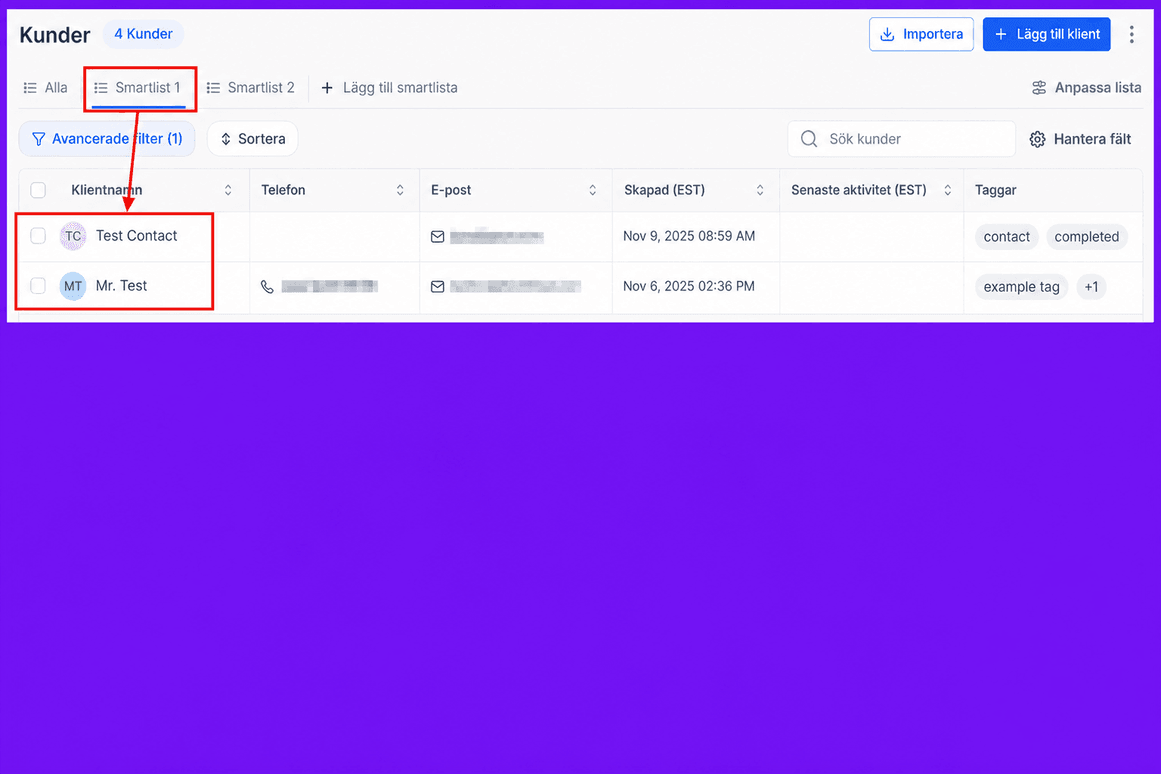
Om du klickar på listan visas de kontakter som uppfyller filterkriterierna och sorterar dem sedan baserat på listkonfigurationerna.
Med definierade smarta listor kan du spara tid och fokusera på att nå ut till rätt personer vid rätt tidpunkt, vilket i slutändan förbättrar din generering av potentiella kunder och omvandlingsfrekvenser.
Inte kund hos Funnelbud ännu?
Prova vårt allt-i-ett CRM för sälj och marknadsföring — gratis i 7 dagar, ingen bindningstid.