Hur du använder Workflow Slack Premium Action
Workflow Slack Premium Action låter dig automatisera Slack-meddelanden till specifika användare, privata kanaler eller offentliga kanaler, vilket gör teamkommunikationen effektiv och smidig.
Konfigurera din action
För att komma igång väljer du en lämplig trigger och väljer sedan Slack Action.
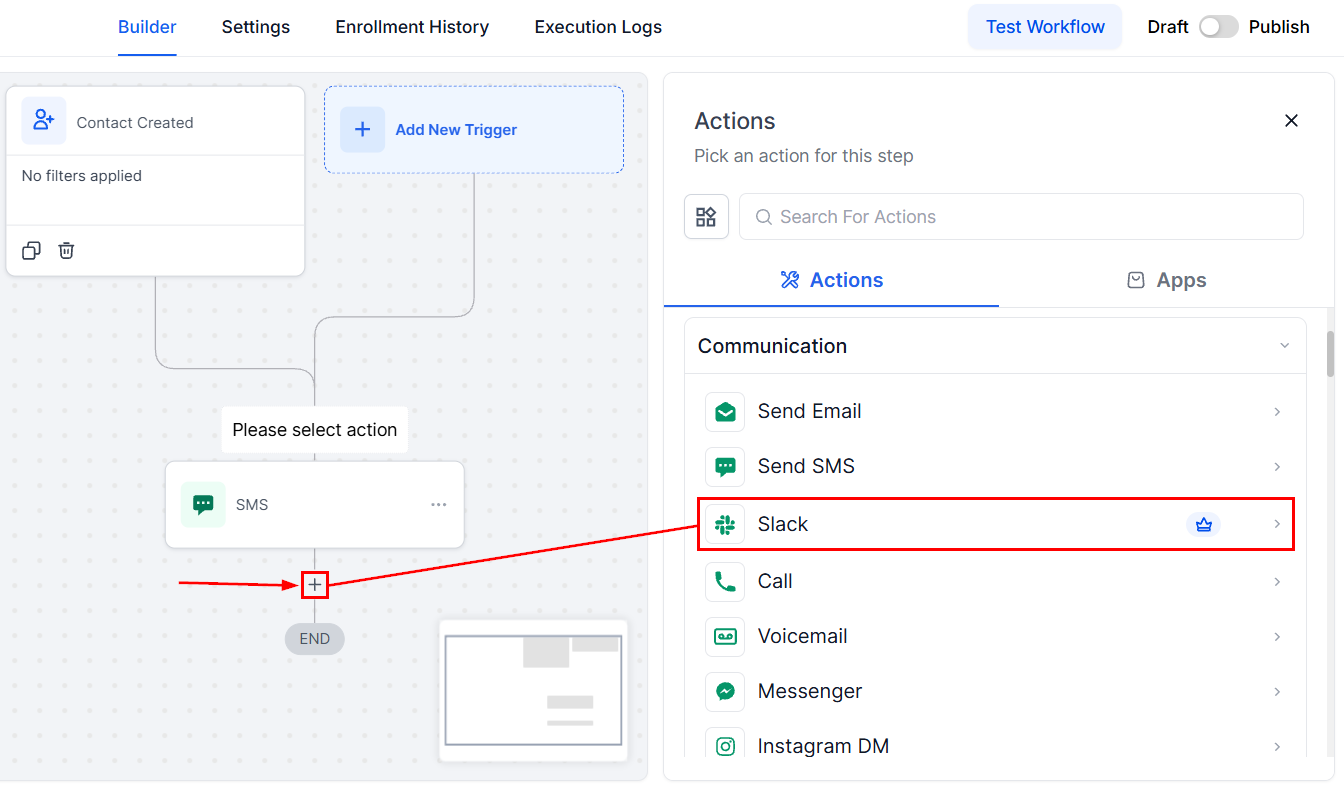
Välj det Slack-konto du vill ansluta.
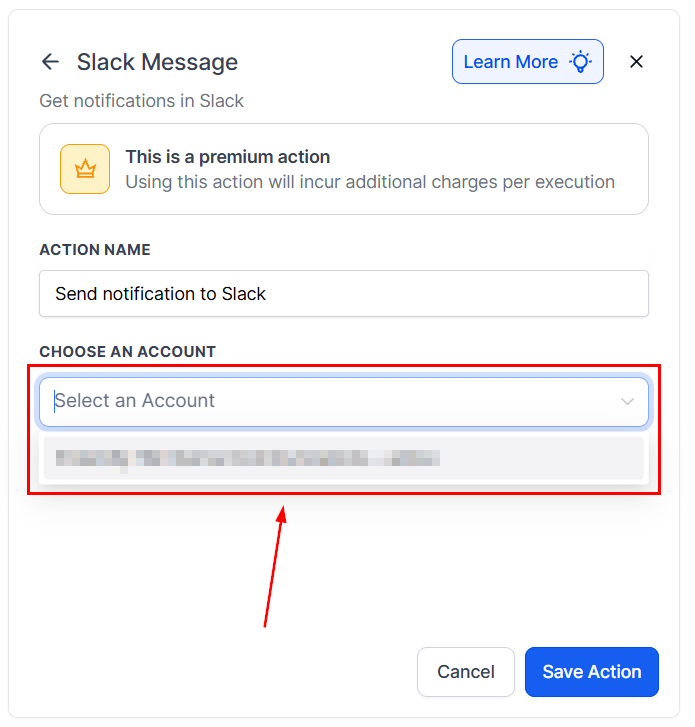
Slack-meddelandealternativ
Funktionen Slack Messaging Options låter dig anpassa kommunikationen genom att välja specifika mottagartyper eller kanaler utifrån dina workflow-behov. Här är en genomgång av varje alternativ:
Skicka direktmeddelande till en användare: Välj mellan fyra mottagartyper:
- Tilldelad användare: Skicka meddelanden till kontaktens tilldelade användare i din CRM.
- Anpassad e-post: Använd dynamiska eller fördefinierade e-postadresser för att hitta och meddela Slack-användare.
- Intern användare: Meddela specifika kontots användare (t.ex. skicka en “Won Opportunity”-avisering till ekonomiansvarig).
- Slack-användare: Skicka direktmeddelande till valfri Slack-användare i din workspace.
Skicka meddelande till privat kanal: Välj en privat Slack-kanal för säker, fokuserad kommunikation. Meddelanden visas som om de skickats manuellt av användaren som skapade Slack-integrationen.
Skicka meddelande till offentlig kanal: Sänd uppdateringar till en offentlig kanal så att alla medlemmar i workspace ser dem.
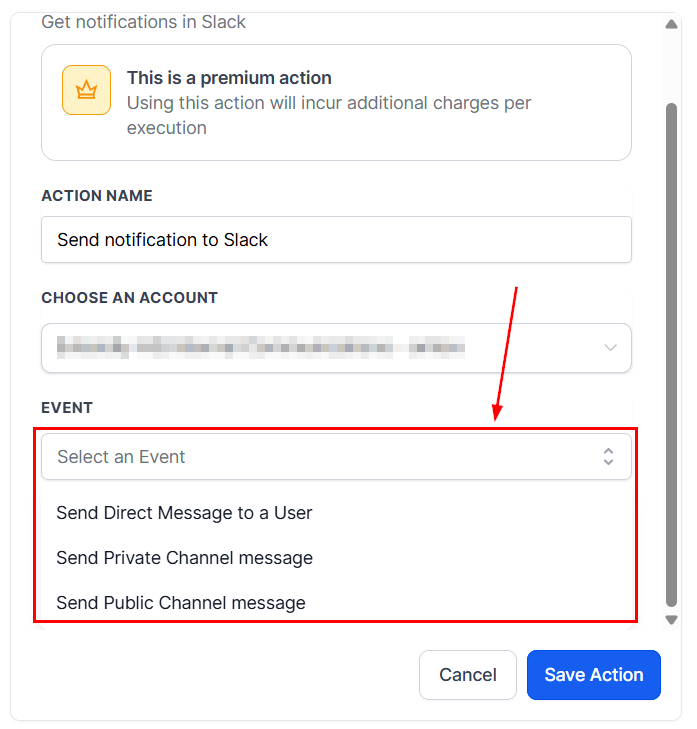
Använda Slack Message Action
I workflow väljer du en av de fyra användarkällorna: Assigned User, Custom Email, Internal User eller Slack User. Skriv sedan ditt meddelande i det angivna fältet för att skicka ett direktmeddelande eller en kanalsändning.
Assigned User (of contact)
Detta används för att skicka aviseringar till kontaktens tilldelade användare. I det här fallet används användarens e-post (i Settings > My Staff > User Info) för den användare som är tilldelad kontakten för att hitta Slack-användaren.
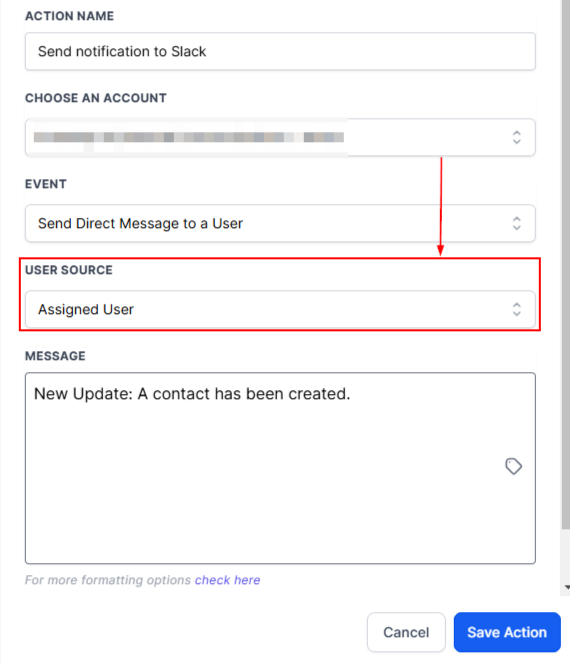
Custom Email
Detta används i alla fall där du behöver en dynamisk användare att skicka aviseringar till. Den angivna anpassade e-postadressen används för att hitta matchande Slack-användare.
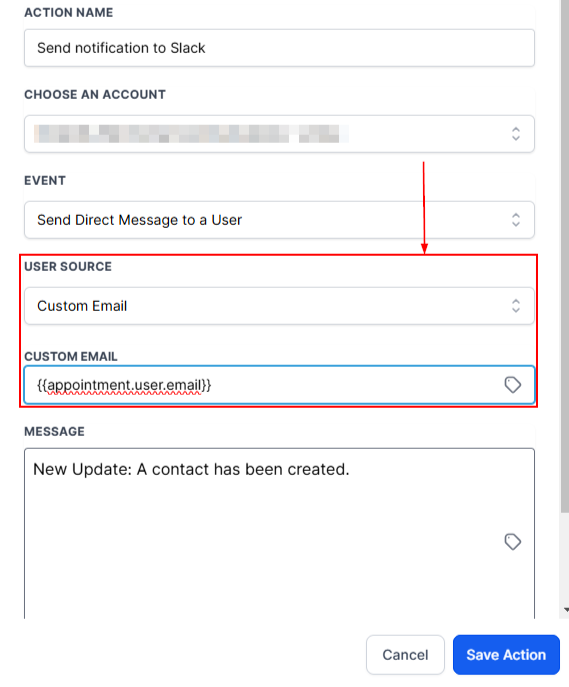
📌OBS: Detta gäller alla fall där du inte har användaren fördefinierad. Skriv antingen in e-postadressen eller välj från en lista med custom values via custom value picker.
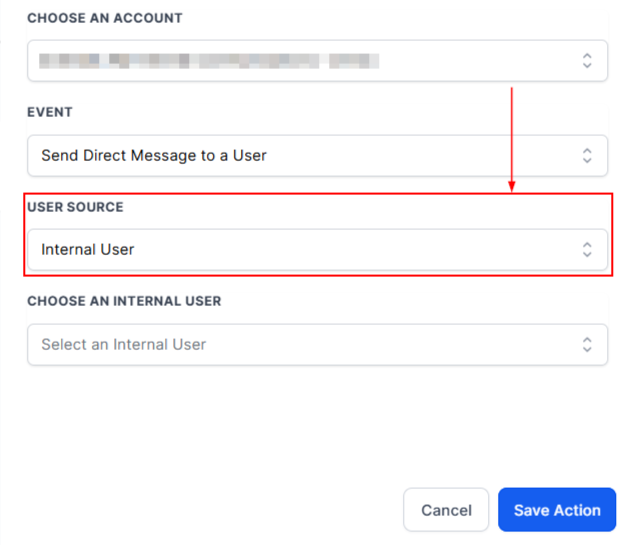
Internal User
Det här alternativet låter dig skicka meddelanden direkt till en kontots användare. Det är särskilt användbart för att meddela specifika personer som ansvarar för viktiga delar av verksamheten. Du kan till exempel meddela ekonomiansvarig om en framgångsrikt avslutad affär. Systemet använder den valda interna användarens e-post för att identifiera och meddela motsvarande Slack-användare.
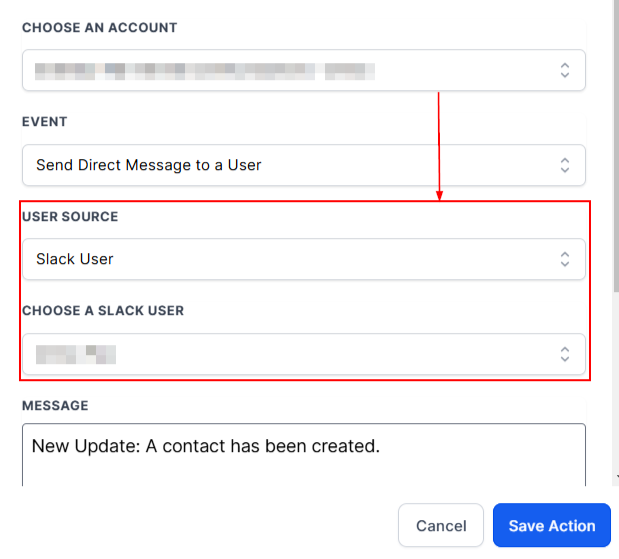
Skicka meddelande till en Slack-användare
Det är så enkelt som det låter. Skicka ett direktmeddelande till valfri Slack-användare i din workspace.
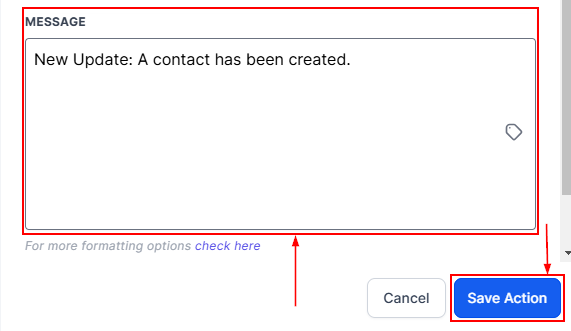
Meddelandeinnehåll
Infoga meddelande för att skicka ett direktmeddelande till en användare. Kom ihåg att spara action.
Användningsfall
- Projektledning: Meddela team om uppgiftsuppdateringar eller deadlines.
- Försäljning och marknadsföring: Dela kampanjframsteg eller lead-uppdateringar.
- Kundsupport: Varna team om kundförfrågningar eller eskaleringar av ärenden.
- IT och utveckling: Tillkännage systembuggar eller driftstopp för snabbare lösning.
- HR och företagsomfattande meddelanden: Skicka organisationsuppdateringar till all personal.
Workflow Slack Premium Action sparar tid genom att minska manuell kommunikation, förbättrar samarbetet med tidsenliga uppdateringar och ökar ansvarstagandet genom automatiserade aviseringar som säkerställer att uppgifter följs upp. Vi hoppas att du gillar den!
Inte kund hos Funnelbud ännu?
Prova vårt allt-i-ett CRM för sälj och marknadsföring — gratis i 7 dagar, ingen bindningstid.