Hur man skapar anpassade målgrupper i Ad Manager
En anpassad målgrupp är en inriktningsfunktion som gör att du kan nå en specifik grupp individer som tidigare har interagerat med ditt företag. Denna målgrupp kan inkludera personer som har besökt din webbplats, engagerat sig i din Facebook- eller Instagram-sida eller interagerat med dina potentiella kunders formulär och annat annonsinnehåll. Genom att använda anpassade målgrupper kan du engagera dessa användare igen med skräddarsydda annonskampanjer, vilket förbättrar relevansen och effektiviteten av dina annonseringsinsatser. I den här artikeln kommer vi att fördjupa oss i att skapa anpassade målgrupper och använda dem under processen för att skapa kampanjer i Ad Manager.
Komma igång
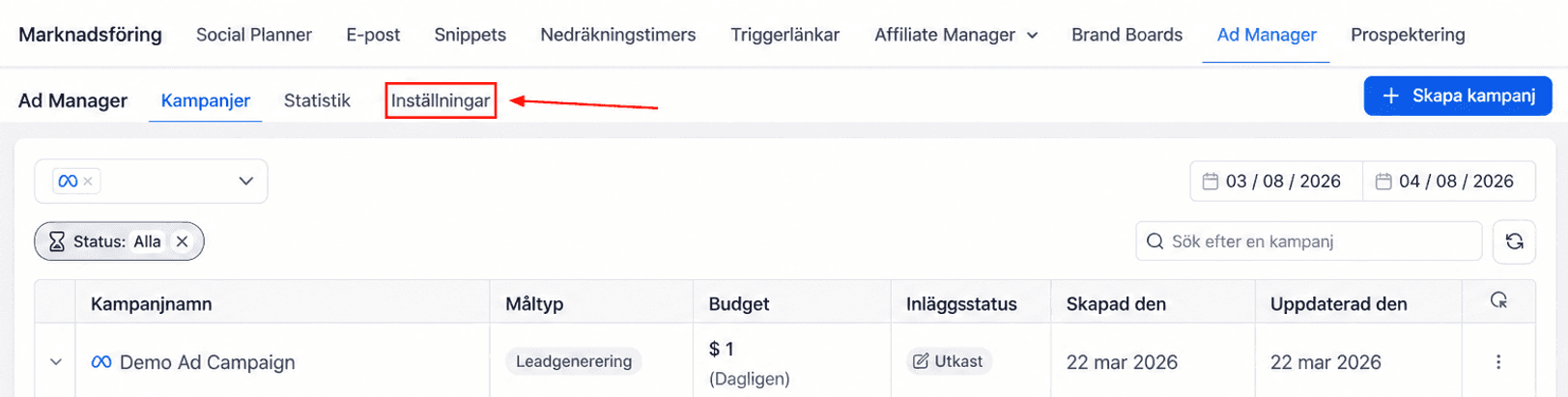
För att komma igång, gå till avsnittet Ad Manager inom Marknadsföring och klicka på alternativet Inställningar.
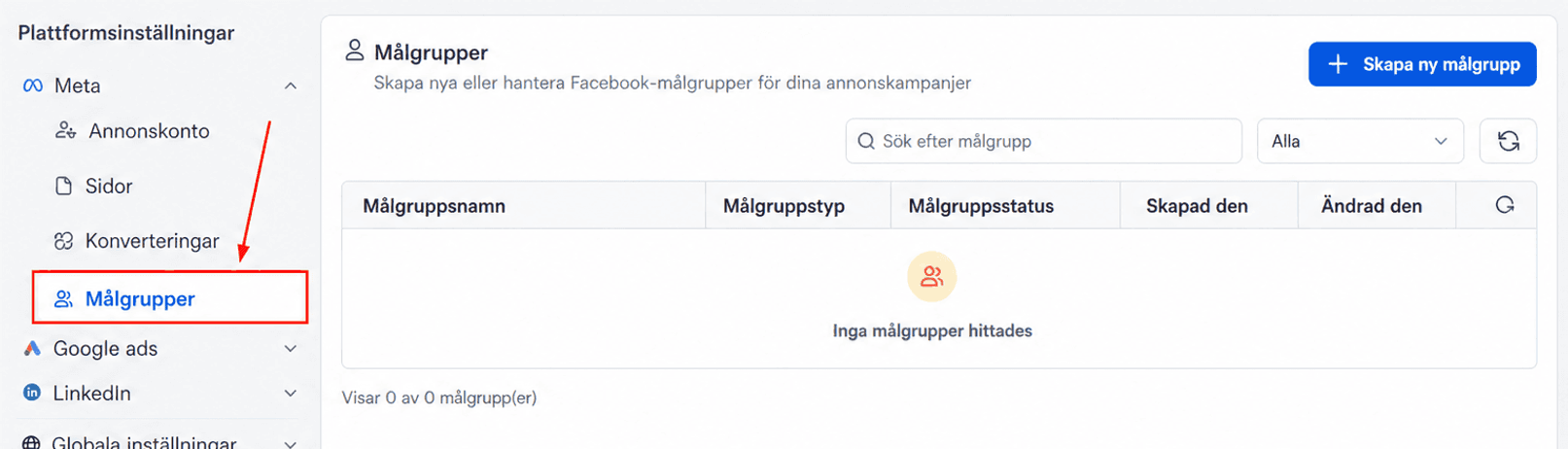
Navigera sedan till fliken Målgrupper och klicka på knappen ”+ Skapa ny målgrupp”.
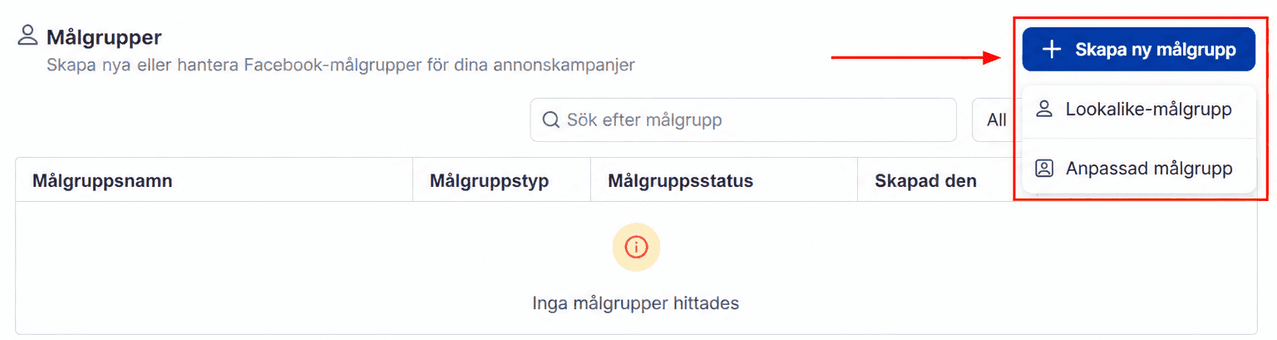
Från de tillgängliga alternativen väljer du Anpassad målgrupp för att fortsätta.
Alternativt kan du skapa en anpassad målgrupp under processen att skapa kampanjen. I steget Budget och målgrupp navigerar du till fliken Ominriktning i avsnittet Målgruppskontroller. Därifrån klickar du på rullgardinsmenyn under “Skapa ny” eller väljer “Retargeting Audience”, där “Skapa en anpassad målgrupp” kommer att vara det första alternativet.
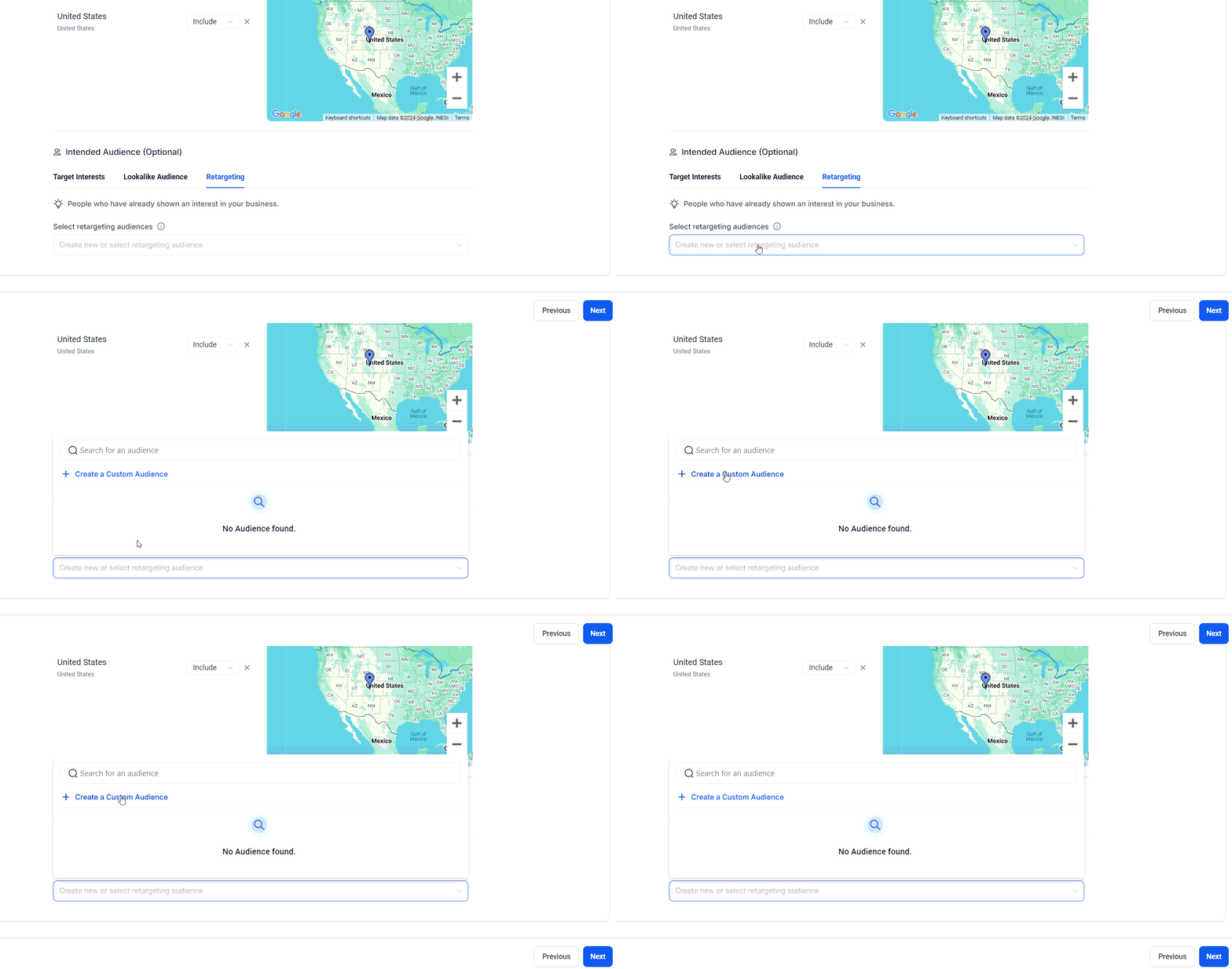
Att skapa en anpassad målgrupp innefattar två huvudsteg:
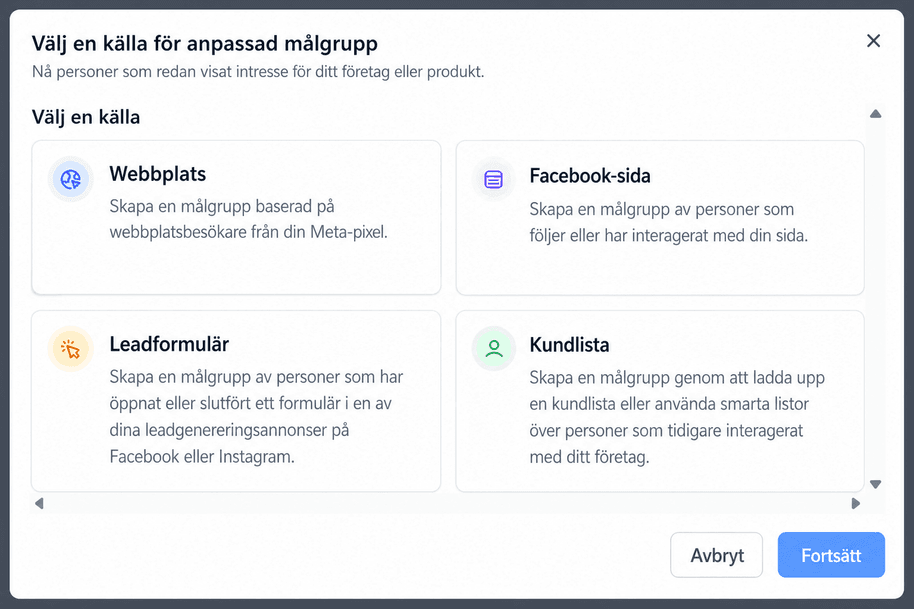
Välj en källa
Om du klickar på Skapa en anpassad målgrupp öppnas en modal dialogruta där du kan välja en källa för den anpassade målgruppen. Alternativen inkluderar: Webbplats, Facebook-sida, formulär för potentiella kunder och kundlista.
Konfigurera detaljer
Därefter kommer du att konfigurera detaljerna för den anpassade målgruppen baserat på den valda källan.
Webbplats anpassad målgrupp
- Pixel: Välj bland tillgängliga pixlar.
- Händelser: Välj mellan “Alla webbplatsbesökare” eller “Besökare efter tid” och ställ in en percentil för det senare. Du har två alternativ för att rikta in dig på webbplatsbesökare:
-
- Alla webbplatsbesökare: Inkluderar alla personer som har besökt eller interagerat med din webbplats.
- Besökare efter tillbringad tid: Inriktar sig på dem som har spenderat mest tid på din webbplats, med möjlighet att begränsa ytterligare genom att välja en specifik percentil.
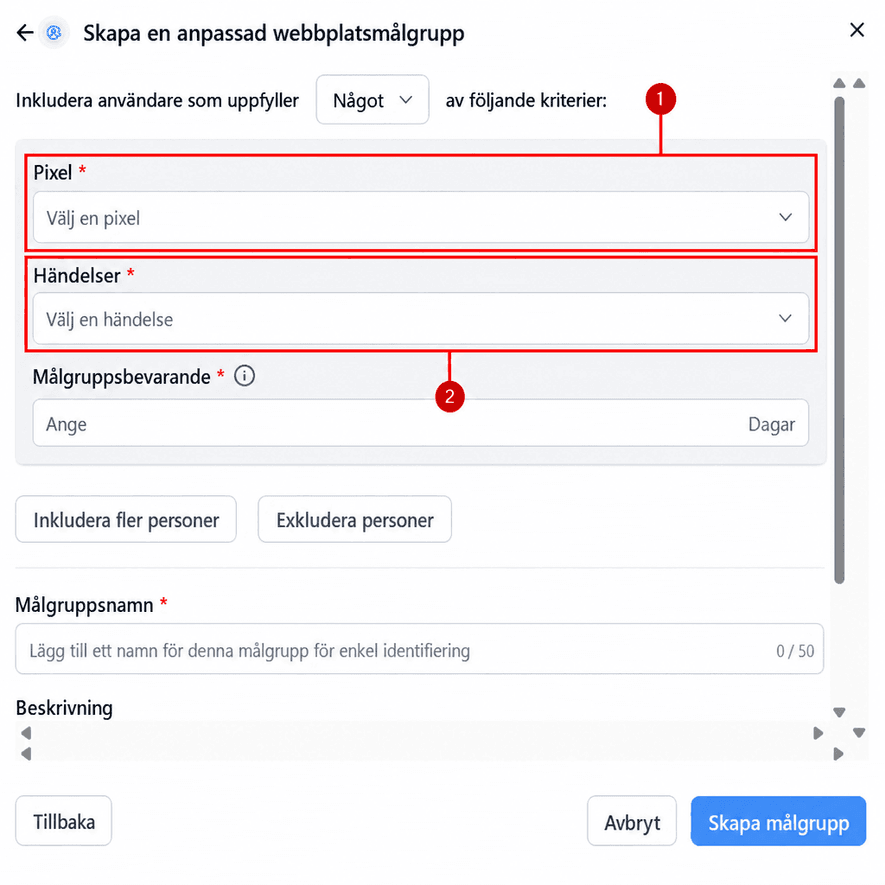
- Behållning av tittarna: Definiera antalet dagar som användare är kvar i publiken, upp till 30 dagar.
- Publikens namn: Lägg till ett namn till publiken för att enkelt identifiera det.
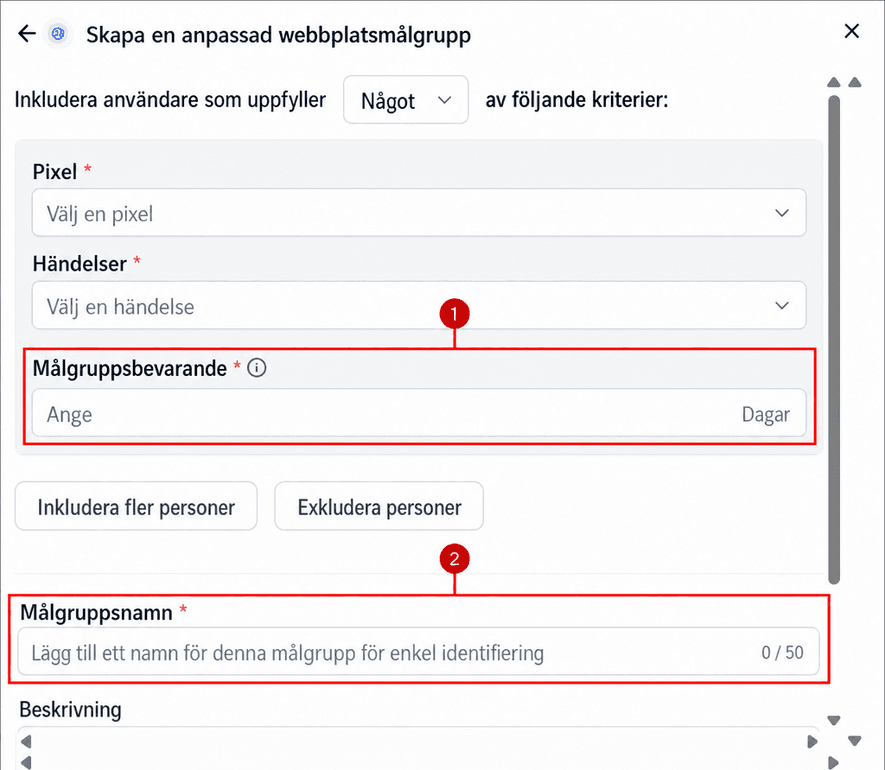
Konfigurera de återstående fälten enligt dina preferenser för att skräddarsy den anpassade målgruppen efter dina specifika inriktningsbehov.
📌 Obs: Du kan lägga till upp till fyra ytterligare satser liknande de som beskrivs. Dessa klausuler kan inkluderas eller exkluderas genom att använda alternativen Inkludera fler personer respektive Exkludera personer.
Facebook Sidanpassad målgrupp
Genom att välja Facebook-sidan som den anpassade målgruppskällan i den inledande dialogrutan kan du skapa en publik med personer som följer eller har interagerat med din sida. I det efterföljande steget kan du definiera detaljerna för denna målgrupp.
- Sida: Välj bland integrerade sidor.
- Händelser: Välj mellan 7 händelsealternativ relaterade till sidinteraktioner.
- Behållning av tittarna: Definiera antalet dagar som användare är kvar i publiken, upp till 365 dagar.
- Publikens namn: Lägg till ett namn till publiken för att enkelt identifiera det.
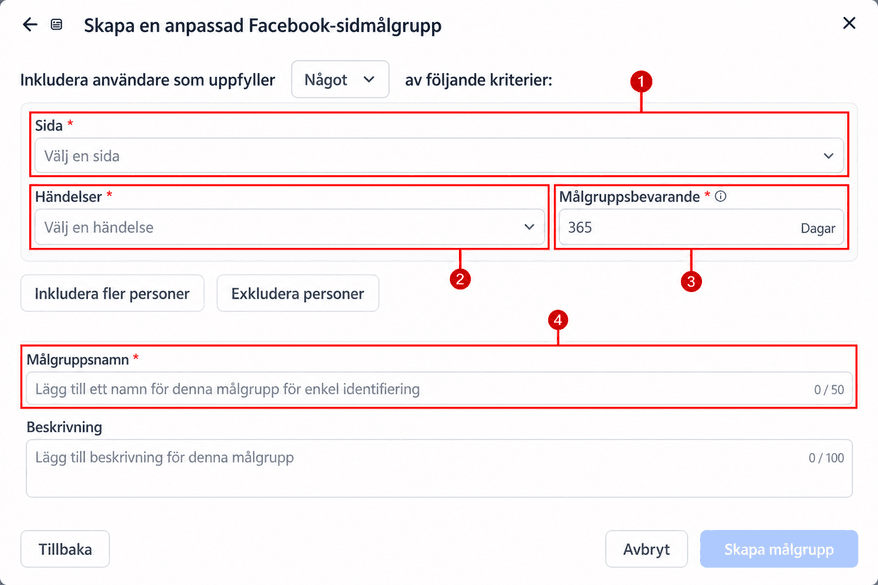
Konfigurera de återstående fälten enligt dina preferenser för att skräddarsy den anpassade målgruppen efter dina specifika inriktningsbehov.
📌 Obs: Du kan lägga till upp till fyra ytterligare satser liknande de som beskrivs. Dessa klausuler kan inkluderas eller exkluderas genom att använda alternativen Inkludera fler personer respektive Exkludera personer.
Anpassad målgrupp för potentiella kunderGenom att välja Lead Form som den anpassade målgruppskällan i den inledande dialogrutan kan du skapa en målgrupp med individer som har öppnat eller fyllt i ett formulär från en av dina leadgenereringsannonser på Facebook eller Instagram. Definiera detaljerna för denna målgrupp i nästa steg.
- Event: Välj det evenemang som ska fungera som grund för att skapa publik. Du kan välja mellan:
-
- Användare som öppnat och skickat in formuläret
- Användare som öppnade men inte skickade in formuläret – Alla som öppnat formuläret
- Sida: Välj bland integrerade sidor.
- Lead Form: Välj bland formulär som är kopplade till den valda sidan.
- Behållning av tittarna: Definiera antalet dagar som användare är kvar i publiken, upp till 90 dagar.
- Publikens namn: Lägg till ett namn till publiken för att enkelt identifiera det.
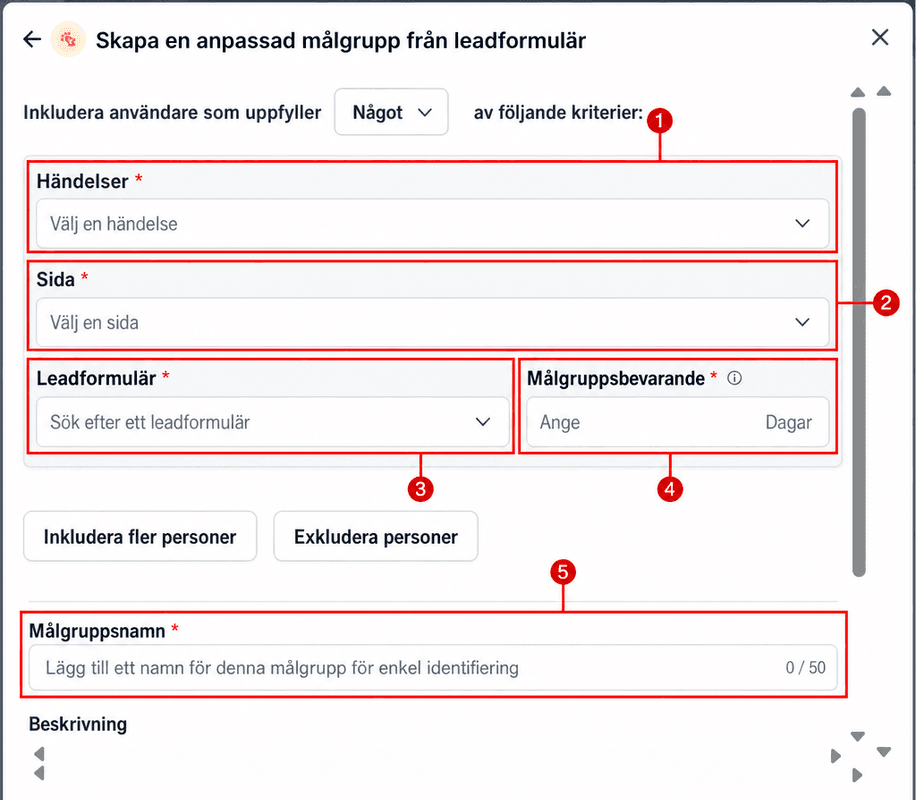
📌 Obs: Du kan lägga till upp till fyra ytterligare satser liknande de som beskrivs. Dessa klausuler kan inkluderas eller exkluderas genom att använda alternativen Inkludera fler personer respektive Exkludera personer.
Kundlista anpassad målgrupp
Genom att välja “Kundlista” som den anpassade målgruppskällan i den inledande dialogrutan kan du skapa en målgrupp genom att ladda upp en lista med kontakter som har engagerat dig i ditt företag eller välja en förkonfigurerad smart lista, vilket möjliggör mer exakt inriktning på befintliga kunder.
- CSV Ladda upp: Ladda upp din kunddata och se till att den följer Metas formateringsriktlinjer. Kunddata måste vara i formatet CSV, innehålla lämpliga identifierare såsom e-postadresser, telefonnummer eller andra relevanta detaljer. Se formateringsriktlinjerna och ladda ner exempelfilen för att säkerställa att data är korrekt strukturerad.
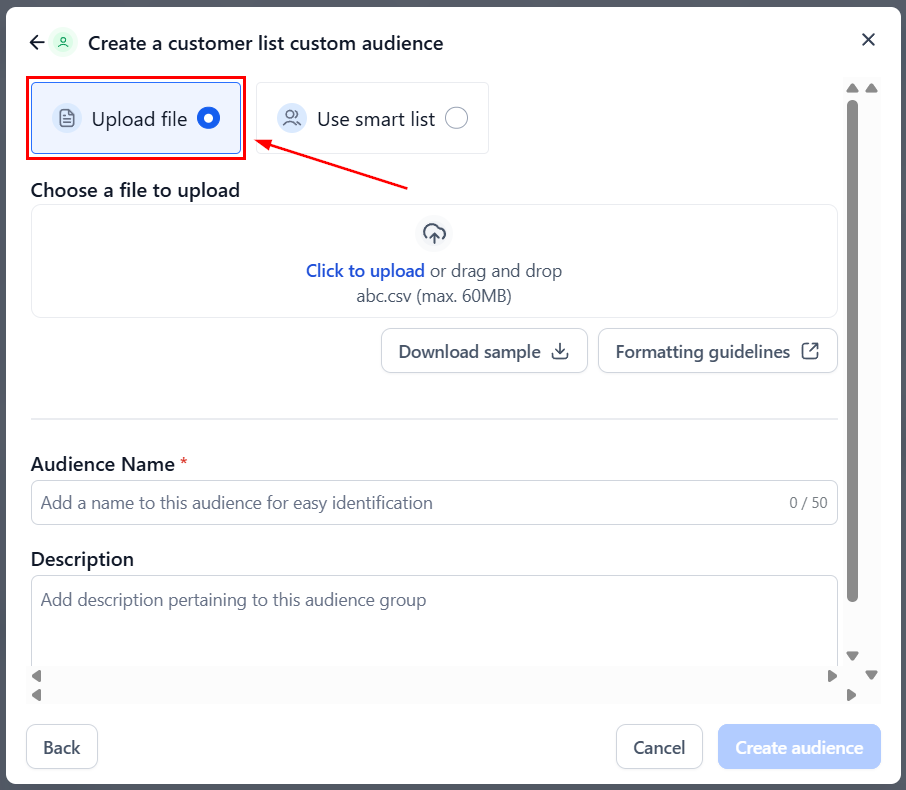
📌Obs: Om det uppladdade filformatet inte överensstämmer med riktlinjerna kommer uppladdningen att misslyckas och ett felmeddelande kommer att visas. Innan en målgrupp kan skapas måste du dessutom acceptera användarvillkoren för Customer List Custom Audience (TOS) från Meta. Ett meddelande visas om du ännu inte har accepterat villkoren när du klickar på “Skapa målgrupp”.
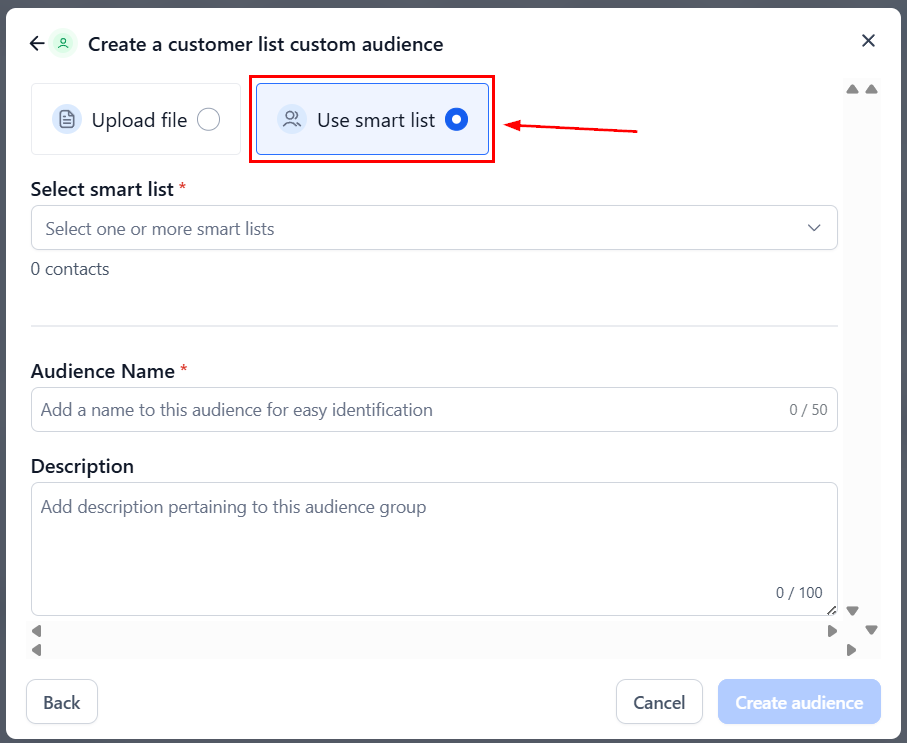
- Använd Smart List: Om du föredrar, välj alternativet Smart List och välj en eller flera förskapade smarta listor från rullgardinsmenyn. Smarta listor måste skapas i förväg från kontaktsektionen på ditt konto. Se Metas dokumentation för vägledning om hur du skapar dessa listor.
Om du vill att publiken ska uppdateras när du ändrar din smarta lista, ställ in den i de avancerade villkoren.
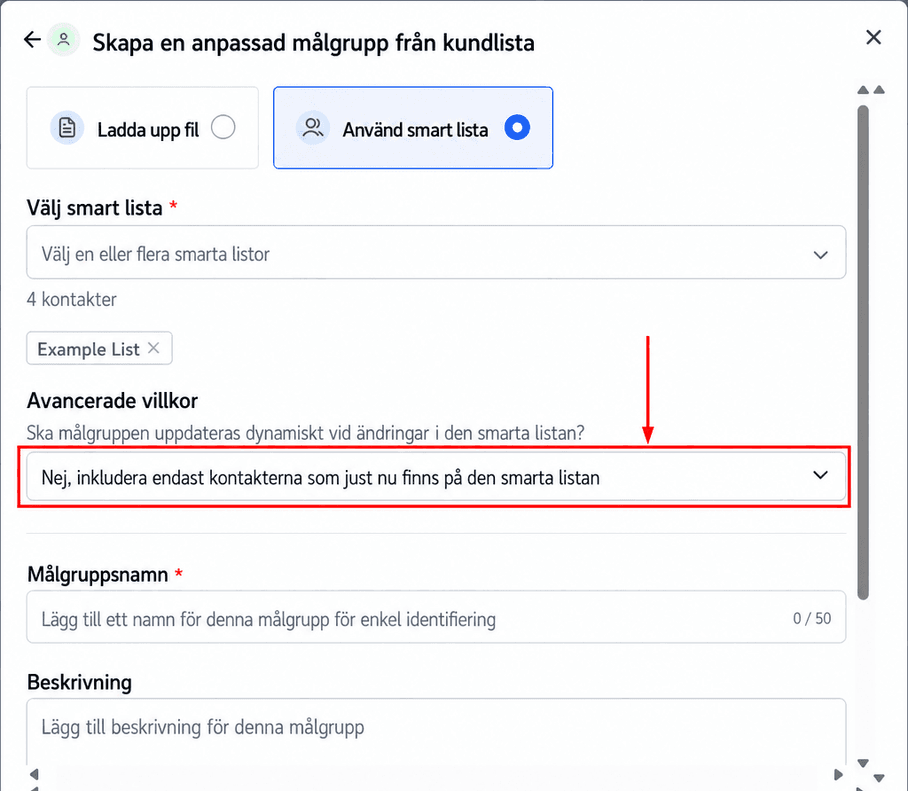
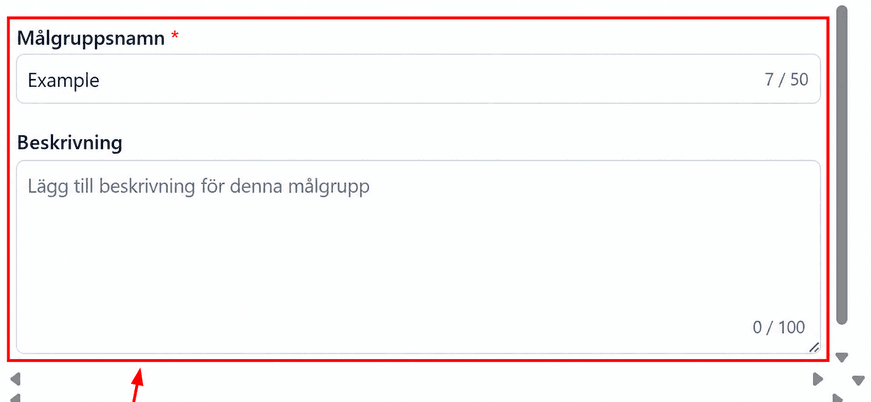
När du har valt din metod anger du ett målgruppsnamn och en beskrivning för enkel identifiering. Slutligen klickar du på knappen “Skapa målgrupp” för att slutföra processen.
Slutför din anpassade målgrupp
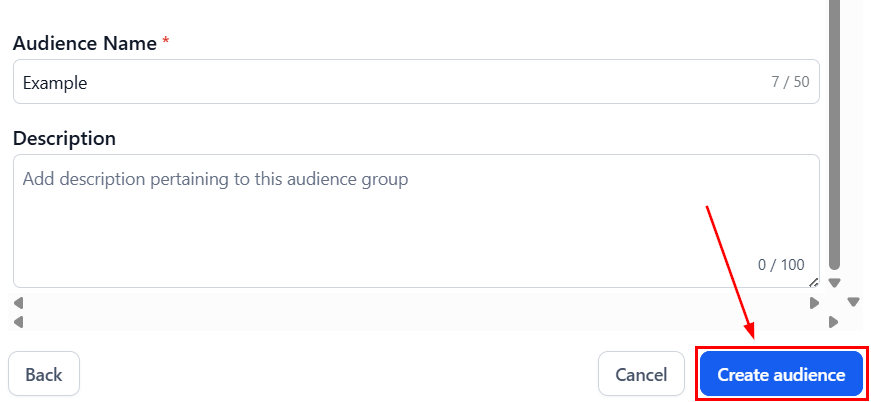
När du har fyllt i alla obligatoriska fält klickar du på knappen “Skapa målgrupp” för att spara din anpassade målgrupp. Den kommer att vara tillgänglig för kampanjinriktning när dess status har markerats som klar.
Genom att följa dessa steg kan du effektivt skapa och använda anpassade målgrupper för att förbättra dina Ad Manager-kampanjer.
Inte kund hos Funnelbud ännu?
Prova vårt allt-i-ett CRM för sälj och marknadsföring — gratis i 7 dagar, ingen bindningstid.