Fliken Registreringshistorik
Fliken Registreringshistorik i arbetsflöden ger en lista över kontakter som har gått in i det valda arbetsflödet. Den visar viktig information, inklusive kontaktens namn, datumet för varje kontakt började arbetsflödet och deras nuvarande status, och ger dig tillgång till ytterligare information som deras kontaktsökväg och exekveringshistorik.
Välj ett arbetsflöde från fliken Automation för att komma igång.
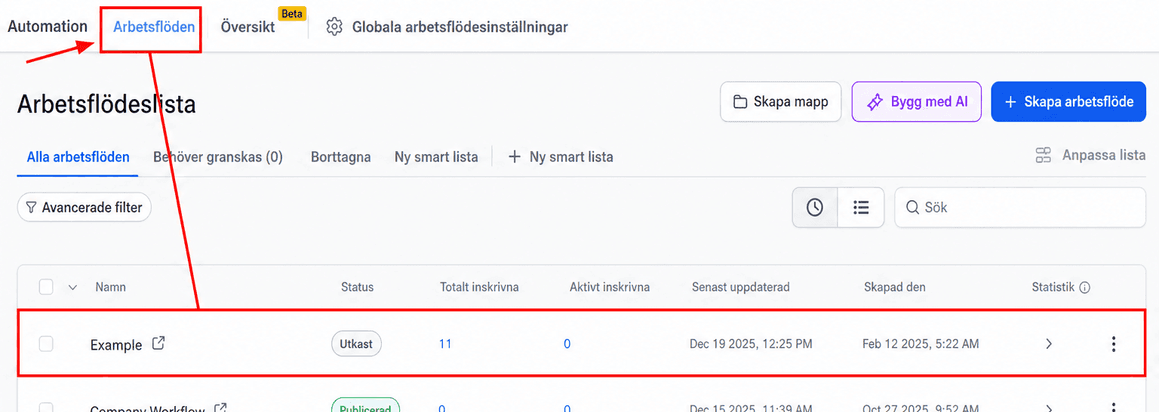
Arbetsflödestitel
Titeln på arbetsflödet visas högst upp i mitten av sidan. För att byta namn på titeln klickar du bara på den och anger det nya namnet i det angivna fältet.
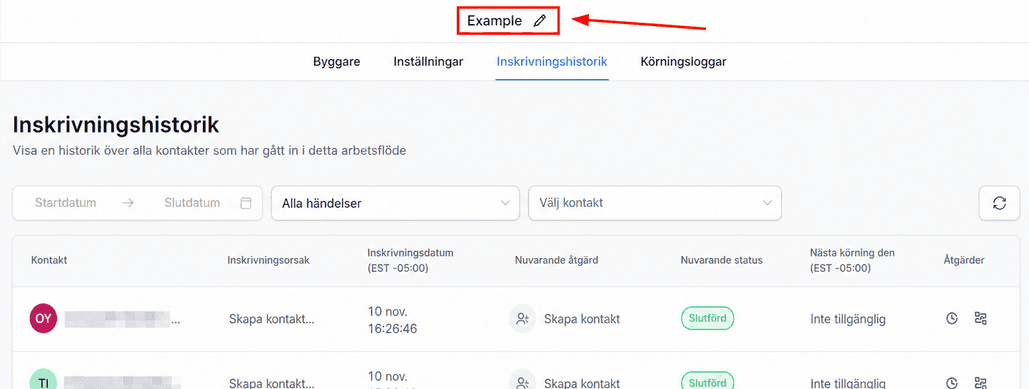
Registreringshistorik
Under arbetsflödets namn klickar du på alternativet Registreringshistorik för att få tillgång till detaljerad information om kontaktregistrering och aktivitet inom arbetsflödet.
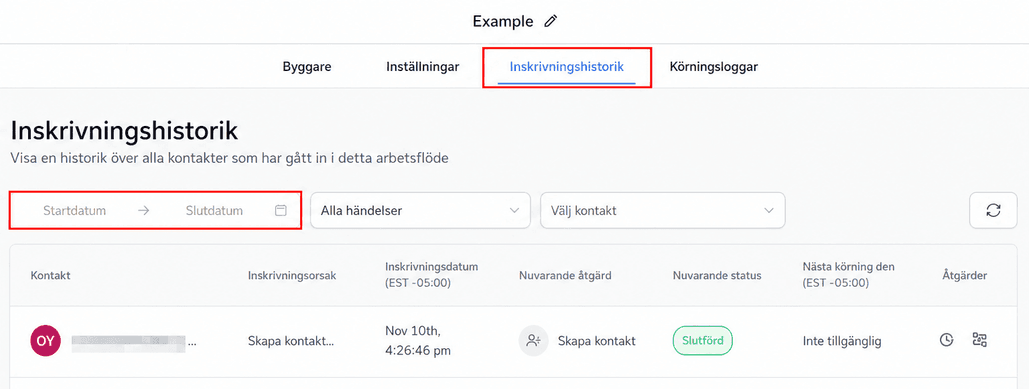
Filtrera efter datum
Filtrera enkelt kontakter efter anmälningsdatum genom att välja en önskad tidsram från rullgardinsmenyn.
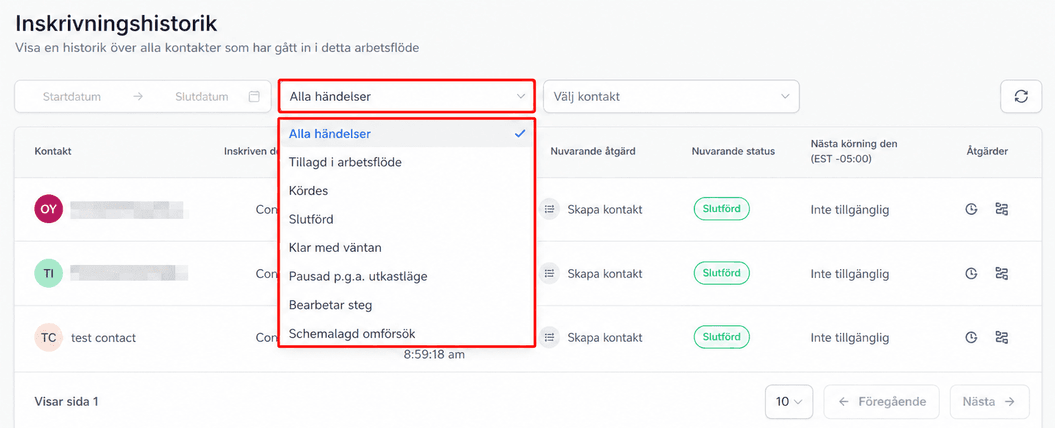
Filtrera efter status
För att se kontakter med en viss status, klicka på rullgardinsmenyn Händelser och välj den specifika statusen. Använd sökfältet för att effektivisera din sökprocess.
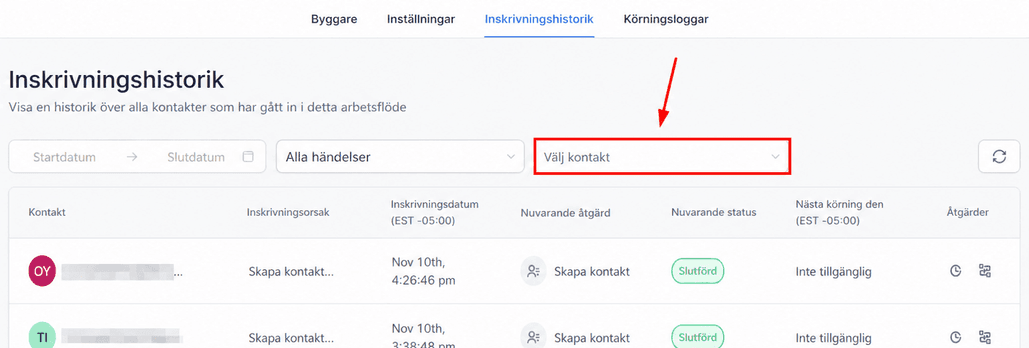
Filtrera efter kontakt
Om du navigerar i en lång lista med kontakter kan du effektivt söka efter en specifik kund genom att skriva deras namn i rutan “Välj kontakt” till höger.
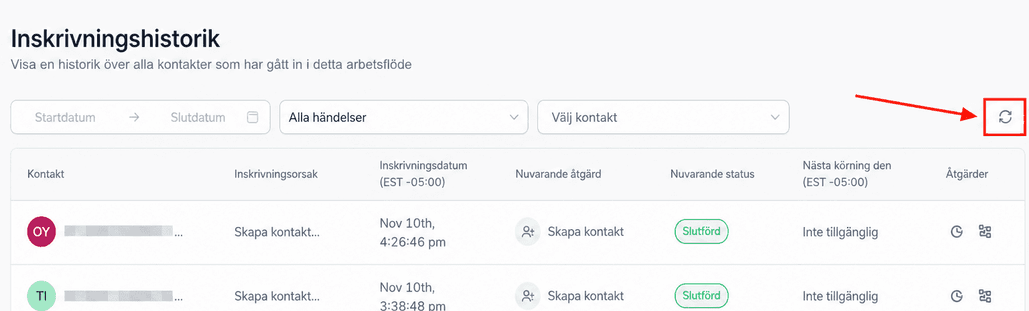
Uppdatera
Klicka på uppdateringsikonen för att uppdatera registreringshistoriken och visa den senaste informationen.
Tabell över registreringshistorik
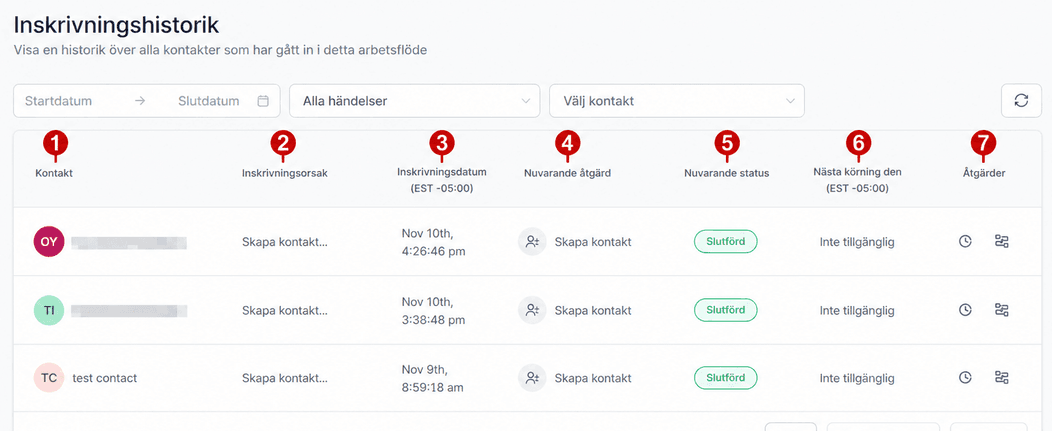
Tabellen Registreringshistorik erbjuder en detaljerad lista över all data relaterade till åtgärder som utförs på kontakter. Detta inkluderar:
- Namn på kontakterna som lagts till
- Utlösaren som registrerade kontakten i arbetsflödet
- Datum och tid när kontakterna kom in i arbetsflödet
- Aktuell åtgärd utförs på kontakterna
- Status för kontakterna
- Det schemalagda datumet och tiden för den kommande åtgärden för kontakter. Kontakter som har slutfört arbetsflödet kommer inte att ha data som visas i det här fältet.
- Kolumnen Åtgärder
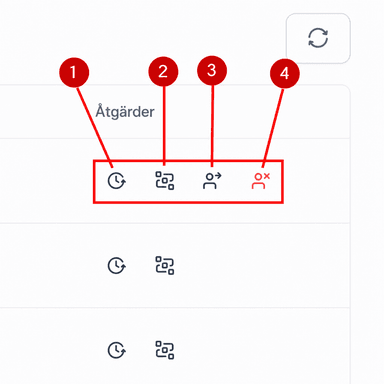
I kolumnen Åtgärder kan du granska varje kontakts exekveringshistorik (1), se deras exekveringsväg (2), flytta kontakten till nästa arbetsflödessteg (3) eller ta bort kontakten från arbetsflödet (4). För kontakter som redan har slutfört arbetsflödet kommer endast deras exekveringshistorik och sökväg att vara tillgänglig.
Utvärdera konsekvent registreringshistoriken för dina arbetsflöden för att bekräfta att kontakter läggs till i ditt arbetsflöde som avsett. För att lära dig mer om de andra arbetsflödesinställningarna, vänligen utforska de andra artiklarna i det här avsnittet.
Inte kund hos Funnelbud ännu?
Prova vårt allt-i-ett CRM för sälj och marknadsföring — gratis i 7 dagar, ingen bindningstid.