Hur man lägger till en Order Bump i en Funnel
En order bump är ett tidsbegränsat, exklusivt erbjudande som presenteras för kunder direkt efter att de gjort ett köp eller visat intresse för en produkt. Endast tillgänglig efter ett specifikt köp, syftar order bumpen till att uppmuntra kunder att göra ett ytterligare köp medan de redan är engagerade i köpprocessen. Därför kan den här tekniken avsevärt öka det genomsnittliga ordervärdet utan behov av extra marknadsföringsinsatser för att attrahera nya kunder. Läs vidare för att lära dig hur du lägger till en order bump i din funnel.
Bästa praxis för order bumps
- Relevans: Se till att order bumpen är nära relaterad till huvudprodukten för att öka sannolikheten för köp.
- Värdeerbjudande: Beskriv tydligt fördelarna med order bumpen för att uppmuntra kunder att ta del av erbjudandet.
- Prisstrategi: Prissätt order bumpen attraktivt för att göra den till ett självklart val för kunder.
Konfigurera produkter
För att komma igång, navigera till sektionen Payment i ditt konto, håll muspekaren över rullmenyn Products och klicka på Products.
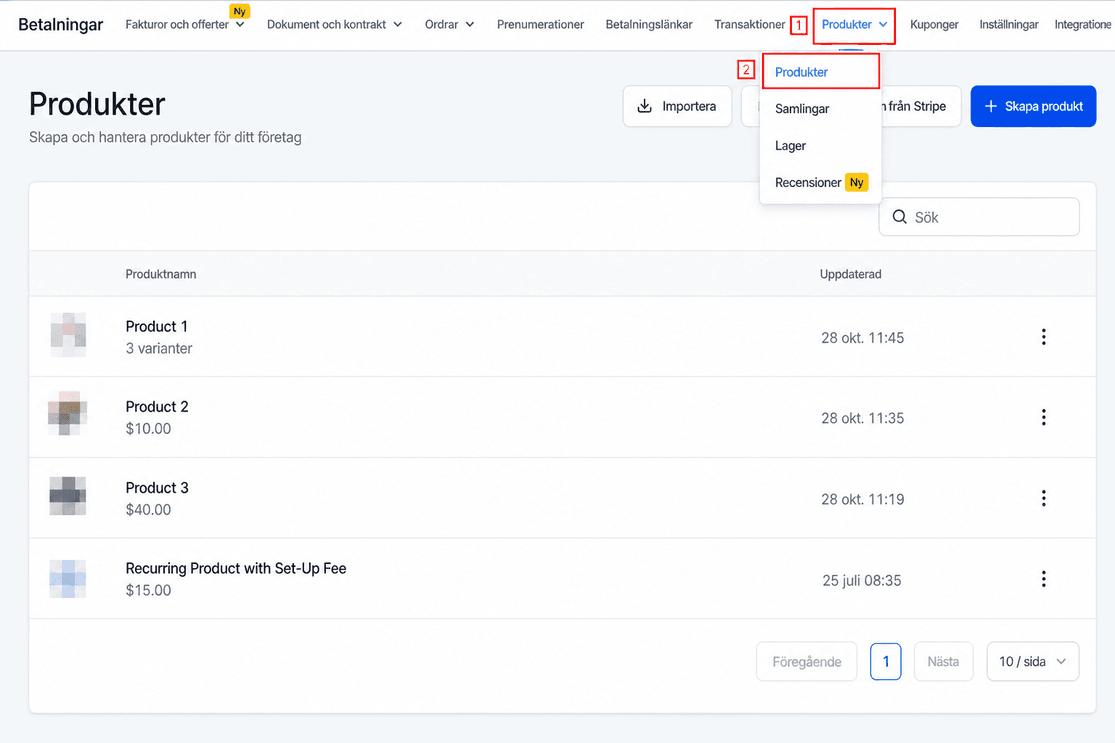
Skapa en ny produkt
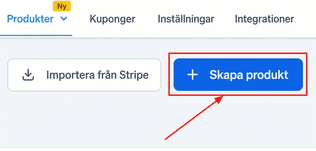
Klicka på Create Product. Ange produktnamn, beskrivning och prisuppgifter. Kom ihåg att all information som anges här är kundvänd, så se till att den är tydlig och korrekt.
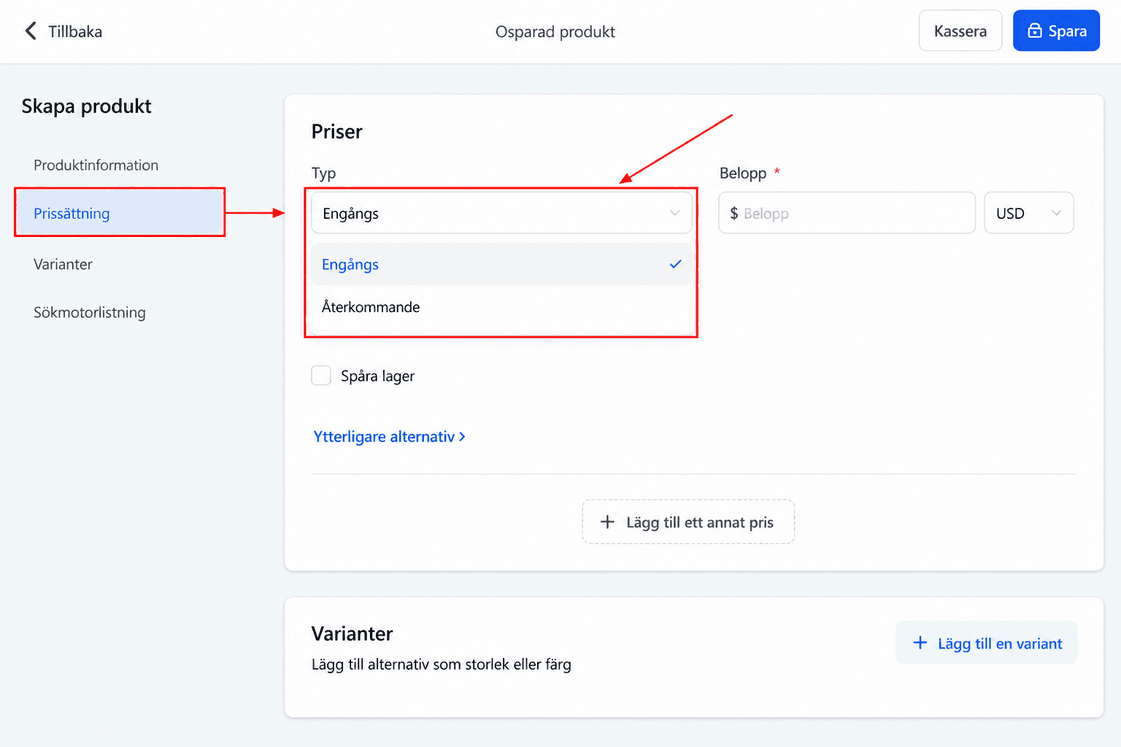
Produktalternativ
På sidan för att skapa produkter, scrolla ner till Pricing och välj om produkten är ett engångsköp eller en återkommande prenumeration.
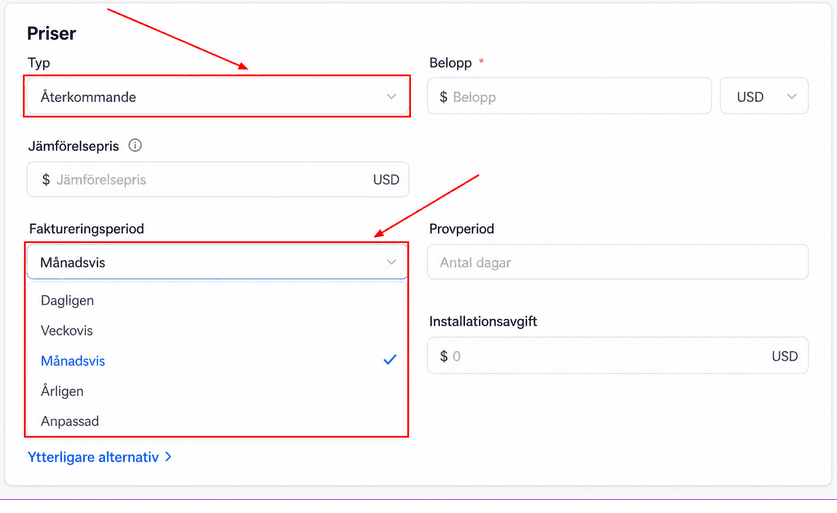
Om det är återkommande, ange frekvensen (t.ex. daglig, veckovis, månadsvis, årlig etc.).
Ytterligare alternativ
Här kan du ställa in en provperiod, antalet betalningar och, om tillämpligt, en installationsavgift. För medlemskapserbjudanden, se till att produkten är kopplad till rätt erbjudande i ditt membership-område.
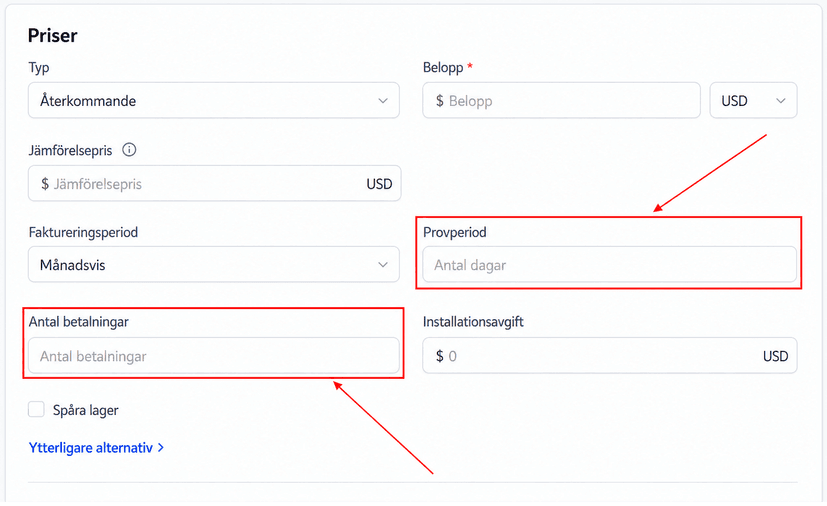
När du har skapat din huvudprodukt kan du lägga till en ytterligare produkt som fungerar som din order bump, enligt samma steg som ovan.
Koppla produkter till din funnel
Navigera till sektionen Sites och öppna fliken Funnel. När du är där, välj den funnel där du vill lägga till order bumpen, eller skapa en ny funnel genom att klicka på knappen +New Funnel****.****
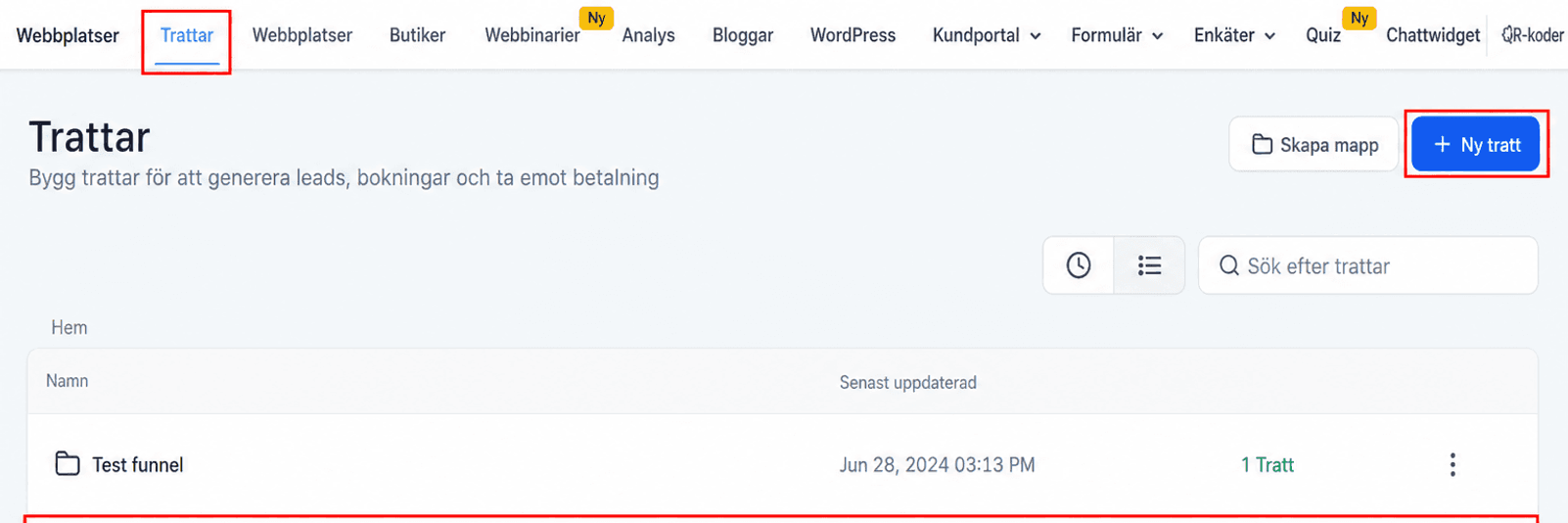
När du har hittat den funnel du vill använda, redigera funnelsteget. På den högra panelen, navigera till products och klicka på knappen +Add Product.
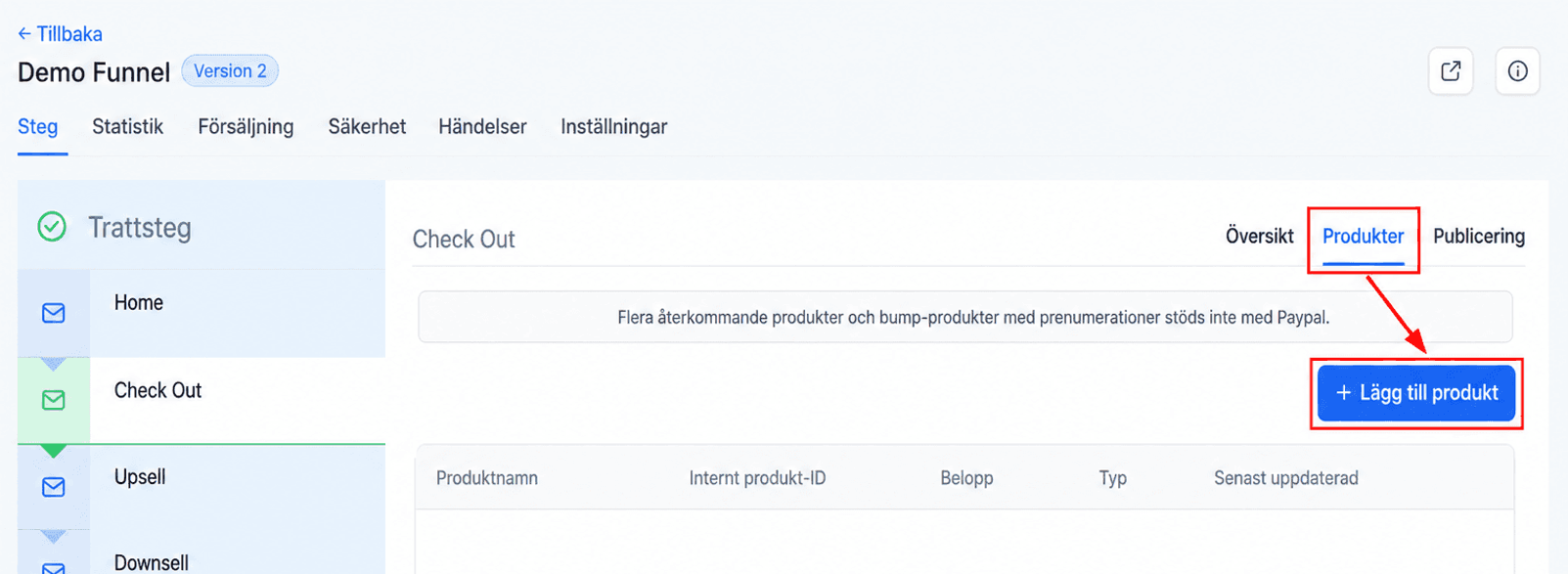
Lägg till den produkt du vill använda och fyll i nödvändiga uppgifter som namn och pris.
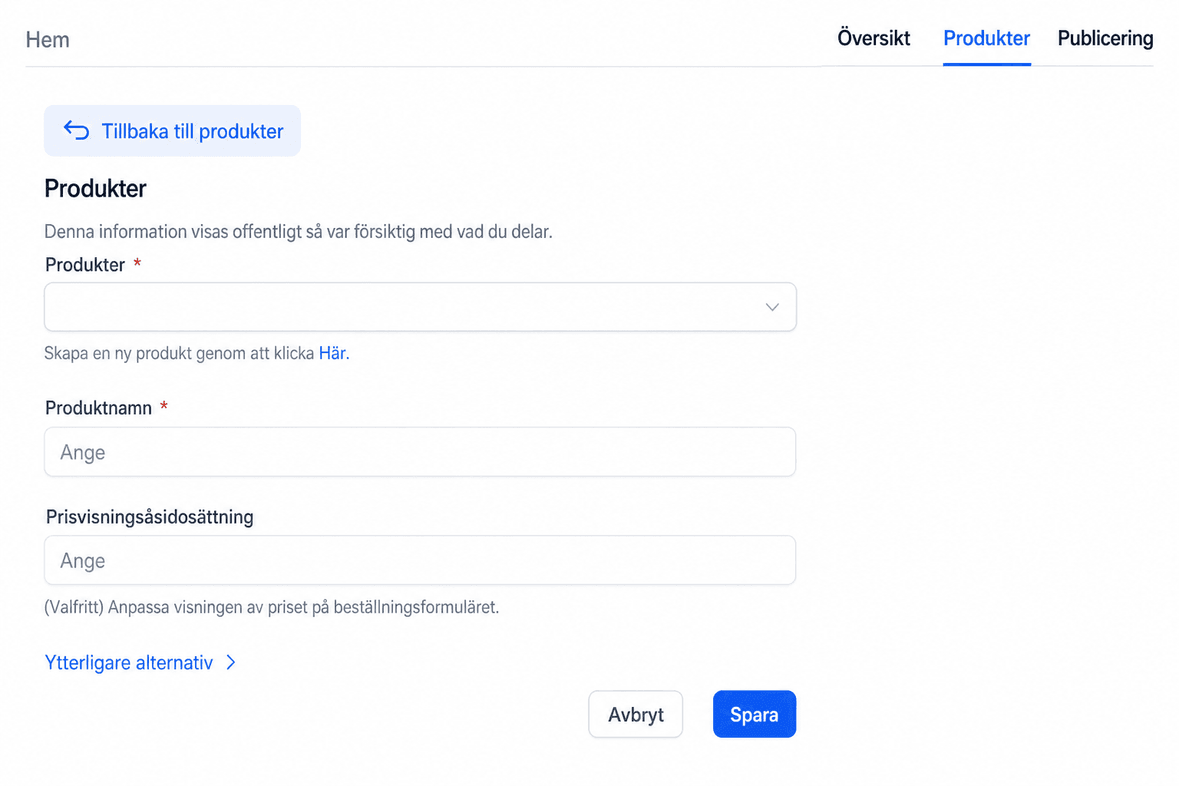
Klicka på rullmenyn Additional Options för att komma åt alternativet Bump product, och när du aktiverat Bump products, klicka på Save för att aktivera alternativet.
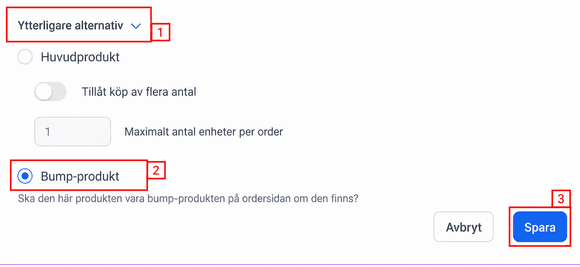
Om du inte redan har lagt till en huvudprodukt, se till att den läggs till innan du går vidare.
Så här kommer order bumpen att se ut i ditt funnelsteg.
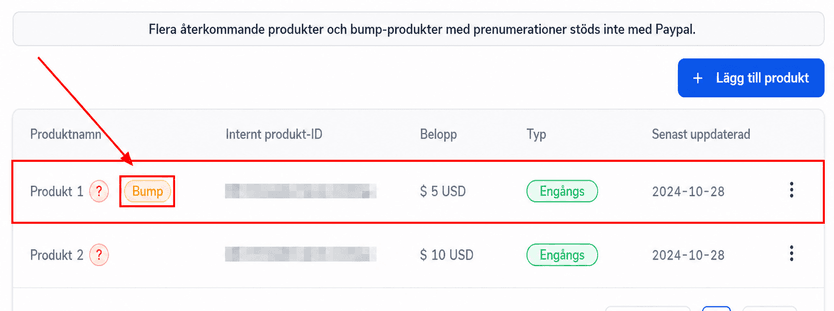
Lägga till order bumpen i det 2-stegs Order Form
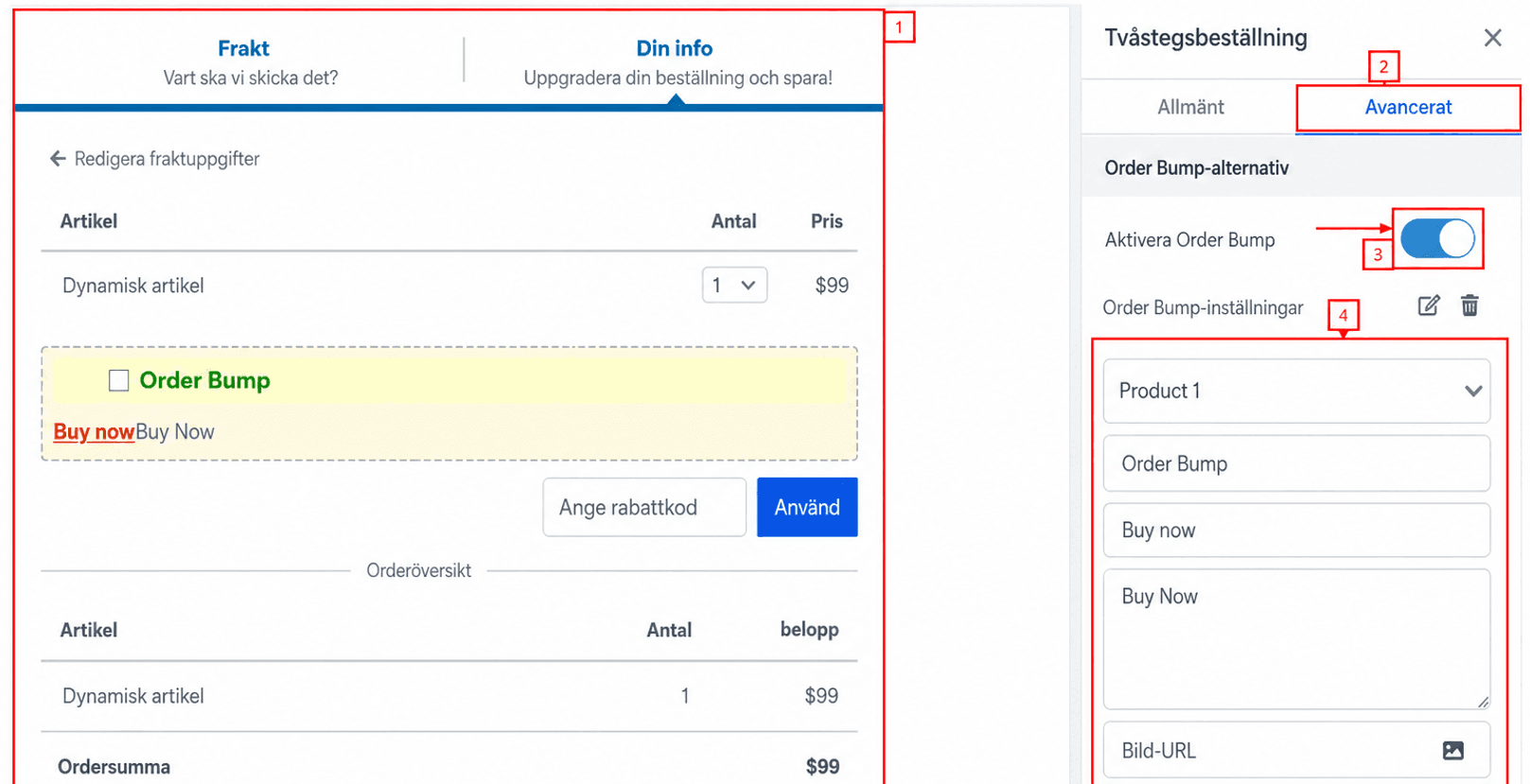
Fortsätt nu med att redigera funneln. Väl inne, lägg till ett order form på sidan. Öppna dess inställningar och klicka på Advanced, sedan scrolla ner för att aktivera alternativet Order Bump. Lägg till nödvändiga uppgifter och klicka på Update.
📌Obs: Du kan aktivera Enable by default för att låta alternativet Order bump vara förvalt när kunden är på utcheckningssidan.
Förhandsgranska order form
I förhandsgranskningen av order formuläret, se till att fylla i informationen på sidan ”Where Should We Ship it” innan du kan komma åt huvudutcheckningssidan. Se till att order formuläret innehåller din huvudprodukt och order bump, med tydliga beskrivningar och priser.
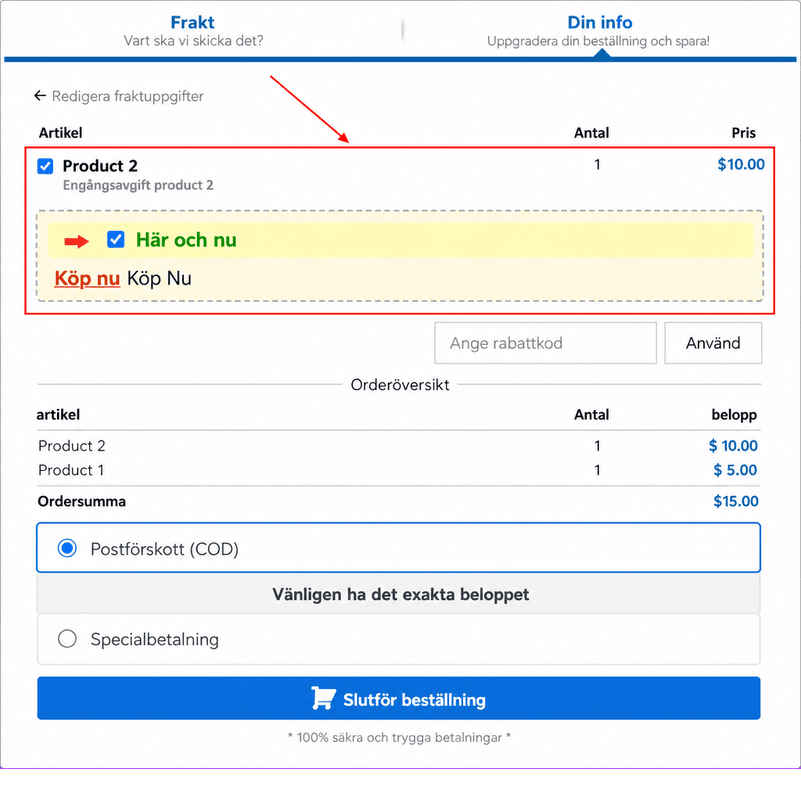
Kom ihåg att testa din funnel noggrant för att säkerställa en smidig process för dina kunder. Med dessa strategier på plats är du väl på väg att maximera din funnels potential.
Genom att följa stegen i den här guiden bör du nu vara redo att effektivt lägga till order bumps i din funnel. Den här funktionen är ett kraftfullt verktyg för att öka försäljningen och förbättra kundupplevelsen.
Felsökningstips
-
Testa din funnel: Innan du går live, växla din funnel till testläge och gå igenom köpprocessen med testkortuppgifter för att säkerställa att allt fungerar som förväntat.
-
Order bumpen visas inte: Se till att produkten korrekt är markerad som en ”Bump Product” och att order bump-funktionen är aktiverad i funnelinställningarna.
-
Felaktigt pris eller beskrivning: Dubbelkolla produktuppgifterna i sektionen ”Payments” och se till att de återges korrekt i funnelen.
Vanliga frågor
F: Hur vet jag om min order bump fungerar?
- Testa köpprocessen i testläge. Order bumpen ska visas som ett valfritt tillägg i ditt order form.
F: Fungerar order bumps för digitala produkter?
- Absolut! Order bumps kan vara mycket effektiva för både fysiska och digitala produkter. Nyckeln är att säkerställa att bumpen erbjuder ett mervärde relaterat till huvudprodukten.
Inte kund hos Funnelbud ännu?
Prova vårt allt-i-ett CRM för sälj och marknadsföring — gratis i 7 dagar, ingen bindningstid.