Hur du använder Universal Sections
Att hålla en sammanhållen design över flera digitala tillgångar—funnels, websites, blogs, webinars och stores—kan vara utmanande och tidskrävande. Med Universal Sections kan du spara och synka återanvändbara designelement över dina tillgångar så att hela teamet håller sig aligned med konsekventa layouter och varumärke. Om den här funktionen passar dig, läs vidare om hur du använder den i dina verktyg.
Viktiga fördelar
- Spara tid: Gör en uppdatering och applicera den överallt.
- Säkerställ konsekvens: Undvik skillnader mellan sidor eller tillgångar.
- Öka teamproduktiviteten: Eliminera dubbelarbete och effektivisera samarbete.
Typer av sparade sektioner
- Universal Sections: Ändringar appliceras direkt i hela ditt konto.
- Global Sections: Ändringar påverkar endast aktuell funnel eller website.
- Section Templates: Återanvändbara, statiska sektioner—ändringar synkas inte.
Så här använder du det
Spara en sektion
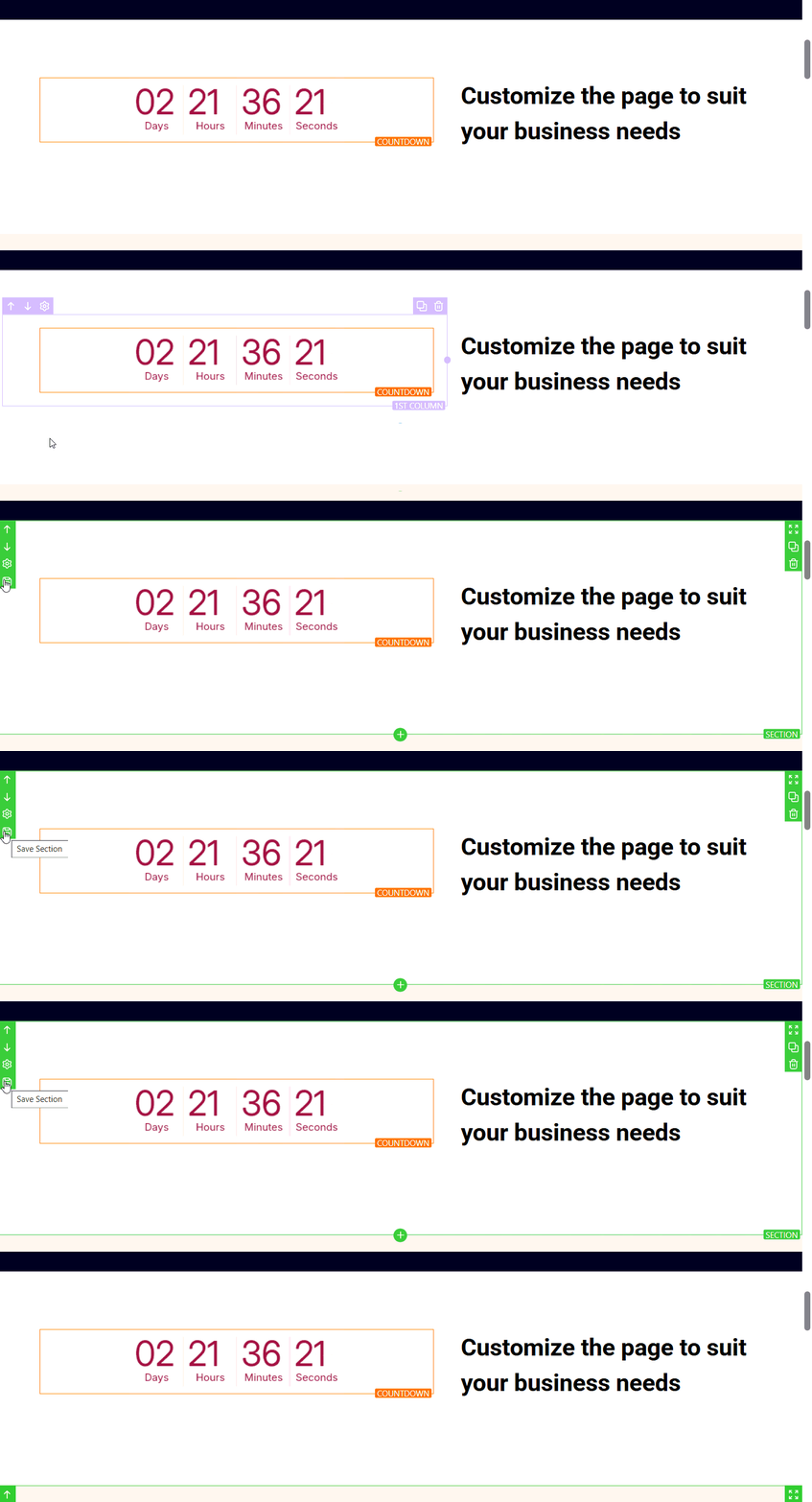
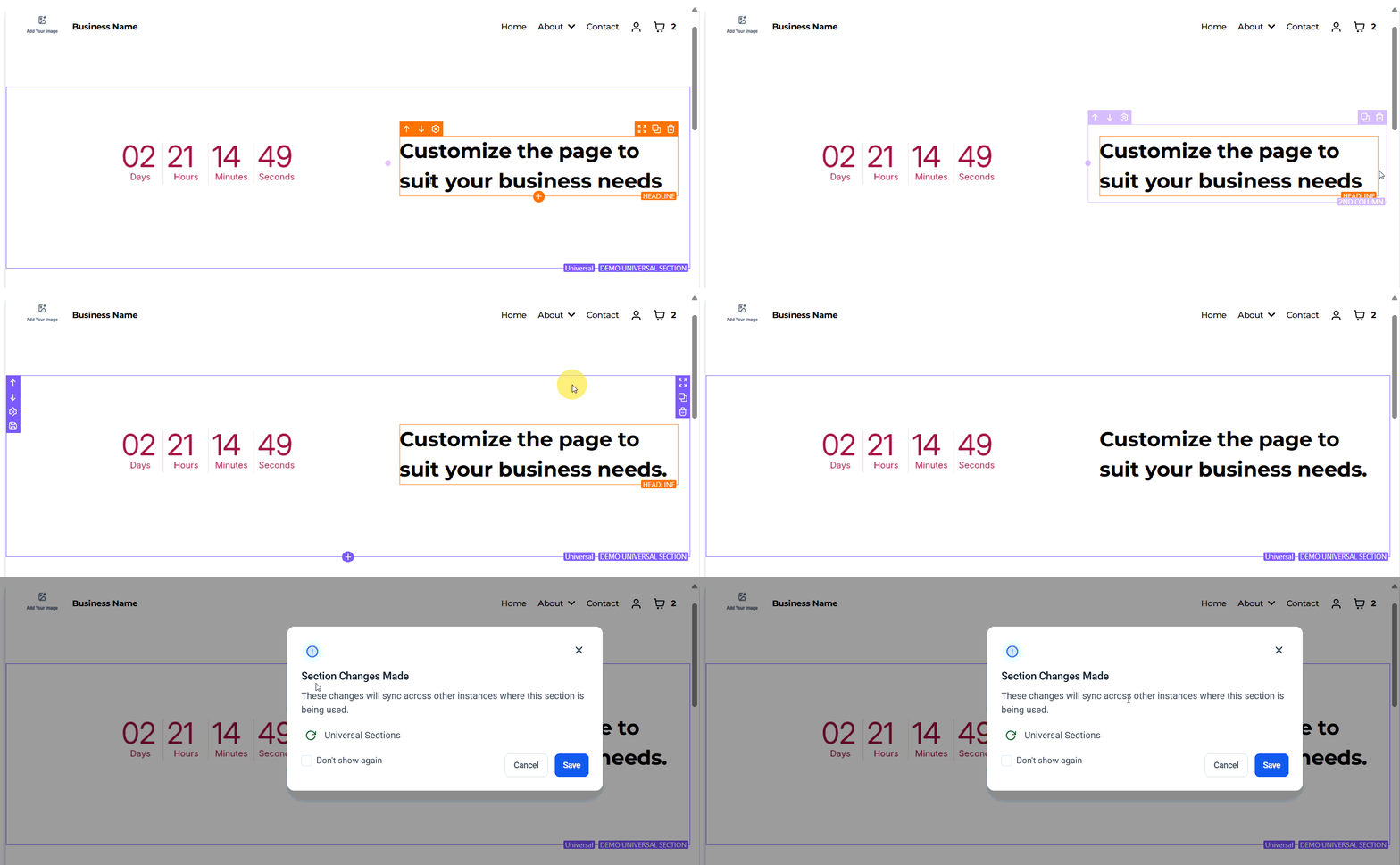
I Funnels- eller Websites-byggaren hovrar du över en sektion (t.ex. header eller CTA) och klickar på Save Section från vänster outline.
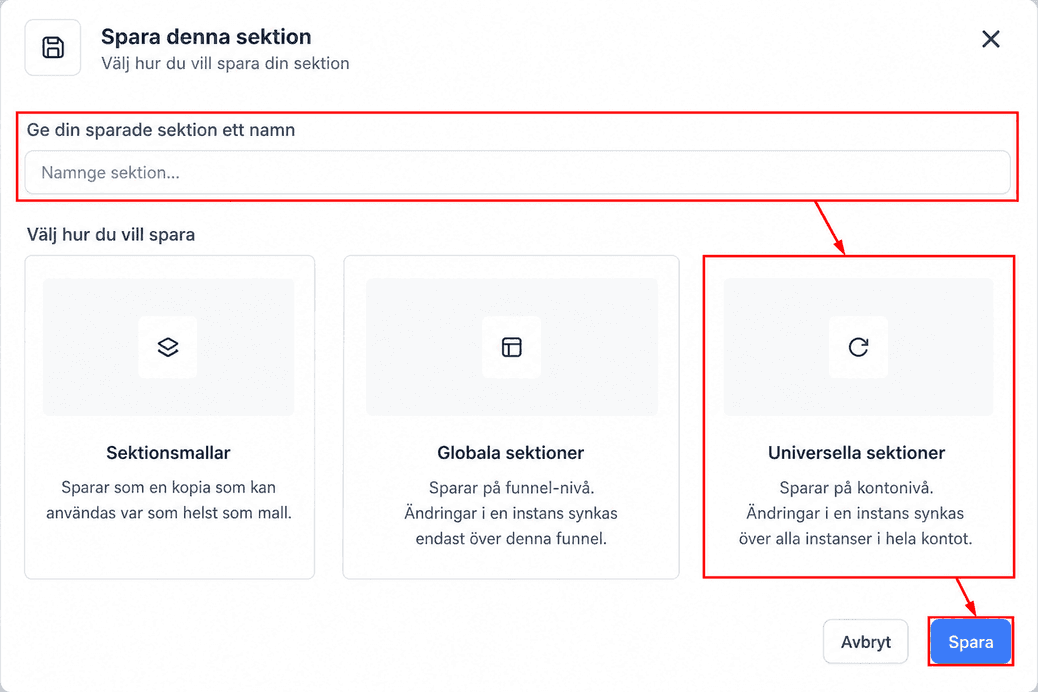
I Save-popupen anger du ett namn, väljer Universal Section och klickar på Save.
Använda en sparad sektion
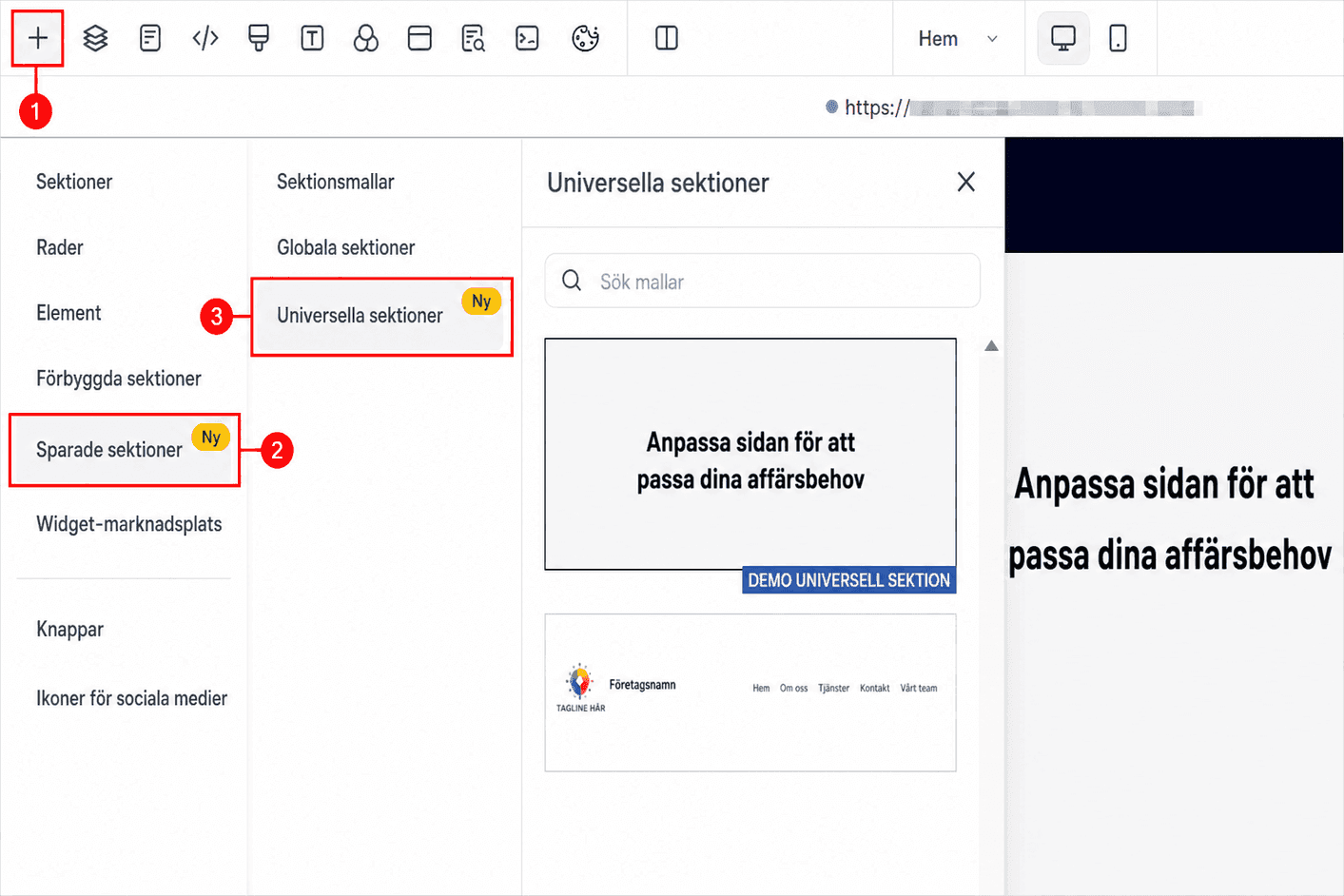
När en sektion sparats universellt blir den tillgänglig för alla användare i kontot. För att applicera den när du bygger funnel, website, blog eller store går du till panelen “Saved Sections” i vänster sidopanel.
Dra sedan önskad sektion från Universal Sections-fönstret till byggaren.
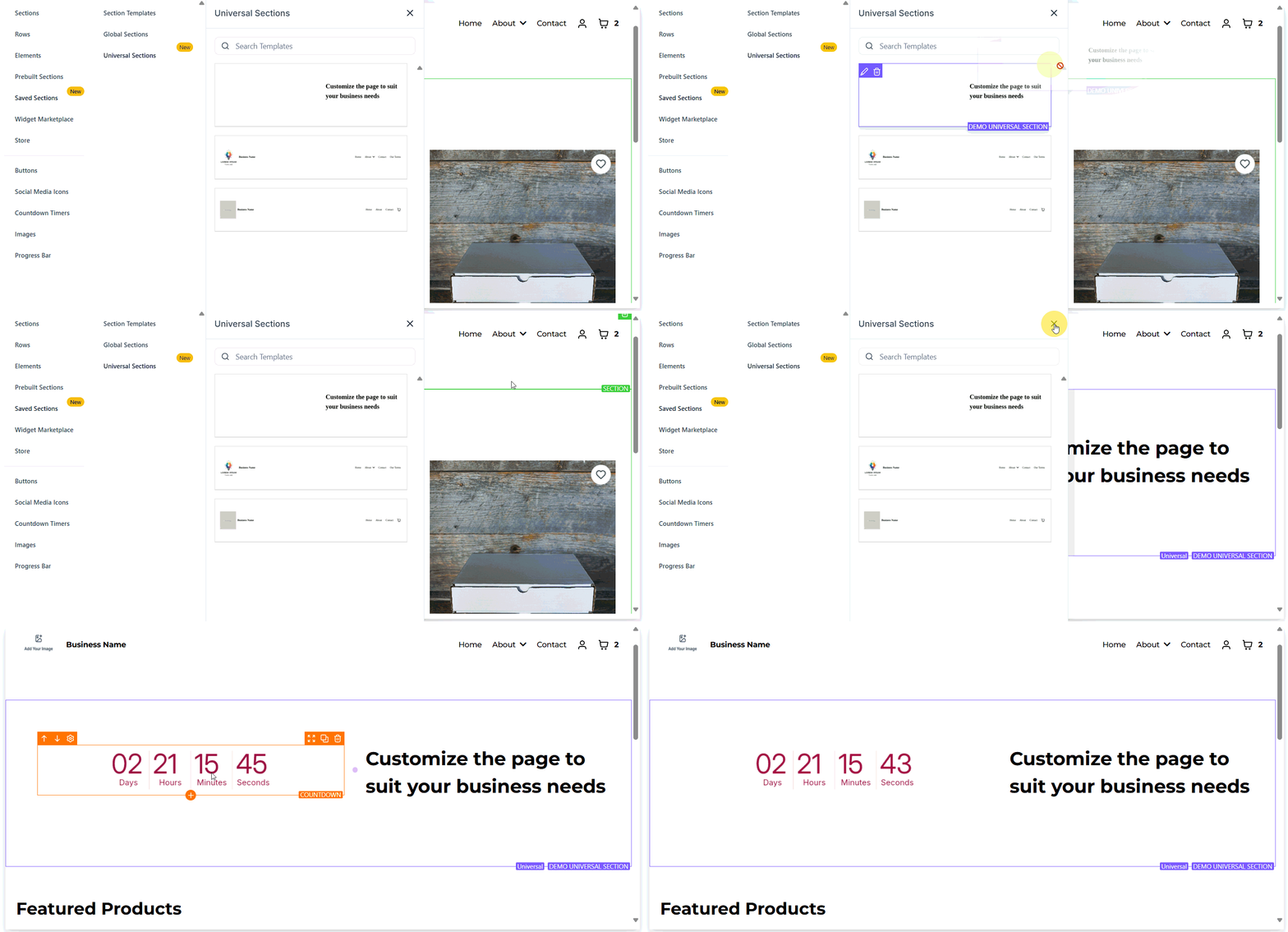
Ändringar i en Universal Section återspeglas automatiskt i alla instanser, utan manuella uppdateringar.
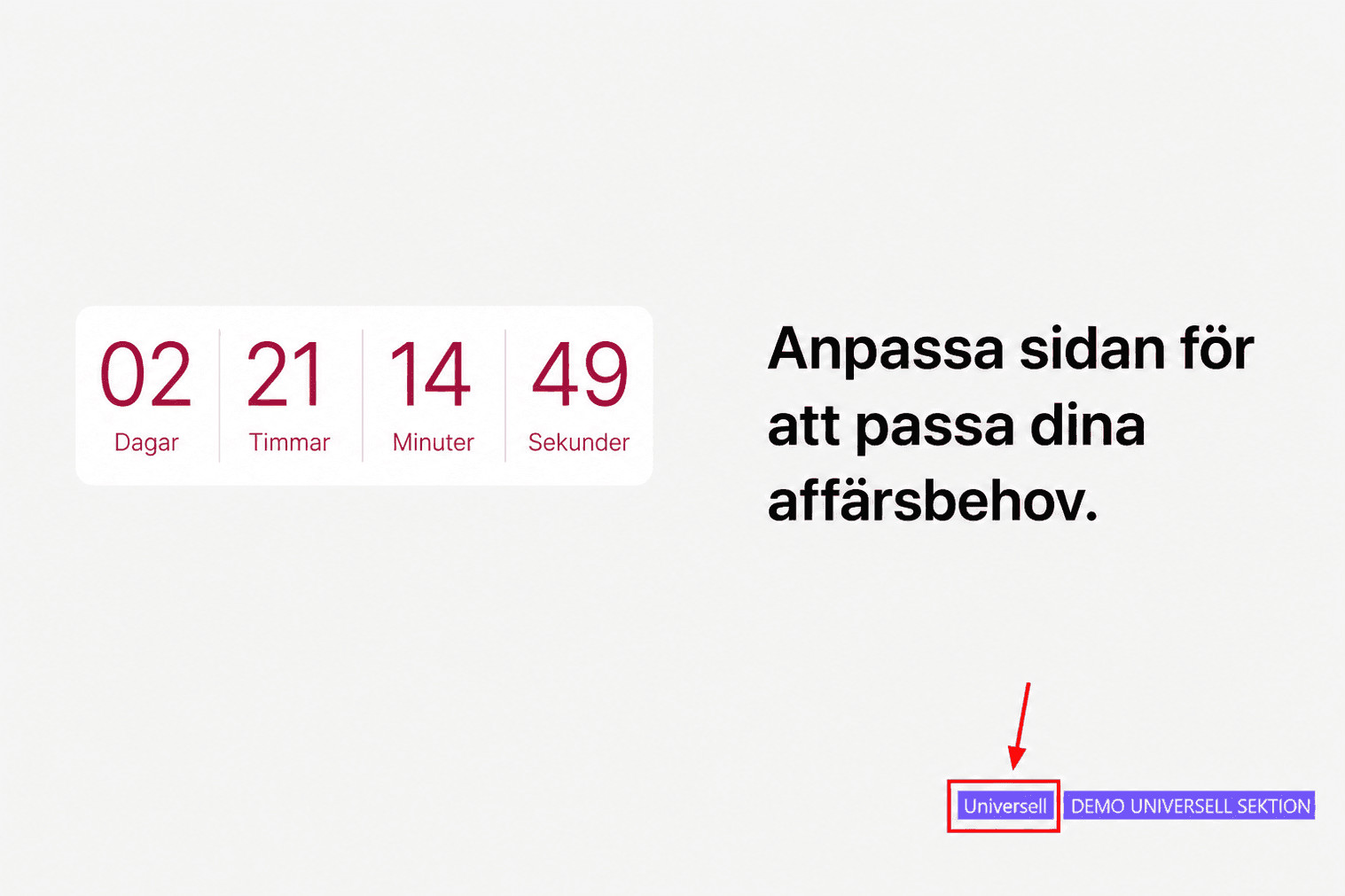
Du kan också hovra över en sparad sektion för att se om den är Universal eller Global, visat som etikett nere till höger.
Universal Sections förenklar ditt arbetsflöde, minskar designfel och ger team möjlighet att hålla en enhetlig varumärkesnärvaro. Börja använda Universal Sections idag och upplev kraften i skalbar, konsekvent design—inga repetitiva redigeringar, bara sömlösa uppdateringar i hela ditt varumärkes ekosystem.
✍Viktiga anteckningar
- När en sektion sparats kan du inte ändra typ. För att byta typ, klona sektionen och spara kopian i en annan kategori.
- Om en Universal/Global Section redan finns på en sida kan den inte återanvändas genom att dra den igen från sidopanelen. Du behöver klona den befintliga sektionen istället.
Inte kund hos Funnelbud ännu?
Prova vårt allt-i-ett CRM för sälj och marknadsföring — gratis i 7 dagar, ingen bindningstid.