Så använder och återfakturerar du Auto-Complete Address
Funktionen Auto-Complete Address integrerar Google Places API för adressförslag och detaljer, vilket ger ett snabbt och enkelt sätt att lägga till kontaktadresser. Men som med alla API:er finns det extra kostnader relaterade till denna funktion, så låt oss kolla hur du aktiverar, återfakturerar och använder den!
Så aktiverar du Auto-Complete Address
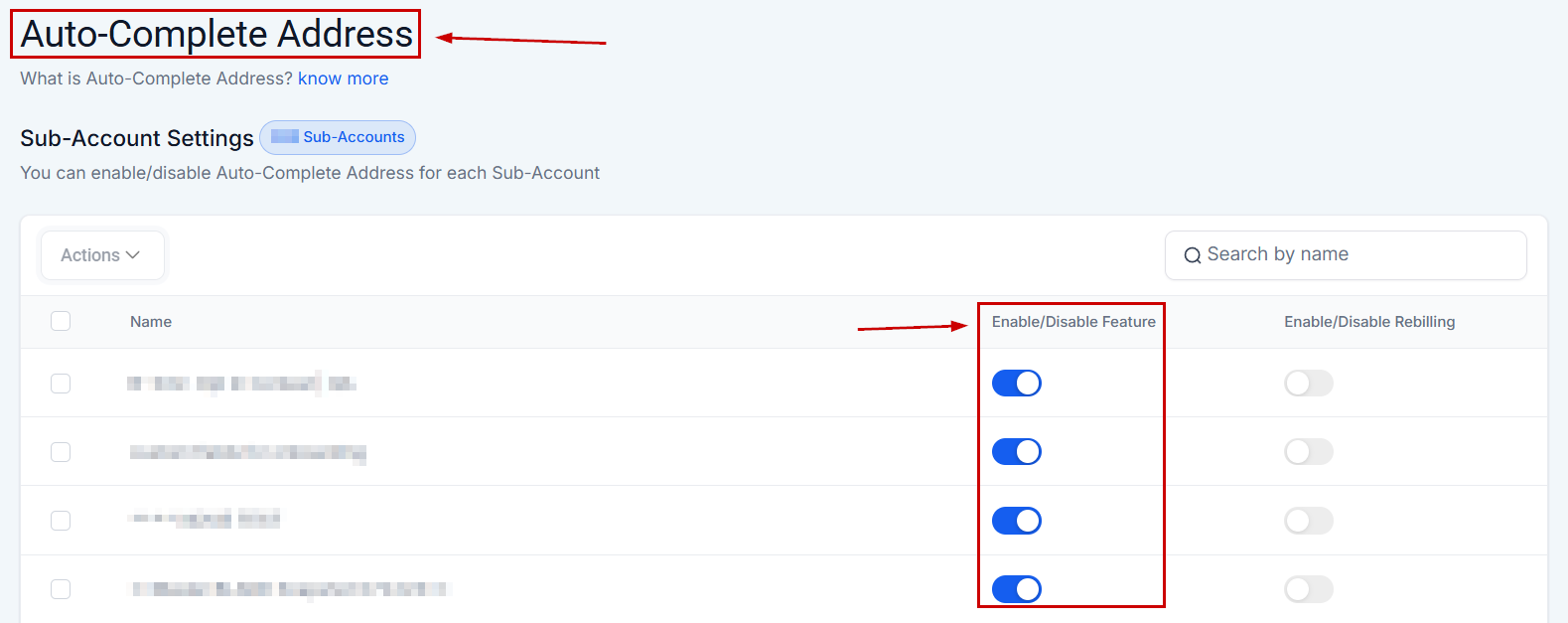
Navigera till dina inställningar och välj fliken Auto-Complete Address för att aktivera/inaktivera denna funktion för underkonton. När den är aktiverad kan du börja återfakturera och komma åt underkontoinställningar för denna funktion.
Så slår du på återfakturering för klienter
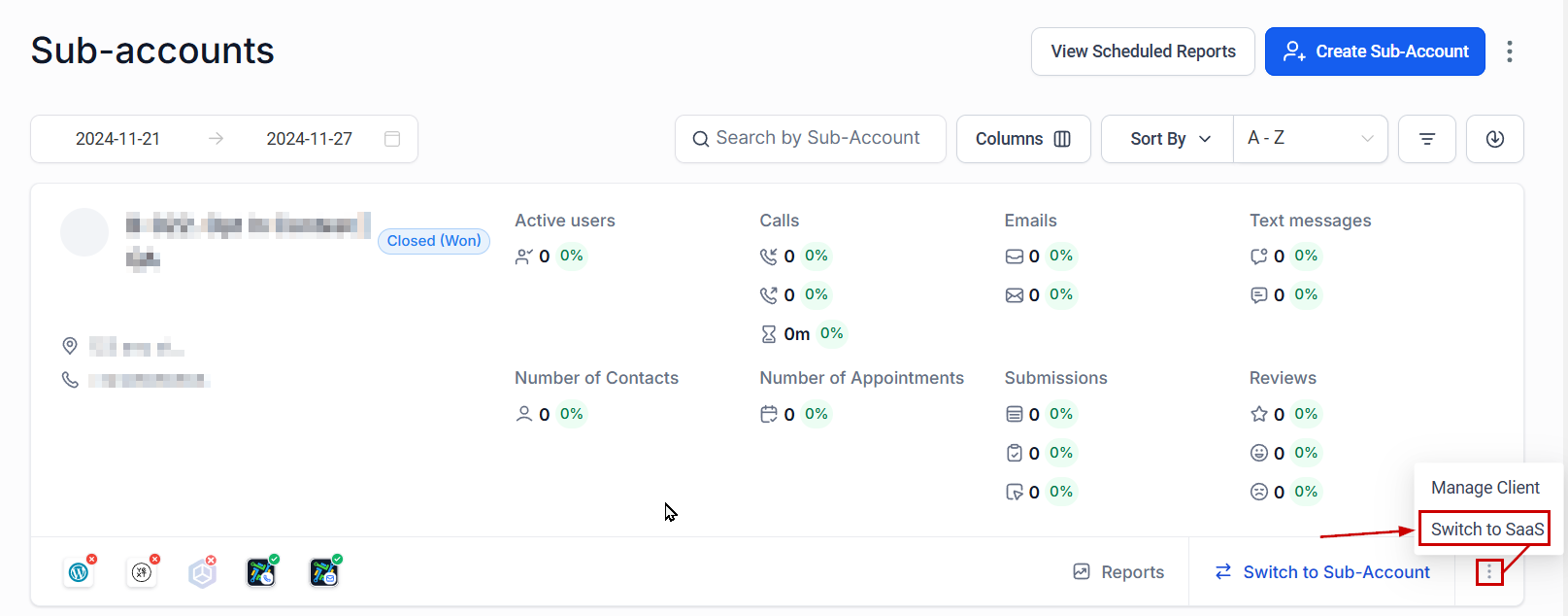
Om underkontot är i SaaS-läge kan du enkelt aktivera återfakturering. Om det inte är det, navigera till fliken Konton och scrolla till underkontot. Klicka sedan på treprickikonen och välj “Byt till SaaS.”
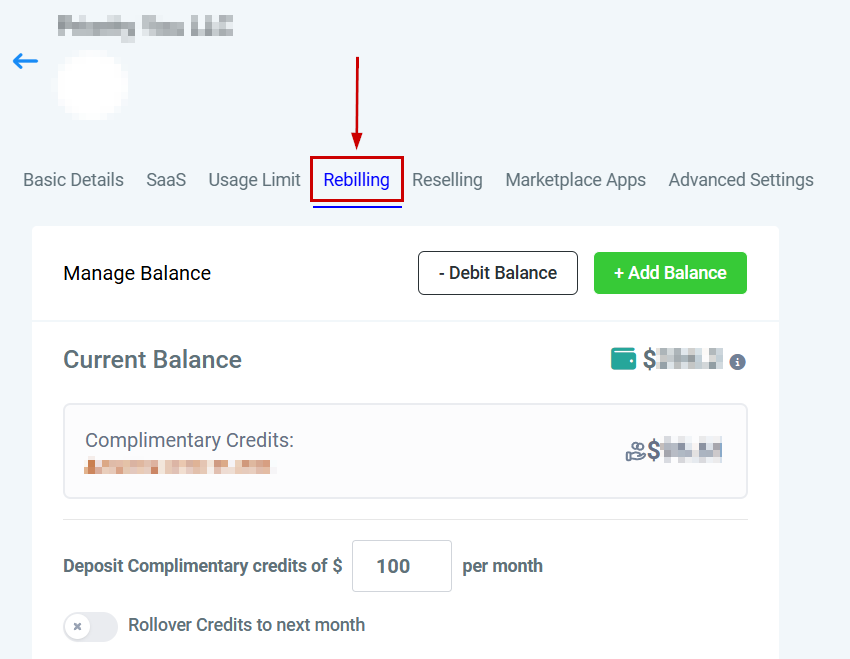
Klicka på kontonamnet för att hantera klienten och byt till fliken Återfakturering.
Scrolla till avsnittet Auto Complete Address Purchase Re-Sell Settings och slå på det.
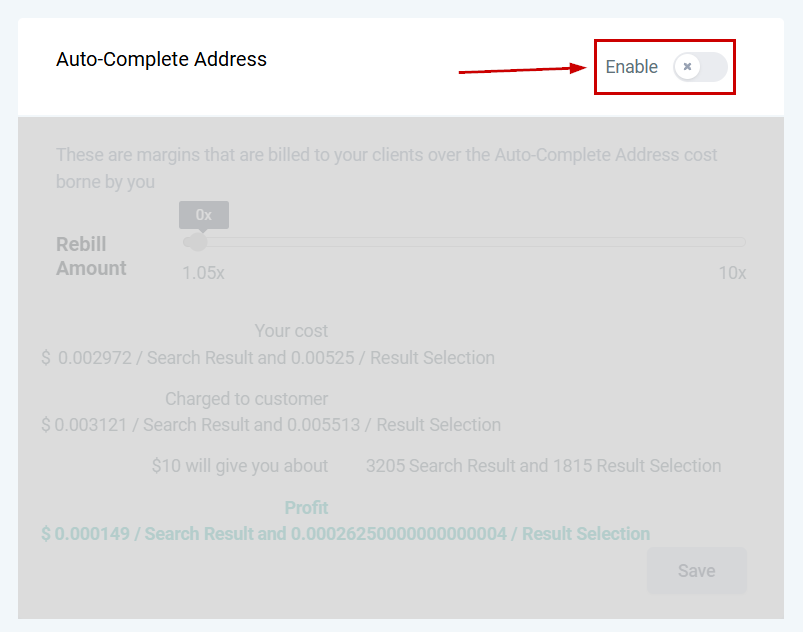
Använd reglaget för att ställa in mängden påslag du vill ha och tryck på spara!
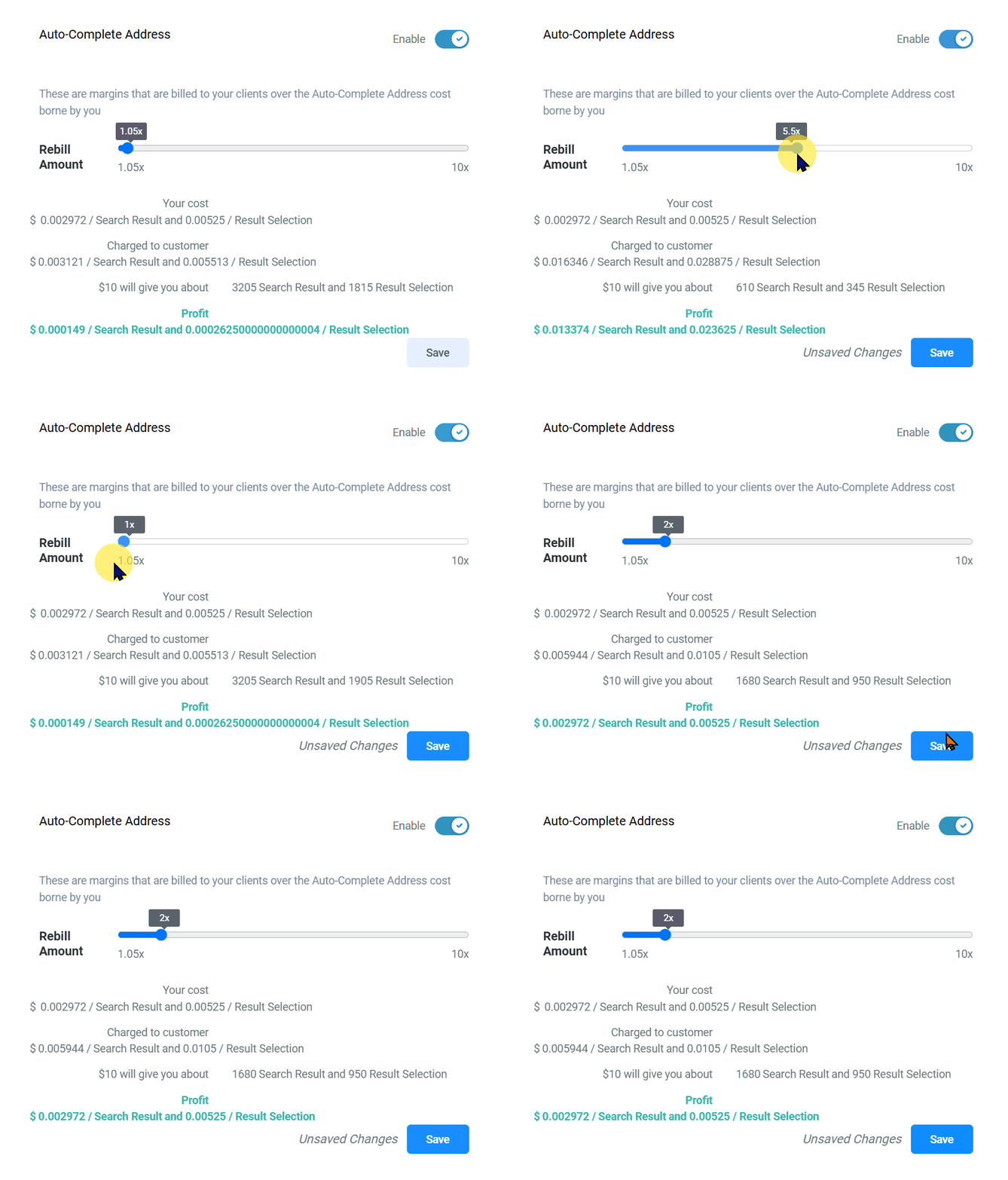
Upprepa dessa steg för alla underkonton där du vill återfakturera för användning.
Så använder du Auto-Complete Address-funktionen
I formulär eller enkäter
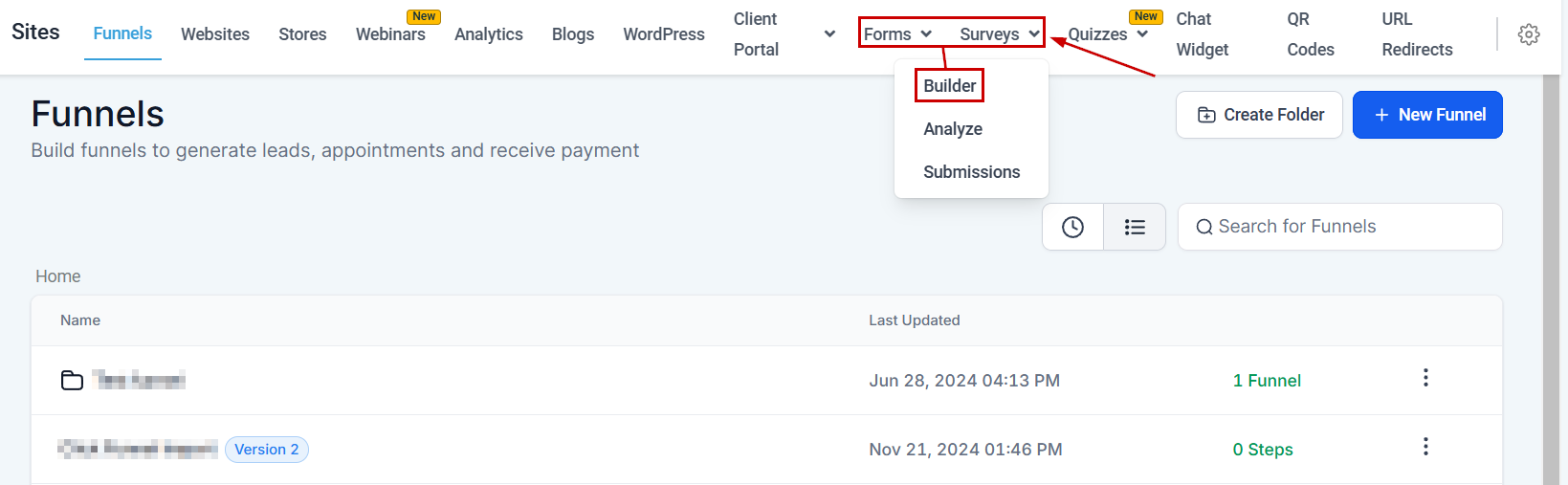
För att komma åt byggaren, navigera till fliken Formulär/Enkät inom avsnittet Sites och skapa eller redigera ett dokument.
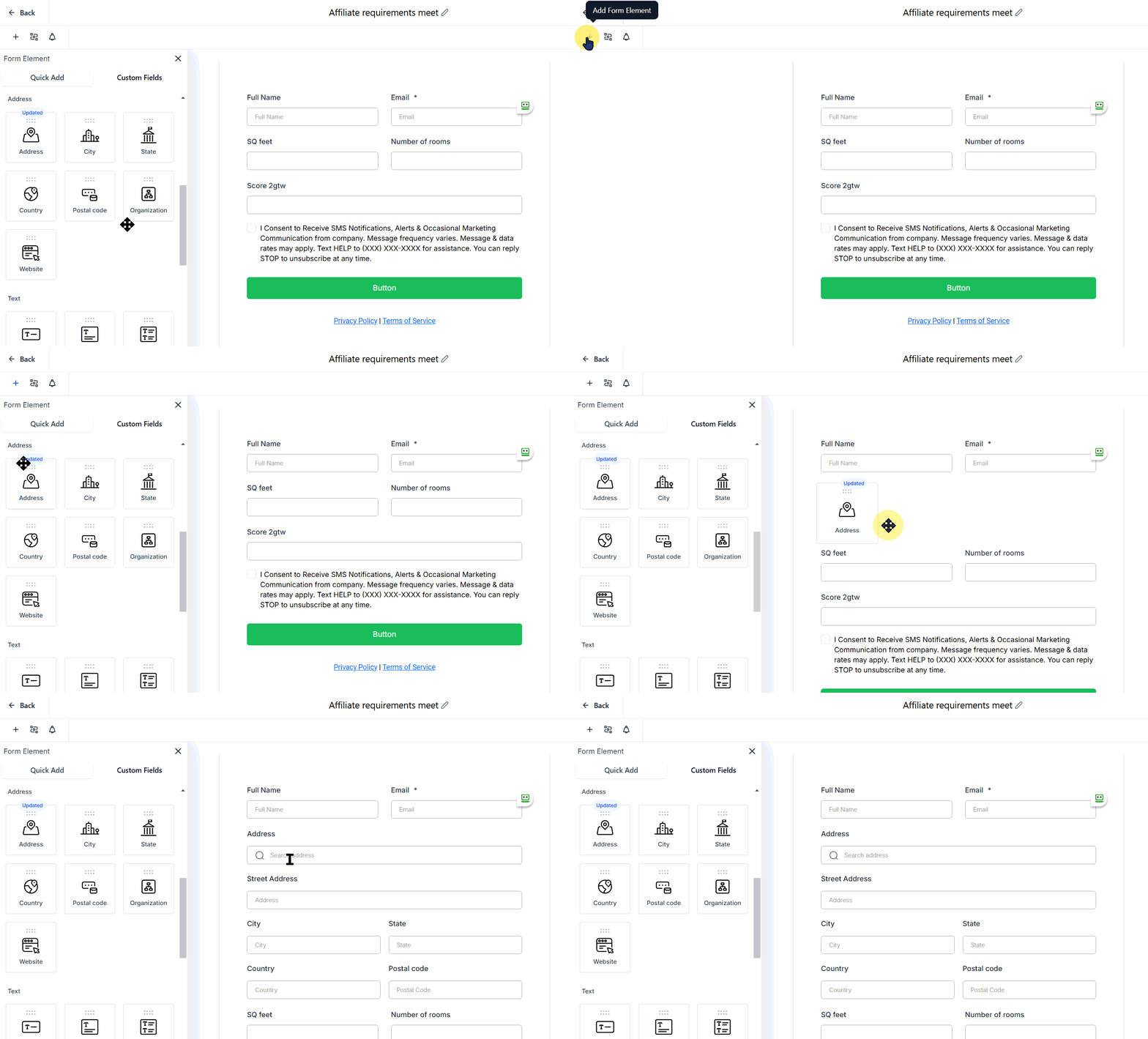
Klicka på plusikonen för att öppna elementmenyn. Välj elementet Adress och dra och släpp det på plats.
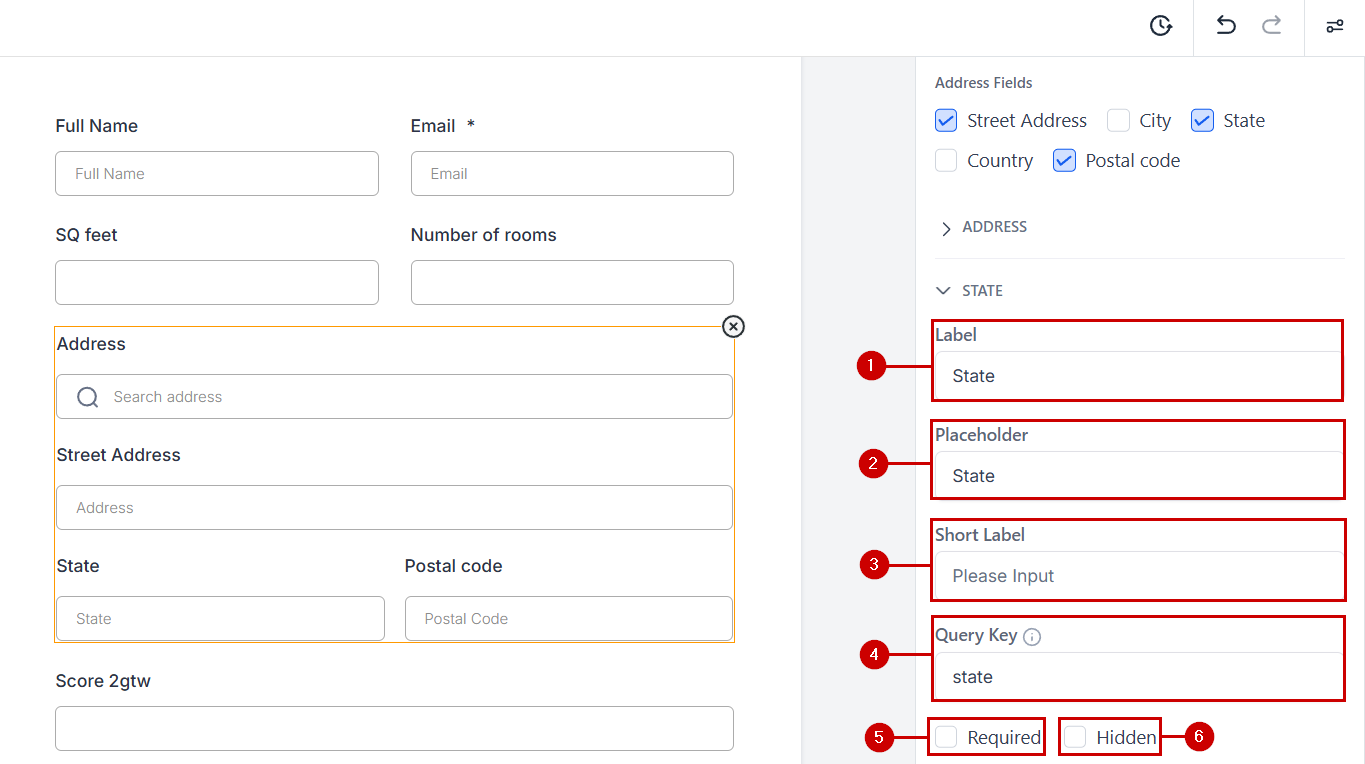
Klicka på adresselementet för att öppna dess inställningar, här kan du anpassa elementet. Börja med att markera/avmarkera rutan bredvid ett fält för att lägga till/ta bort det.
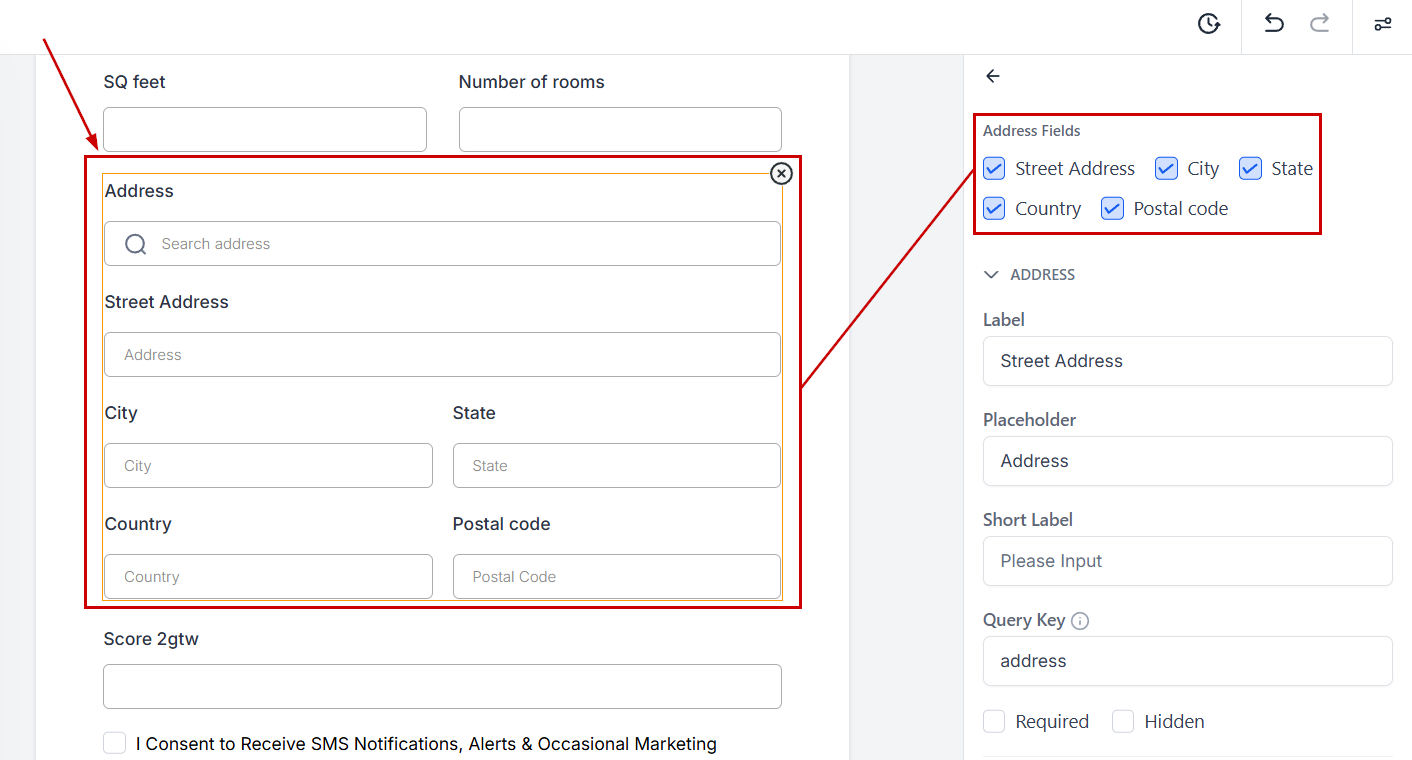
Klicka på nedåtpilande pilen för att öppna detaljerna för ett fält, du kan ändra:
- Etikett: Namnet ovanför fältet.
- Platshållare: Exemplet på hur man svarar inuti fältet.
- Kort etikett: Detta visas under fältet och kan innehålla extra information du lägger till.
- Query Key: Detta kan användas som URL-parameter för att fylla i detta fält.
- Obligatorisk: Att markera denna ruta gör detta till ett obligatoriskt fält.
- Dold: Detta gör fältet osynligt vid inskickning av formulär/enkät.
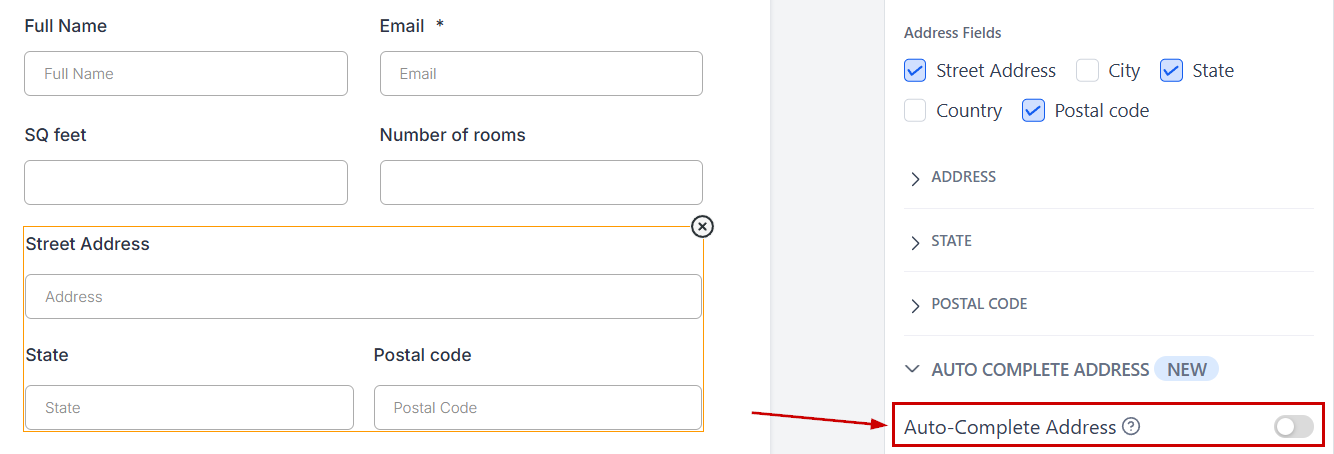
För att ändra tillbaka detta fält till ett vanligt adressfält, scrolla ner till Auto-Complete Address och slå av alternativet.
I trattar, webbplatser eller butiker
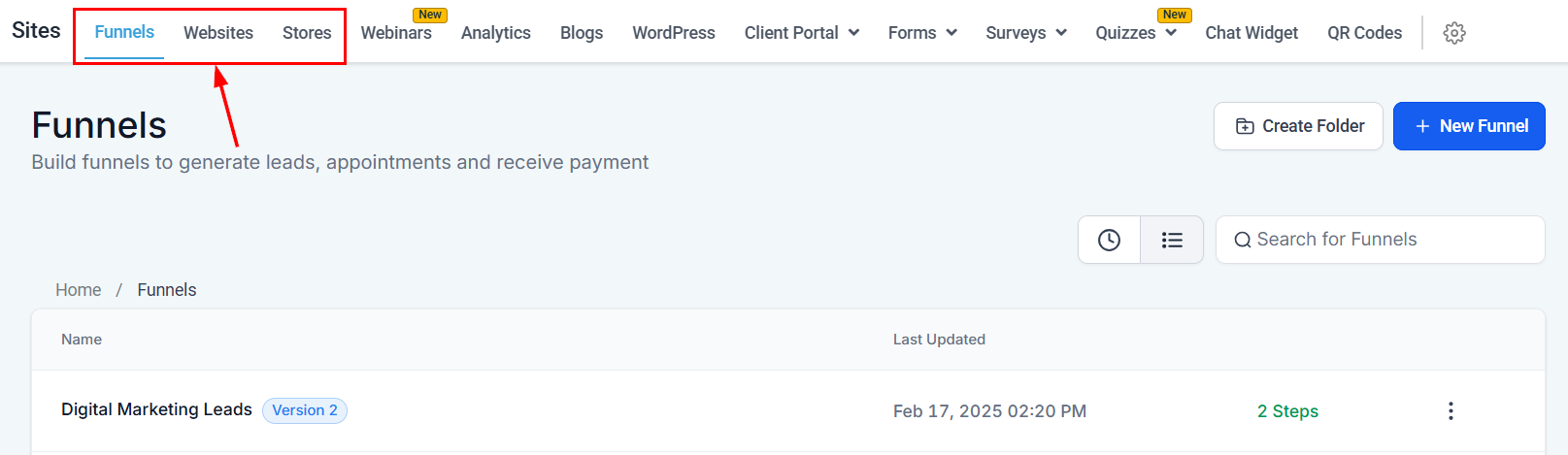
För att komma åt byggaren, navigera till avsnittet Trattar, Webbplatser eller Butiker inom Sites och skapa eller redigera en ny sajt.
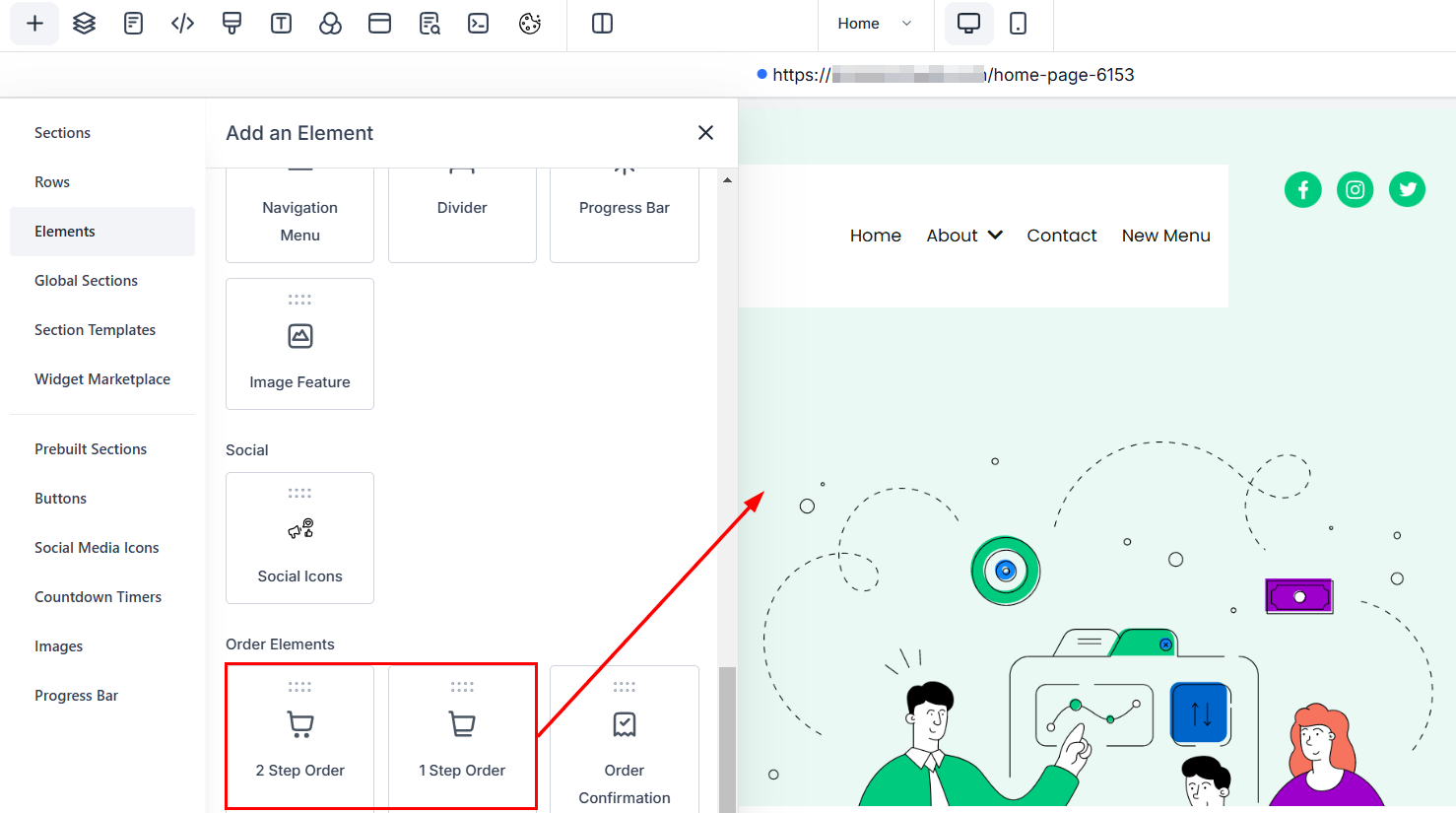
Inom tratt- eller webbplatsbyggaren, klicka på plusikonen för att öppna elementmenyn och välj 1-stegs- eller 2-stegselementet. Dra och släpp det på plats.
Om du öppnar en butik, navigera till kassasidan och klicka sedan på kassaelementet.
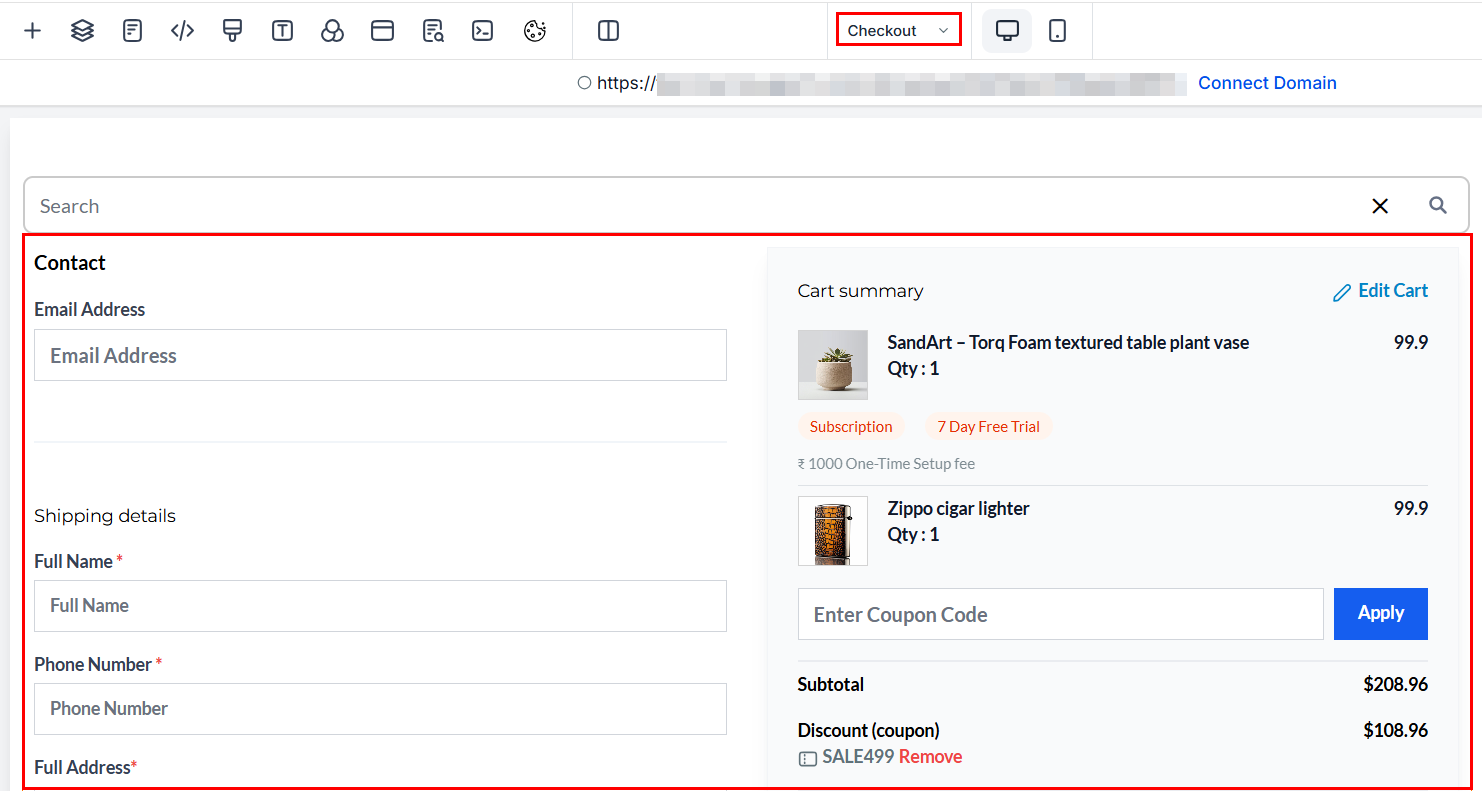
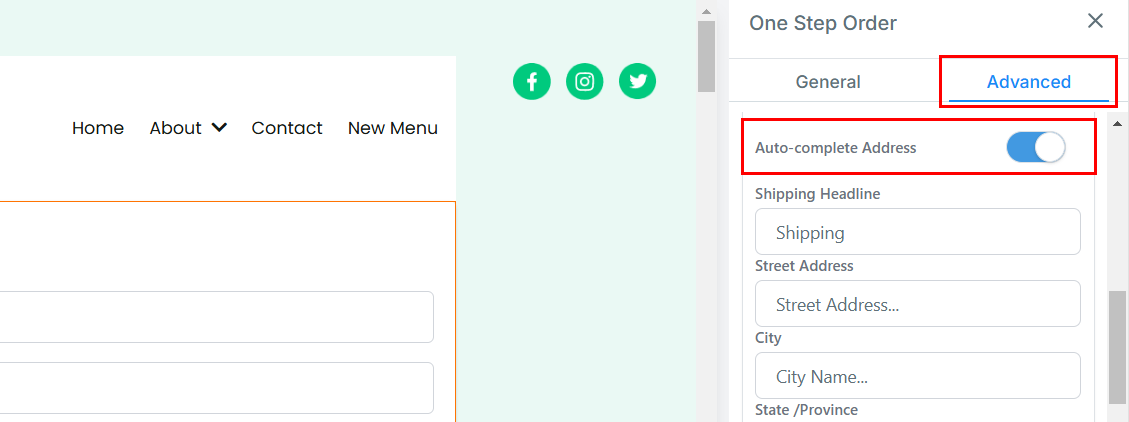
Denna åtgärd öppnar elementinställningarna. Navigera till fliken Avancerade inställningar och hitta alternativet Auto-Complete Address. Aktivera eller inaktivera funktionen vid behov och spara sedan sajten för att tillämpa ändringarna.
Och där har du det! Vi hoppas att du tycker om Auto-complete Address-funktionen. Den hjälper dig göra kundupplevelsen smidigare och minimera adressfel.