Formulärinlämningar
Avsnittet Inlämningar i Formulär låter dig lagra och organisera alla svar från dina Formulär. Med den här funktionen kan du granska insamlad data, generera rapporter och ta bort all onödig information.
Navigera till avsnittet Formulär Inlämningar på fliken Webbplatser för att komma igång med den här funktionen.
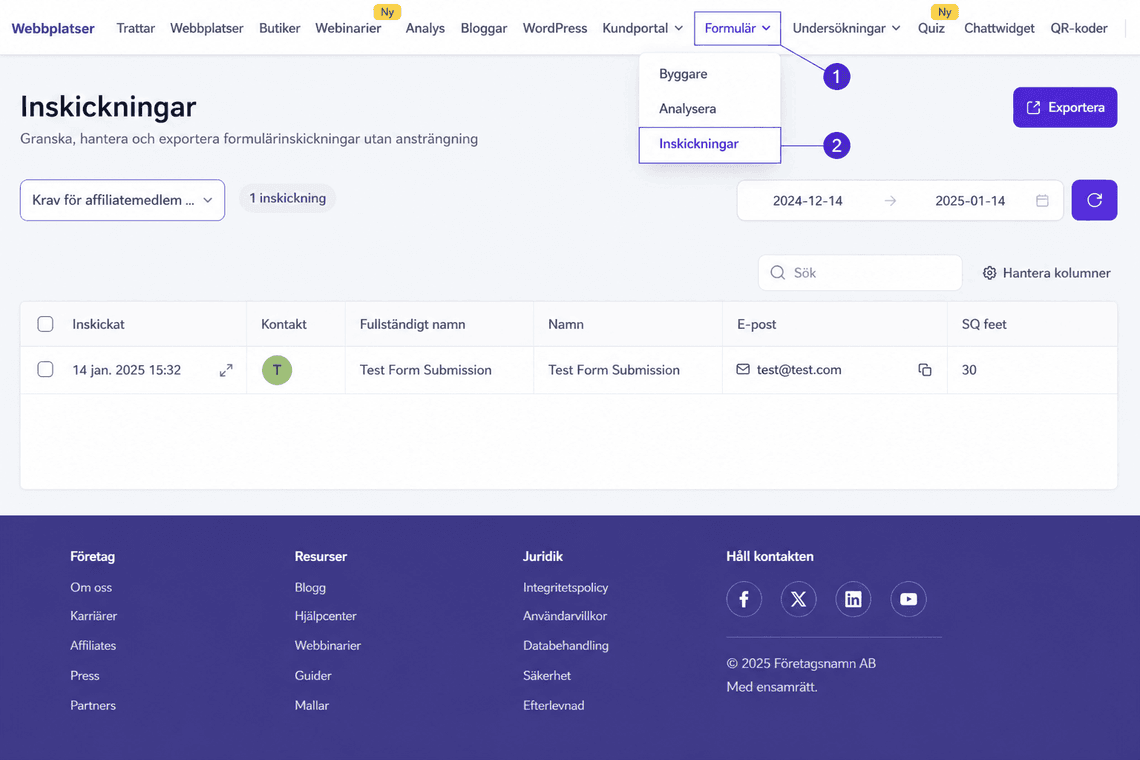
Alternativt, om du vill se inlämningar för ett specifikt formulär, kan du komma åt dem direkt i byggaren efter att ha klickat på formuläret genom att använda alternativen i den övre raden.
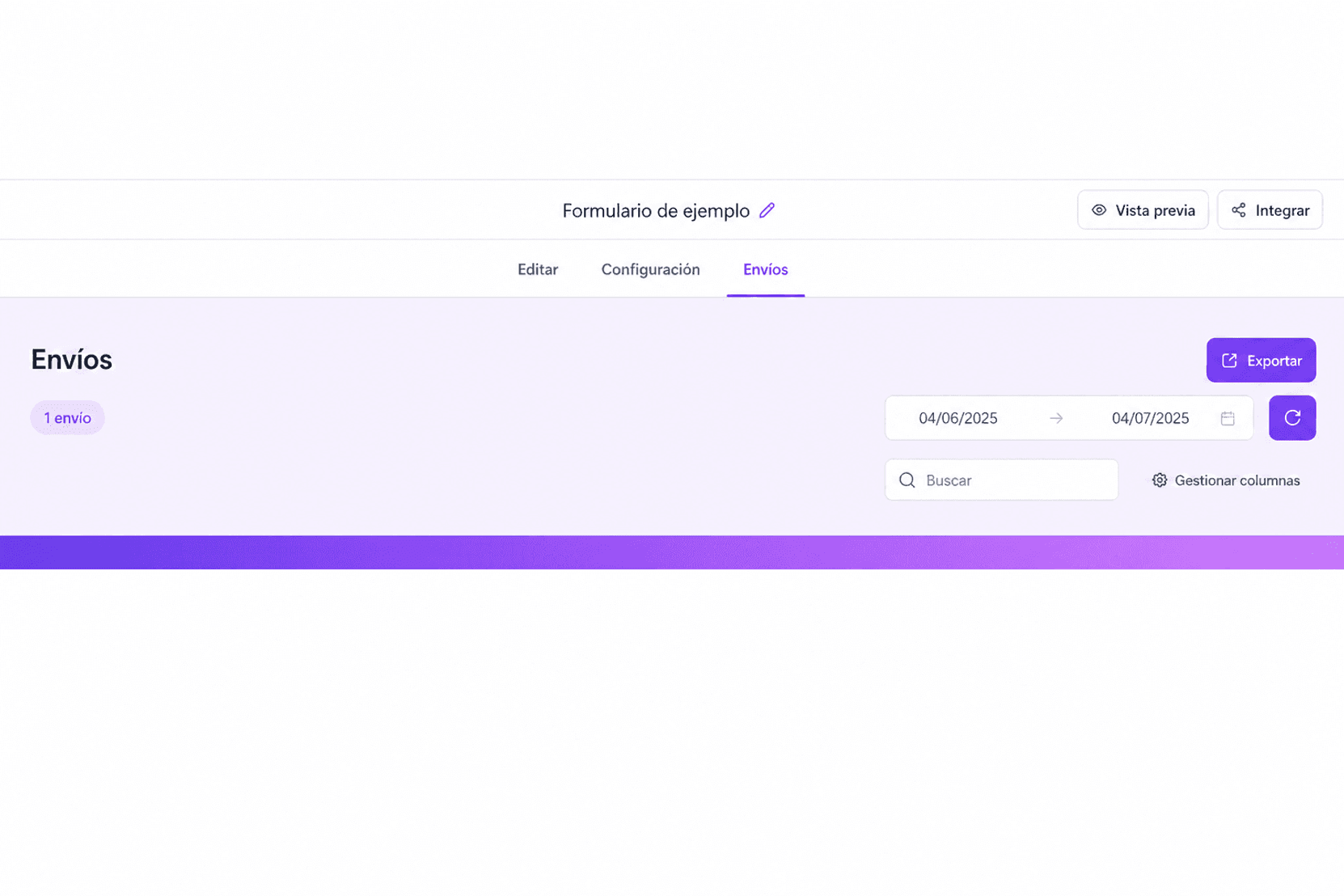
Laddar ned inlämningsdata
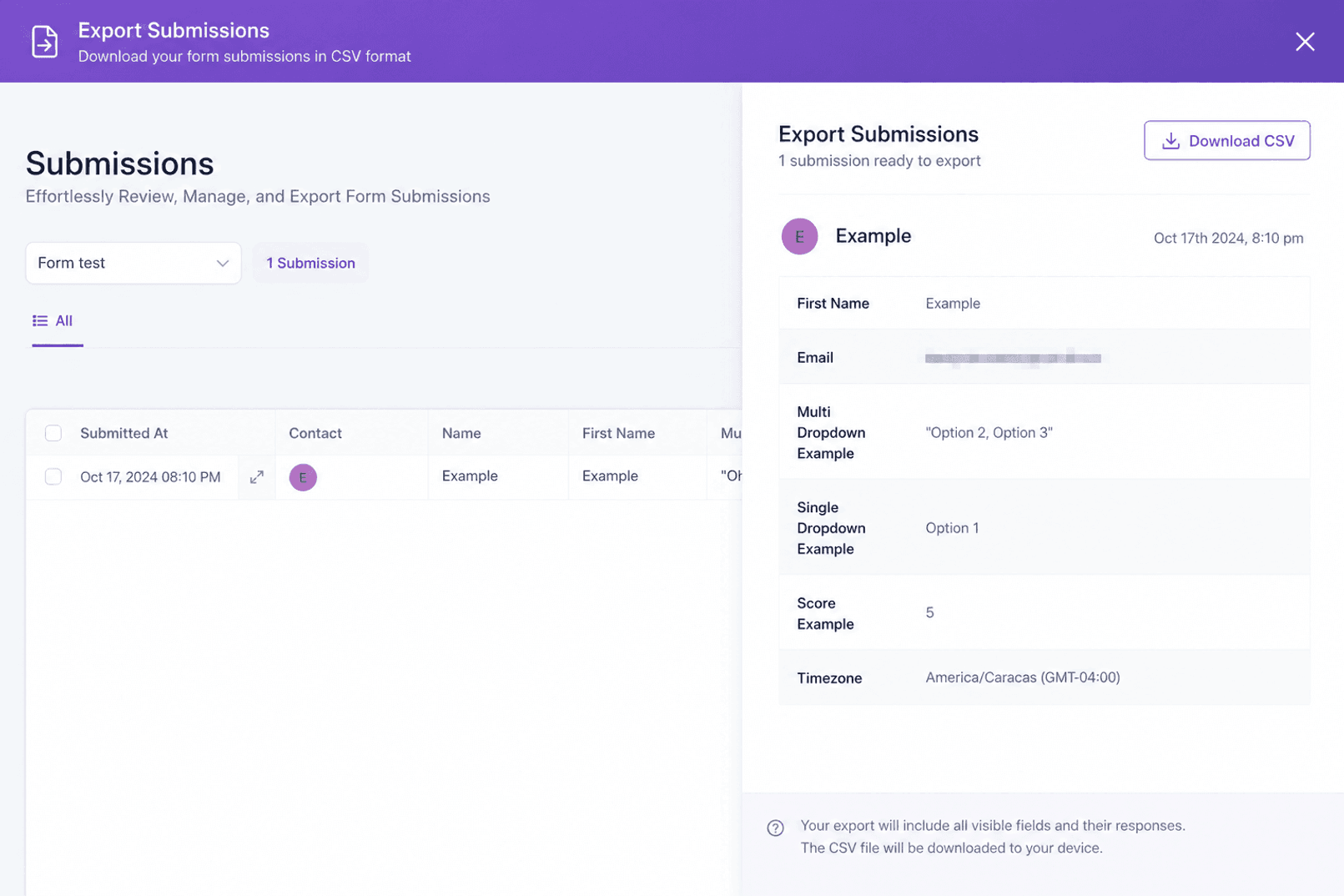
Klicka på knappen Exportera för att ladda ner en kopia av dina formuläruppgifter. När du har bekräftat exporten kommer en nedladdningslänk att genereras och skickas till din e-post inom 5 minuter. Observera att denna länk upphör att gälla efter 7 dagar.
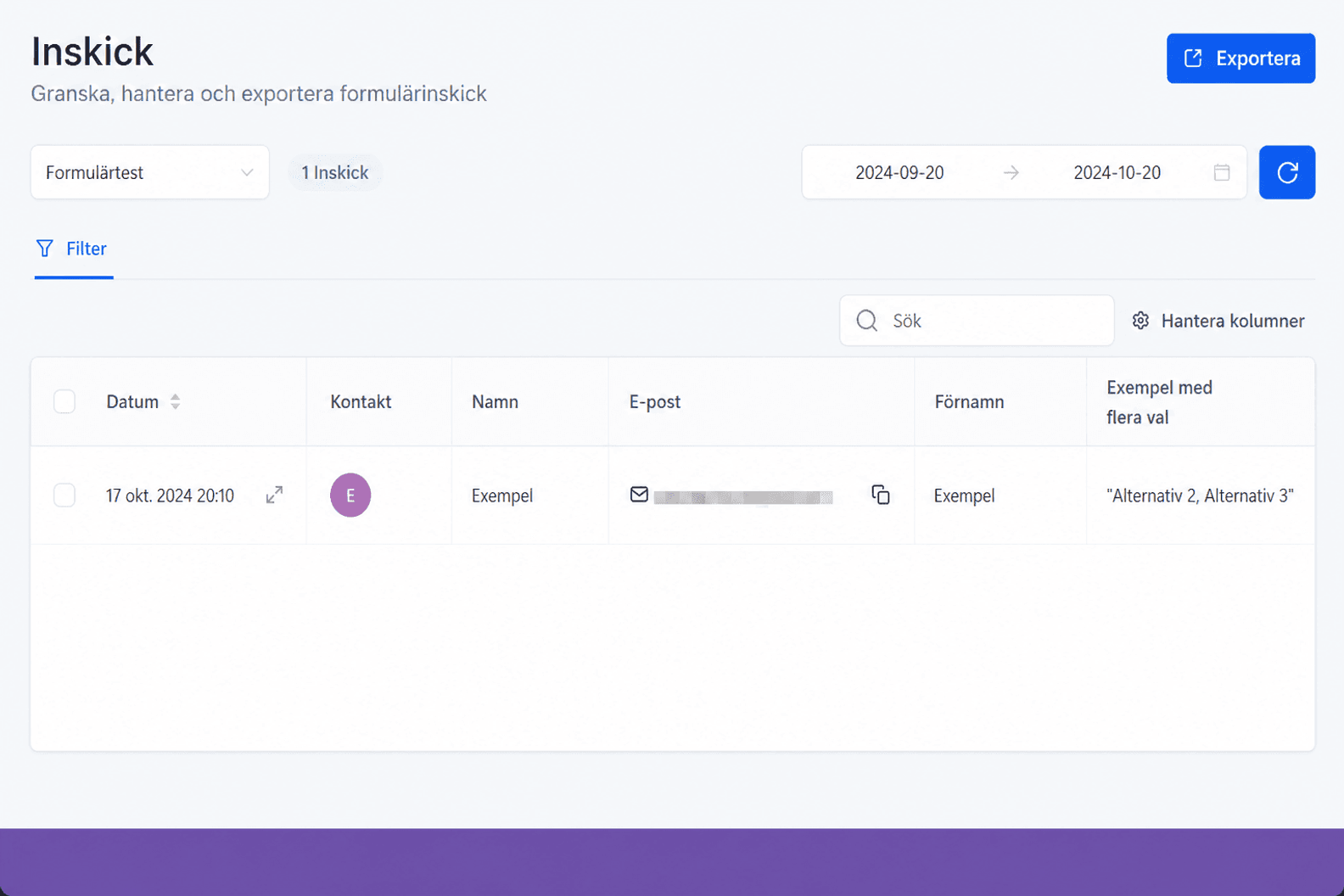
Filtrera efter formulär
Välj ett särskilt formulär vars bidrag du vill se. Alternativt kan du se alla formulärinlämningar när alternativet “Alla formulär” bibehålls.
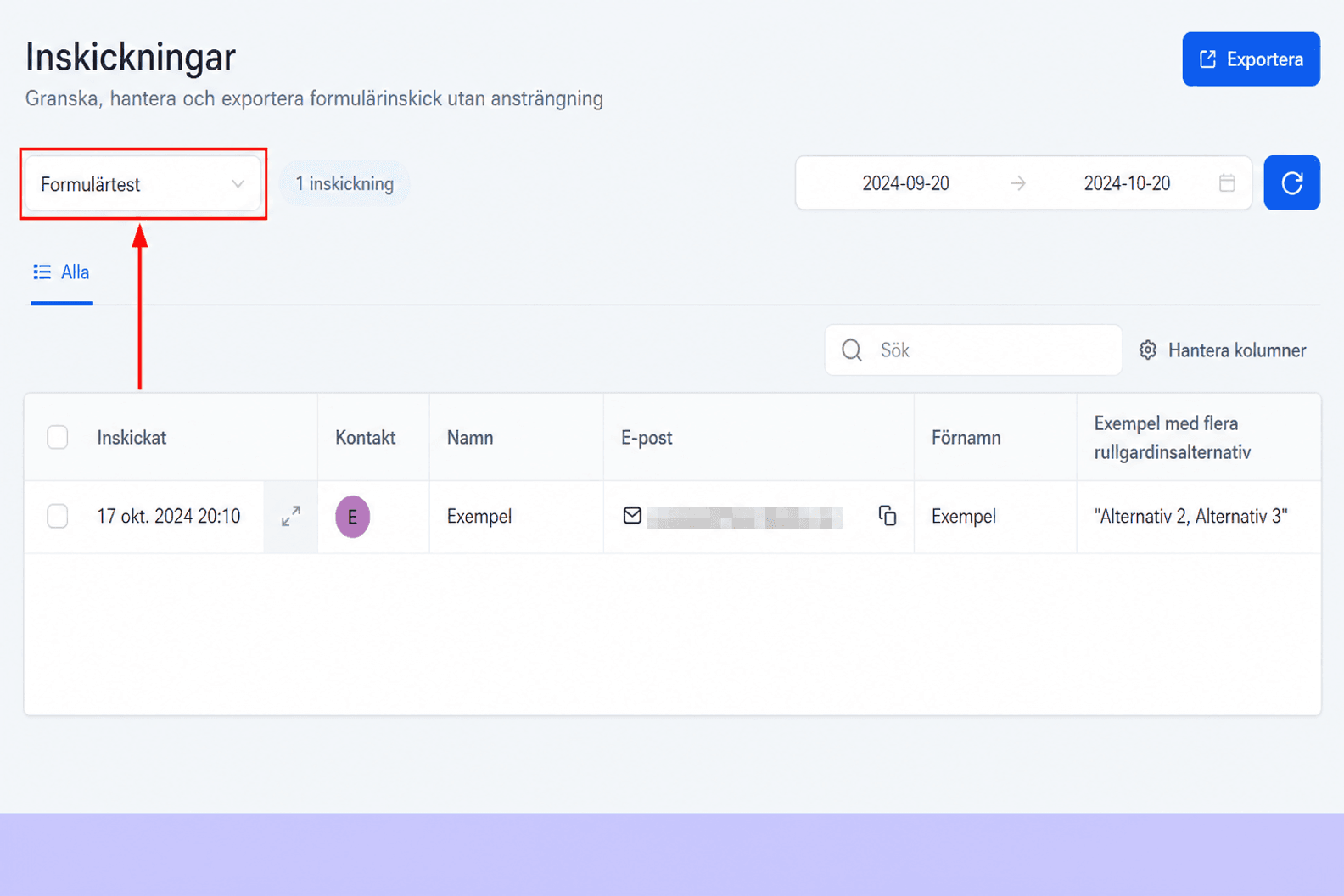
Visa inlägg efter datumintervall
För att filtrera formulärinlämningar efter en viss tidsram, klicka på datumfältet i det övre högra hörnet på sidan. Du kan välja mellan förinställda alternativ eller ange ett anpassat datumintervall. När du har valt den klickar du på Bekräfta för att uppdatera och se inlämningslistan inom det valda intervallet.
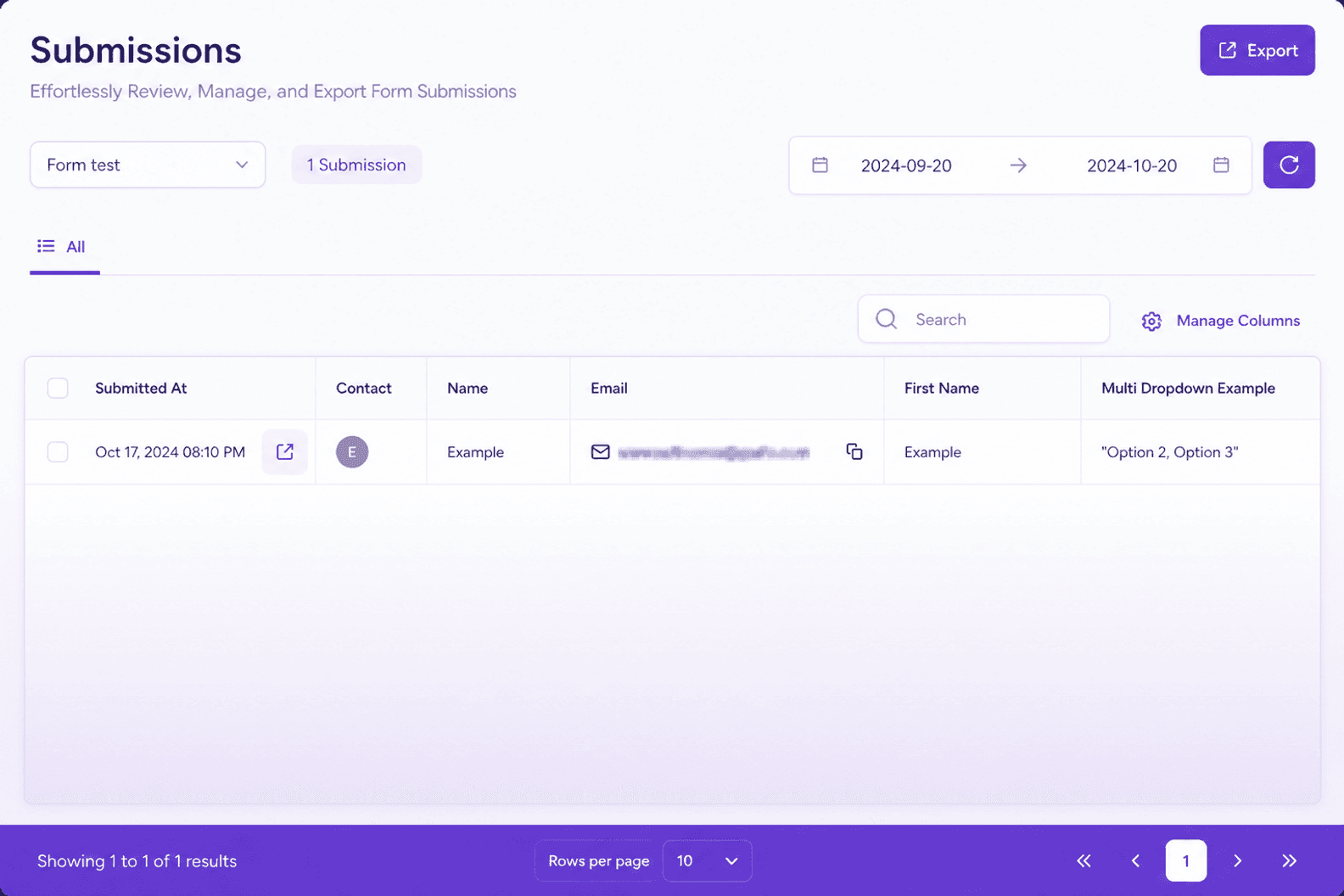
Uppdaterar formulärdata
För att visa den senaste informationen klickar du helt enkelt på uppdateringsikonen bredvid datumintervallväljaren. Detta säkerställer att dina formulärdata alltid är uppdaterade.
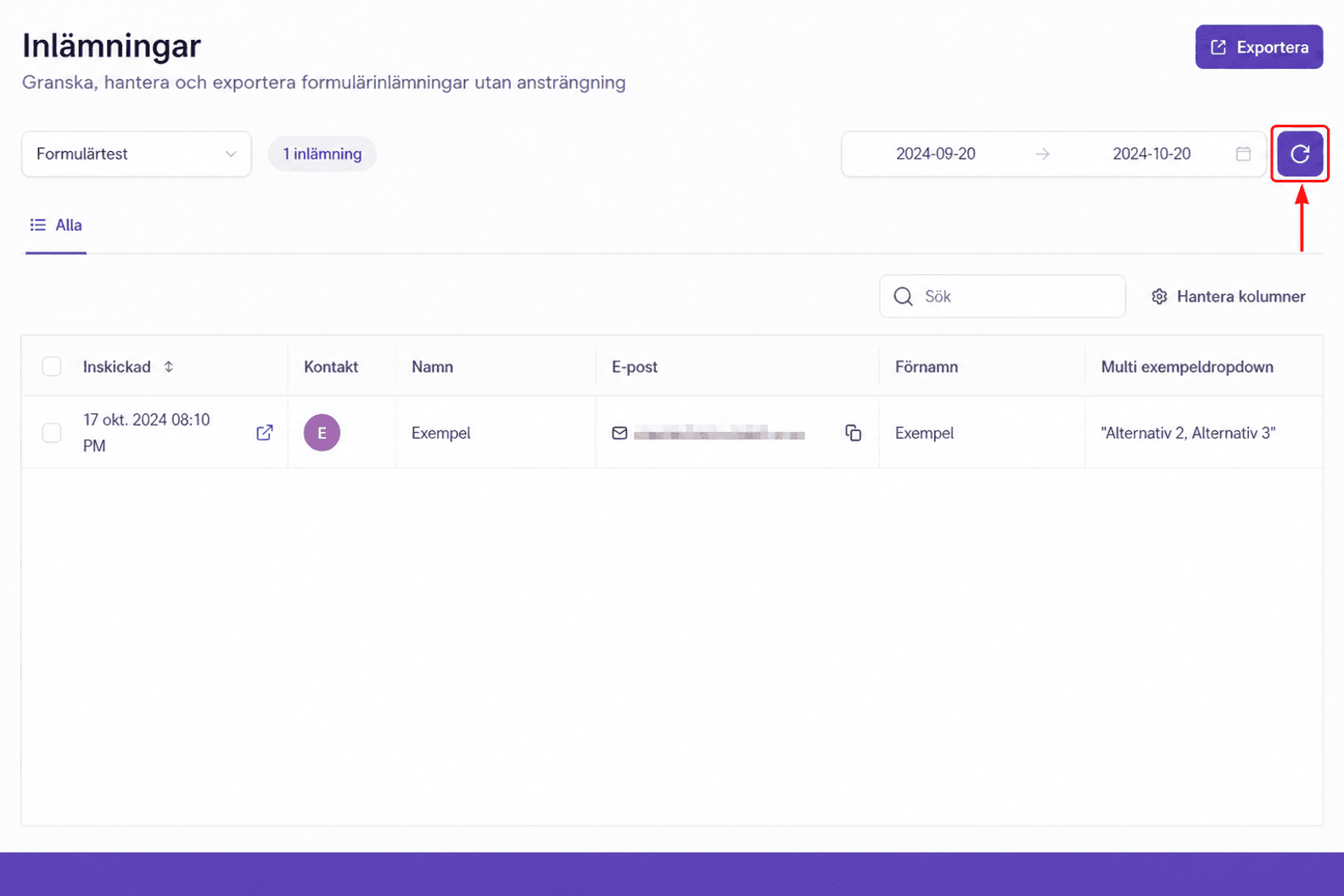
Söker efter bidrag
För att hitta ett specifikt bidrag, använd sökfältet högst upp på sidan. Du kan söka på kundnamn, telefonnummer eller e-postadress för att snabbt hitta den relevanta posten.
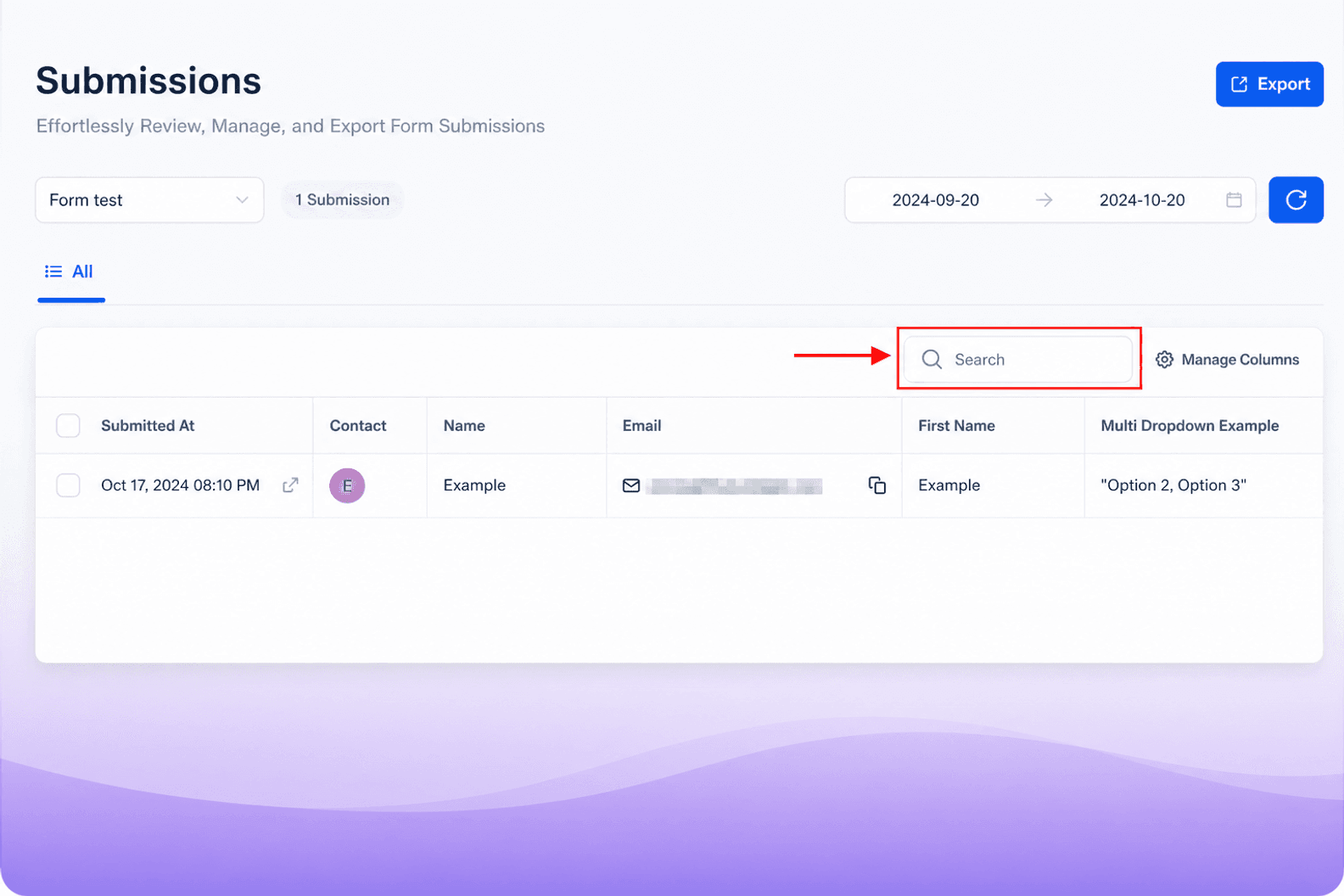
Hantera kolumner visas
Välj alternativet Hantera kolumner för att kontrollera kolumnerna som visas i tabellen Inlämningar.
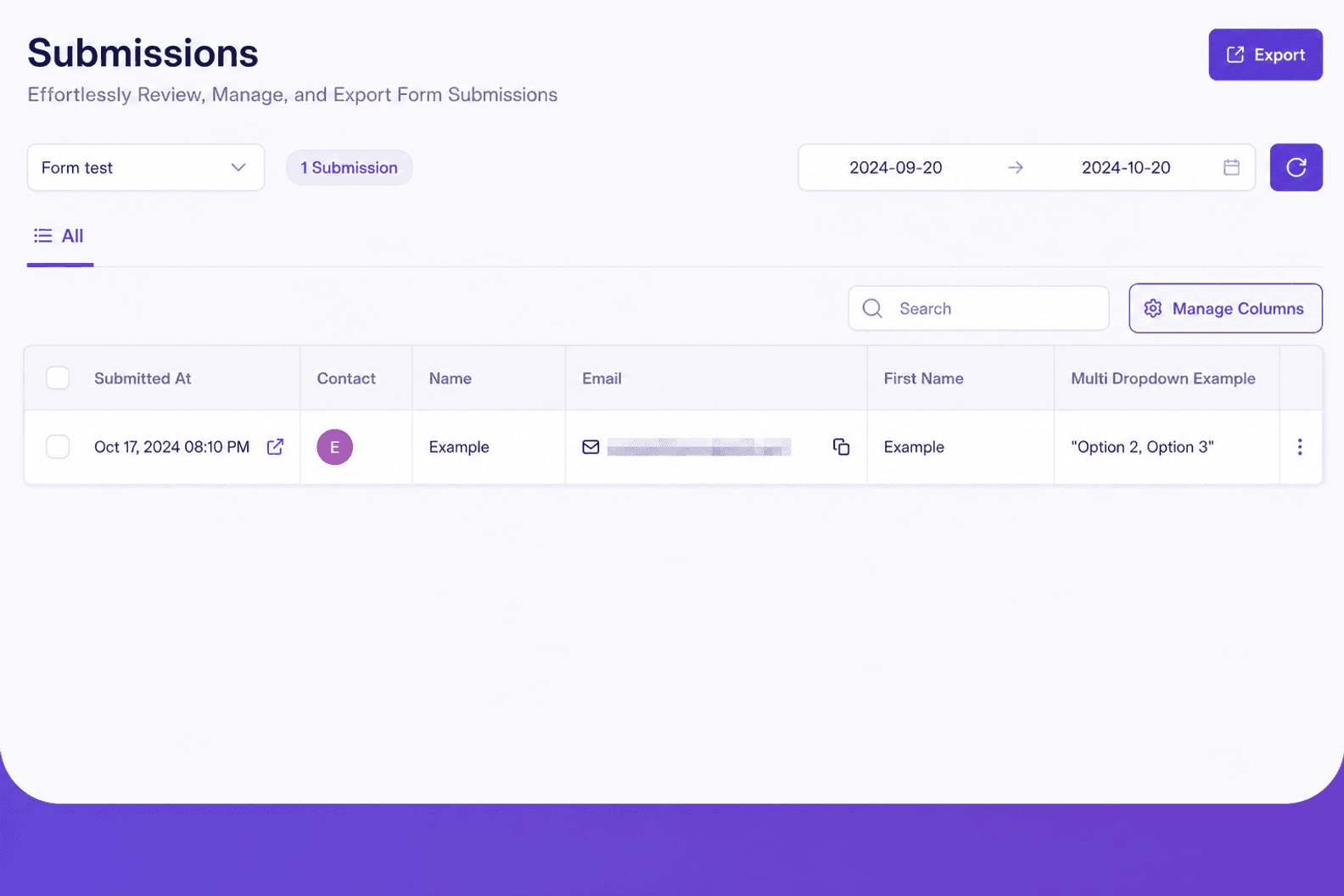
Användare kan välja, avmarkera och ändra ordning på kolumnerna för att se data i den ordning de föredrar.
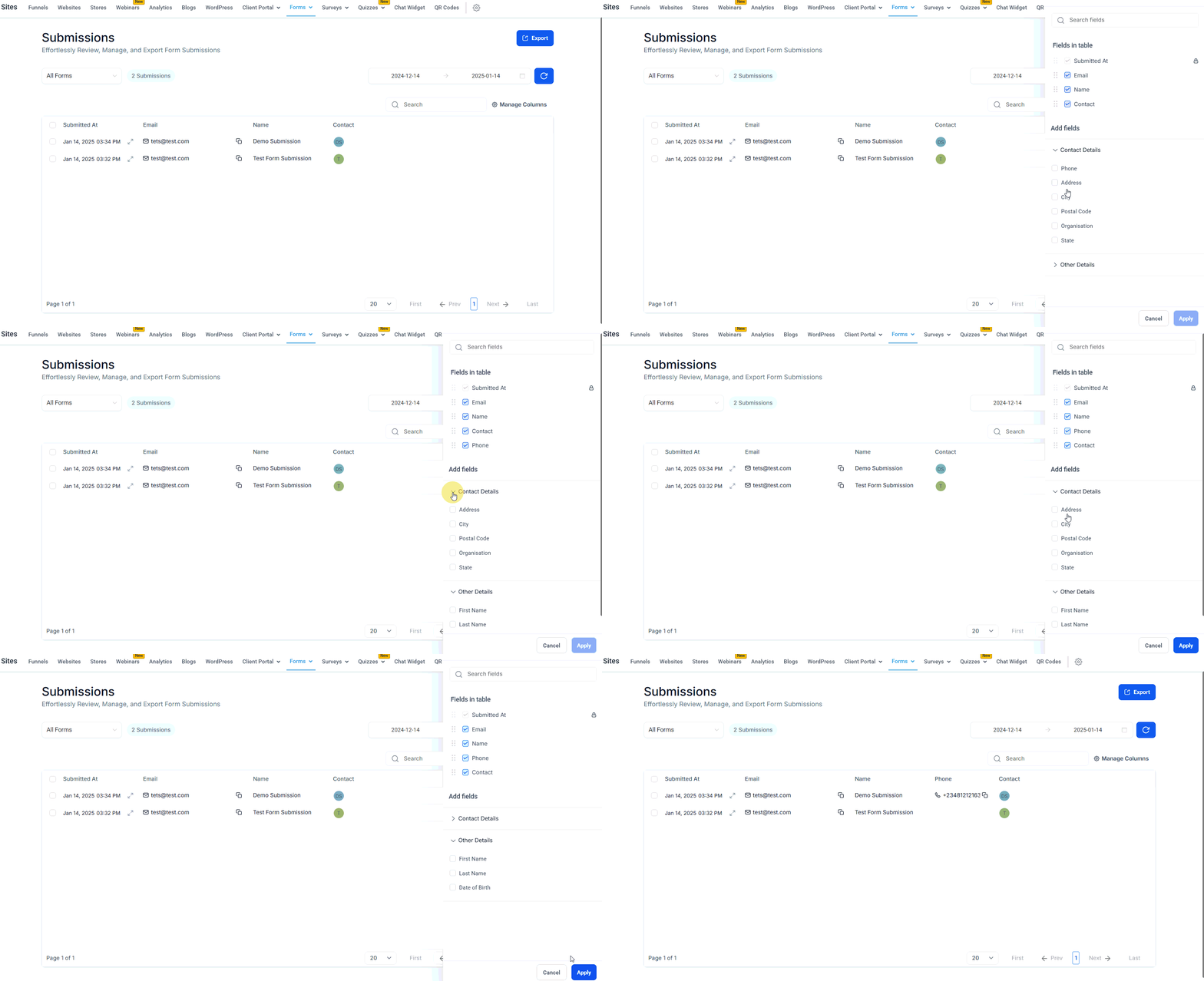
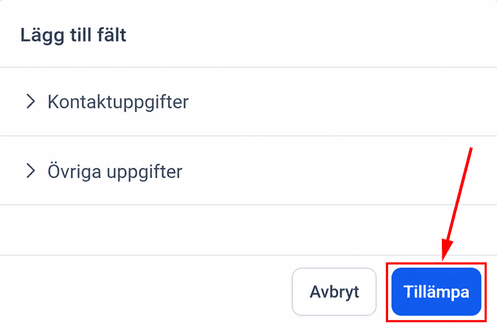
När du har slutfört kolumnerna du vill se och beställningen, välj knappen “Använd” för att behålla dina ändringar. Inlämningstabellen kommer att uppdateras för att matcha dina preferenser.
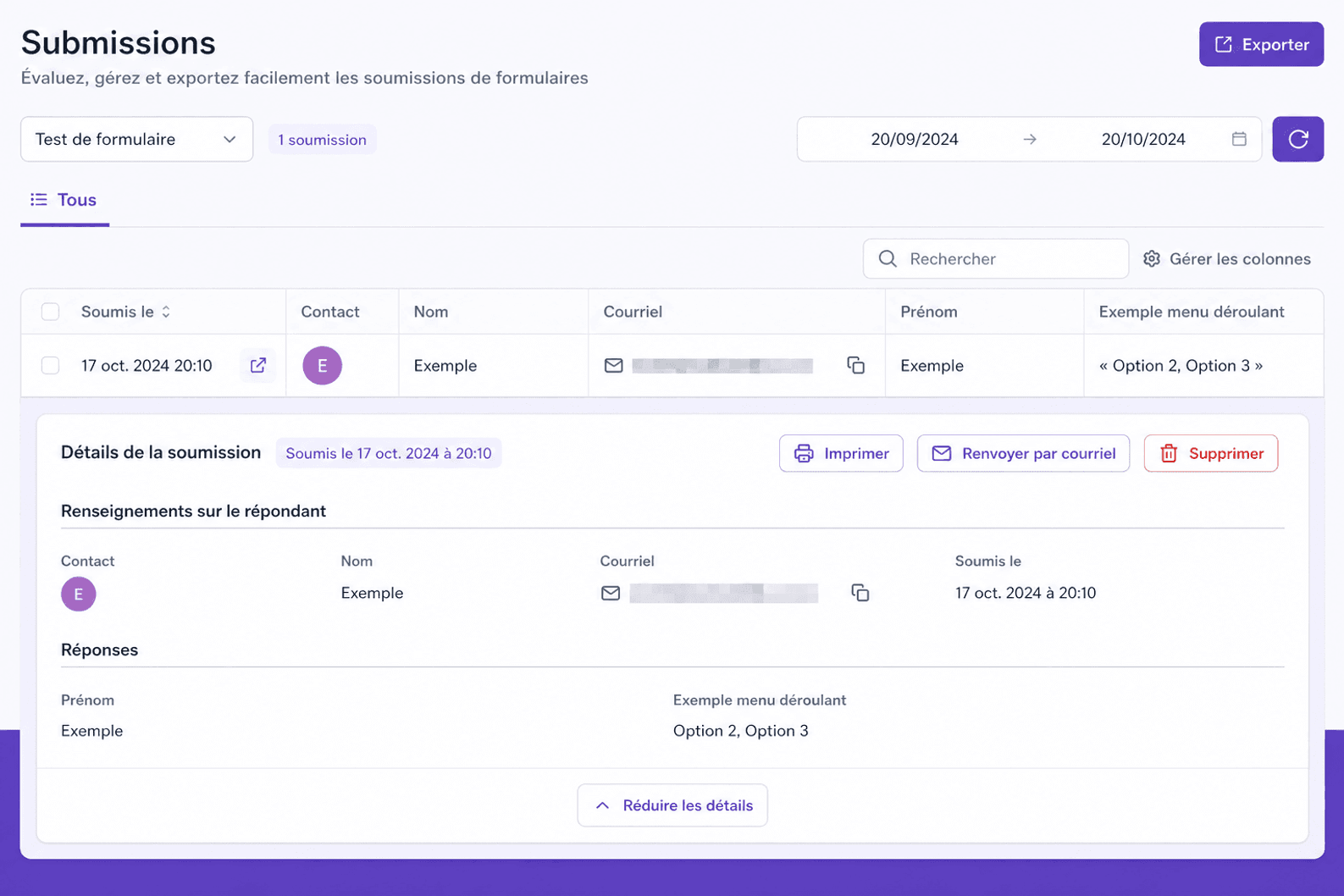
Tabell för inlämning av formulär
Tabellen Inlämning av formulär visar alla inlämningar för ett valt formulär, eller alla formulär om ingen specifik är vald. Viktiga inlämningsdetaljer, såsom respondentens namn, e-postadress och inlämningsdatum, visas tydligt för varje inlägg om inte kolumnerna justeras.
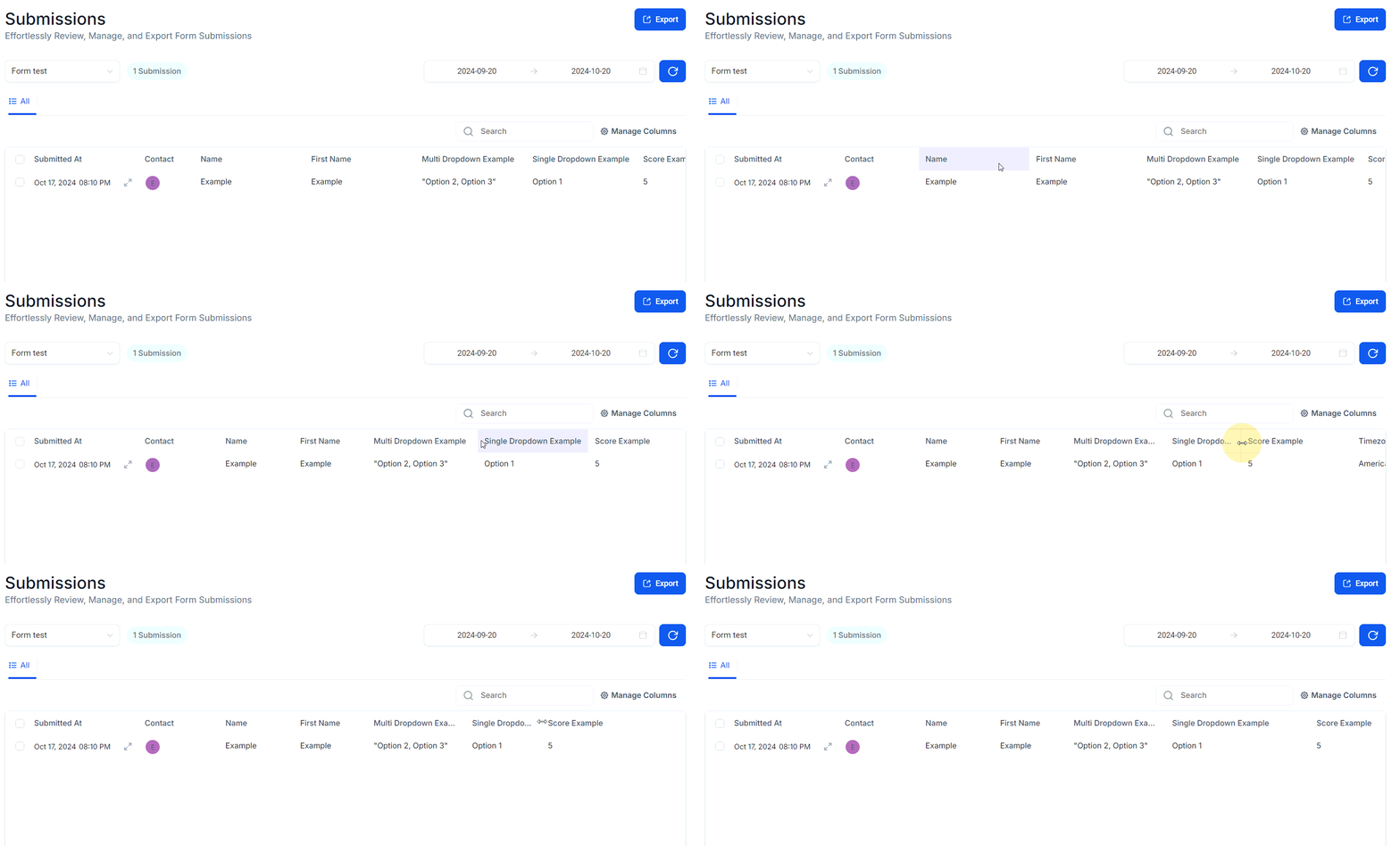
Justera bredden på varje kolumn genom att expandera kanterna.
Visa inlämningsinformation
Klicka på expanderingsikonen för att se en individuell inlämning.
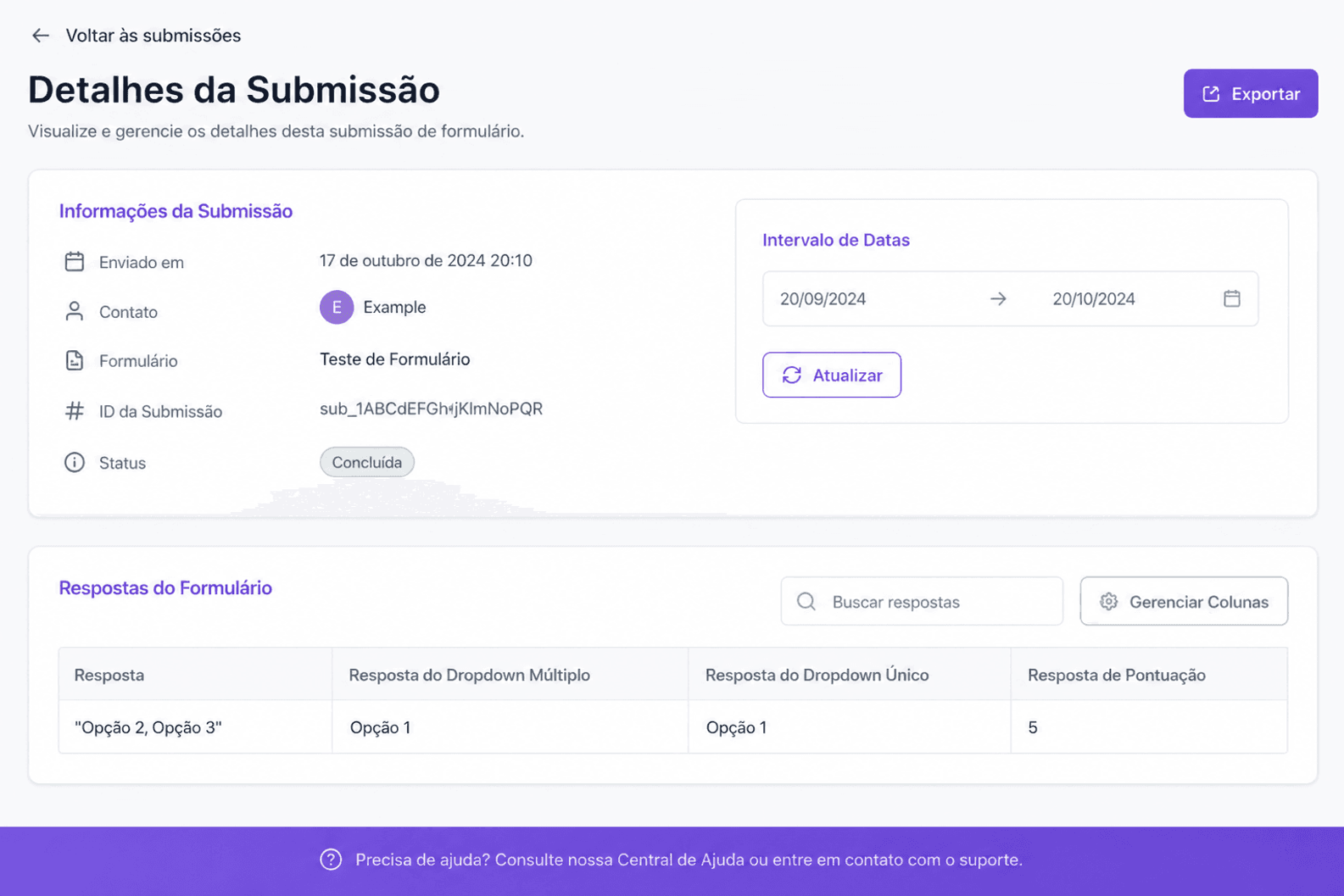
Genom att välja en post från den här listan kan du se hela inlämningsinformationen till höger.
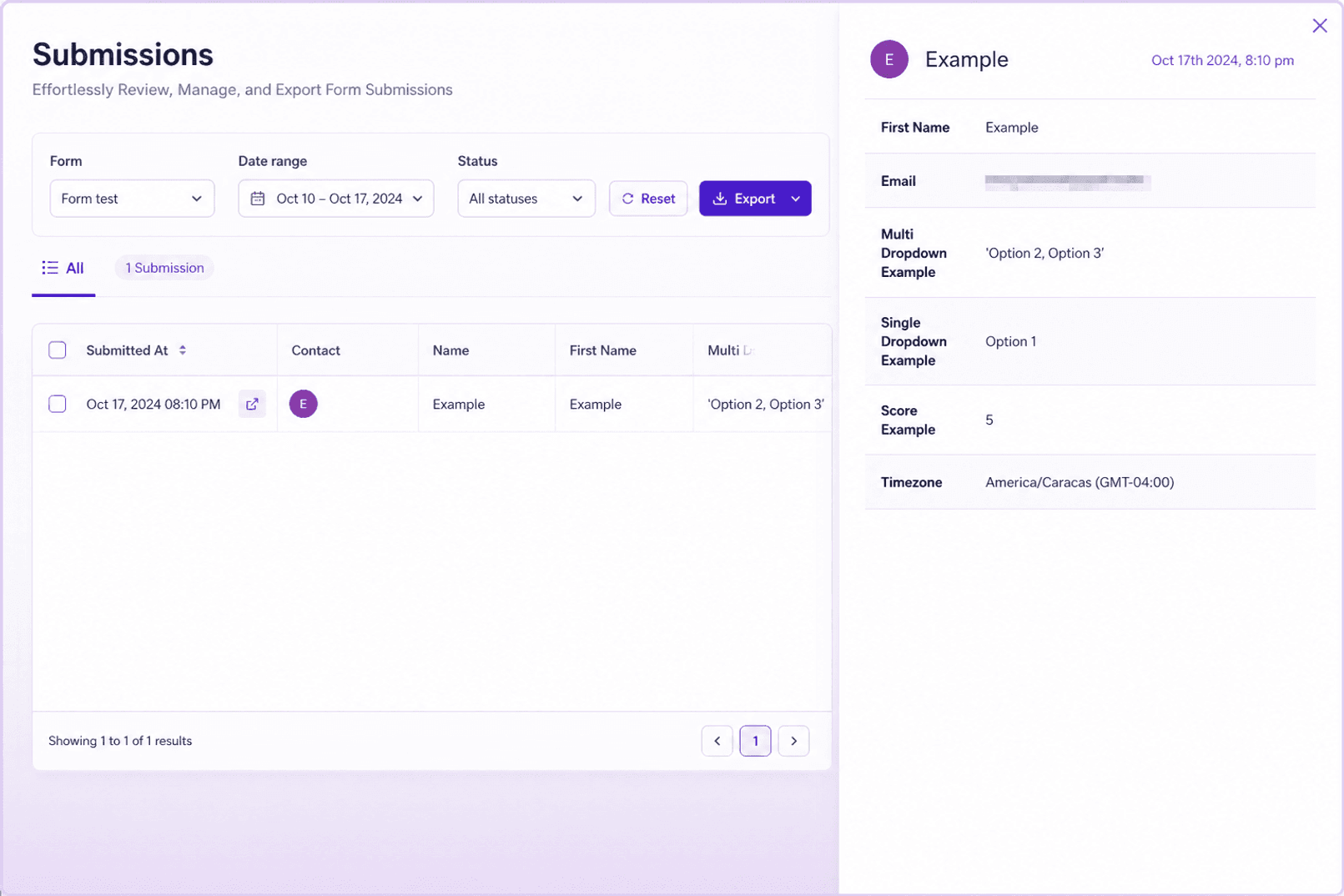
Klicka på nedladdningsikonen för att ladda ner inlämningen i formatet PDF.
Hantera inlämningar
Du kan välja enskilda eller flera bidrag genom att markera rutorna bredvid varje inlägg.
- Hämta bidrag: För att ladda ner en individuell inlämning, klicka på nedladdningsikonen efter att posten har valts. Alternativt kan du ladda ner alla valda bidrag som en .csv-fil, idealisk för att lagra i dina register.
- Ta bort bidrag: Om du vill ta bort valda bidrag, klicka på raderingsikonen. Observera att när informationen väl raderats kan den inte återställas.
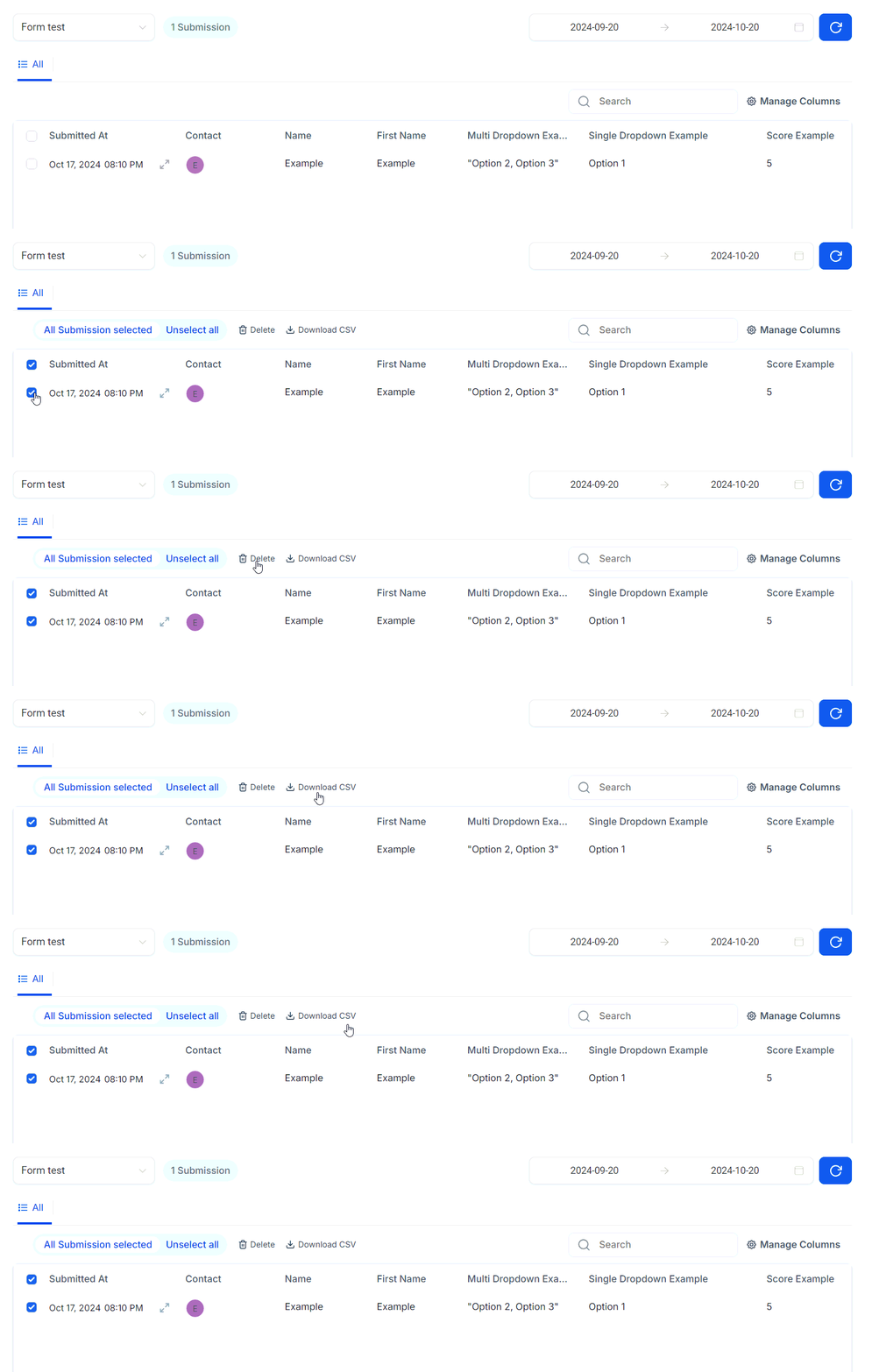
Denna omfattande uppsättning funktioner låter dig hantera och analysera formulärinlämningar på ett effektivt sätt, vilket säkerställer att du har full kontroll över dina formulärdata.
Inte kund hos Funnelbud ännu?
Prova vårt allt-i-ett CRM för sälj och marknadsföring — gratis i 7 dagar, ingen bindningstid.