Fotogalleri
Elementet Photo Gallery är utformat för att hjälpa användare att enkelt skapa professionella och visuellt tilltalande gallerier utan att kräva teknisk kompetens. Perfekt för att visa upp visuellt innehåll på webbplatser och i funnels, förbättrar det här elementet användarengagemang och estetiskt intryck genom avancerade funktioner som lightbox, lazy loading och anpassningsbara layouter.
Viktiga funktioner och fördelar
- Bildintegration: Ladda enkelt upp och visa bilder för att skapa dynamiska gallerier.
- Lightbox-stöd: Förbättra tittarupplevelsen genom att låta bilder öppnas i en lightbox.
- Rubrikalternativ: Lägg till en anpassad rubrik i ditt galleri för att ge sammanhang eller lyfta fram ditt varumärke.
Så använder du det
Navigera till webbplats- eller funnel-byggaren och hitta elementet Photo Gallery i det vänstra sidofältet.
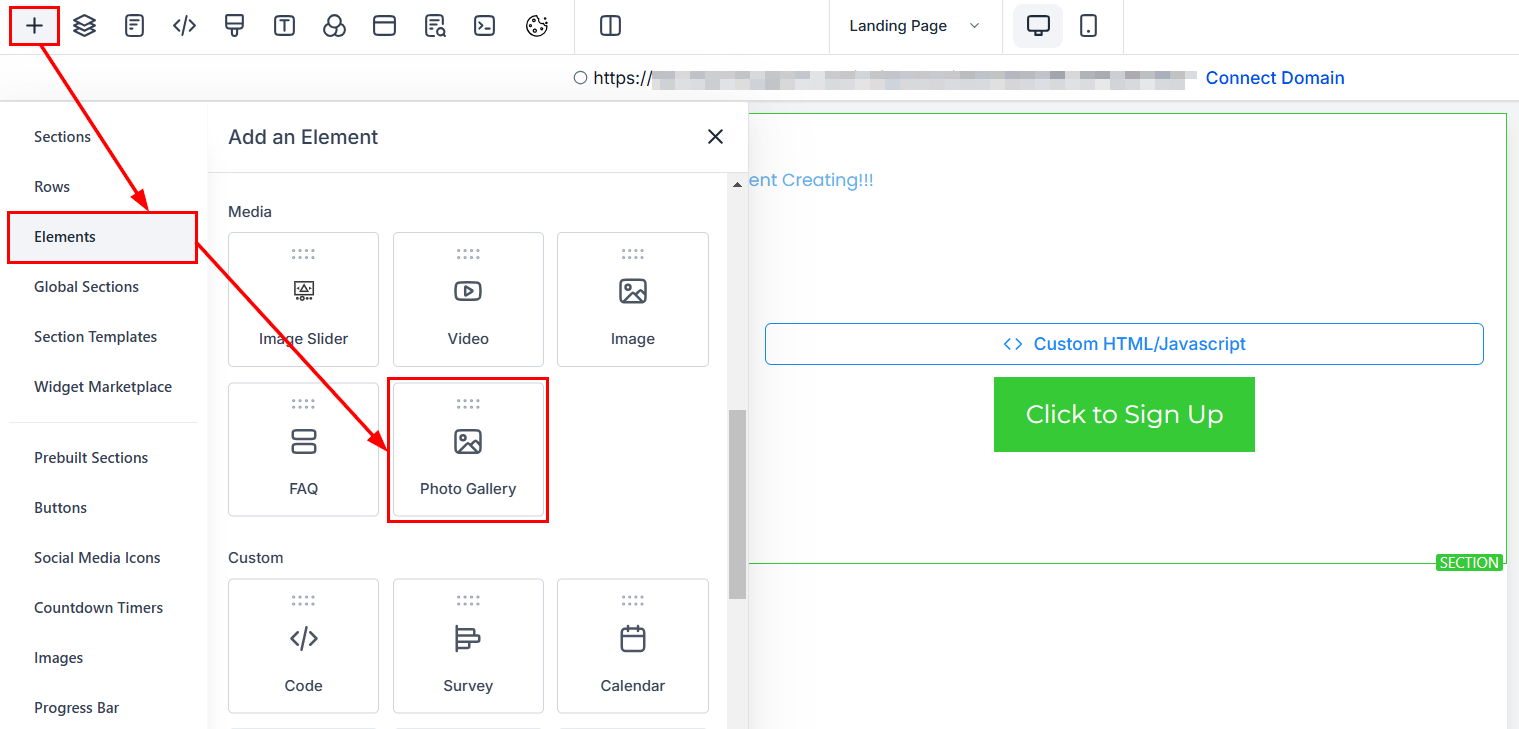
Dra och släpp elementet till önskad sektion på din sida.
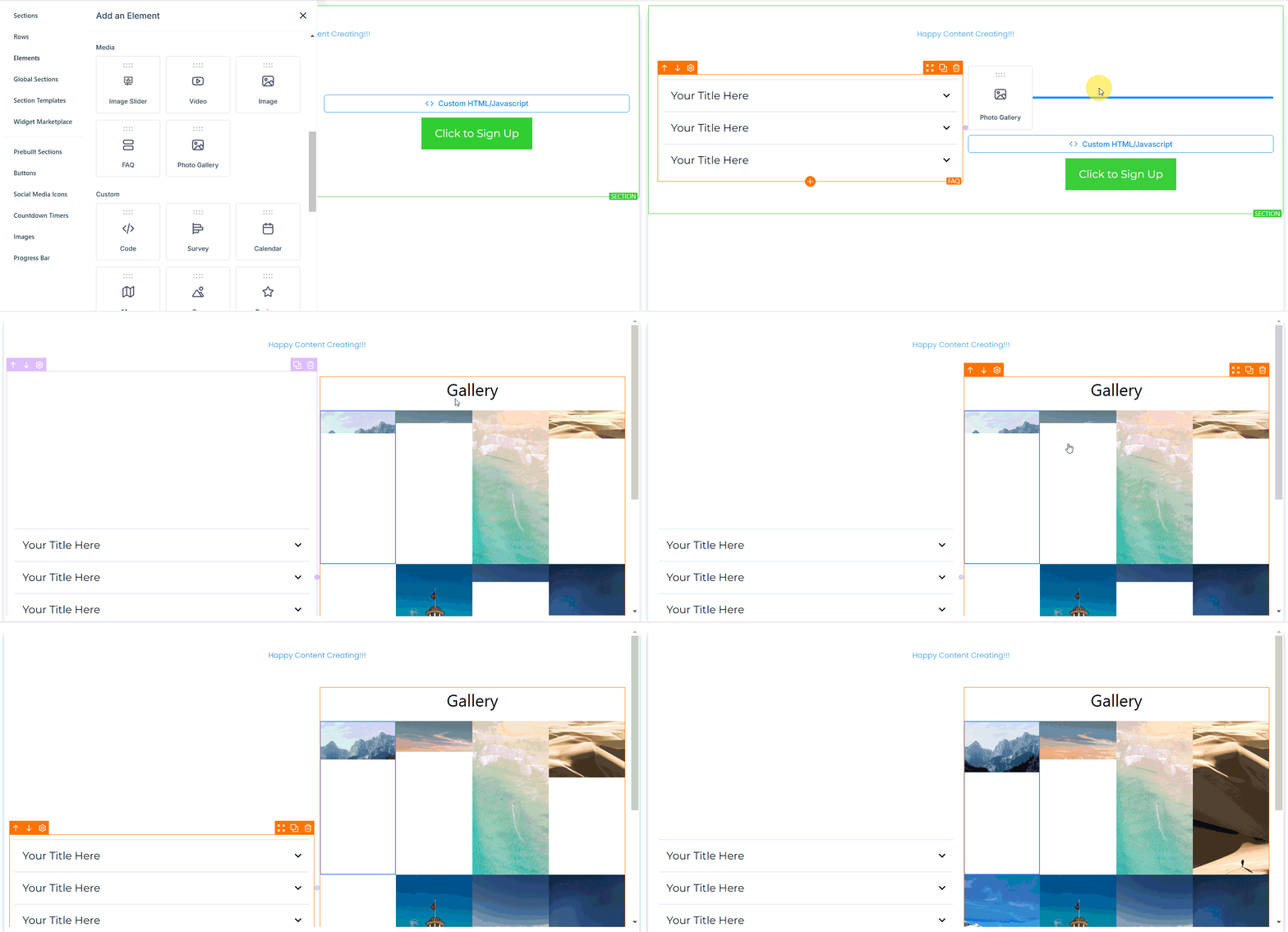
Klicka på elementet för att komma till dess inställningar. Här kan du konfigurera elementet efter dina önskemål.
Allmänt
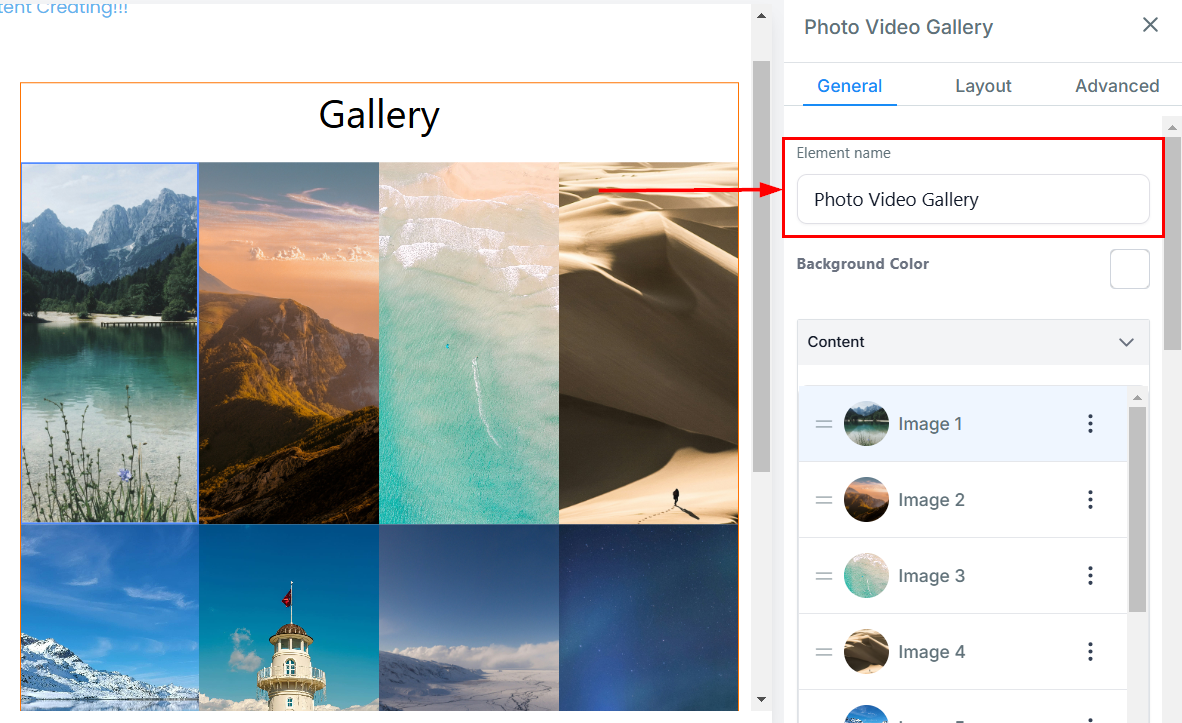
Elementnamn
Ange ett anpassat namn för elementet i det här fältet för att göra det lätt att identifiera.
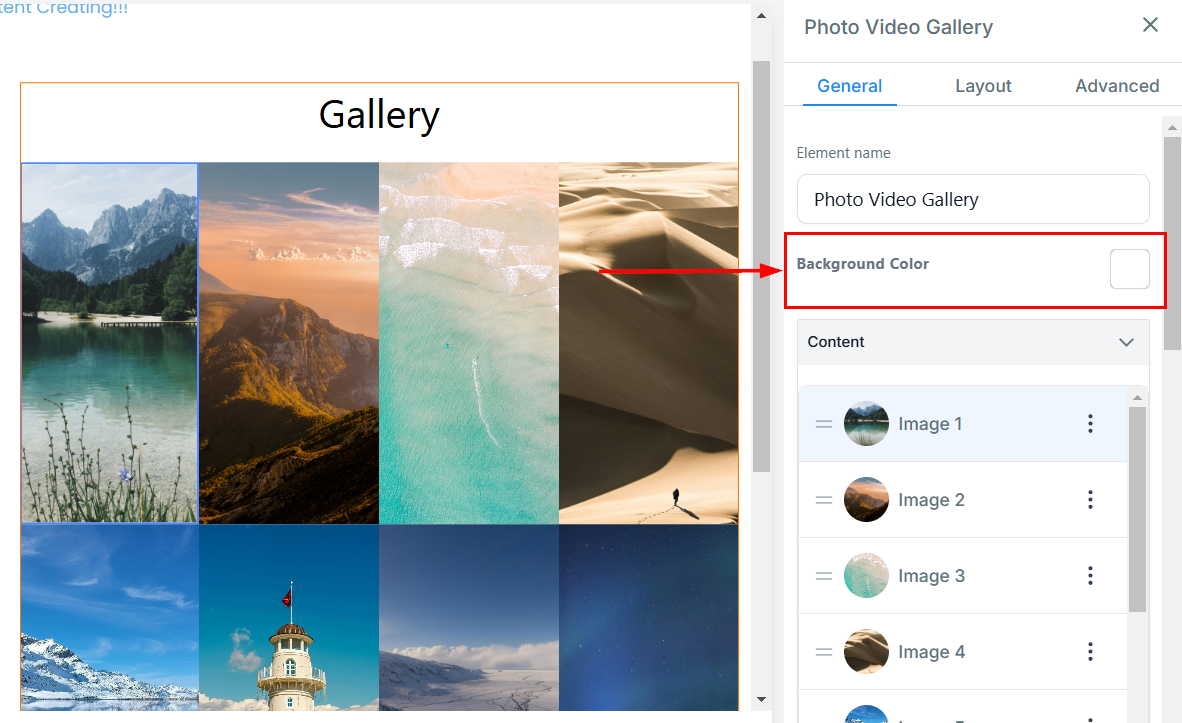
Bakgrundsfärg
Välj en bakgrundsfärg från färgväljaren, lägg till en anpassad färg eller välj en av dina varumärkesfärger.
Content
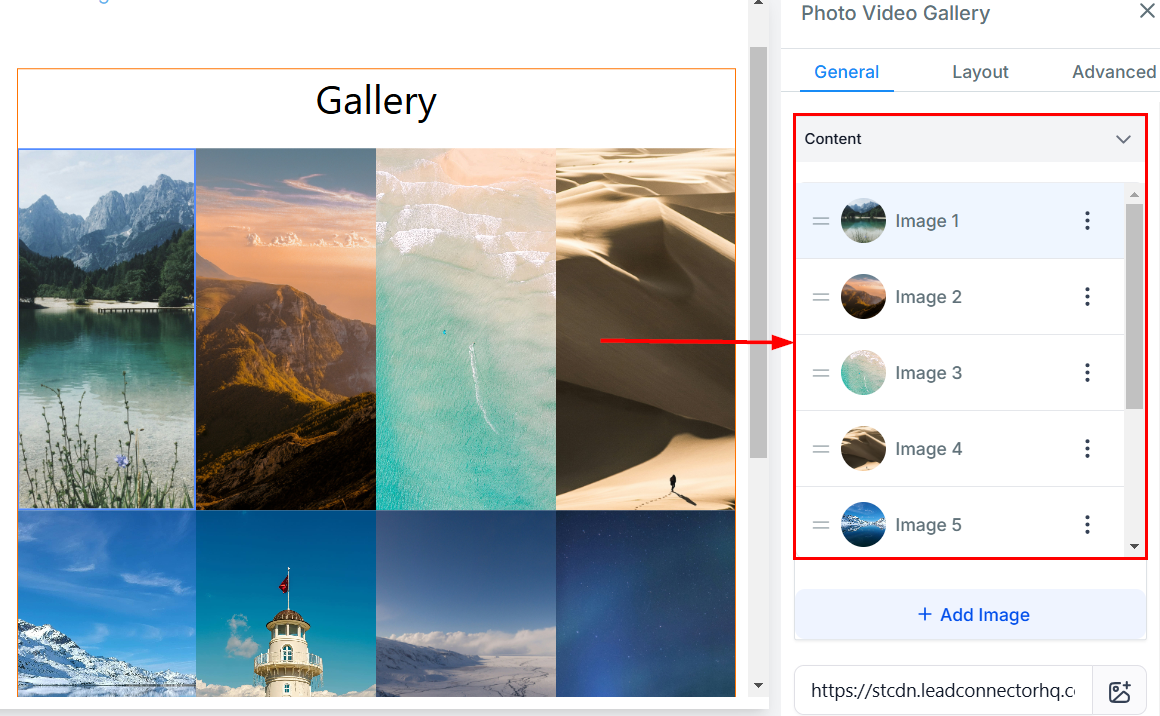
Sektionen Content visar de bilder som har lagts till i ditt Photo Gallery. Redigera eller ta bort en bild genom att klicka på motsvarande alternativ i åtgärdsmenyn. Du kan även ändra ordningen på bilderna genom att dra och släppa hamburgerikonen bredvid varje bild.
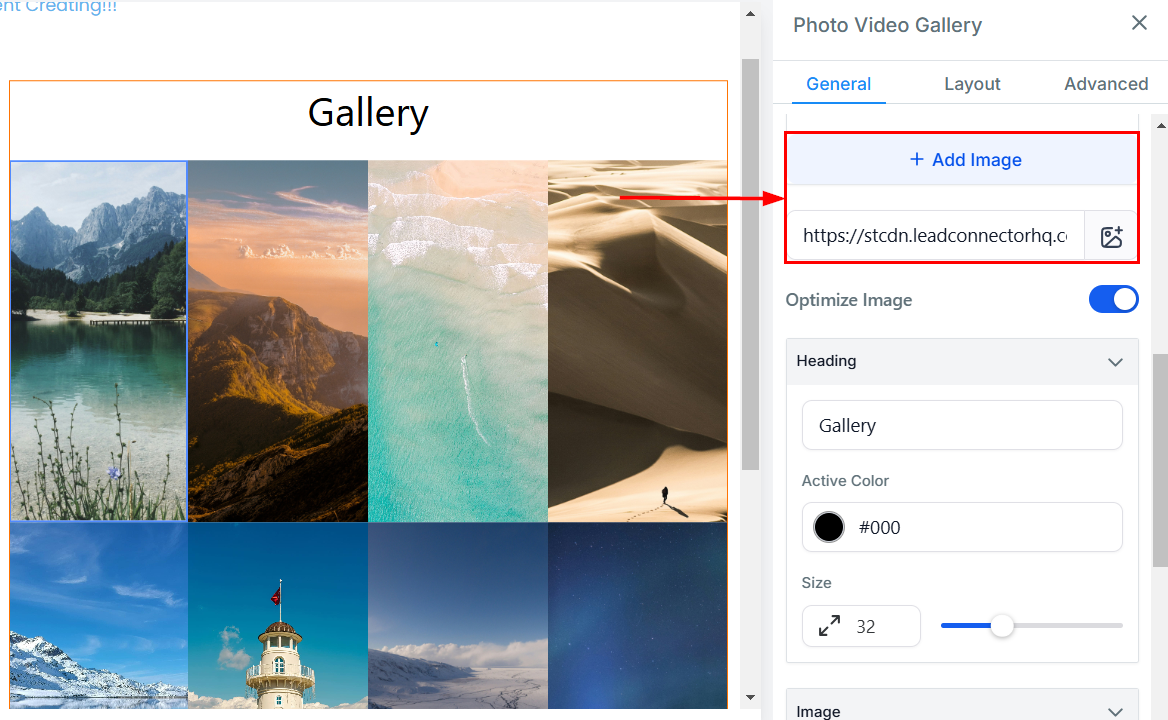
Add Image
Lägg till fler bilder från ditt mediebibliotek genom att klicka på bildknapparna, eller ange en bildlänk i det angivna fältet.
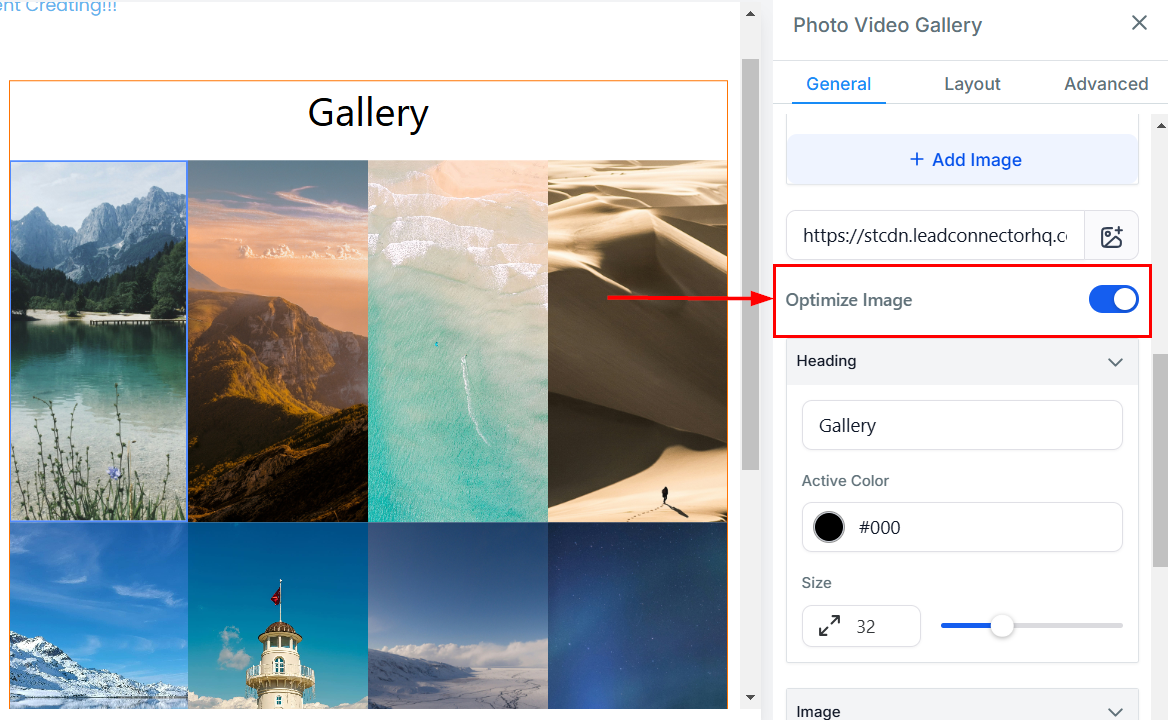
Aktivera alternativet för att optimera bilder för att förbättra sidans laddningstid.
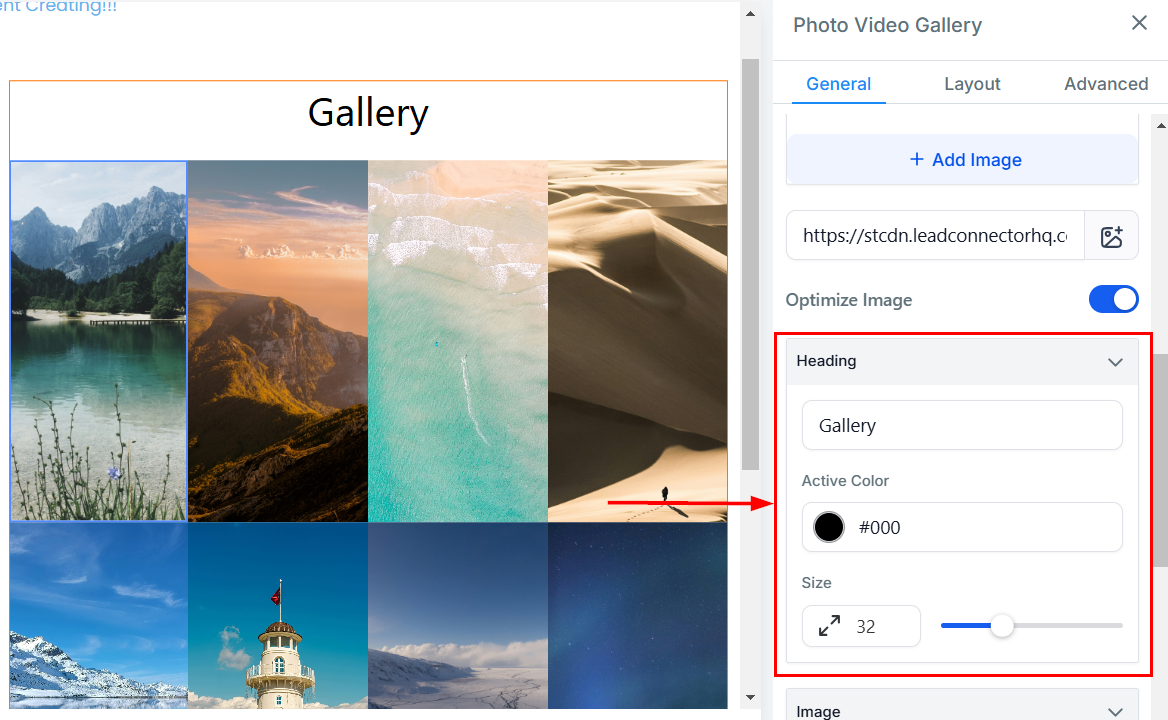
Heading
Ange texten som ska visas i elementets rubrik, välj önskad färg och justera storleken efter dina önskemål.
Image
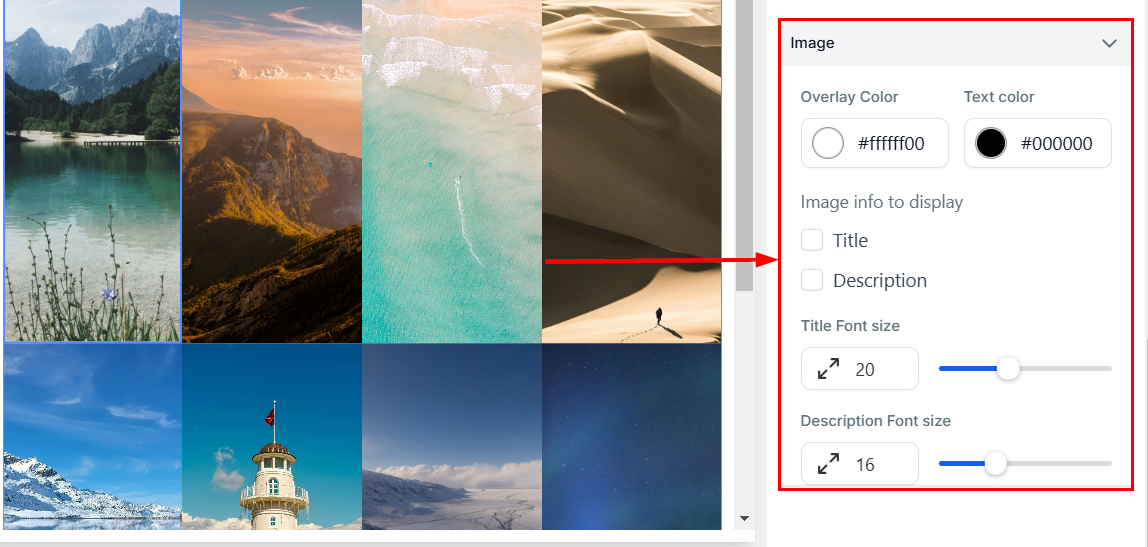
I sektionen Image kan du välja overlay-färg och textfärg, välja om bildens titel eller beskrivning ska visas, samt justera teckenstorleken för titeln och beskrivningen.
Anpassa layout
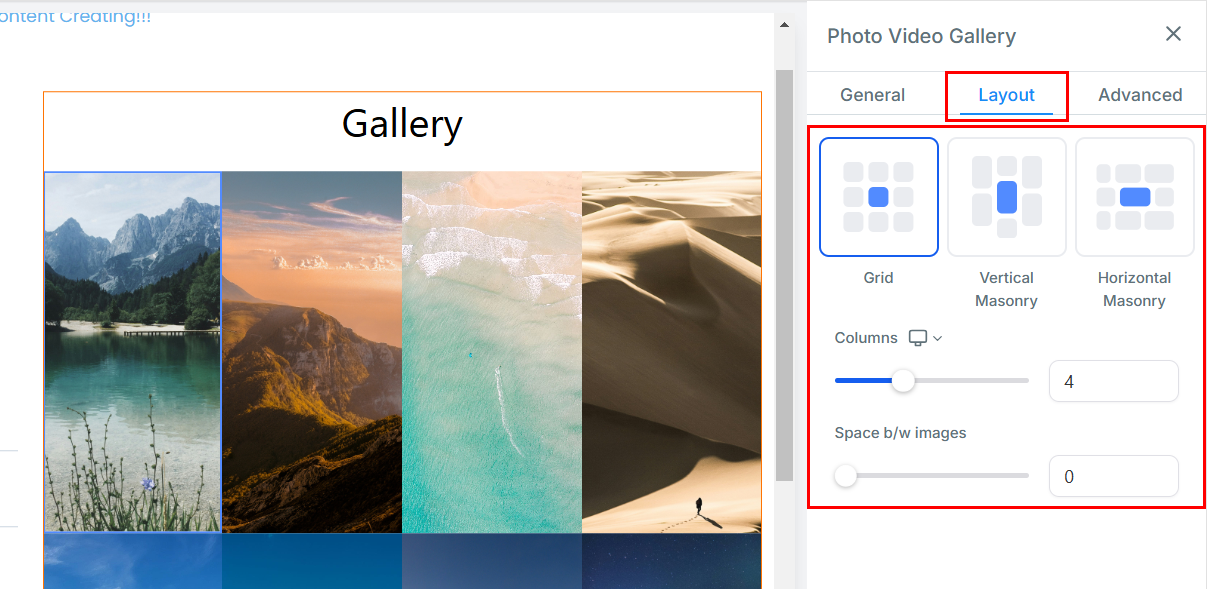
Byt till fliken Layout för att anpassa:
- Grid-, vertikal- och horisontell Masonry-layout: Välj den layout som passar bäst för att visa dina bilder.
- Kolumnkontroll: Anpassa antalet kolumner i ditt galleri efter din design.
- Avstånd mellan bilder: Justera avståndet för en polerad och organiserad presentation.
Advanced
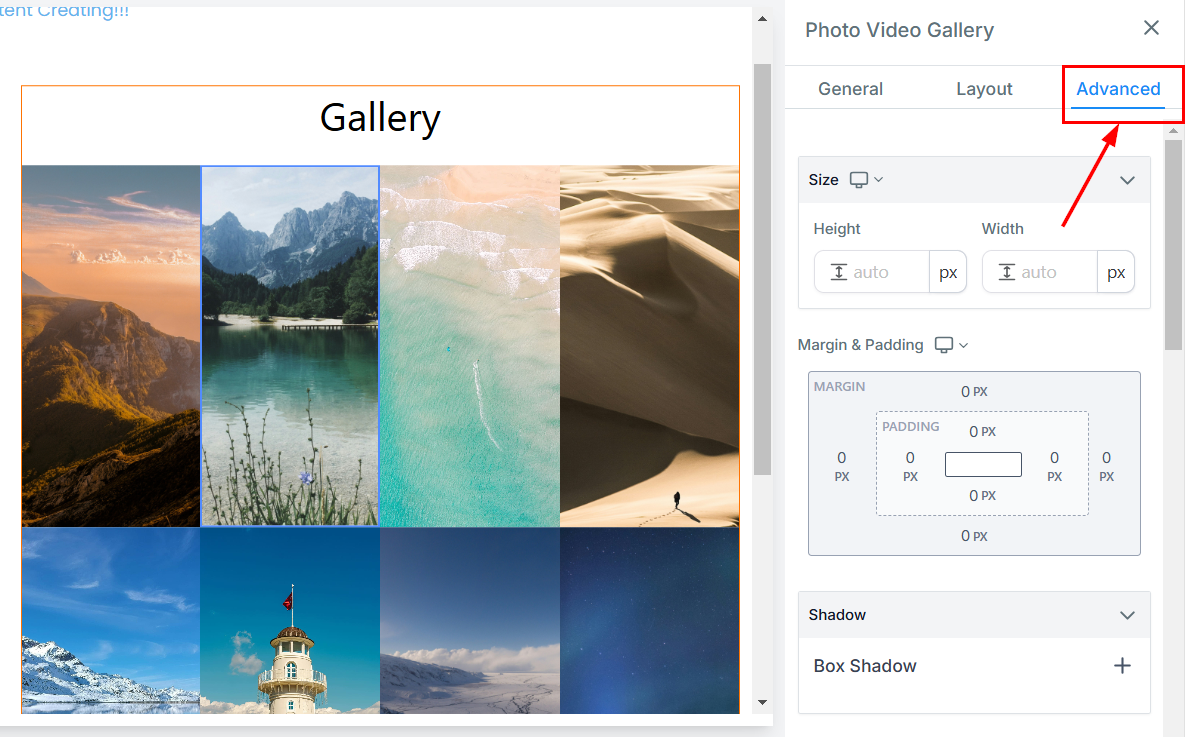
I sektionen Advanced kan du justera Size, Margin & Padding, Shadow, General Settings, Watermark och Custom Class för Photo Gallery.
Size
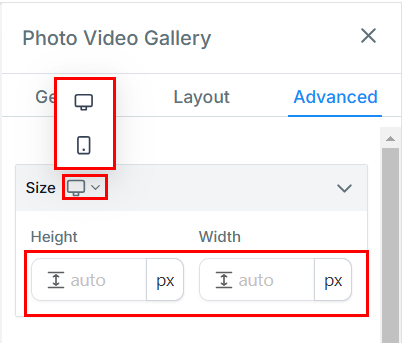
Ange önskad höjd och bredd för elementet för att säkerställa att ditt galleri är helt responsivt och optimerat för alla enheter.
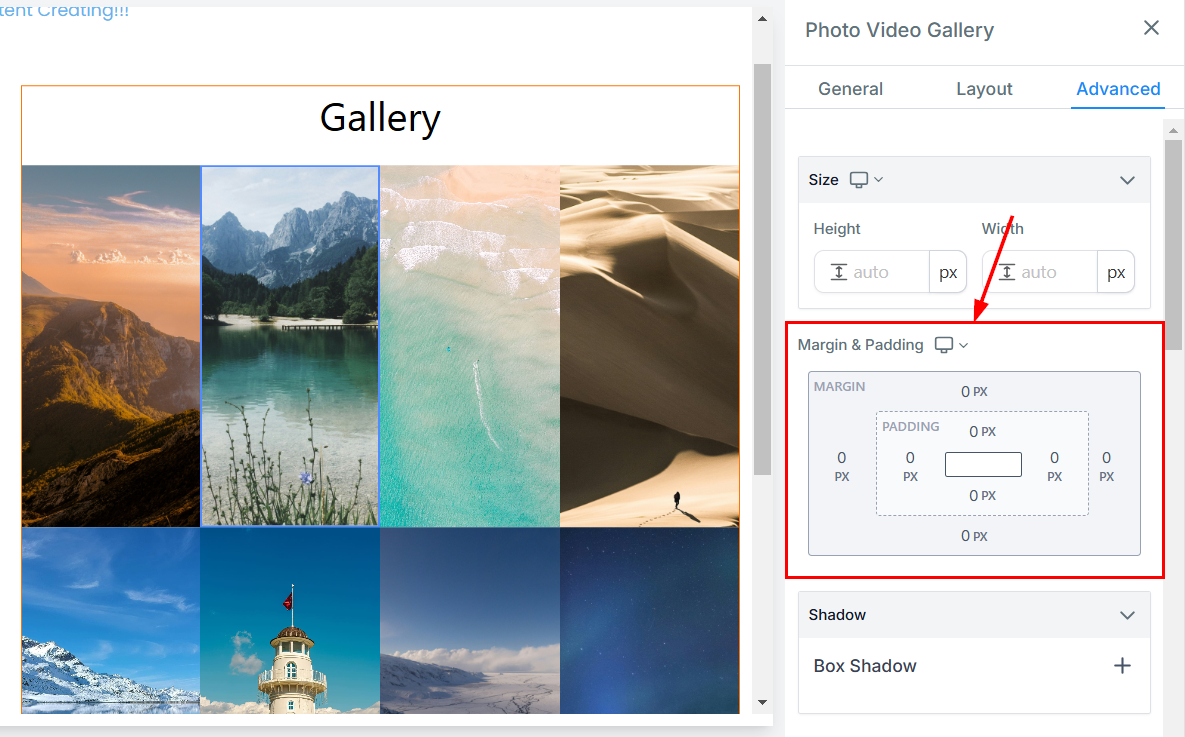
Margin & Padding
Öka avståndet mellan elementet och sektionen samt mellan bilderna genom att justera margin- och padding-inställningarna.
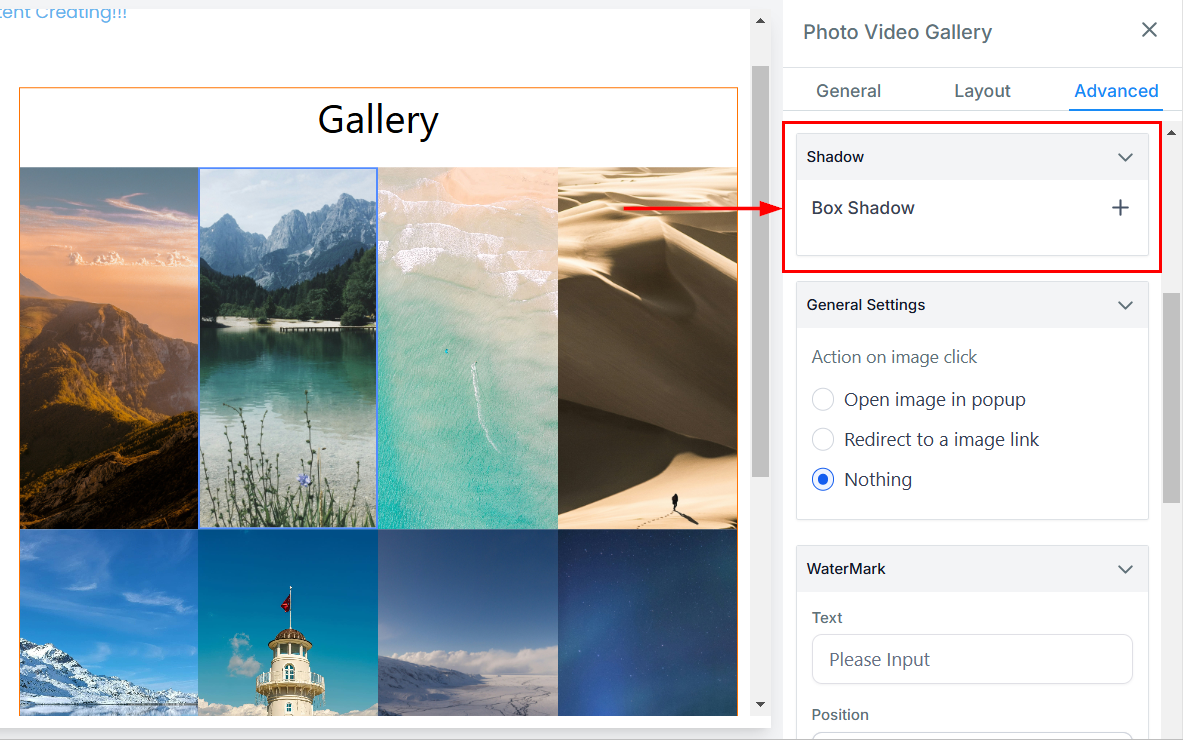
Shadow
Förbättra din design genom att lägga till skuggor och anpassa dem efter dina önskemål. För mer avancerade designer kan du lägga till flera skuggor på ett element genom att klicka på plusknappen. Anpassa varje skugga genom att välja dess typ (yttre eller inre) och justera X- och Y-förskjutning, oskärpa, spridning och färg.
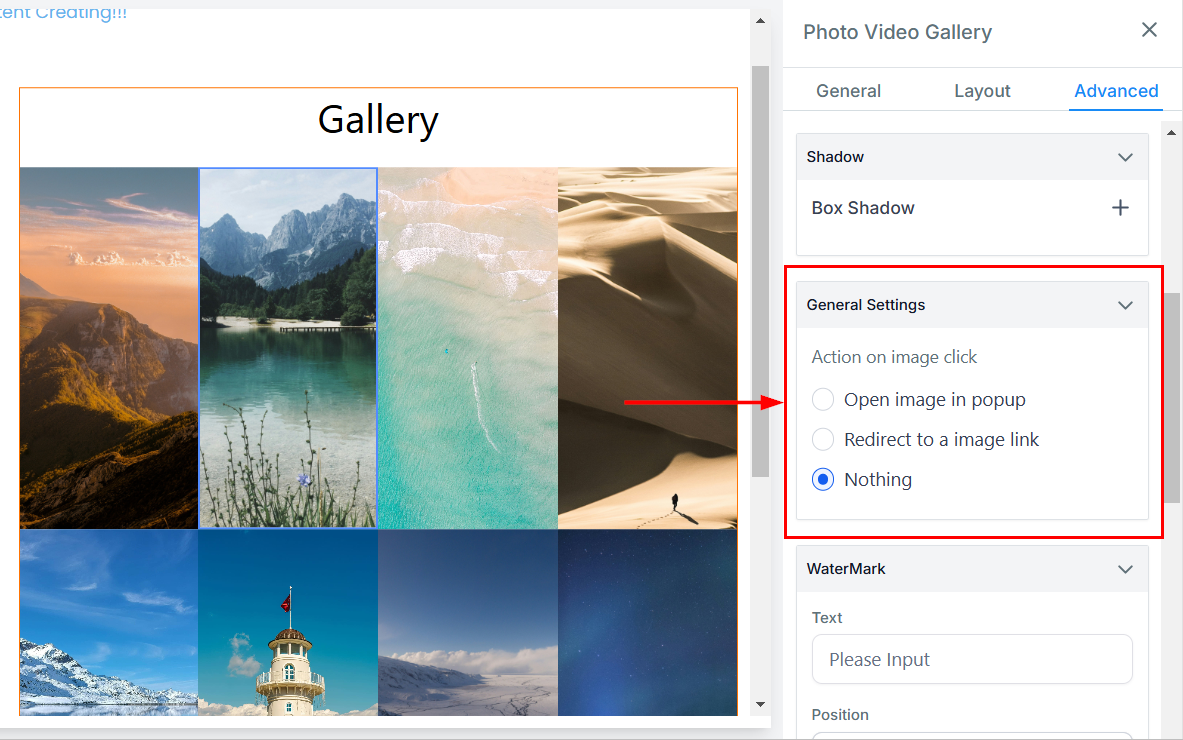
General Settings
Bestäm vad som händer när användare klickar på en bild (t.ex. öppna bilden i en popup eller omdirigera till en URL).
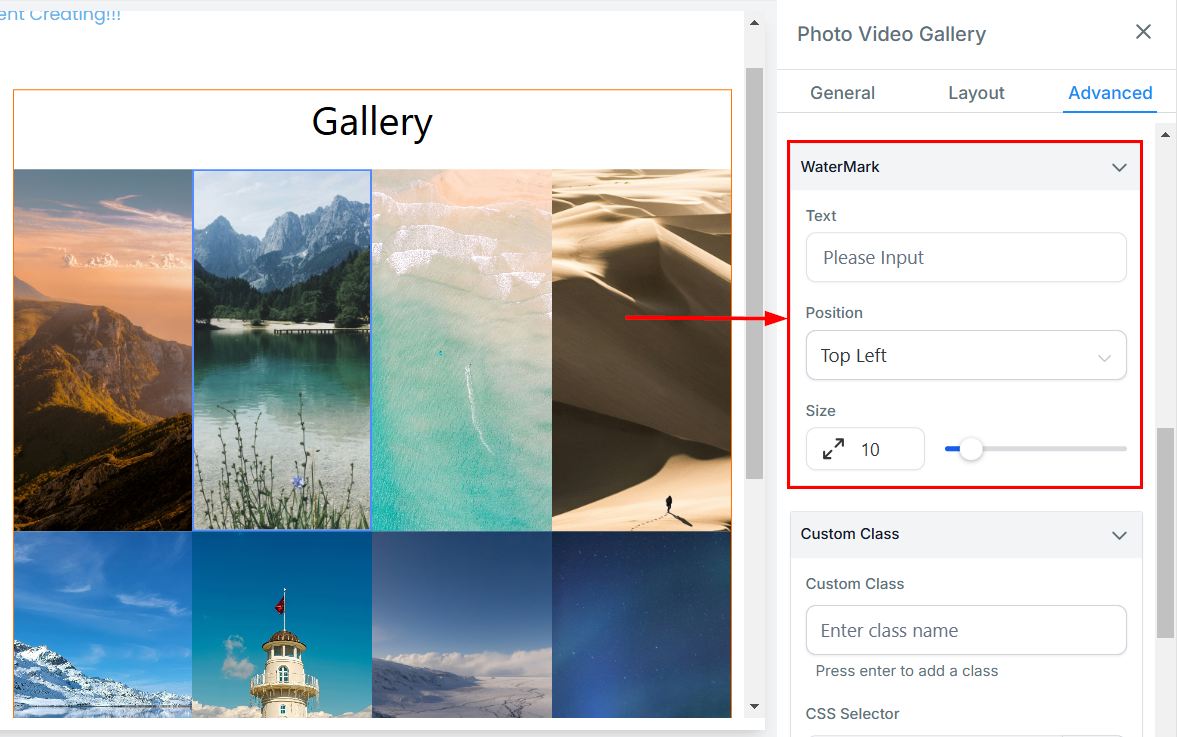
Watermark
Skydda eller varumärkesanpassa dina bilder genom att lägga till en vattenstämpel.
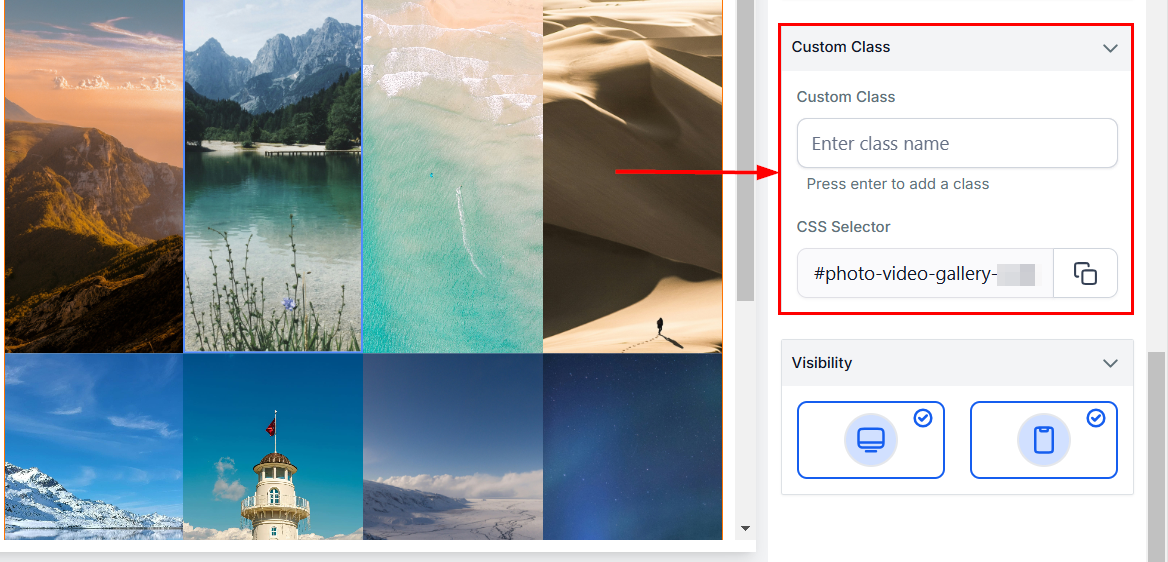
Custom Class
Tilldela ett anpassat klassnamn till elementet, så att du kan tillämpa anpassad styling specifikt för det elementet.
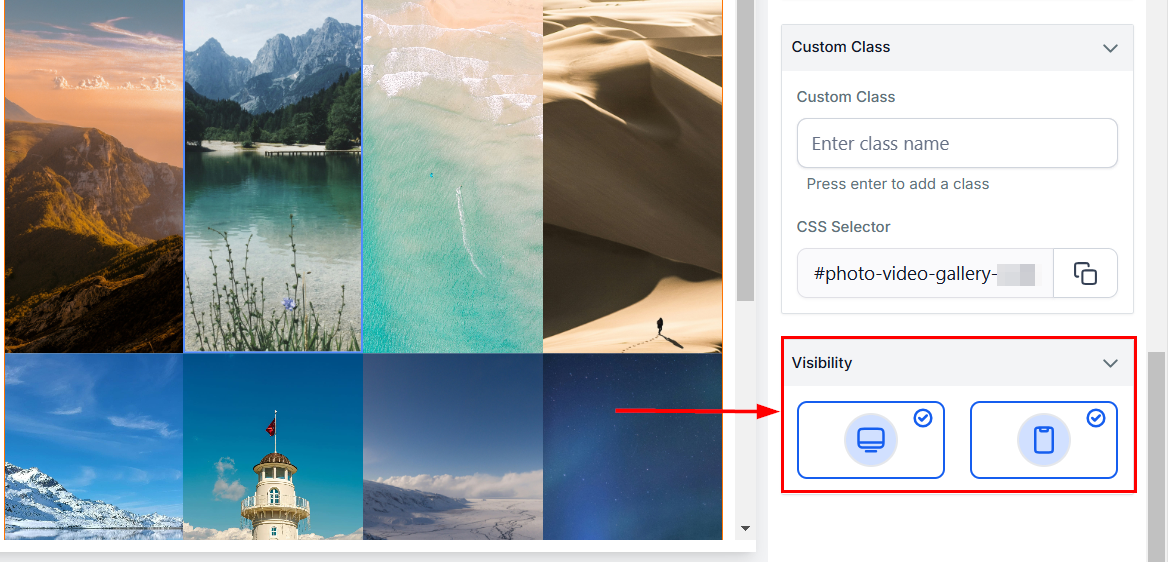
Visibility
Välj om elementet ska visas på mobil, desktop eller båda.
Elementet Photo Gallery är en viktig funktion för alla som vill skapa visuellt fantastiska och funktionsrika gallerier. Med sina anpassningsbara alternativ och användarvänliga design förenklar det processen att visa upp innehåll, förbättrar användarengagemanget och ger en professionell touch till webbplatser och funnels. Lyft dina visuella presentationer redan idag med detta mångsidiga verktyg.
Inte kund hos Funnelbud ännu?
Prova vårt allt-i-ett CRM för sälj och marknadsföring — gratis i 7 dagar, ingen bindningstid.