E-postmallar
E-postmallar hjälper dig att skapa standardiserad men ändå anpassningsbar kommunikation med dina kontakter, vilket gör det enkelt att marknadsföra ditt företag, återansluta efter möten och öka försäljningen. Du hittar dem på fliken E-post i avsnittet Marknadsföring, kapslade under Mallar.
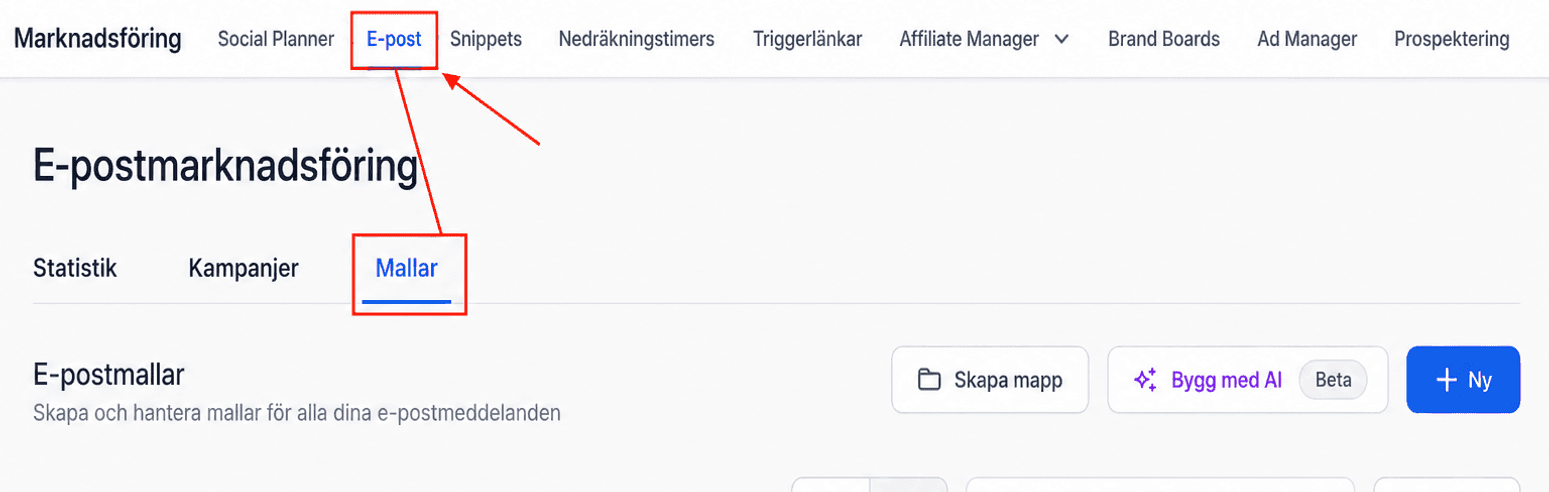
Alla befintliga e-postmallar finns här.
Skapa mappar
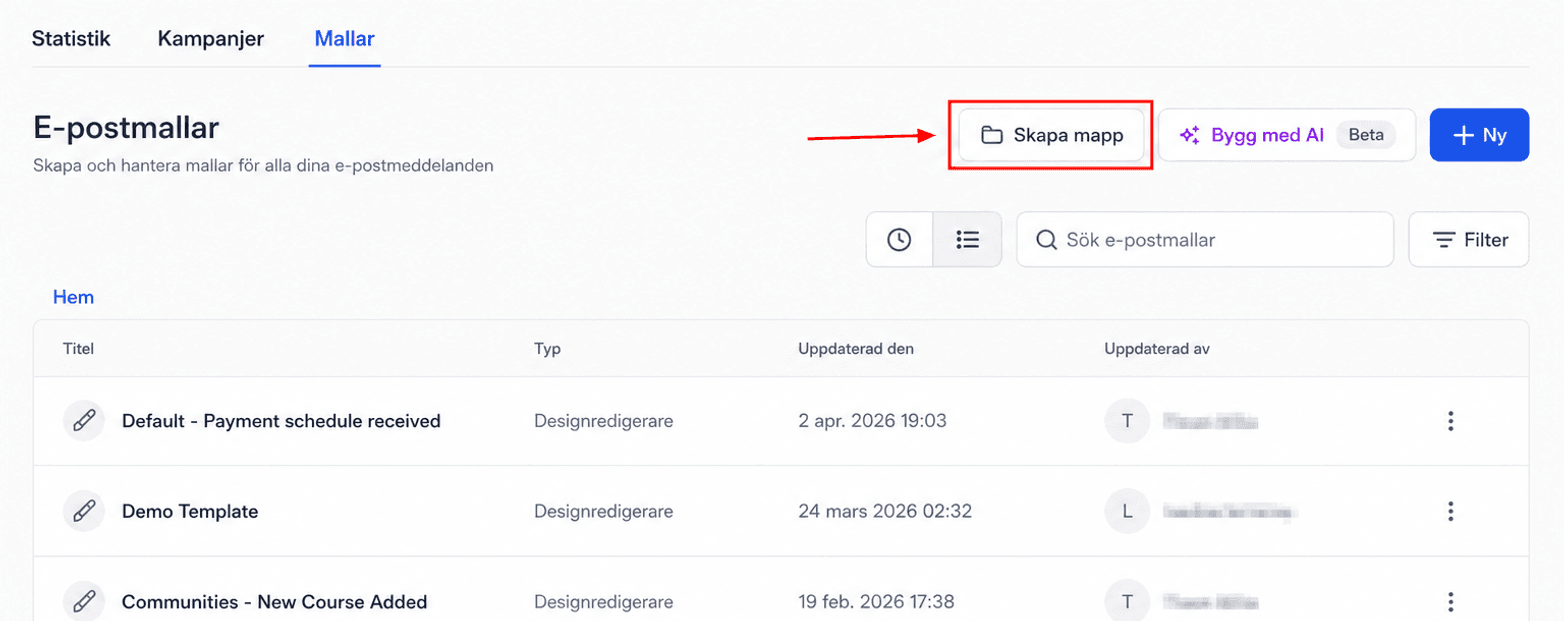
För förbättrad organisation är det mycket effektivt att skapa mappar. Du kan kategorisera e-postmallar i specifika mappar relaterade till marknadsföringskampanjer, produkt-/tjänstspecifika e-postmeddelanden och mer. Klicka bara på den här knappen och namnge din mapp för att börja organisera dina mallar.
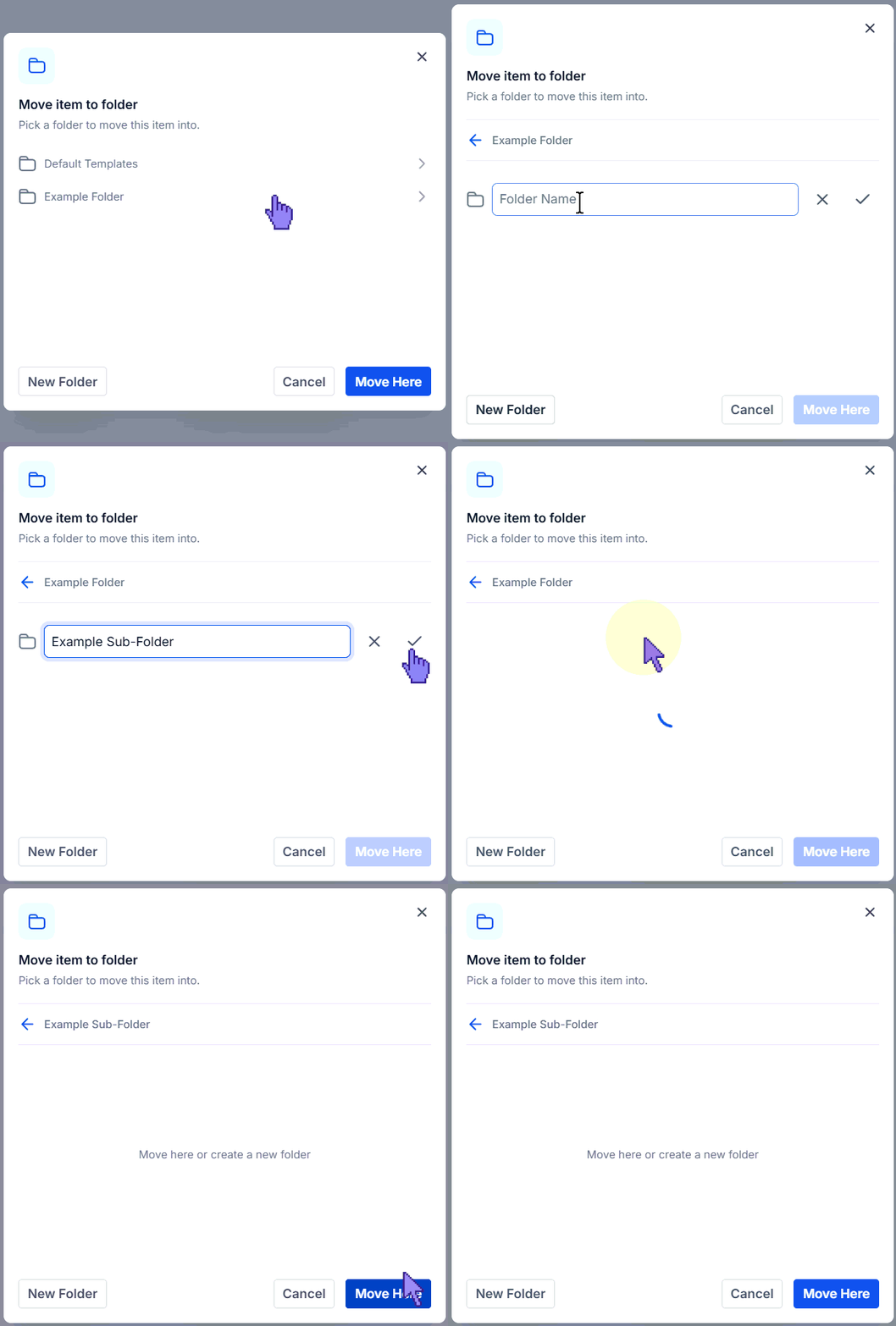
Du kan skapa kapslade mappar genom att klicka på knappen Skapa mapp i en mapp eller när du flyttar en mall till en mapp genom att klicka på Ny mapp när huvudmappen har valts.
Skapa nya e-postmallar
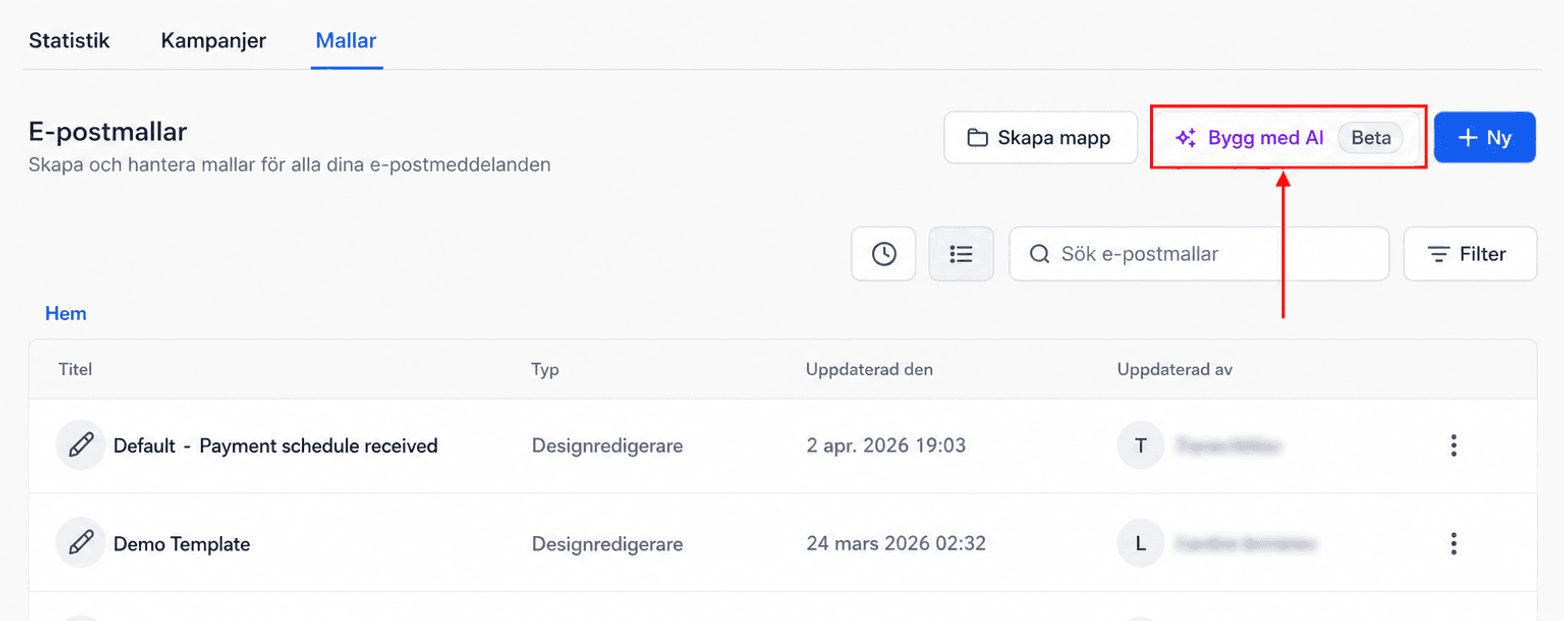
När du är redo att skapa en ny e-postmall klickar du helt enkelt på den här knappen.
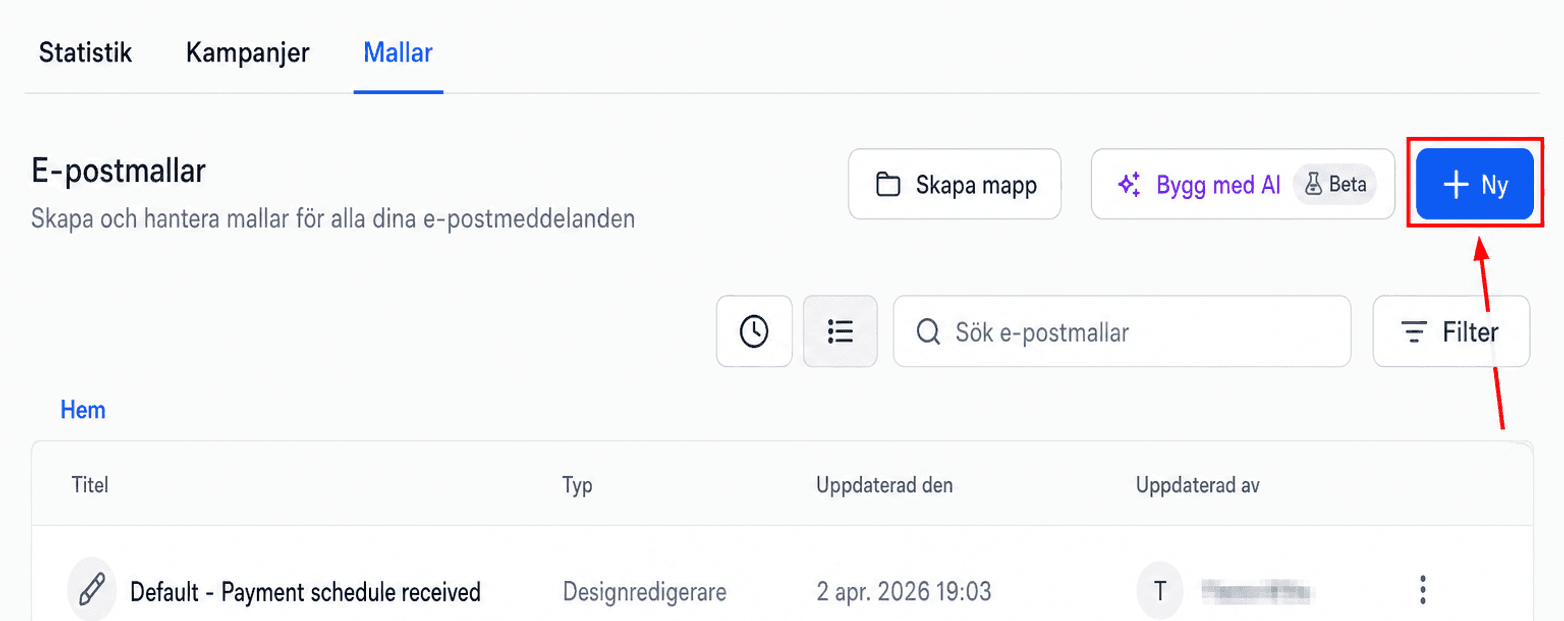
Eller om du vill använda AI för att hjälpa dig skapa din mall, klicka på “Bygg med AI”.
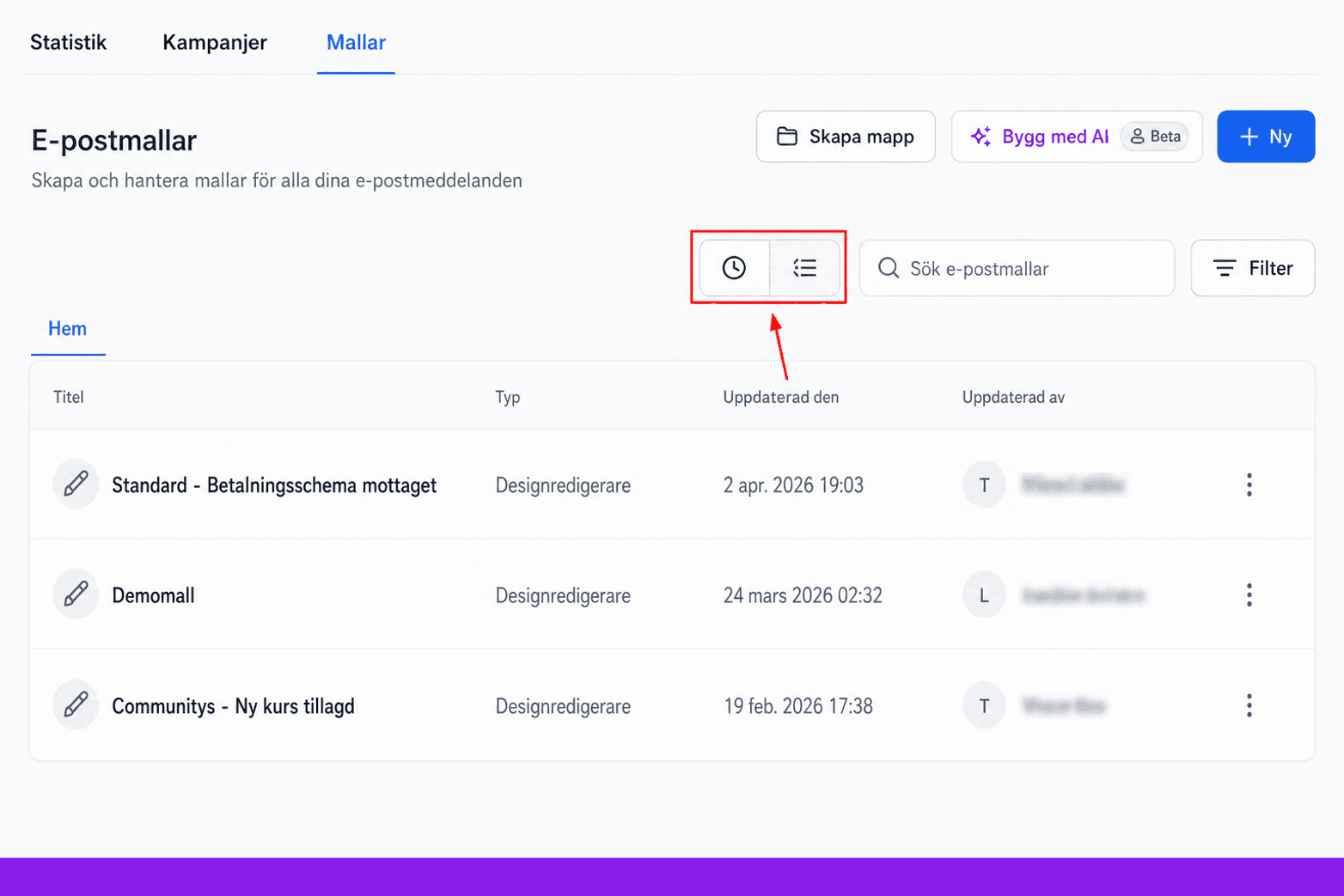
Visningar
Växla mellan vyerna “Senaste” och “List” för att hantera och granska ditt innehåll mer effektivt. Vyn “Senaste” visar de senast öppnade objekten, medan vyn “List” ger en omfattande, organiserad lista över alla objekt.
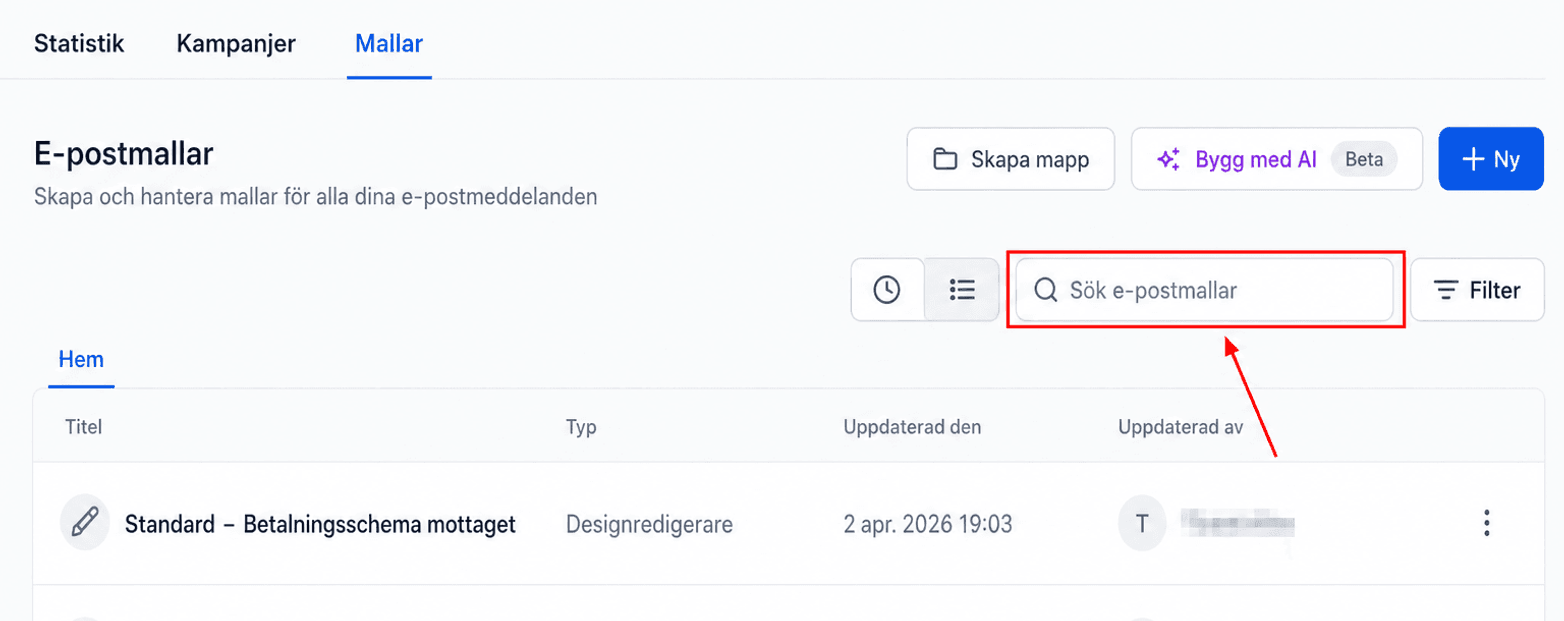
Sökfält
Om du har en omfattande lista med e-postmallar och behöver hitta en specifik för redigering eller hantering, använd sökfältet genom att skriva namnet på e-postmallen.
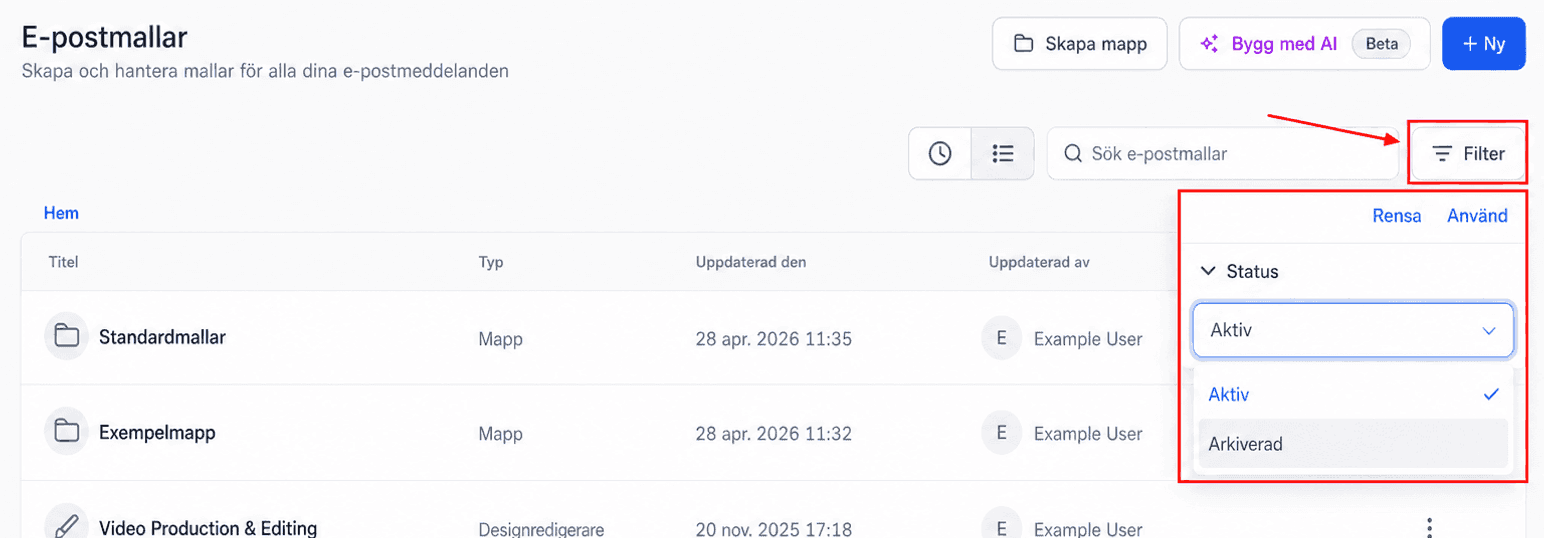
Filtrera efter aktiv/arkivstatus
Filtrera dina e-postmallar efter status för att visa de aktiva eller arkiverade mallarna tillsammans.
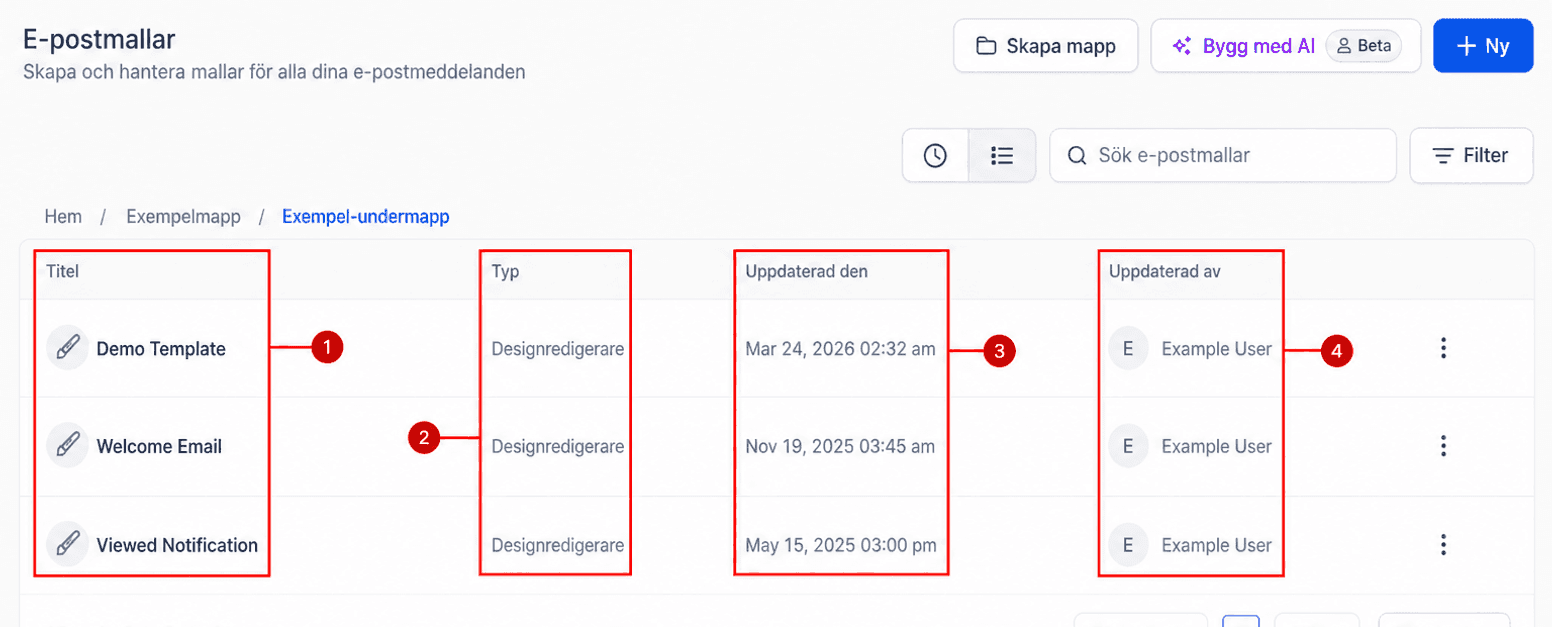
Tabell för e-postmallar
- Titel: Här ser du namnen på dina e-postmallar. Skapa unika men minnesvärda namn för enkel identifiering.
- Typ: Den här kolumnen anger vilken typ av e-postmall som skapades, om den skapades med en designredigerare, kodredigerare eller vanlig textredigerare.
- Uppdaterad den: När du har sparat alla ändringar som gjorts i en e-postmall kommer datum och tidpunkt då ändringarna gjordes att uppdateras och ses här.
- Uppdaterad av: Denna kolumn visar namnet på användaren som gjorde de senaste ändringarna i e-postmallen.
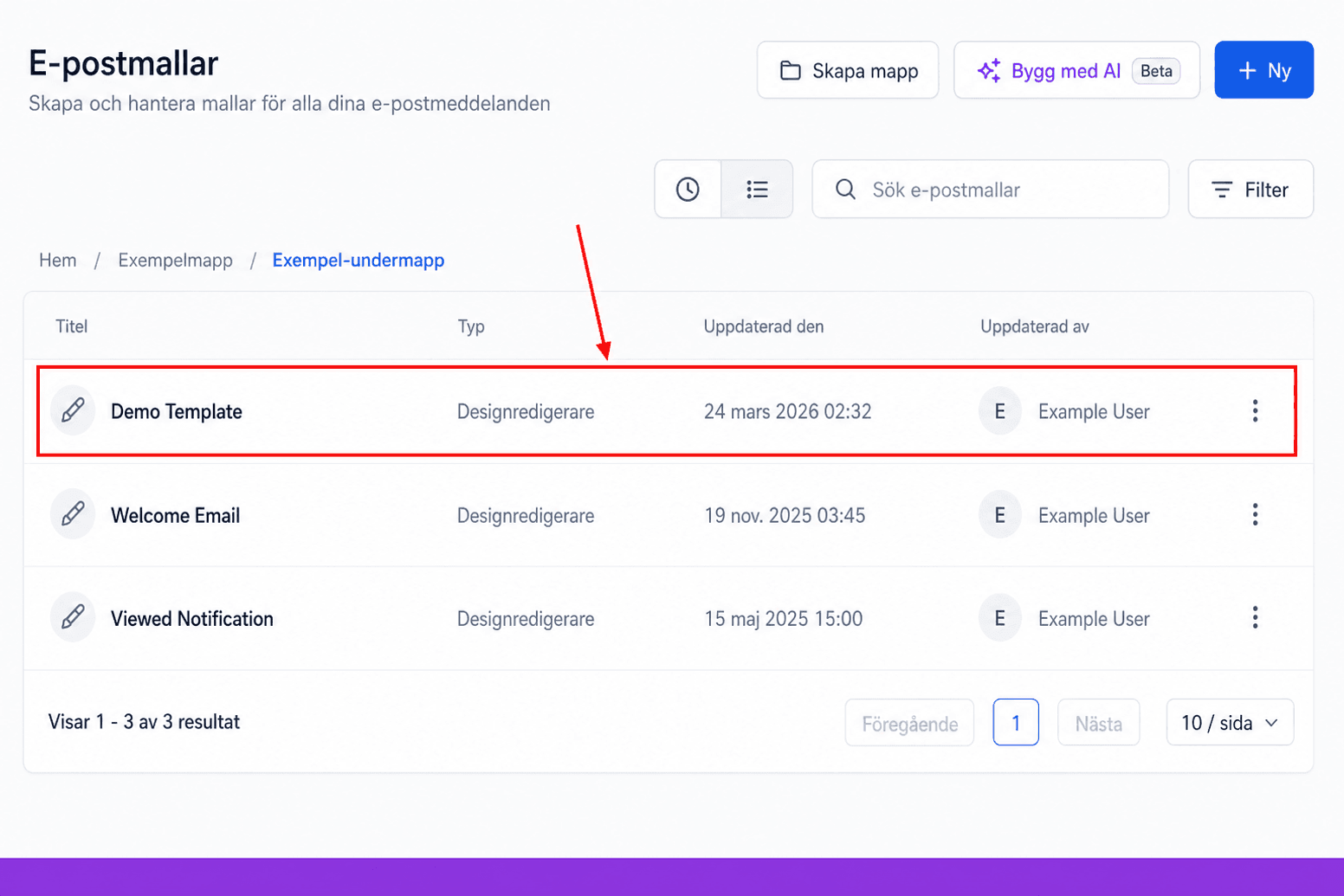
Redigera mall
Du kan redigera dina befintliga e-postkampanjer genom att välja namnet på e-postmallen. Kom ihåg att spara din mall efter att ha gjort några ändringar!
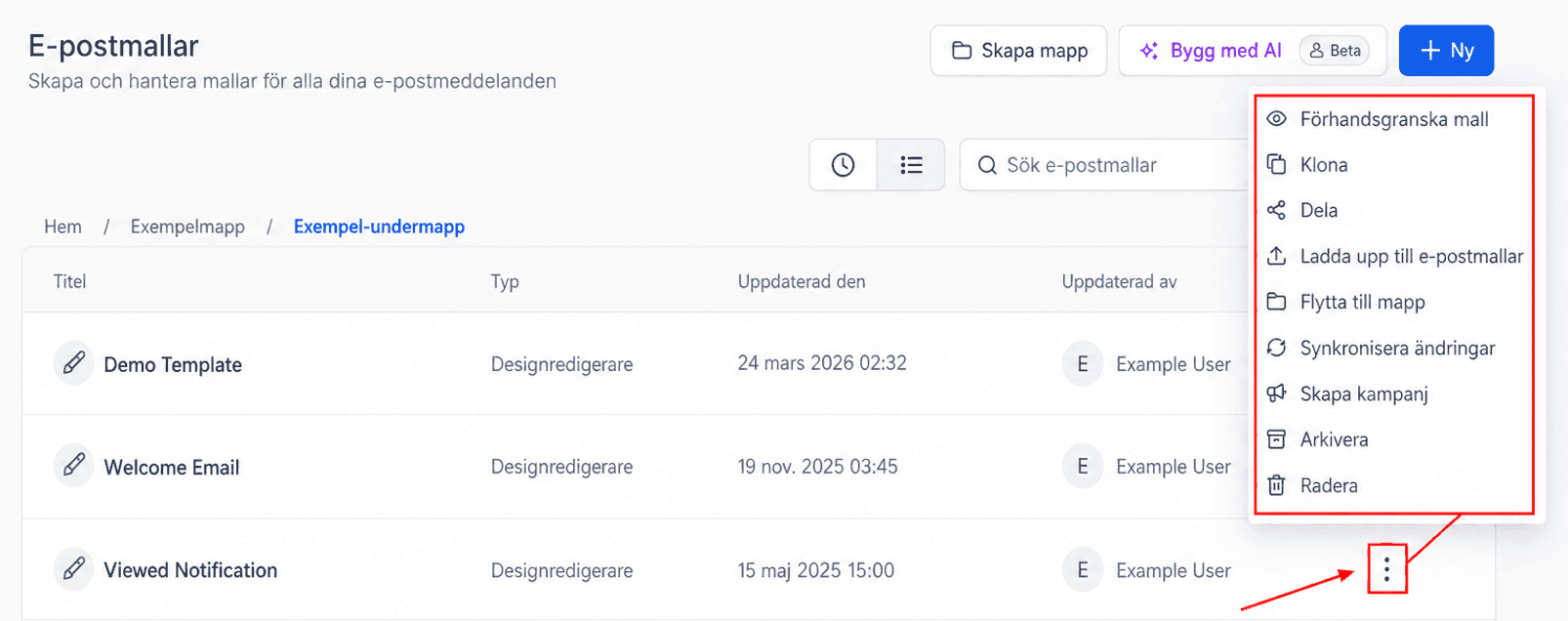
För att utföra ytterligare uppgifter som att förhandsgranska eller klona en mall, börja med att klicka på de tre prickarna bredvid e-postmallen för att visa en rullgardinsmeny för åtgärder.- Förhandsgranska mall: Detta gör att du kan förhandsgranska din e-postmall. Du kommer att dirigeras till en sida där du kan se hur mejlet kommer att se ut när det skickas ut.
- Clone: Duplicera en befintlig e-postmall genom att klicka på den här knappen.
- Dela: Detta gör att du kan dela din e-postmall mellan dina andra CRM-konton.
- Ladda upp till e-postmallar: Ladda upp en ny e-postmall direkt till CRMs mallbibliotek.
- Flytta till mapp: Gruppera mallar sömlöst i mappar genom att använda åtgärden “Flytta till mapp”.
- Synkroniseringsändringar: Om du använder mallen i flera kampanjer kan du med det här alternativet uppdatera mallen i flera kampanjer.
- Skapa kampanj: Konvertera din mall till en e-postkampanj med ett klick på den här knappen! Detta gör att du kan återanvända samma mall för olika kampanjer, vilket säkerställer konsistens i ditt varumärke och budskap.
- Arkiv: Detta gör att du kan arkivera din e-postmall. Du kan enkelt avarkivera e-postmeddelandet genom att klicka på rullgardinsmenyn “åtgärd” i det arkiverade e-postmeddelandet och välja “arkivera”.
- Ta bort: Detta gör att du kan ta bort din e-postmall. När du trycker på radera kommer detta e-postmeddelande att tas bort permanent från ditt konto.
För ytterligare information om hur du använder funktionen för e-postmallar, se de ytterligare artiklarna i det här avsnittet.
Inte kund hos Funnelbud ännu?
Prova vårt allt-i-ett CRM för sälj och marknadsföring — gratis i 7 dagar, ingen bindningstid.