Uppgifter Översikt
Uppgifter är avgörande för att upprätthålla organisationen inom ditt företag, för att säkerställa att alla viktiga uppgifter samlas på en central plats på din plattform.
Avsnittet Uppgifter på fliken Kontakter erbjuder en omfattande översikt över uppgifter som tilldelats olika teammedlemmar och kopplade till specifika kontakter, vilket gör att du effektivt kan hantera ansvar och öka produktiviteten. Öppna fliken Tasks för att börja.
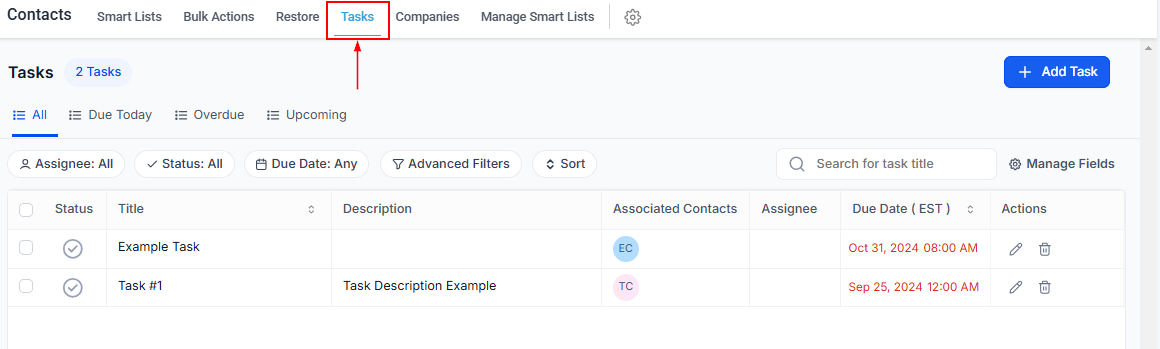
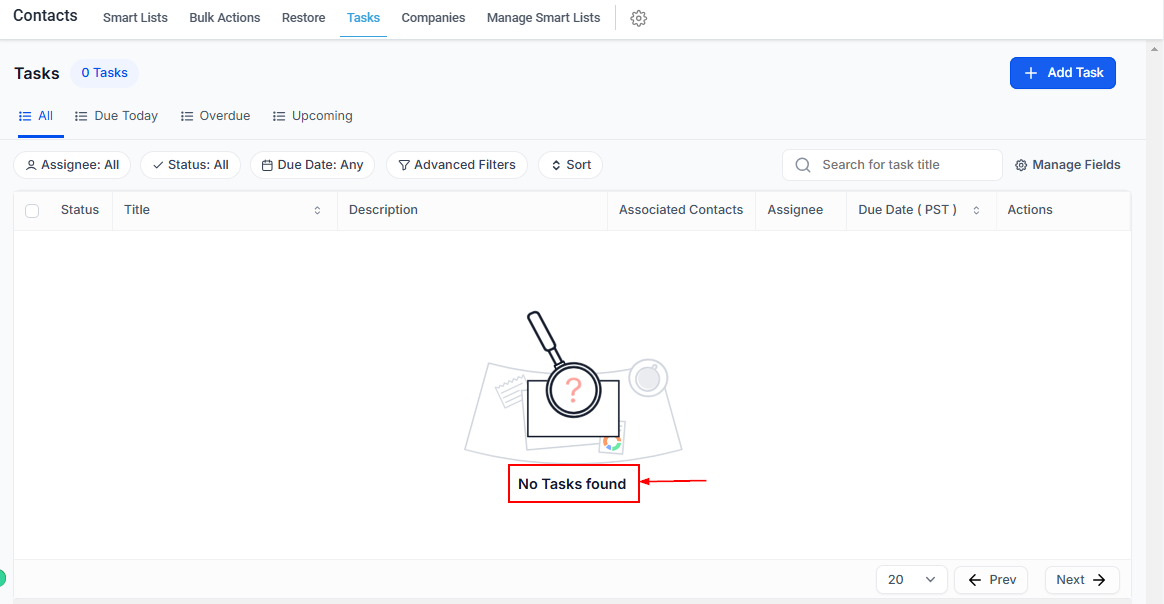
Inga uppgifter skapade
Om du ser meddelandet “No Tasks Found,” indikerar det att din uppgiftslista för närvarande är tom. När du skapar uppgifter kommer de att visas här, vilket ger en organiserad bild av dina pågående ansvarsområden.
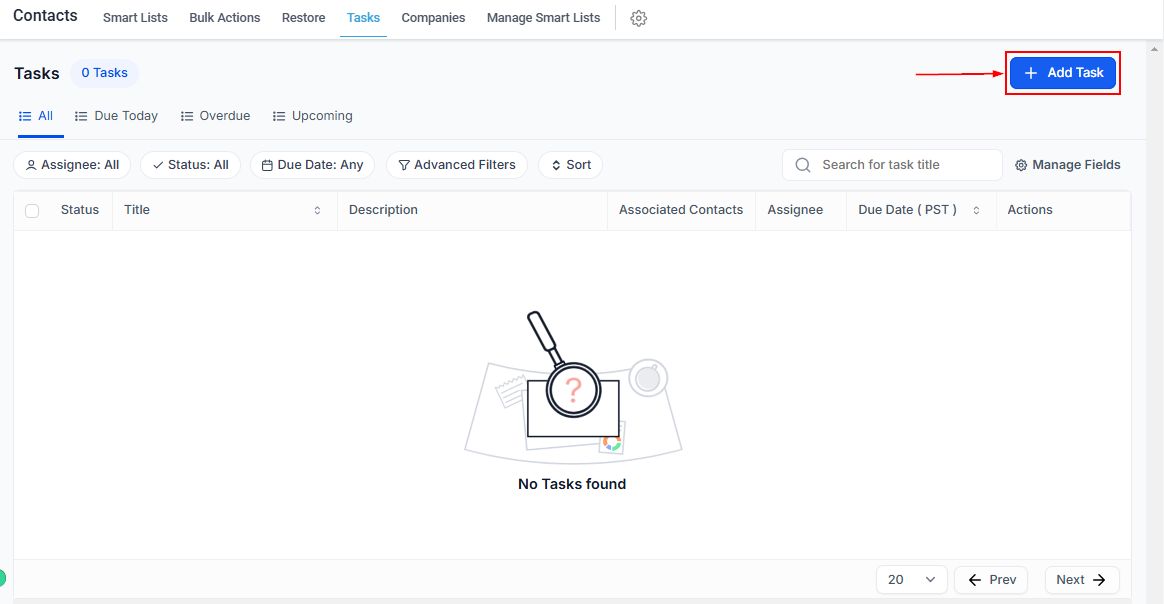
Skapa ny uppgift
Du kan skapa nya uppgifter i din plattform med flera metoder. Ett snabbt och bekvämt sätt är att klicka på knappen Lägg till Ny uppgift i det här avsnittet, vilket förenklar uppgiftsskapandet och hjälper dig att hålla ordning.
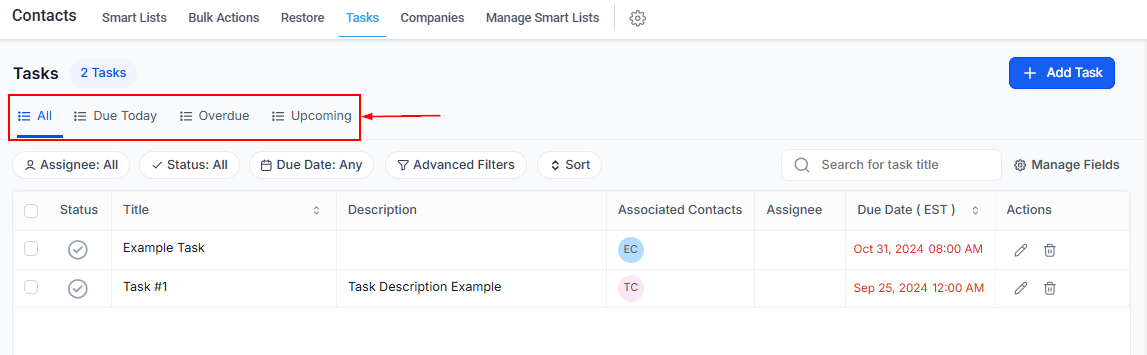
Uppgiftskategori
- Alla: Visar alla uppgifter som skapats i ditt system.
- Inga i dag: Visar uppgifter som ska vara slutförda i slutet av den aktuella dagen.
- Försenad: Listar uppgifter som har passerat sitt förfallodatum utan att ha slutförts.
- Kommande: Markerar uppgifter med framtida förfallodatum för att hjälpa dig att förbereda dig i förväg.
Filter
Genom att använda filter kan du snabbt lokalisera uppgifter baserat på kriterier som Anställda, Status och Förfallodatum. Den här funktionen förbättrar uppgiftshanteringen genom att hjälpa dig fokusera på prioriteringar.
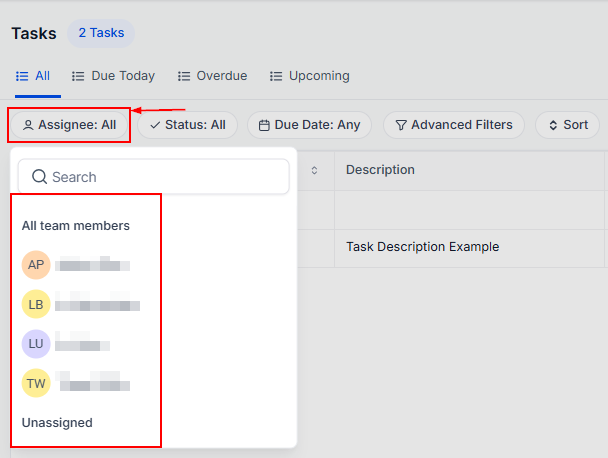
Av uppdragstagare
Använd ett användarbaserat filter för att visa uppgifter som tilldelats specifika teammedlemmar eller de som förblir otilldelade.
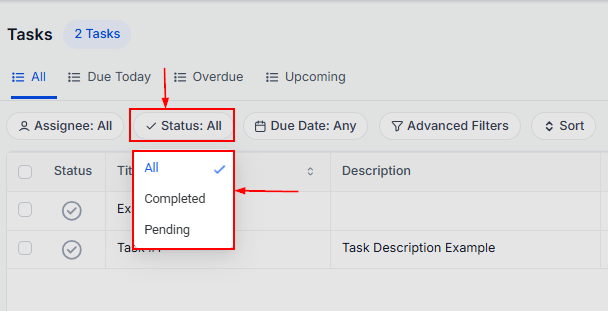
Efter status
Använd det här filtret för att visa uppgifter efter deras nuvarande status, till exempel väntande eller slutförda, vilket hjälper dig att prioritera arbete.
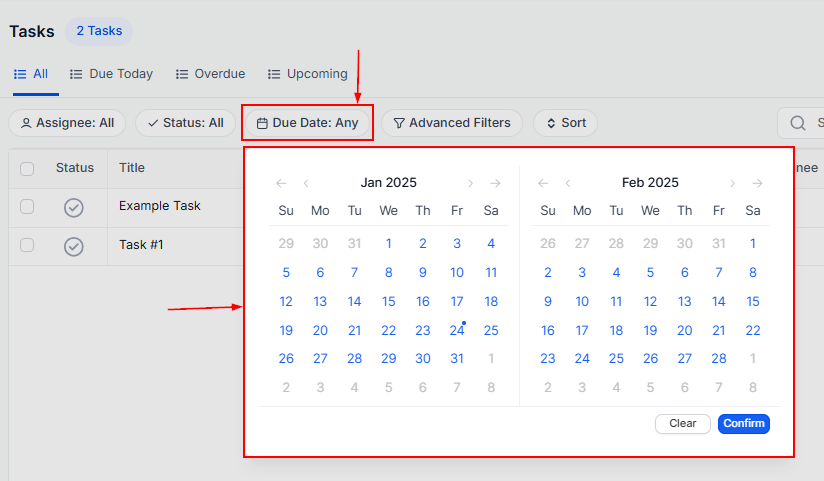
Senast förfallodatum
Sortera uppgifter efter skapandedatum eller förfallodatum med hjälp av den här fliken, så att du kan hantera deadlines mer effektivt.
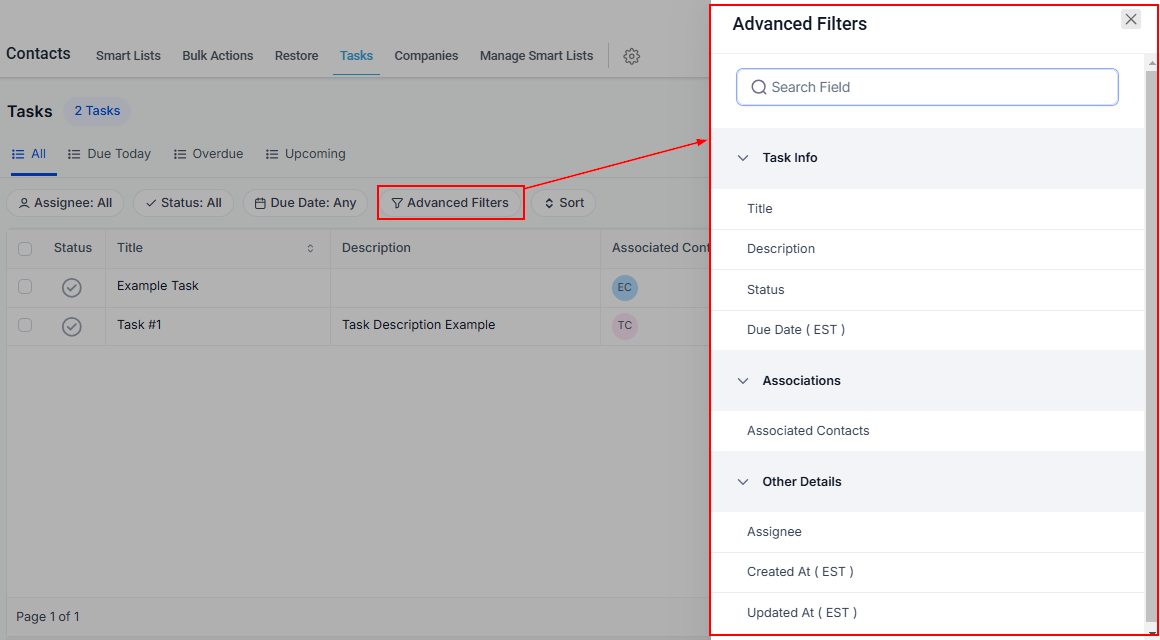
Avancerade filter
Avancerade filter ger ytterligare anpassning för att sortera uppgifter baserat på unika kriterier. Dessa möjliggör en mer skräddarsydd vy av din uppgiftslista, vilket säkerställer att du kan fokusera på specifika aspekter av ditt ansvar.
Sortera
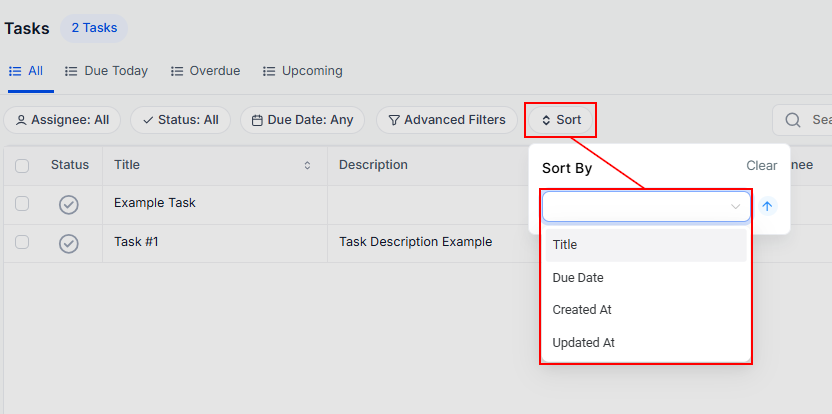
Du kan sortera uppgifter med följande alternativ:
- Titel: Sortera uppgifter baserat på deras titel.
- Senast förfallodatum: Ordna uppgifter baserat på deras deadline.
- Created at: Sorterar uppgifter baserat på deras skapandedatum.
- Uppdaterad på: Beställer uppgifter baserat på de senaste uppdateringarna.
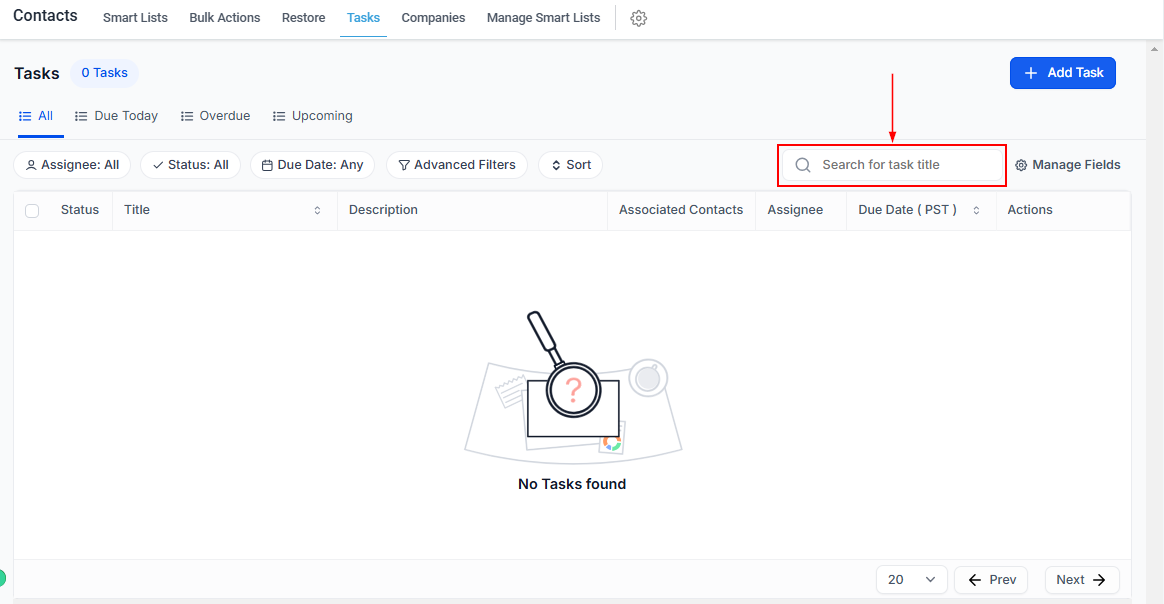
Sökfält
Sökfältet låter dig snabbt hitta specifika uppgifter i din lista, vilket gör det lättare att hantera dina ansvarsområden effektivt.
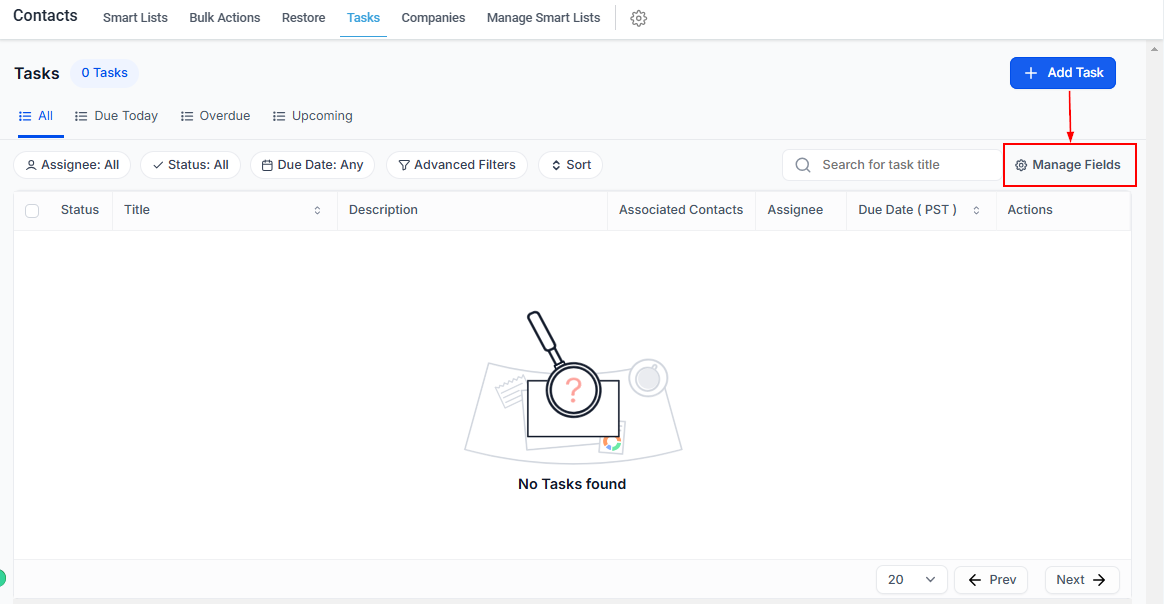
Hantera fält
Anpassa fälten som visas i din uppgiftstabell för att passa ditt arbetsflöde. Du kan lägga till, ta bort eller ordna om fält, så att du ser den mest relevanta informationen på ett ögonkast.
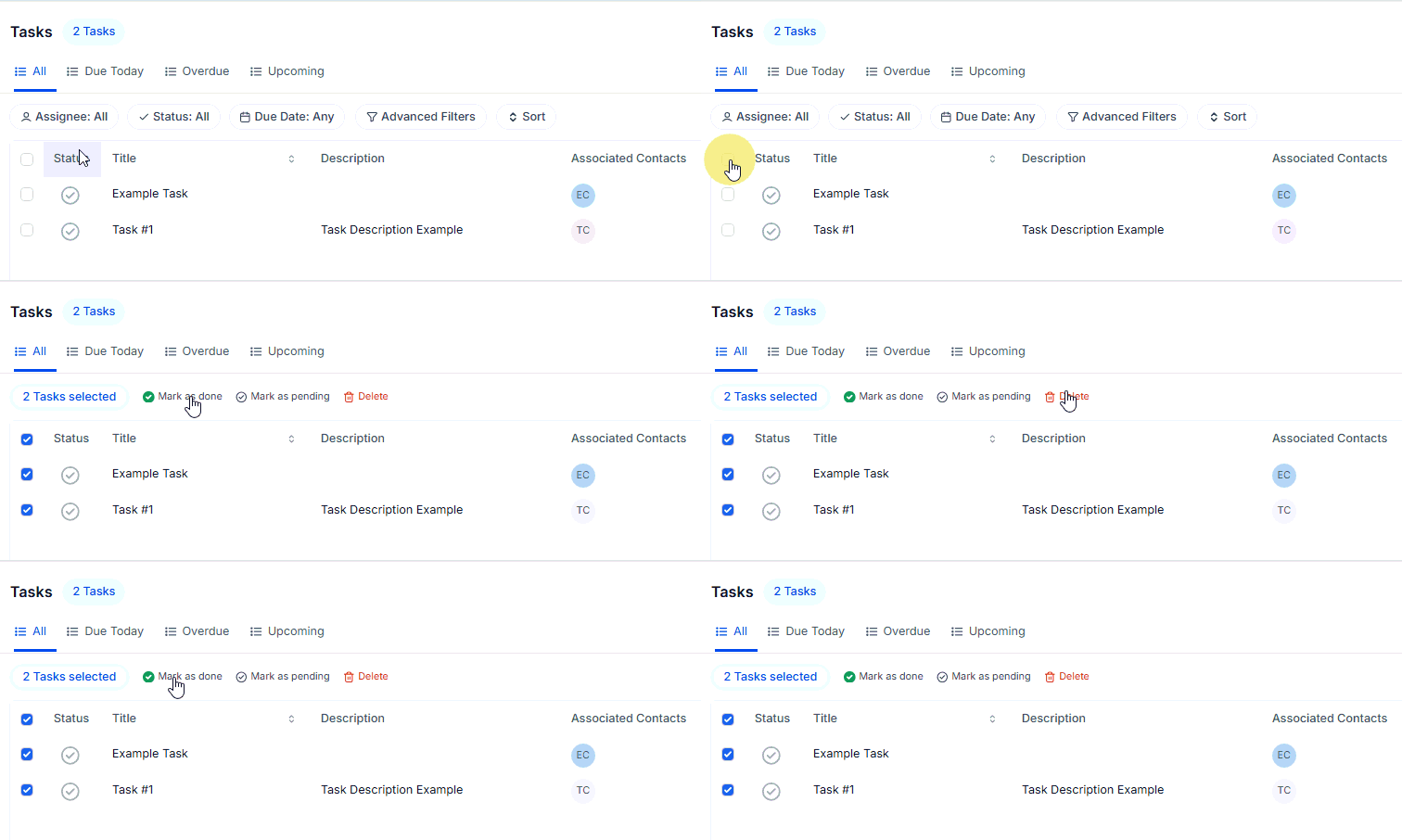
Massåtgärder
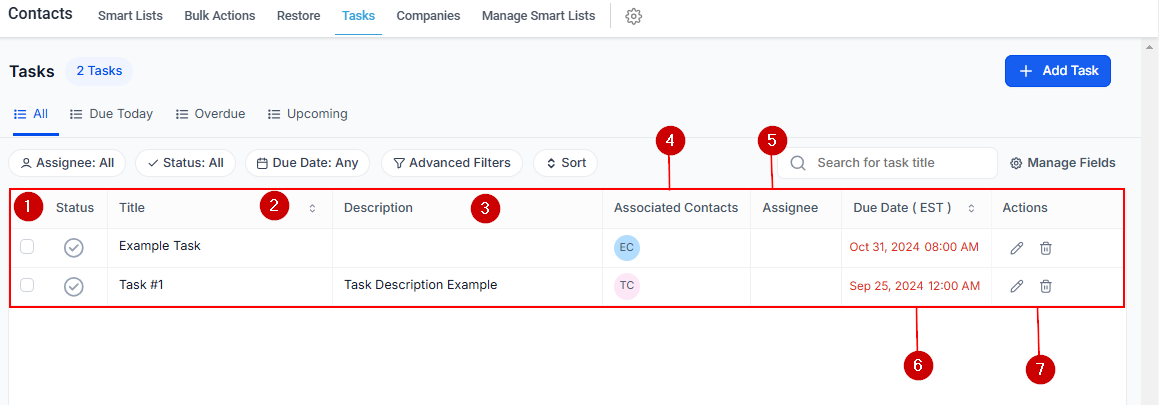
För att välja alla uppgifter på en gång, använd huvudkryssrutan längst upp till vänster i uppgiftstabellen. Denna funktion möjliggör effektiv hantering av bulkuppgifter. Genom att välja flera uppgifter kan du utföra bulkåtgärder, spara tid och öka produktiviteten genom att hantera flera uppgifter samtidigt.
Uppgiftstabell
Uppgiftstabellen ger en översikt över alla skapade uppgifter, inklusive detaljer som Status, Titel, Beskrivning, Associerad kontakt, Tilldelad, Förfallodatum och Åtgärd. Denna konsoliderade vy hjälper till att hantera uppgifter effektivt.
- Status: Kolumnen Status visar aktuell status för varje uppgift. Du kan markera en uppgift som slutförd genom att klicka på bockikonen, vilket gör det enkelt att spåra framsteg.
- Titel: Denna kolumn visar uppgiftens titel. Genom att klicka på en uppgift kommer du till kontaktsektionen för mer detaljerad information.3. Beskrivning: Kolumnen Beskrivning ger en översikt över uppgiftens detaljer eller krav. Att lägga till tydliga och koncisa beskrivningar säkerställer att teammedlemmarna förstår sitt ansvar.
- Associerade kontakter: Den här kolumnen visar kontakten som är kopplad till varje uppgift, vilket ger sammanhang för uppgifter kopplade till kundrelationer eller specifika projekt.
- Ansvarig: Den här kolumnen visar gruppmedlemmen som tilldelats varje uppgift, vilket ger en tydlig översikt över uppgiftsfördelningen.
- Förfallodatum: Den här kolumnen visar förfallodatumet för varje uppgift, vilket hjälper dig att säkerställa att det slutförs i tid. För återkommande uppgifter visar kolumnen Förfallodatum en cykelikon bredvid datumet, vilket indikerar att uppgiften upprepas regelbundet. Håll muspekaren över den här ikonen för att se uppgiftens återkommande frekvens.
- Åtgärder: Ändra detaljerna för en uppgift, såsom dess titel, beskrivning, förfallodatum eller mottagare, för att återspegla eventuella nödvändiga ändringar. Ta bort en uppgift permanent från listan och ta bort den från ditt uppgiftshanteringssystem.
Håll dig organiserad, håll dig på rätt spår och få ut det mesta av ditt uppgiftshanteringssystem för att upprätthålla organisationen.
Inte kund hos Funnelbud ännu?
Prova vårt allt-i-ett CRM för sälj och marknadsföring — gratis i 7 dagar, ingen bindningstid.