Linje- och ruteformat i formulär- och enkätverktyget
Alternativen Line och Box style i dina Forms, Surveys och Quizzes ger dig möjlighet att lägga till distinkta linjer och avgränsare till dina inmatningsfält, så att du kan skapa visuellt tilltalande och välorganiserade layouter. Med integrationen av dessa funktioner har du nu oöverträffad kontroll över det visuella utseendet och strukturen för dina formulärsinmatningar.
Så använder du Line- och Box-inmatningsformat
Välja Line eller Box
När du designar ditt formulär klickar du på inställningsikonen och väljer fliken Style, och väljer sedan mellan att lägga till line- eller box-format på inmatningen. Standard är Box Style.
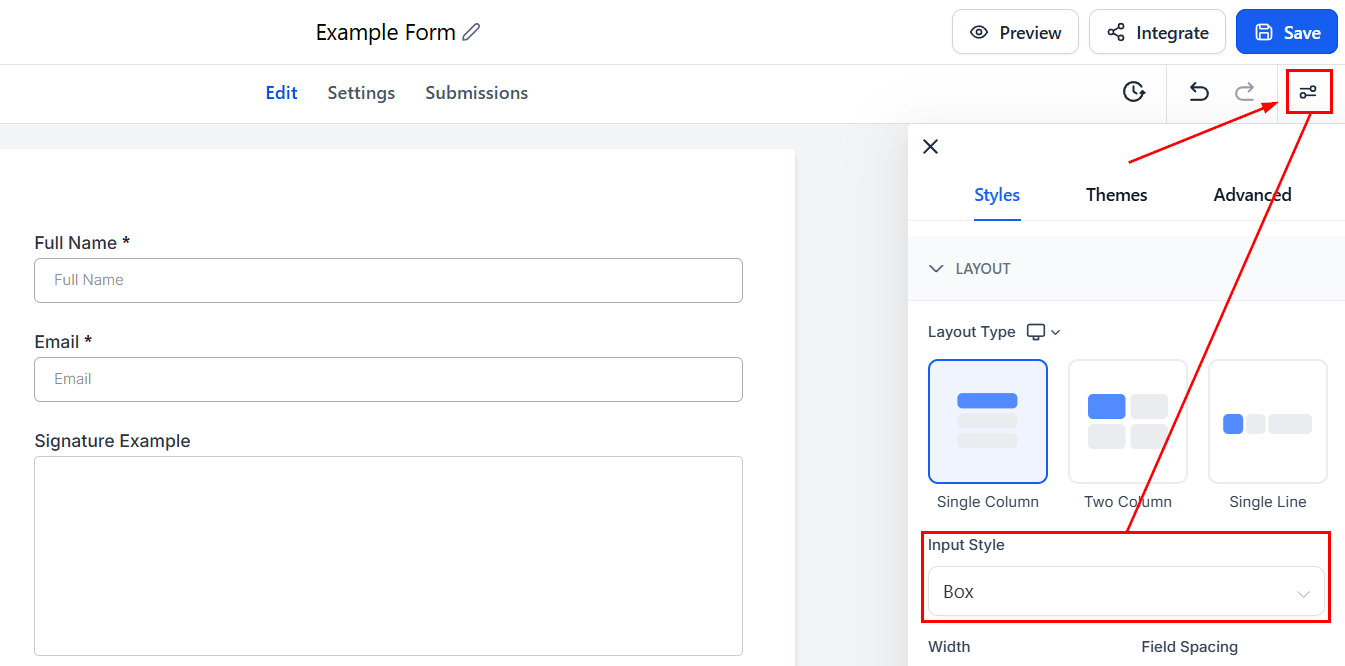
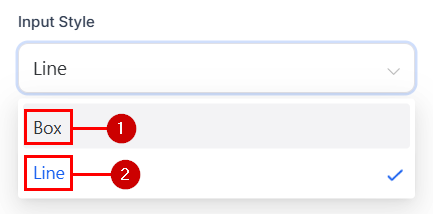
Du kan välja:
- Box Input Style: Genom att välja detta alternativ kan du förvandla dina inmatningsytor till stilfulla rutor. Detta fångar inte bara respondentens uppmärksamhet utan ger också en tydlig gräns för varje fält, vilket förbättrar den visuella hierarkin och läsbarheten.
- Line Input Style: Detta alternativ lägger till en anpassningsbar linje för inmatningen. Du kan välja bland olika stilar som bäst passar tonen och karaktären hos ditt formulär eller din enkät
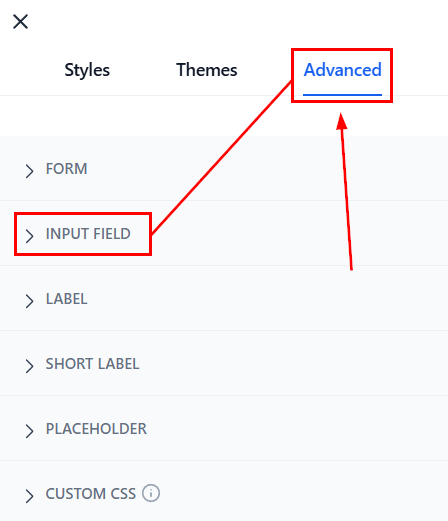
Konfigurera inmatningsytans utseende
Byt till fliken Advanced och öppna Input Field för att ändra inmatningsfältets utseende.
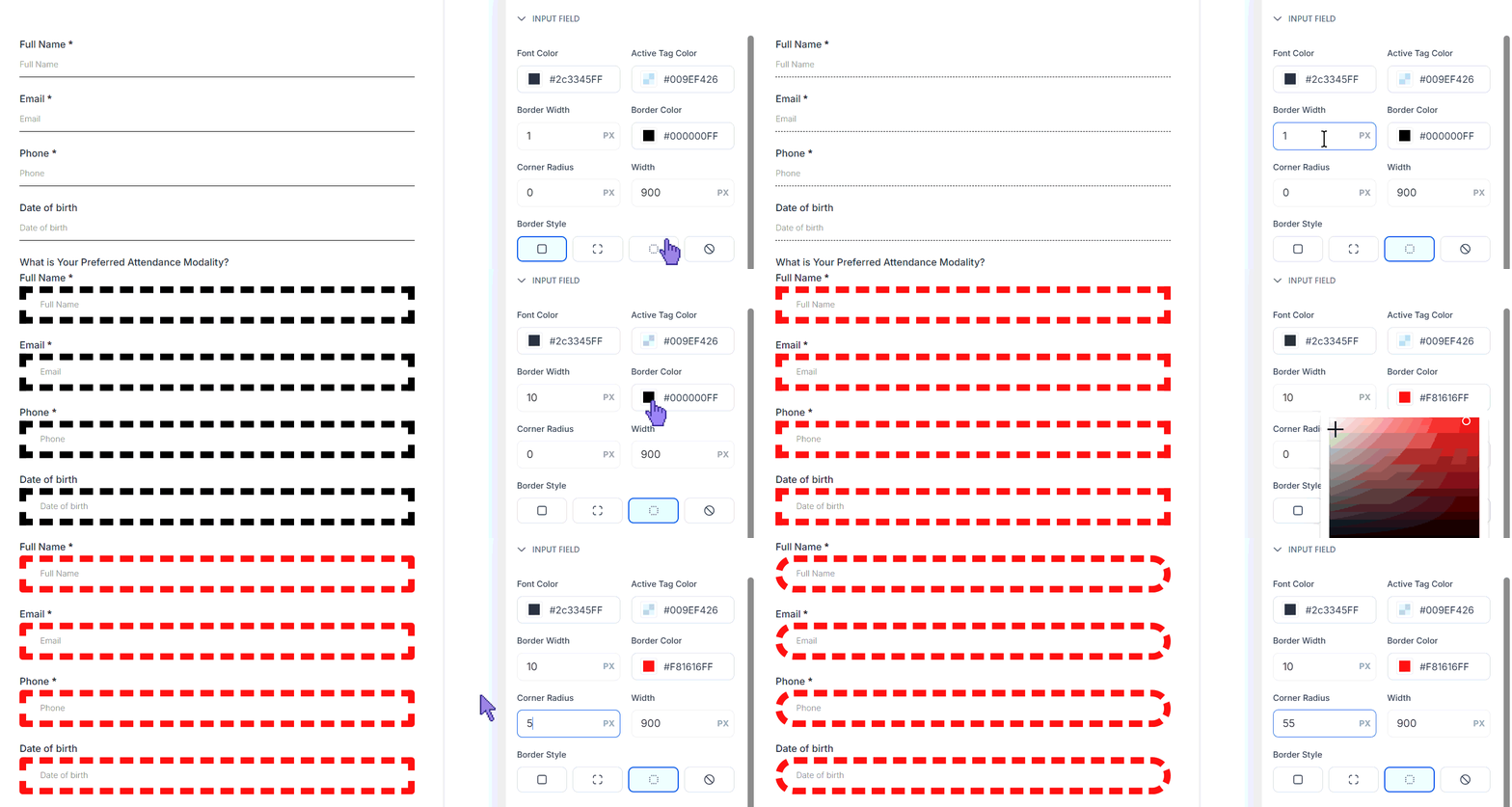
Ändra det allmänna utseendet genom att redigera Border width, color eller style. För box-alternativet kan du ändra corner radius.
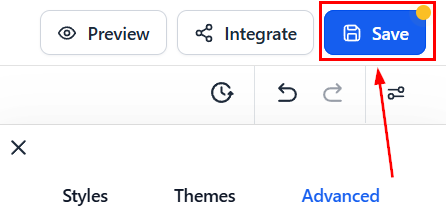
Spara
När du har finslipat formulärets utseende med linjeformat och rutor sparar du ditt formulär eller din enkät. Dina respondenter upplever den polerade designen när de öppnar det live formuläret/enkäten.
Felsökningstips och vanliga frågor
Vad händer om mina ändringar inte visas i förhandsgranskningen?
- Kontrollera att du har sparat dina ändringar innan du förhandsgranskar. Om problemet kvarstår, prova att uppdatera sidan eller rensa webbläsarens cache.
Kan jag tillämpa olika format på olika inmatningar i samma formulär eller enkät?
- För närvarande tillämpas det valda formatet enhetligt på alla inmatningar. För unik styling, överväg att skapa separata formulär eller enkäter.
Hur återgår jag till standardformatet?
- Du kan återgå till standardformatet genom att välja standardalternativen i avsnittet Fields Style på fliken Style.
Inte kund hos Funnelbud ännu?
Prova vårt allt-i-ett CRM för sälj och marknadsföring — gratis i 7 dagar, ingen bindningstid.