Visa möten i kalendern
När du navigerar i ditt systems kalender kommer du att notera att block med olika färger kan hittas i ditt dagliga uppslag, dessa kommer att vara de möten du har en viss dag. Som vi såg i artikeln “Kalendraröversikt” låter de dig övervaka och visualisera det dagliga schemat som du eller dina lagkamrater har på gång.
När du tittar på möten från kalenderuppslaget kan du klicka på mötesrutan för att öppna mötesmodalen med mer information.
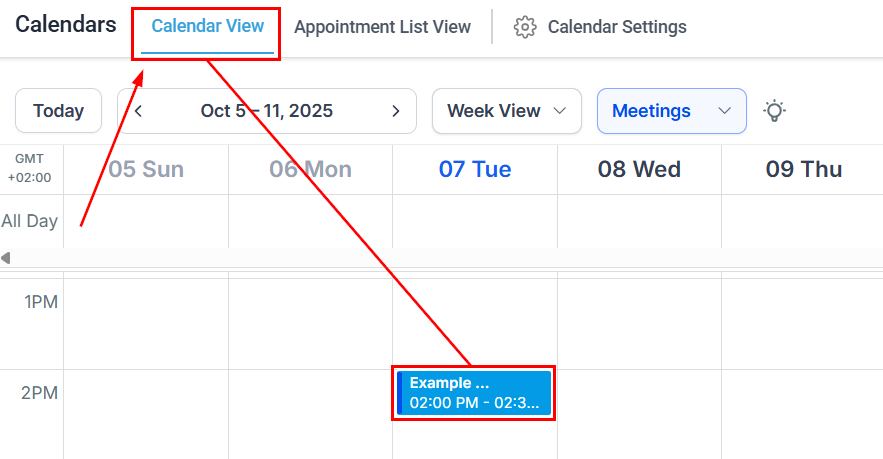
Hur fungerar det?
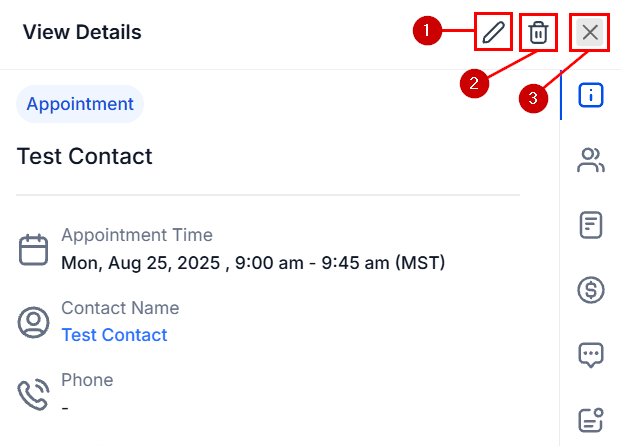
- Om du behöver ändra mötet, klicka på pennikonen, som omdirigerar dig till mötesinformationen.
- Papperskorgens ikon kommer att ta bort mötet permanent och ta bort det från din kalender. Tänk på att den här åtgärden inte kan ångras.
- Klicka på X-ikonen för att stänga mötets popup-fönster.
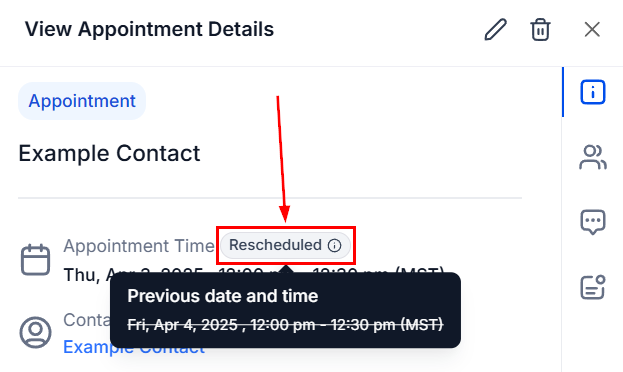
Om mötet har bokats om av dig eller kunden kommer det att ha en ombokad tagg som avsäger sig det. Håller du muspekaren över denna tagg visas den ursprungliga tid och datum för mötet.
Mötesdetaljer
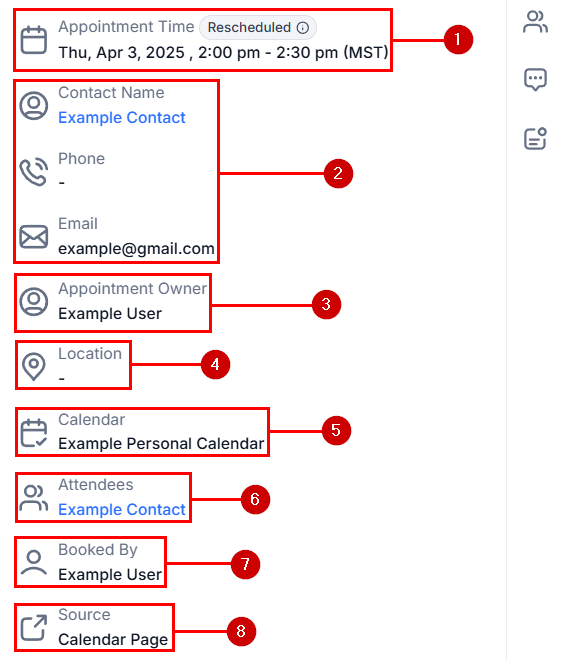
Avsnittet Mötesdetaljer visar nyckelinformation relaterad till varje schemalagt möte, vilket ger en omfattande översikt för effektiv hantering.
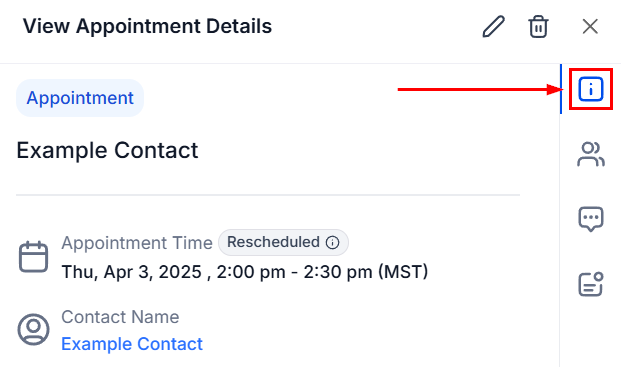
- Mötetid: Visa dag, datum, tid och tidszon för mötet.
- Kontaktinformation: Detta inkluderar informationen om huvudkontakten som bokade mötet. Om du klickar på en kontakts namn omdirigeras du till deras kontaktkort.
- Mötesägare: Detta fält visar den gruppmedlem som mötet tilldelades.
- Mötesplats: Detta visar den valda platsen, inklusive zoomlänkar.
- Kalender: Kalendern där mötet bokades.
- Deltagare: Detta kommer att visa dig kontakterna som kommer att delta i mötet; om det finns flera visas ett plustecken för att notera det. Om du klickar på den omdirigeras du till avsnittet Deltagare.
- Bokad av: Detta kommer att visa vem som bokat mötet, om kontakten, en teammedlem, automation, etc.
- Källa: Det kommer att vara där mötet bokades, till exempel kalenderlänken.
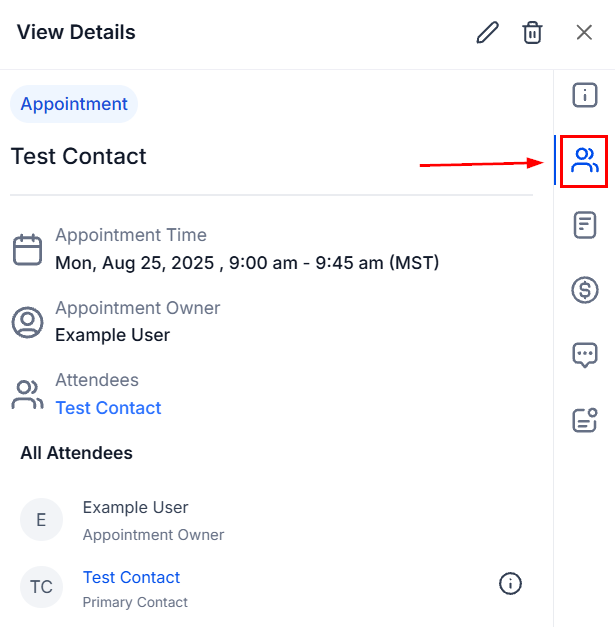
Mötesdeltagare
Detta kommer att visa en omfattande lista över alla mötesdeltagare. Om du klickar på en kontakts namn omdirigeras du till deras kontaktkort.
Inlämning av formulär
Om ett möte inkluderar en anpassad formulärinlämning, kommer en formulärflik att visas i modalen. Det inskickade formuläret kommer att visas i ett tydligt, strukturerat format som överensstämmer med dess presentation i Formulärmodulen.
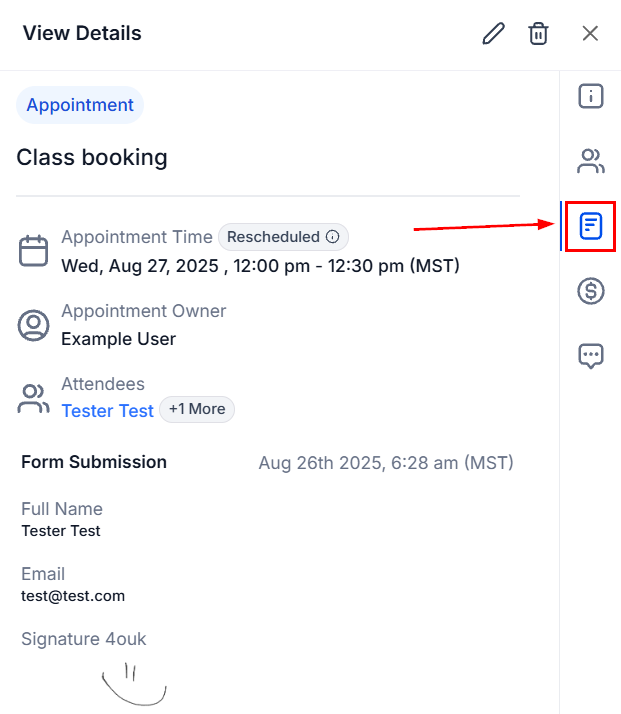
📌Obs: Inlämningar från standardbokningsformuläret – som bara innehåller namn, e-post och telefonnummer – visas för närvarande inte på fliken Formulär, eftersom denna information redan finns tillgänglig i avsnittet Kontaktuppgifter i mötet.
Betalningar
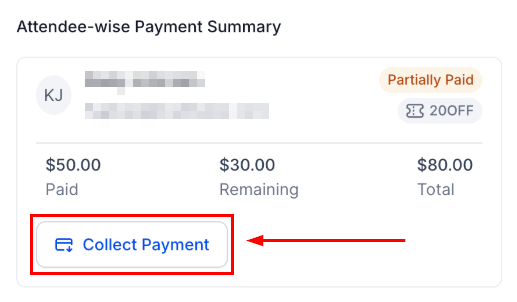
Den här fliken ger dig en fullständig bild av alla betalningsrelaterade detaljer för varje möte.
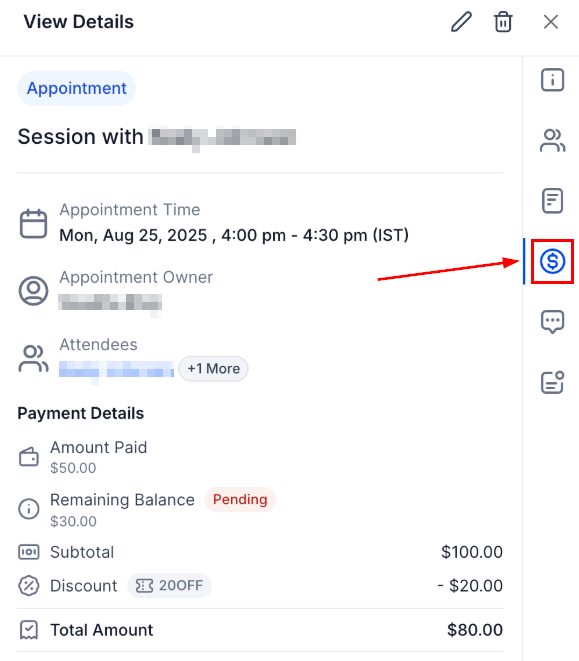
Om det finns ett utestående saldo klickar du på Samla in betalning för att antingen: Debitera ett kort eller spela in en manuell betalning
Mötesanteckningar
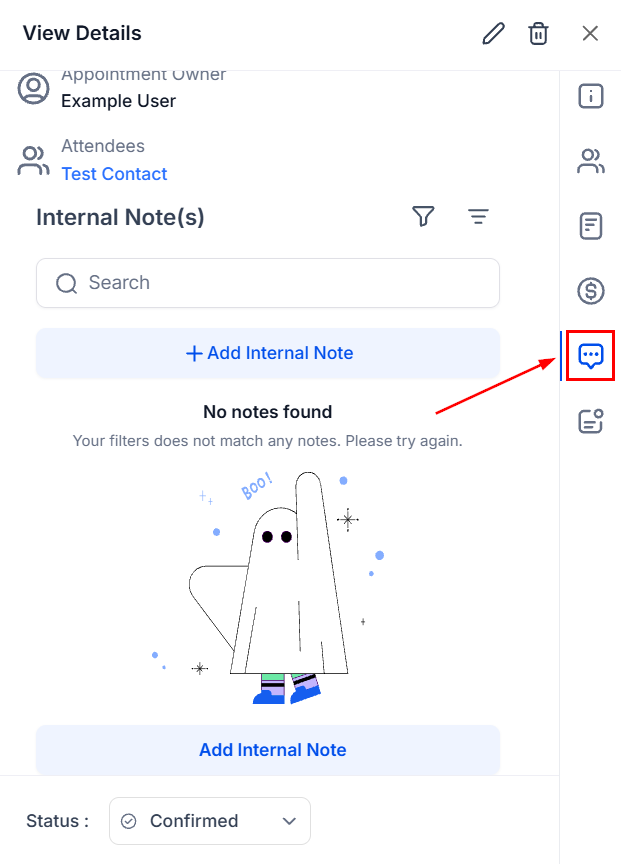
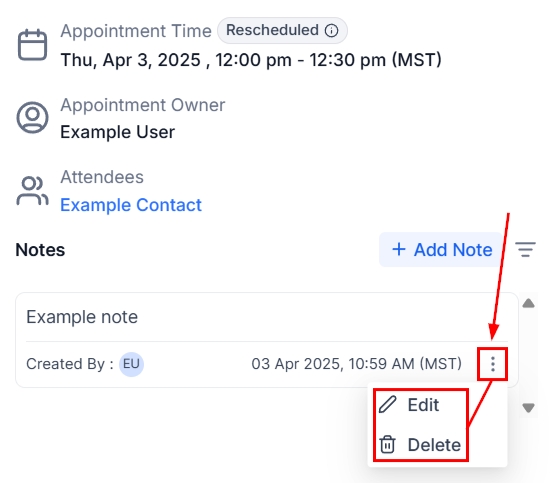
Avsnittet Mötesanteckningar visar viktiga anteckningar och kommentarer associerade med varje möte, och erbjuder ett centraliserat område för viktiga detaljer och insikter.
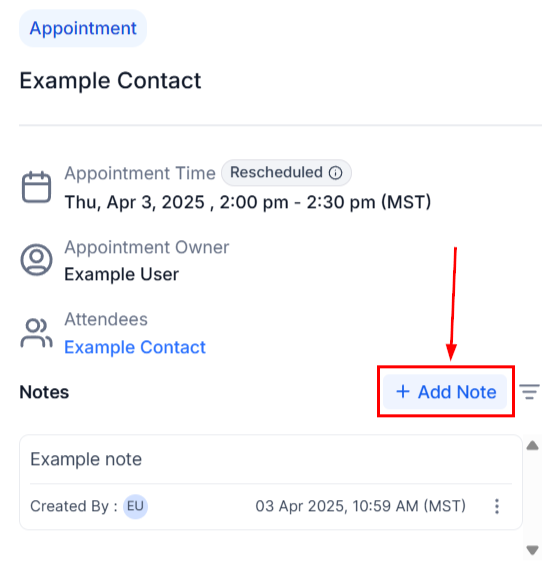
Inom det här avsnittet kan du lägga till en ny anteckning till kontakten för att dokumentera viktiga interaktioner, observationer eller viktiga uppföljningspunkter. Klicka bara på “Lägg till anteckning”, skriv in relevant information och spara den för att uppdatera kontaktens profil med de senaste insikterna.
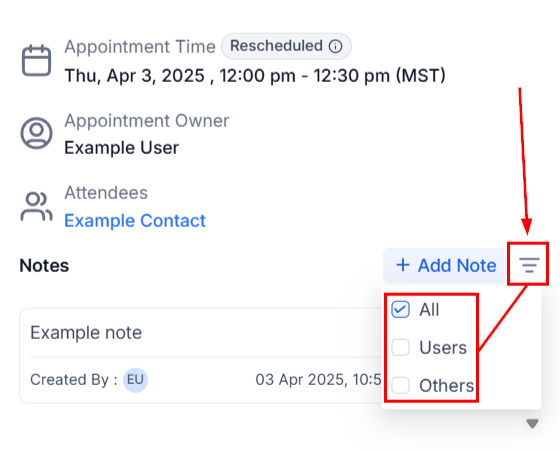
Du kan också filtrera anteckningar baserat på användaren som skapade dem, så att du bara kan se anteckningar som du har lagt till eller de som skapats av andra teammedlemmar.
 Om du skulle behöva göra justeringar av befintliga anteckningar kan du enkelt ändra dem genom att klicka på alternativet Redigera som motsvarar anteckningen. När du har gjort de nödvändiga ändringarna, kom ihåg att spara dina ändringar. Om en anteckning inte längre är relevant har du också möjlighet att radera den, vilket säkerställer att dina anteckningar förblir kortfattade och relevanta för dina nuvarande behov.
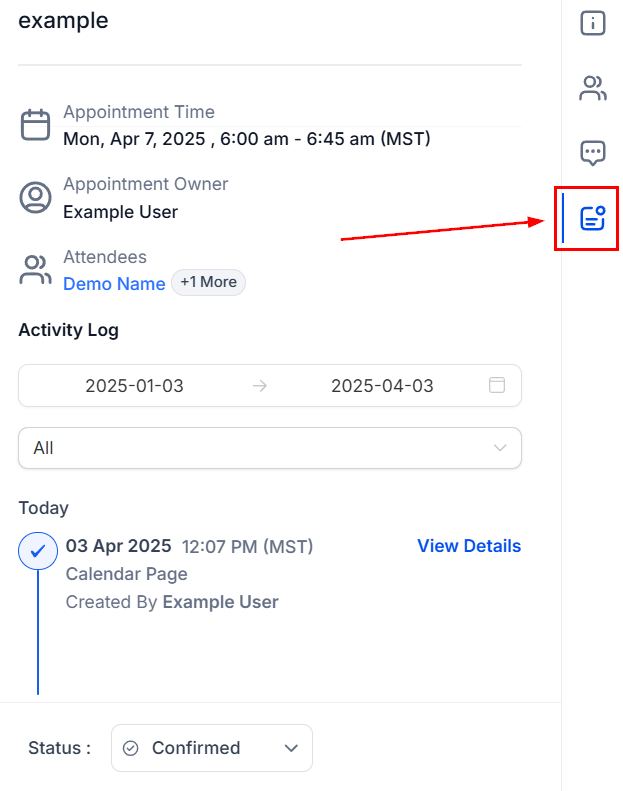
Möteslogg
Aktivitetsloggen innehåller en detaljerad sammanfattning av alla ändringar som har skett med ett möte.
Status
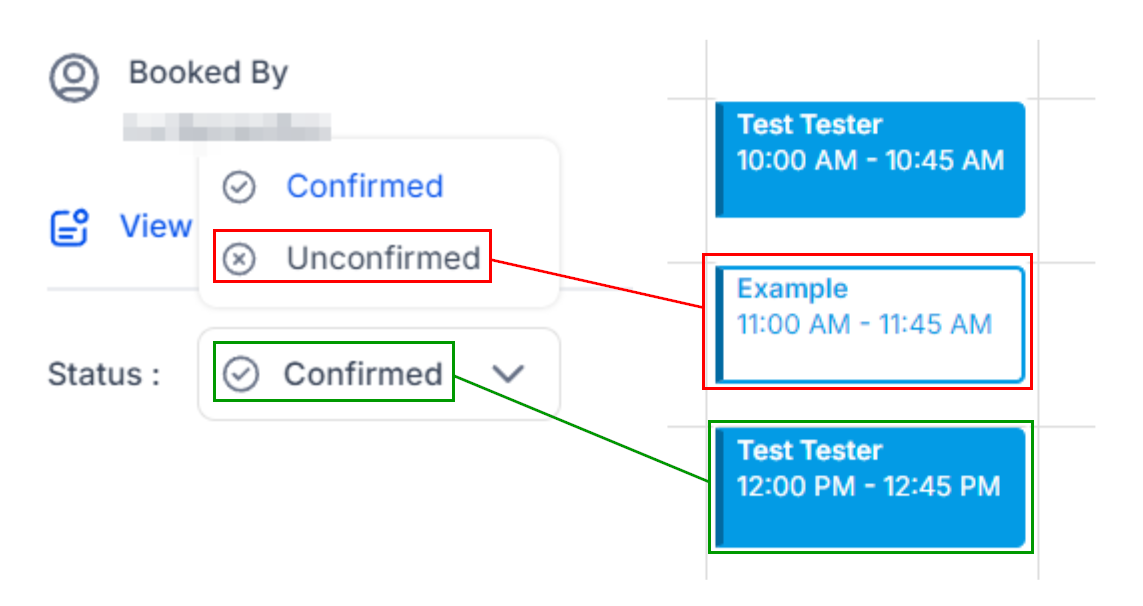
Mötesstatusen kan uppdateras med hjälp av rullgardinsmenyn Status. Alla ändringar som görs här återspeglas omedelbart i mötets ikon i kalendern. Obekräftade möten kommer att se ofärgade ut, vilket gör det enkelt att med ett ögonkast skilja dem från bekräftade bokningar.
Alla ändringar som görs i möten med denna metod sparas automatiskt. Med dessa uppdateringar är du nu utrustad för att granska och justera möten direkt från kalendervyn!
Inte kund hos Funnelbud ännu?
Prova vårt allt-i-ett CRM för sälj och marknadsföring — gratis i 7 dagar, ingen bindningstid.