Automatisk uppföljningsåtgärd i Conversation AI
Funktionen för automatisk uppföljning ger din konversations-AI möjlighet att på ett intelligent sätt återkoppla kontakter i dina arbetsflöden som har blivit inaktiva, hoppat av under en konversation eller begärt en uppföljning vid ett senare tillfälle. Genom att eliminera behovet av manuell räckvidd eller komplexa arbetsflödesinställningar säkerställer den här funktionen aktuella, relevanta uppföljningar som upprätthåller konversationsflödet och ger bättre resultat.
Nyckelfunktioner
- Smart avlämningsdetektering: Identifierar kontakter som inte svarar eller meddelanden som “Jag är upptagen” eller “Ring mig senare.” Schemalägger automatiskt uppföljningar baserat på användarbeteende.
- Dynamiskt kanalbyte: Byter automatiskt kanal (t.ex. från livechatt till SMS) om engagemanget minskar. Hjälper till att maximera meddelandeleverans och kontaktlyhördhet.
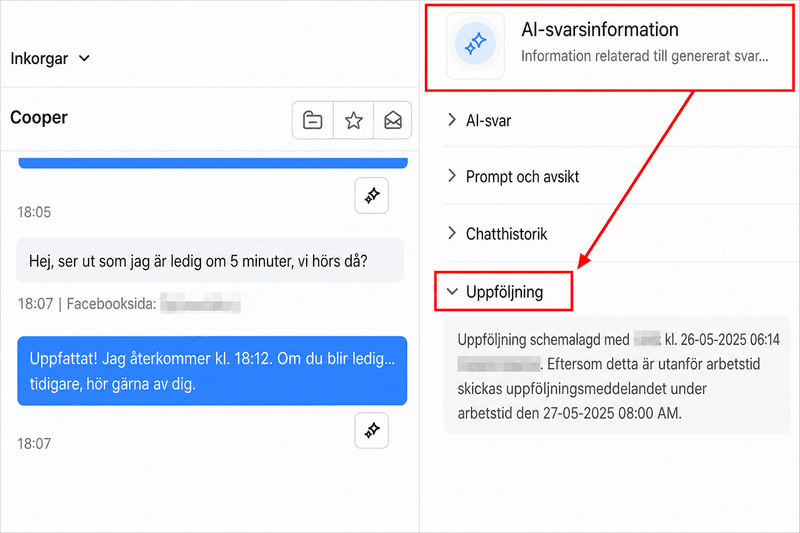
- Synlighet via svarsinfopanell: Visa alla schemalagda uppföljningar direkt i svarsinfopanelen.
Hur det fungerar
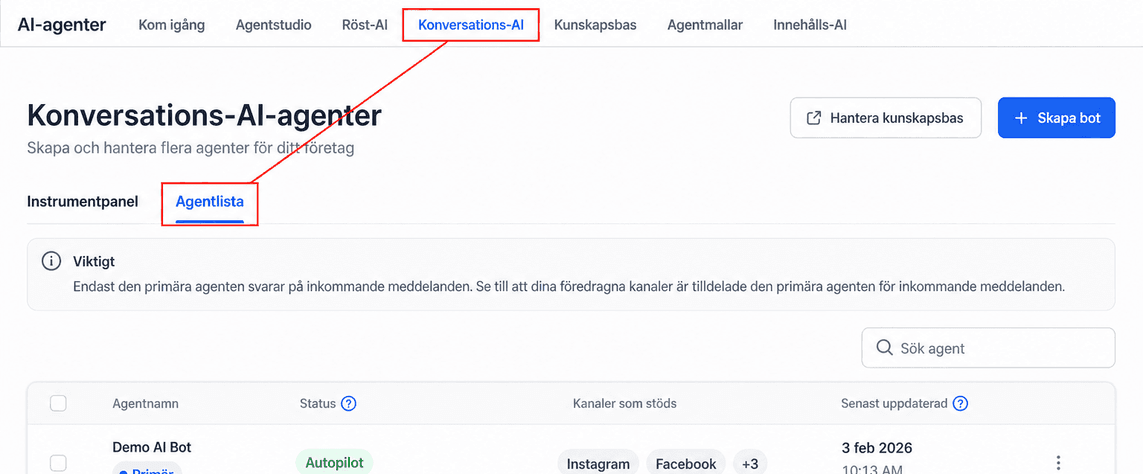
Logga in på ditt konto och navigera till Conversation AI Agents List i avsnittet AI Agents.
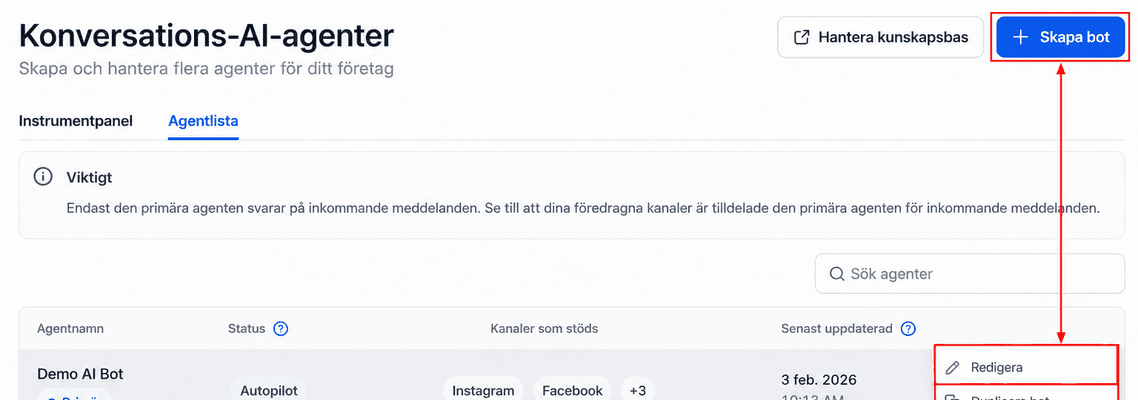
Klicka på Skapa ny bot för att börja om på nytt eller klicka på de tre prickarna bredvid en promptbaserad eller flödesbaserad bot och välj Redigera.
📌Obs: Funktionen för automatisk uppföljning är inte tillgänglig för robotar för guidad formulärinställning för närvarande.
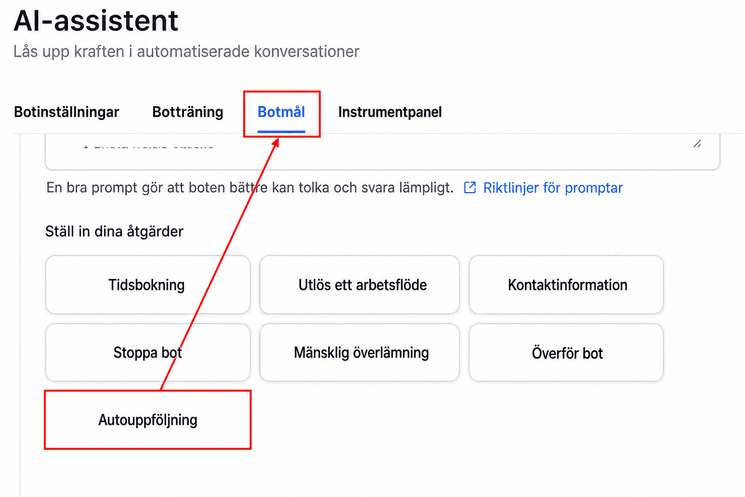
Inuti botredigeraren, navigera till Botmål i toppnavigeringen, rulla till avsnittet Ställ in dina åtgärder och klicka på Autouppföljning för att börja konfigurera uppföljningsbeteendet.
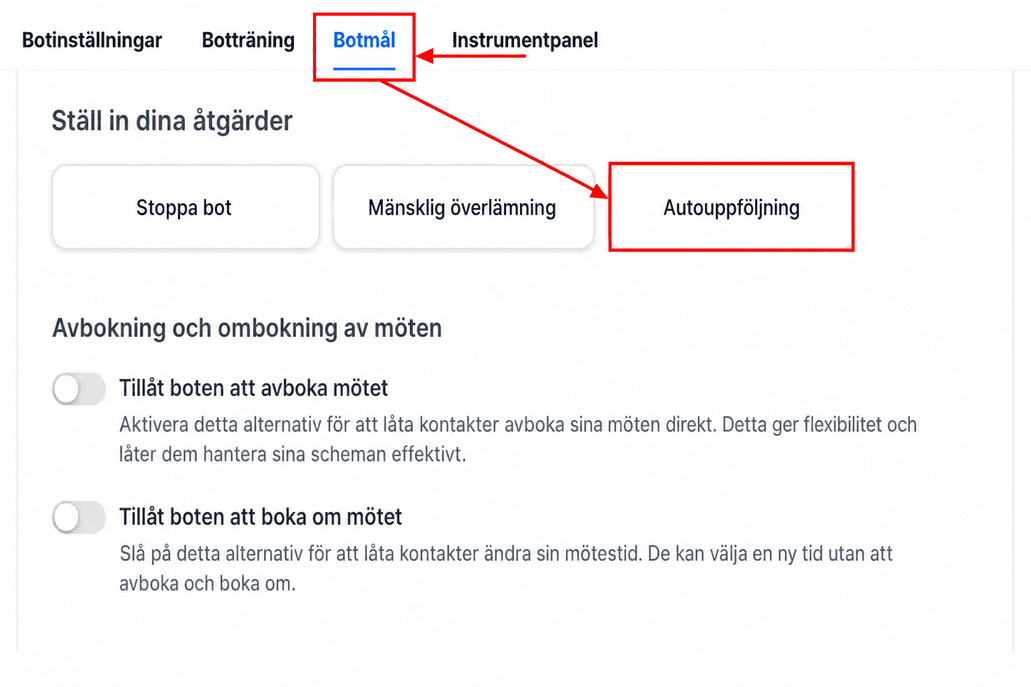
Så här kommer det att se ut i den flödesbaserade byggaren:
Autouppföljning stöder tre nyckelscenarier. Du kan aktivera var och en och definiera en sekvens med upp till fem uppföljningsmeddelanden per scenario.
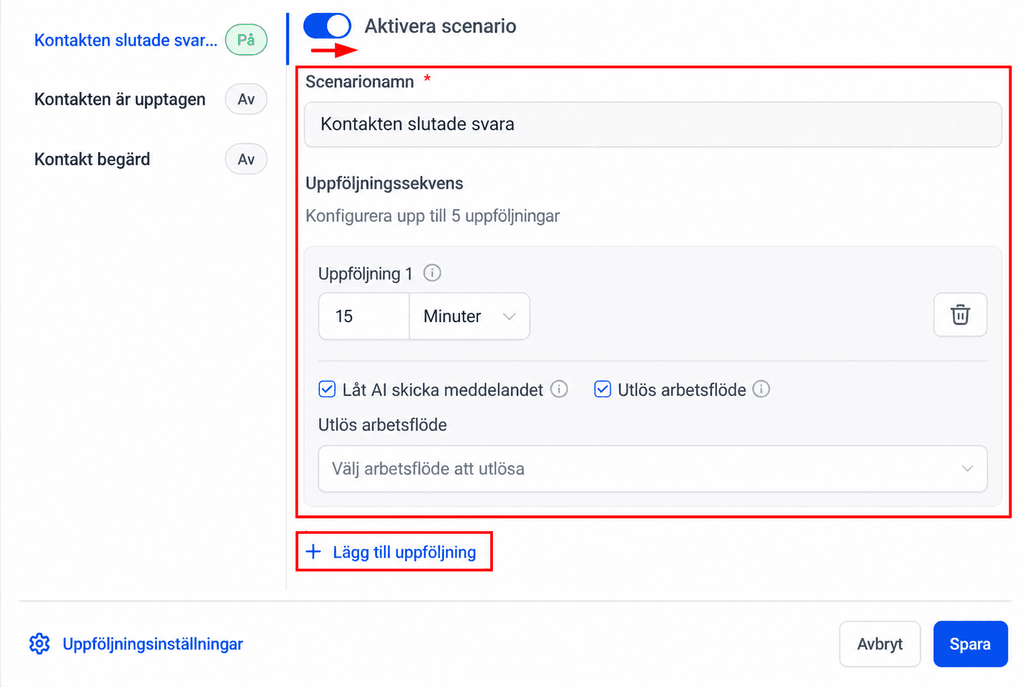
Scenario 1: Kontakten slutade svara
Slå på Aktivera scenario PÅ och lägg sedan till upp till fem uppföljningssekvenser.
För varje sekvens, ställ in fördröjningen (i minuter, timmar eller dagar), välj mellan Låt AI skicka meddelandet (automatiskt genererat baserat på sammanhang) eller ett anpassat meddelande (manuellt inmatat), och valfritt utlösa ett arbetsflöde genom att slå PÅ det och välja ett från listan.
📌Obs: Undvik att trigga en annan bot genom ett arbetsflöde, eftersom detta kommer att störa den automatiska uppföljningslogiken.
Klicka på + Lägg till uppföljning för att inkludera ytterligare sekvenser.
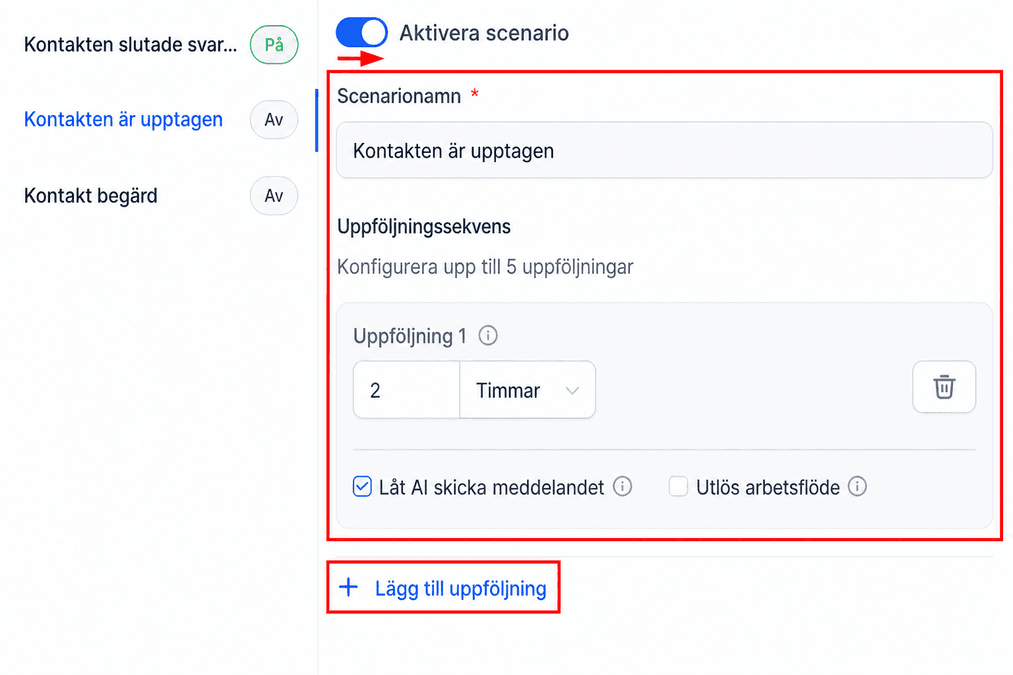
Scenario 2: Kontakt markerad som upptagen
Växla Aktivera Scenario PÅ och konfigurera sedan uppföljningarna på samma sätt som i Scenario 1 – ställ in fördröjningsintervall, välj mellan AI-genererade eller anpassade meddelanden och tilldela eventuellt arbetsflöden efter behov.
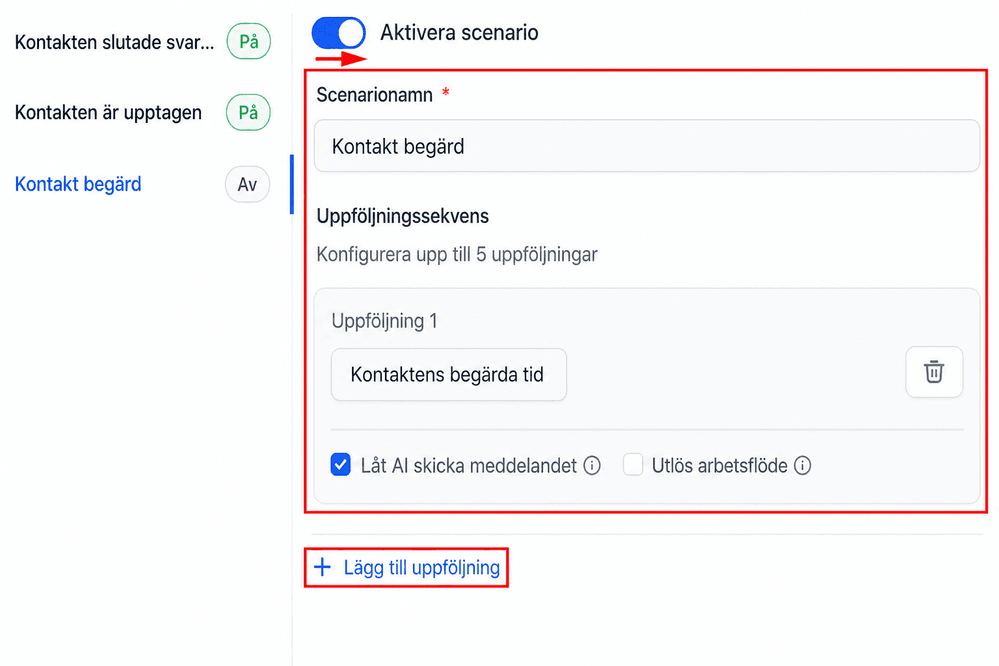
Scenario 3: Kontakt begärde en uppföljning
Växla Aktivera scenario PÅ. Den första sekvensen ställs in automatiskt baserat på kontaktens begäran. Du kan lägga till upp till fem sekvenser – definiera fördröjningsintervall, anpassa meddelanden och eventuellt bifoga arbetsflöden efter behov.
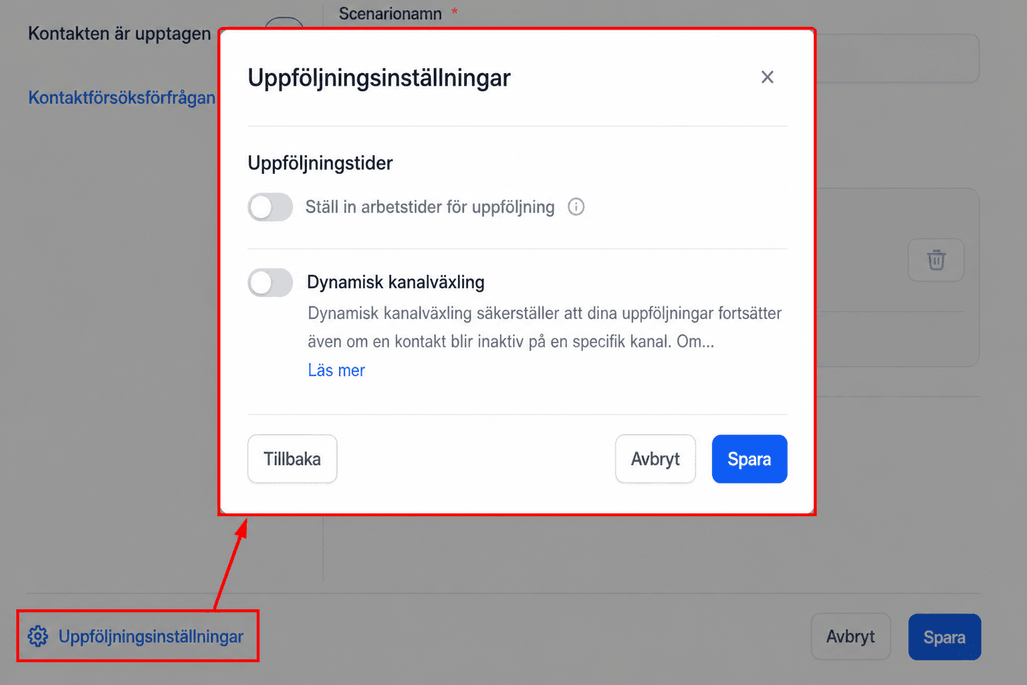
Öppna Uppföljningsinställningar och konfigurera följande alternativ för att säkerställa att uppföljningar sker i rätt tid och omtänksamma:
- Aktivera arbetstid: Ställ in önskat tidsfönster för uppföljningsmeddelanden (t.ex. 09.00–18.00). Den här inställningen gäller endast för uppföljningsmeddelanden, inte allmänna AI-svar. Om en uppföljning är schemalagd utanför kontorstid kommer den att skjutas upp till nästa tillgängliga tidslucka.
- Aktivera dynamisk kanalväxling: Tillåt boten att byta till en alternativ kanal (t.ex. SMS) om originalet blir inaktivt. Plattformar som stöds inkluderar Live Chat, Facebook, Instagram, WhatsApp och SMS. På plattformar som Facebook, Instagram eller WhatsApp växlar uppföljningar automatiskt till SMS efter 24 timmar utan svar (denna inställning är valfri och kan stängas av.)
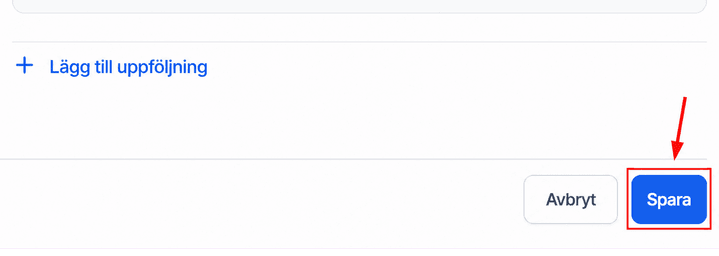
Klicka på Spara för att tillämpa ändringar.
Spara alla ändringar
När du är nöjd med dina konfigurationer klickar du på den globala knappen Spara för att bekräfta och aktivera dina inställningar för automatisk uppföljning.
Du kan sedan övervaka schemalagda uppföljningar i panelen Svarsinformation i konversationen.
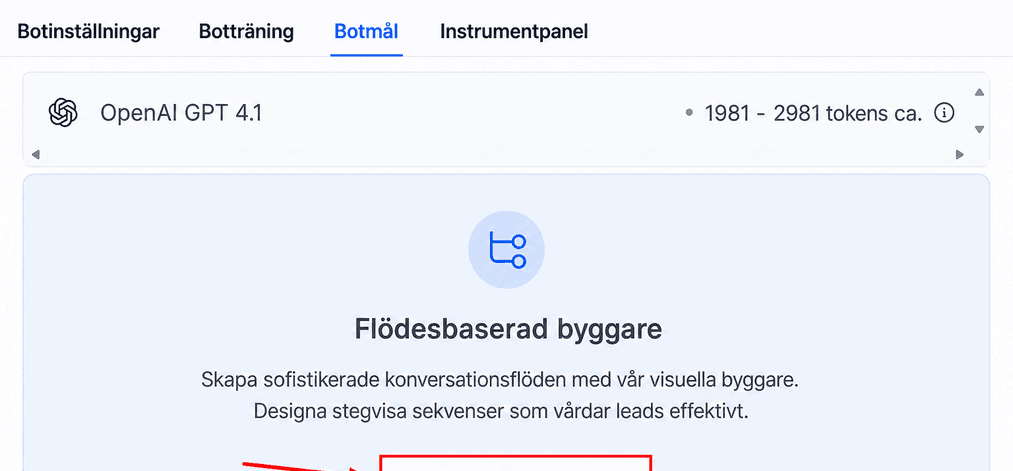
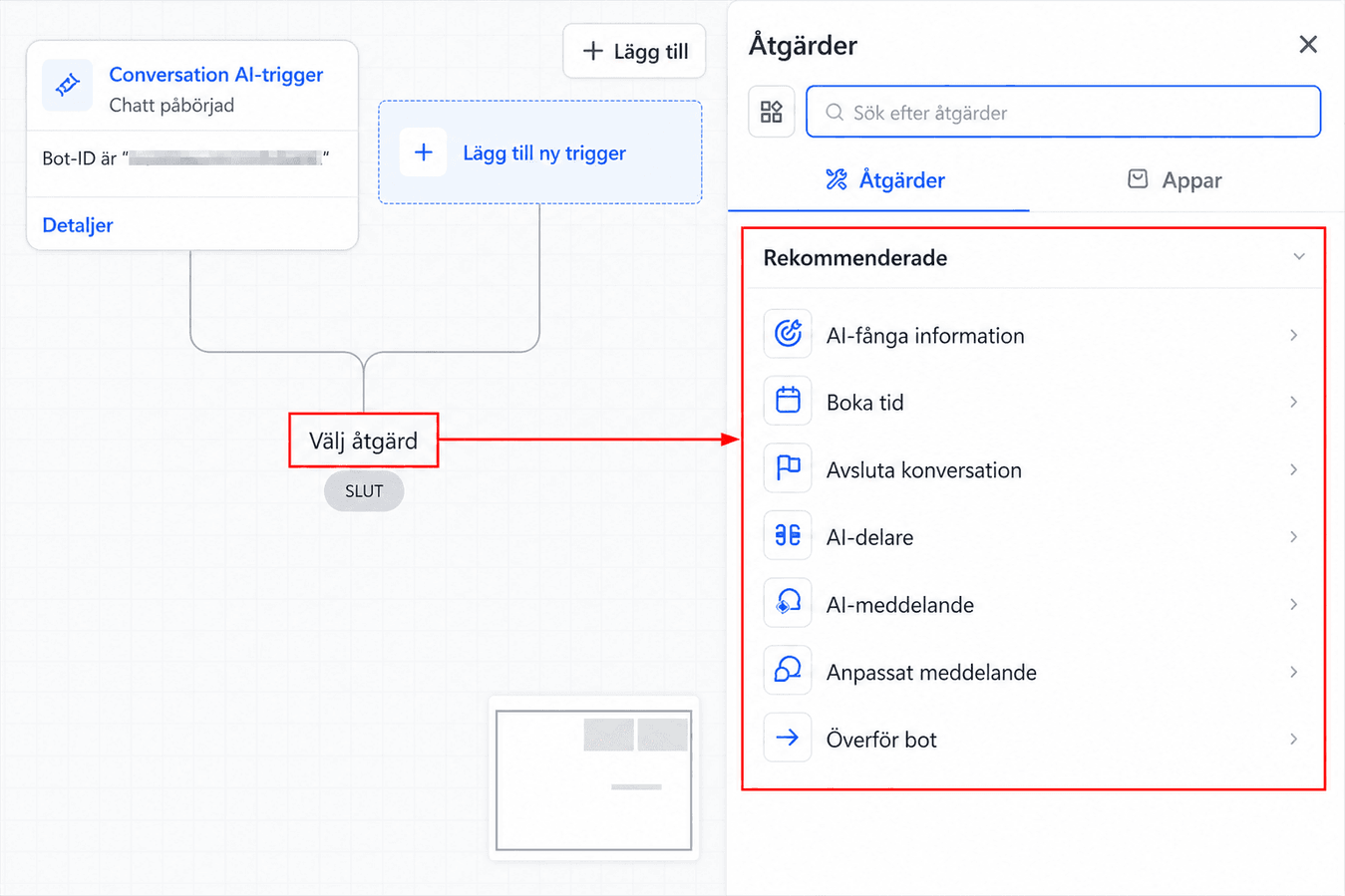
För din flödesbaserade bot kan du också öppna byggaren för att välja åtgärder du vill utföra på kontakter.
 Som standard kommer arbetsflödet att utlösas när en chatt initieras på din flödesbaserade bot, men du kan lägga till andra utlösare som när ett möte bokas eller ett annat anpassat scenario.
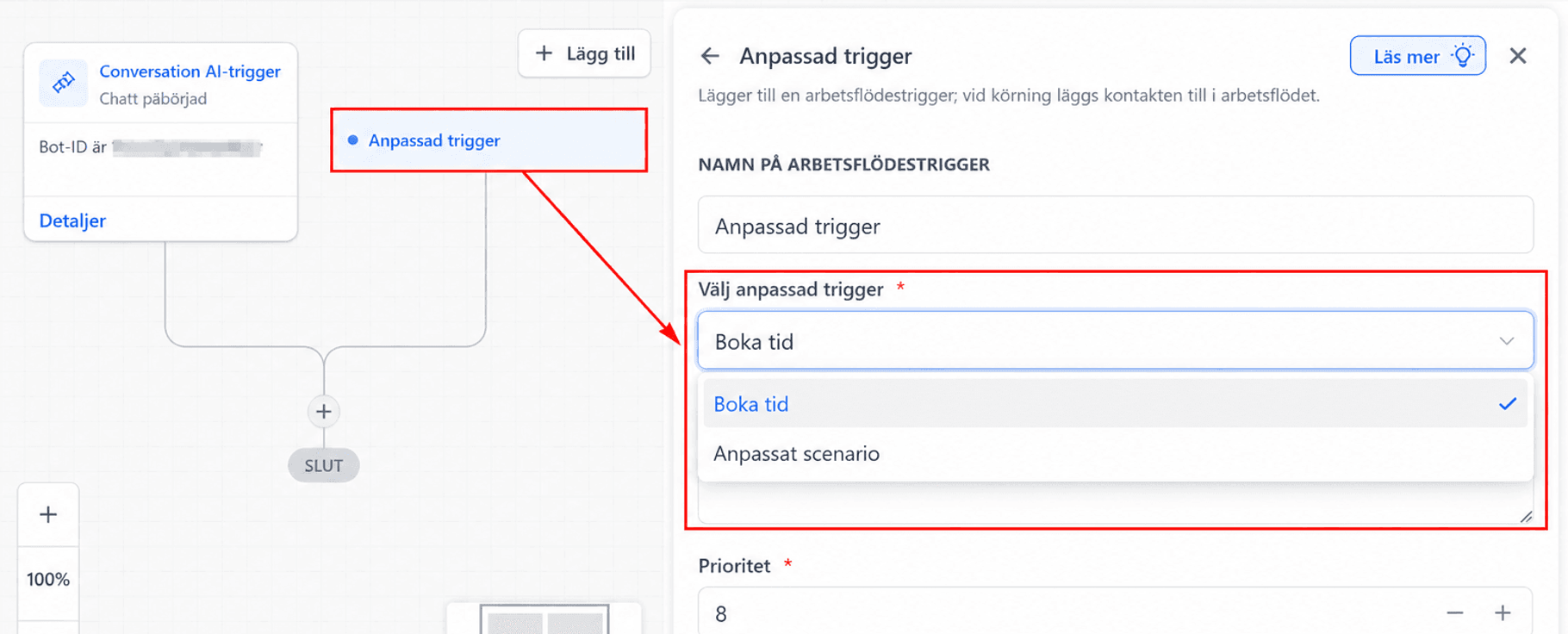
När du är nöjd med dina triggers, fortsätt och lägg till några åtgärder för att ge ditt arbetsflöde liv. Glöm inte att spara dina ändringar!
Automatisk uppföljning möjliggör ett smartare och mer lyhört engagemang genom att låta din Conversation AI-bot återuppta konversationer baserat på beteende i realtid. Med anpassningsbara utlösare, meddelandealternativ, arbetstidsbegränsningar och kanalflexibilitet säkerställer den här funktionen att ingen lead lämnas kvar – samtidigt som en professionell användarupplevelse bibehålls i rätt tid.
Aktivera Autouppföljning idag och låt din AI-assistent sköta uppföljningsarbetet åt dig.
✍️Viktiga anteckningar
- Se till att boten är aktiv för att skicka uppföljningar
- Undvik att trigga en annan bot mitt i konversationen för att bevara logiken
- Använd realistiska fördröjningsintervall för att förhindra spamklagomål
- Kontaktsvar avbryter automatiskt alla schemalagda uppföljningar
Vanliga frågor
F: Vad händer om en kontakt svarar innan den planerade uppföljningen?
- S: Uppföljningslogiken avbryts automatiskt och inga ytterligare meddelanden kommer att skickas för den sessionen.
F: Kan jag anpassa meddelandena som boten skickar?
- S: Ja, du kan antingen använda AI-genererade meddelanden eller ange dina egna anpassade svar.
F: Hur undviker jag överväldigande kontakter?
- S: Ställ in lämpliga fördröjningar mellan meddelanden och begränsa antalet uppföljningar för att upprätthålla en respektfull takt.
Inte kund hos Funnelbud ännu?
Prova vårt allt-i-ett CRM för sälj och marknadsföring — gratis i 7 dagar, ingen bindningstid.