Hantera mediefiler och mappar
Du kan utföra flera åtgärder med bilder i Media Storage. Högerklicka på en bild eller mapp för att komma åt olika alternativ för att organisera filer och mappar.
Mappar
Byta namn på en mapp
För att uppdatera namnet på en mapp väljer du rullgardinsmenyn med tre prickar för mappen och väljer alternativet Rename.
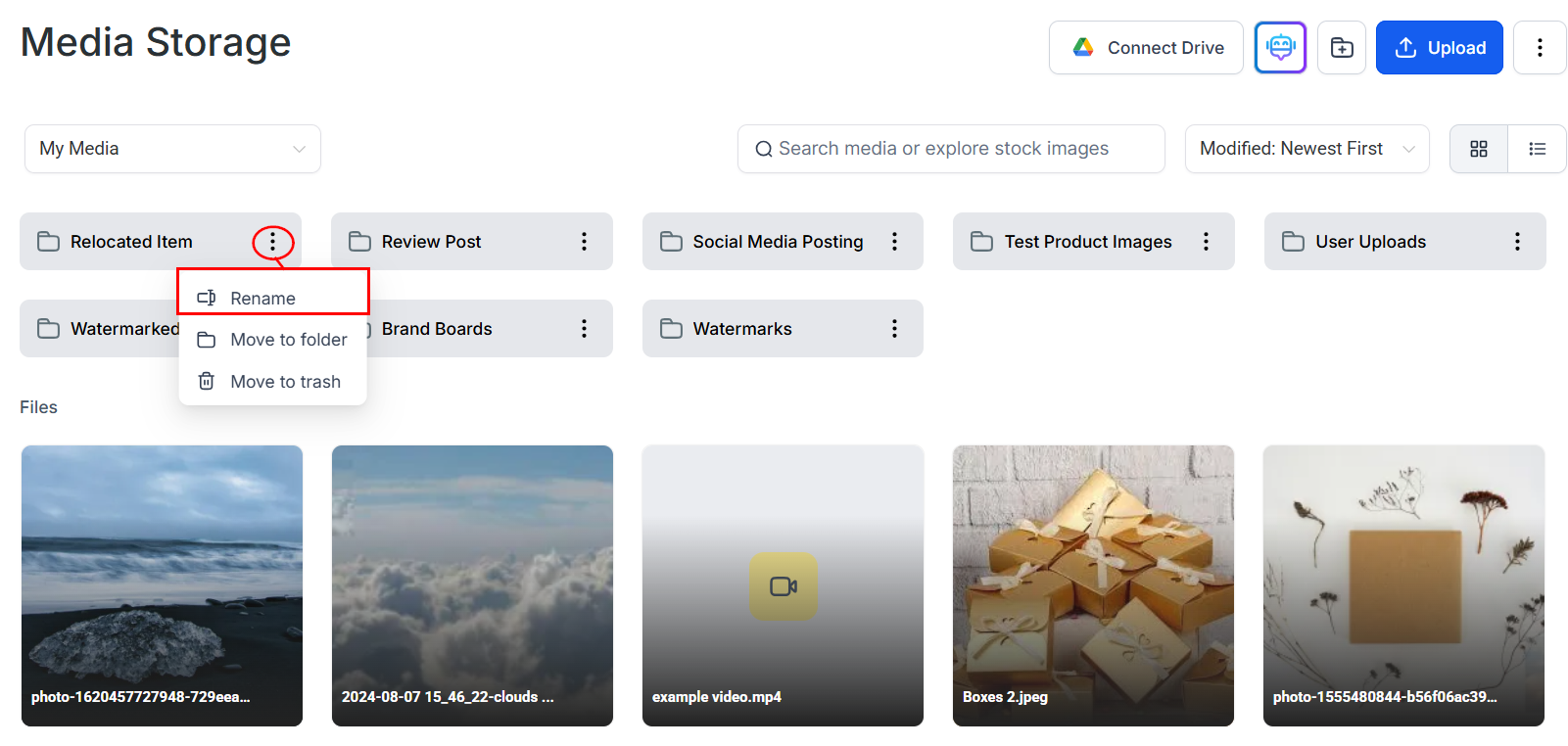
När du har angett det nya namnet bekräftar du ändringen så att mappens namn uppdateras.
Flytta en mapp
Flytta mappar och deras innehåll, inklusive filer och undermappar, med alternativet “Move to Folder”.
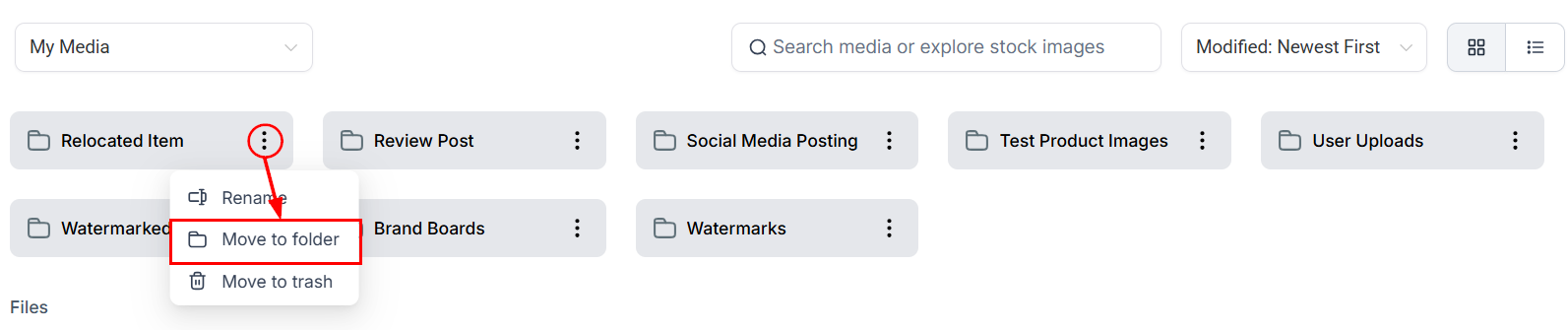
Välj destinationsmappen dit du vill flytta den valda mappen, eller skapa en ny mapp vid behov. När destinationen är vald flyttas mappen och allt innehåll till den nya platsen.
Ta bort en mapp
Ta bort oanvända eller irrelevanta mappar för att hålla mediabiblioteket organiserat, lättare att navigera i eller frigöra utrymme.
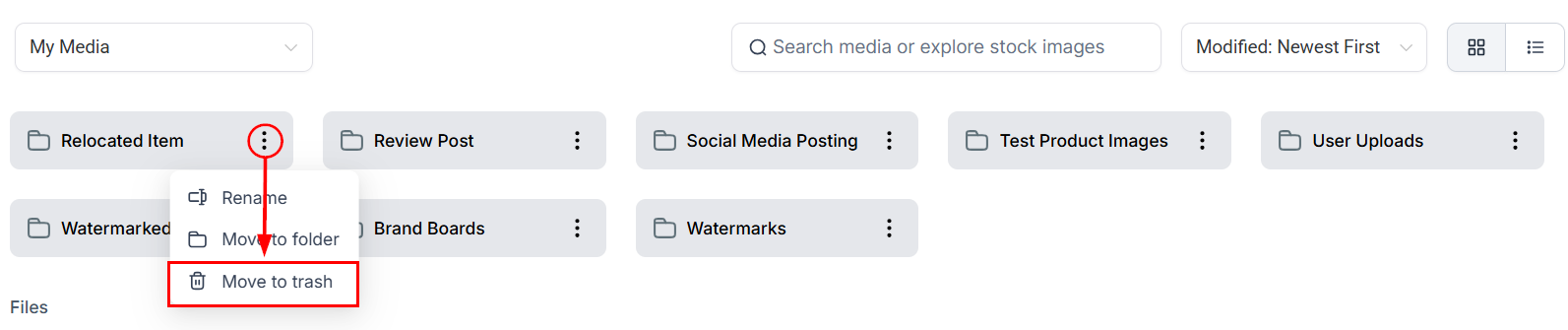
Bekräfta borttagningen när du uppmanas att ta bort mappen och dess innehåll.
Filer
Select
Klicka på knappen “Select” för att utföra massåtgärder på en eller flera bilder. Det gör att du effektivt kan hantera och ändra flera filer samtidigt.
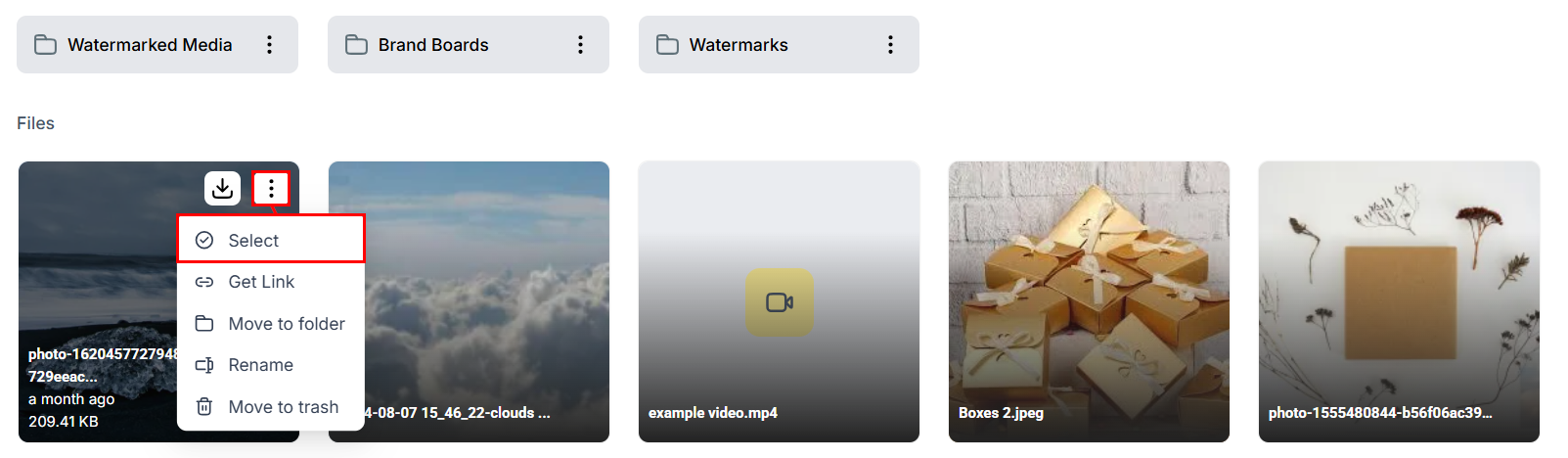
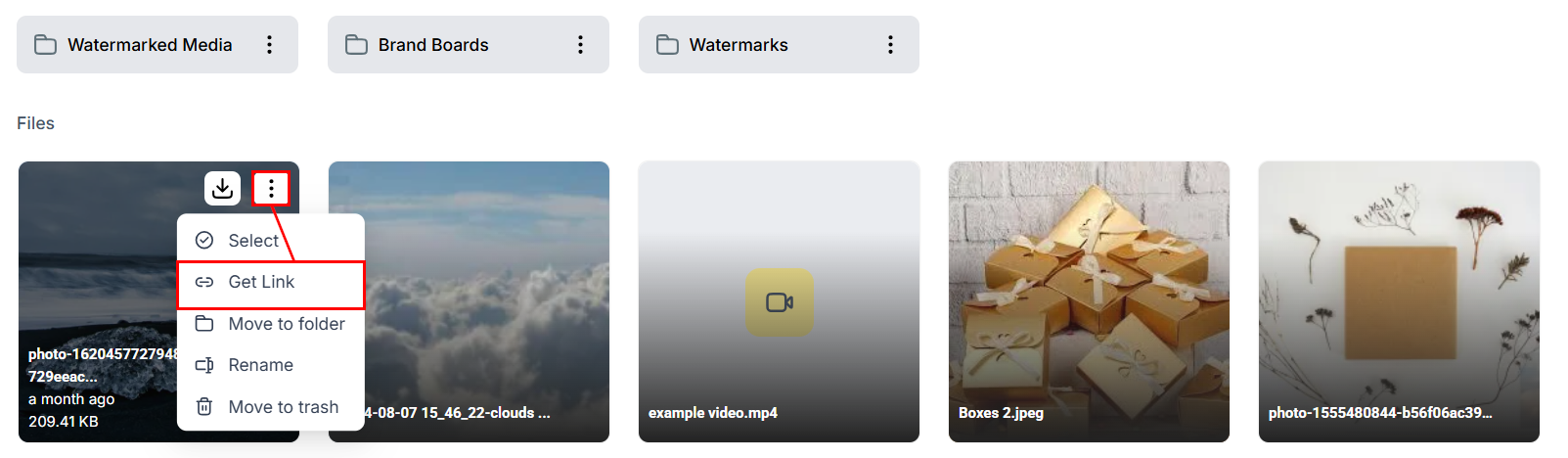
Get Link for a File
Alternativet “Get Link” låter dig generera en unik URL för varje bild. När du väljer “Get Link” kopieras länken automatiskt till urklipp så att du enkelt kan klistra in den där du behöver. Dessa medialänkar kan infogas i ett Image- eller Video-element i din funnel eller webbplats genom att klistra in länken i fältet ”Image” under Image Options.
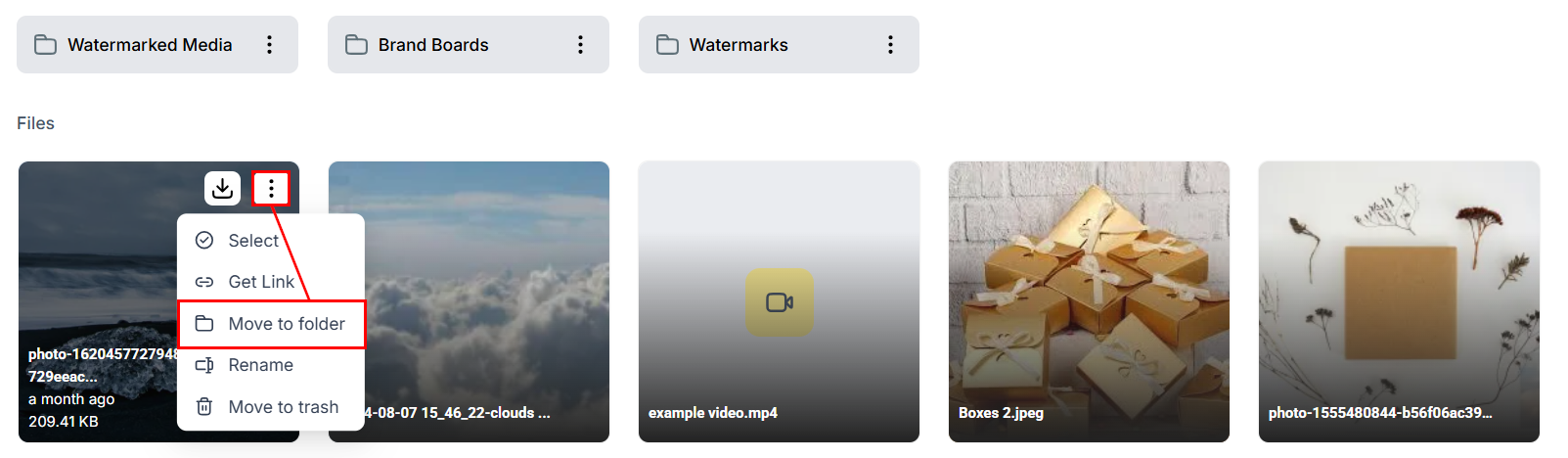
Move to Folder
Flytta snabbt den valda filen till en specifik mapp i Media Library.
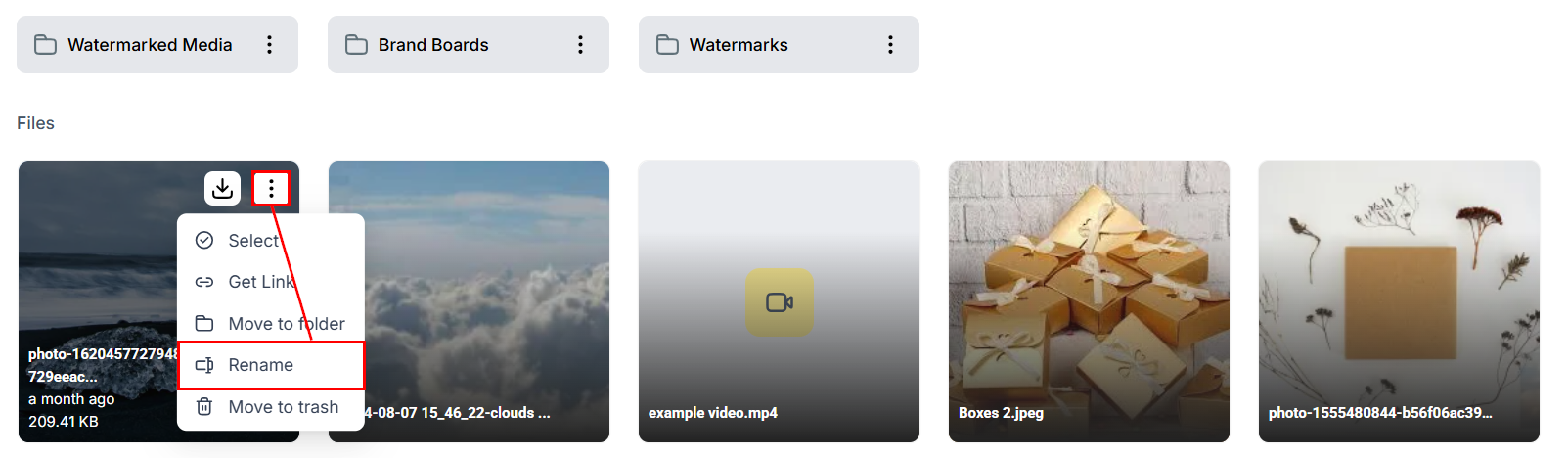
Rename
Byt namn på filen genom att välja alternativet Rename enligt bilden nedan.
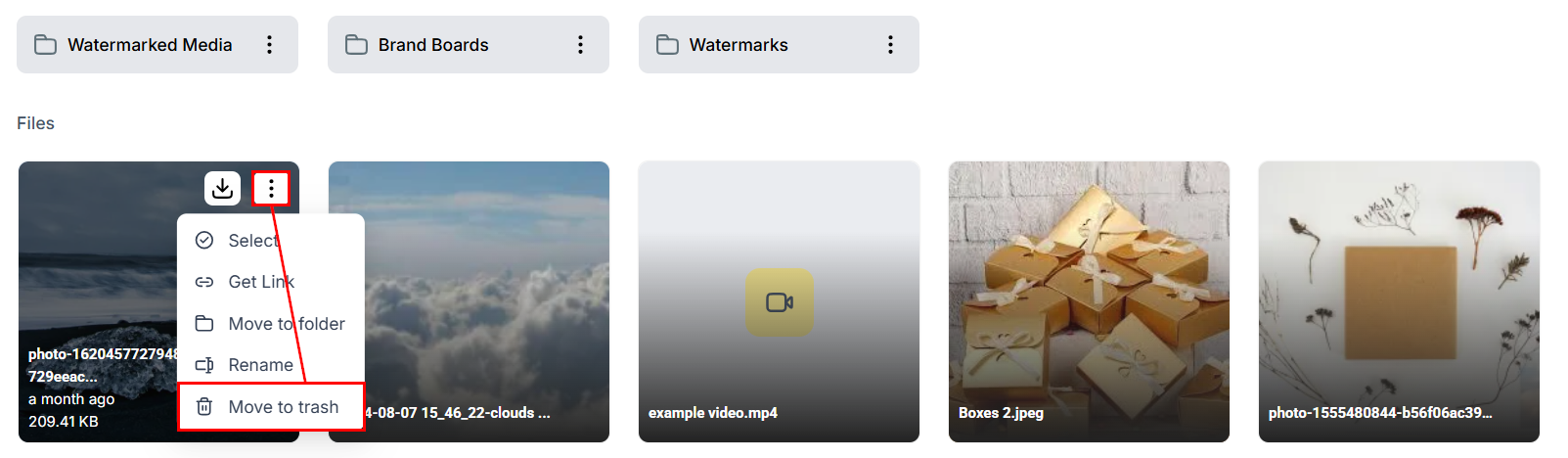
Move to Trash
Ta bort en fil från mediabiblioteket genom att välja alternativet Move to Trash enligt bilden nedan.
Dessa åtgärder hjälper dig att hantera mediabiblioteket effektivt genom att organisera mappar, hantera enskilda filer och hålla ett rent och tillgängligt system för digitala tillgångar.
Filstorleksgränser
Följande filtyper stöds med angivna storleksgränser vid uppladdning:
- Videos - 4GB
- Documents - 100MB
- Audio - 100MB
- Images - 100MB
Inte kund hos Funnelbud ännu?
Prova vårt allt-i-ett CRM för sälj och marknadsföring — gratis i 7 dagar, ingen bindningstid.