Hur man anpassar återkommande e-postmallar för granskningsförfrågningar
För att lyfta din kommunikationsstrategi och förbättra kundinteraktionen är det viktigt att anpassa dina e-postmallar för återkommande kommunikation. Det här tillvägagångssättet anpassar inte bara din räckvidd, utan hjälper också till att upprätthålla konsekvens och professionalism, vilket i slutändan främjar starkare kundrelationer.
Viktiga fördelar
- Mer effektiv: Utnyttja fördesignade mallar, vilket eliminerar behovet av att skapa e-postmeddelanden från grunden.
- Bättre varumärkeskonsistens: Se till att varje e-postmeddelande stämmer överens med din ton och varumärkesidentitet för en sammanhållen kundupplevelse.
- Högre engagemang och recensionskonverteringar: Välgjorda e-postmeddelanden ökar sannolikheten för att kunder lämnar värdefulla recensioner, vilket ökar ditt rykte.
Anpassa återkommande e-postmallar
Navigera till avsnittet Begäran om e-postgranskning i dina rykteinställningar för att börja.
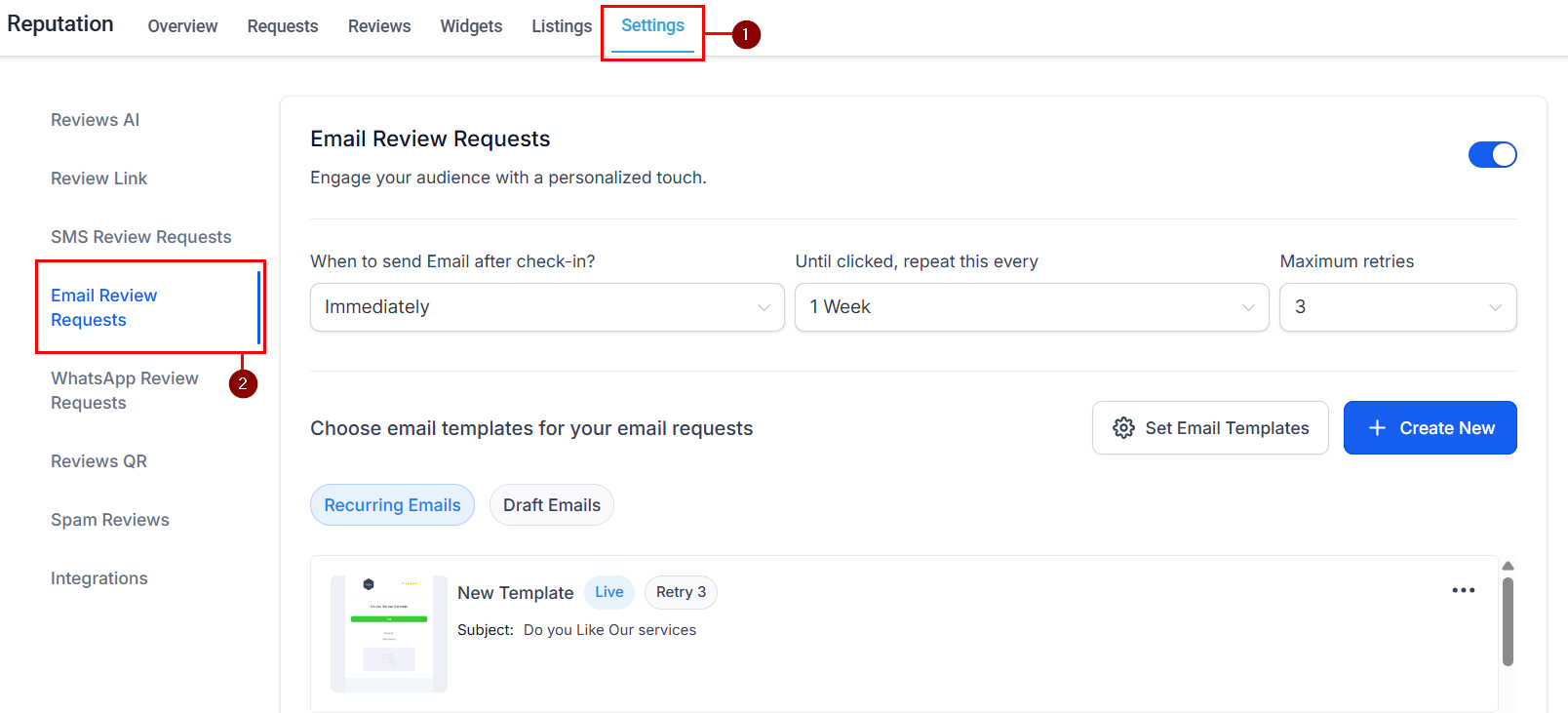
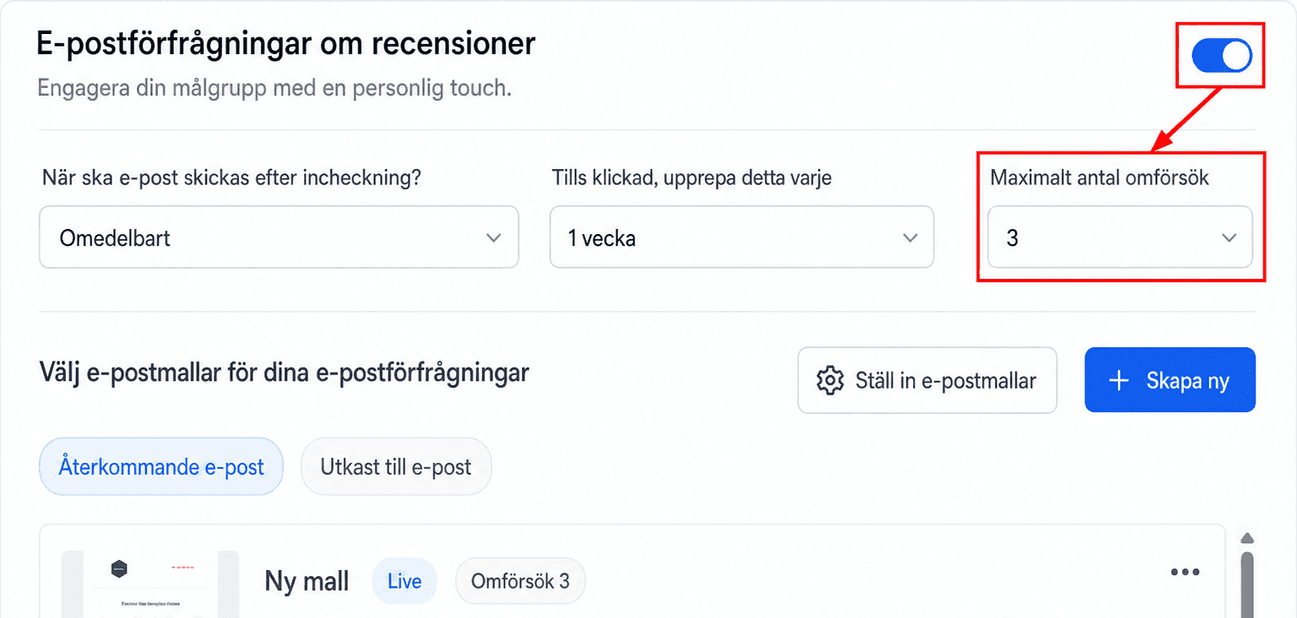
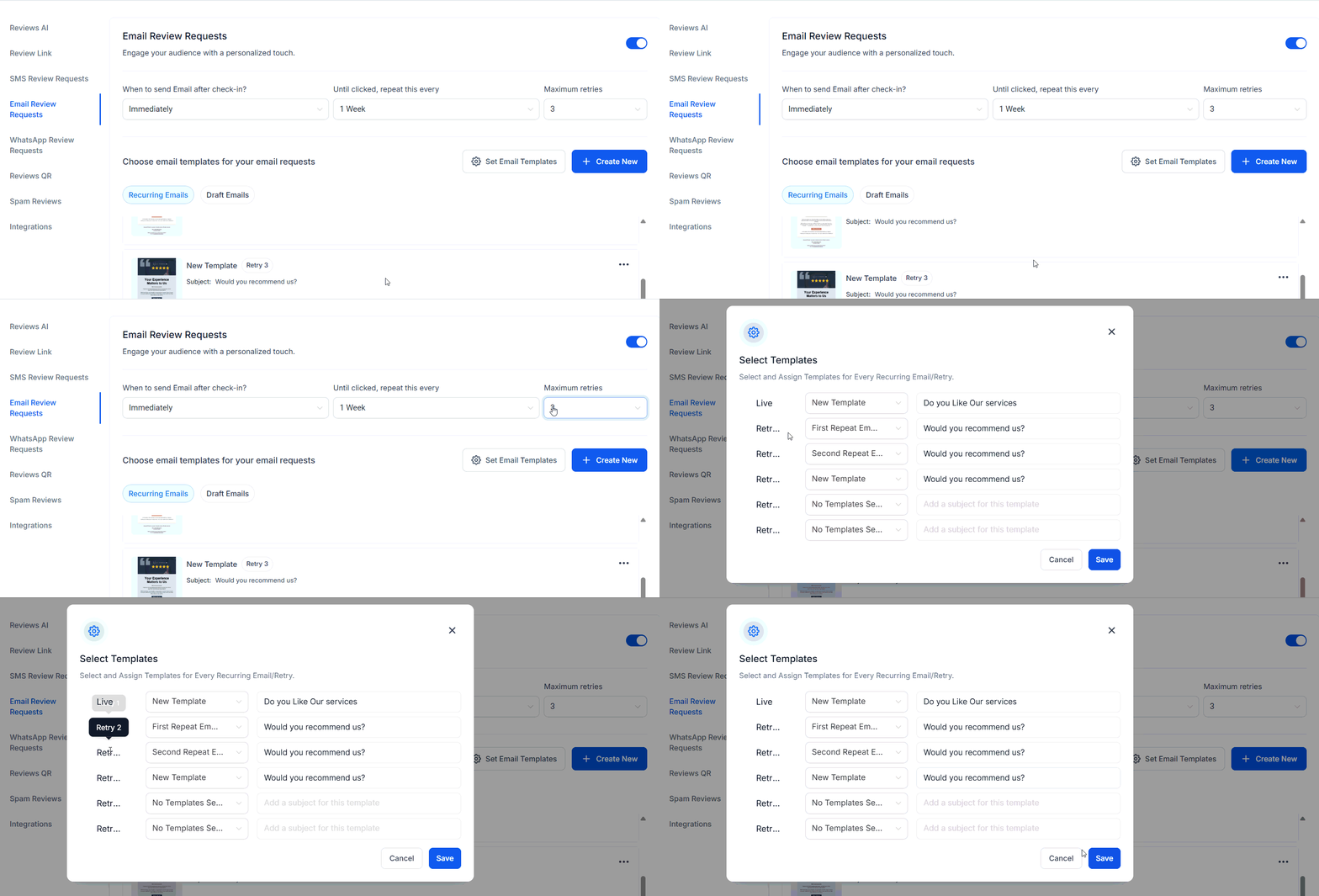
Se sedan till att e-postgranskningsbegäranden är aktiverat enligt bilden nedan. Ställ sedan in “Maximum återförsök” till ett värde som är större än 1 för att tillåta flera uppföljningsförsök.
En förhandsgranskning av mallarna visas i avsnittet “Välj e-postmallar för dina e-postförfrågningar”. Här kan du välja olika e-postmallar för varje uppföljningsmeddelande genom att klicka på alternativet “Ange e-postmallar”. Alternativt kan du skapa en ny mall genom att klicka på knappen “Skapa ny”. E-postbyggaren kommer att läggas över i vyn, vilket möjliggör enkel åtkomst och sömlös navigering.
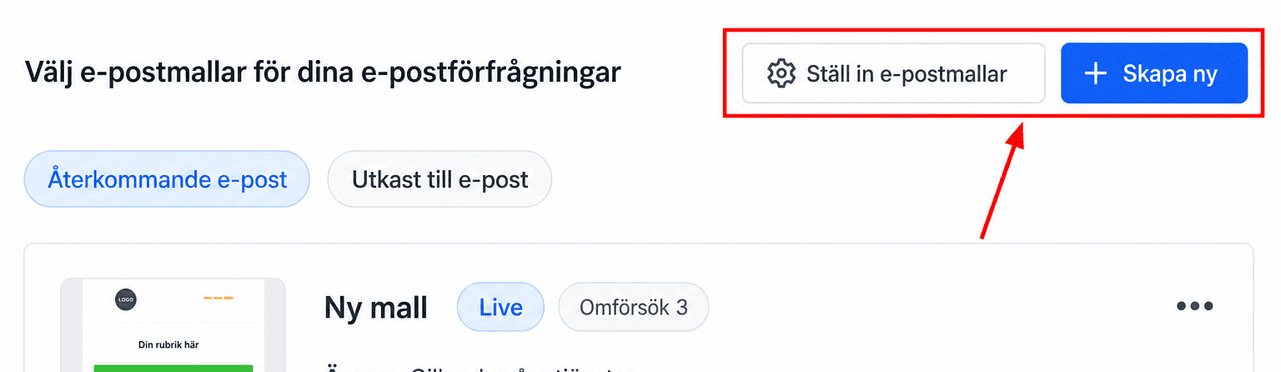
Skapa ny
Välj Skapa ny mall (1) för att börja från noll eller Importera från mallbibliotek (2) för att välja en redan skapad mall att redigera.
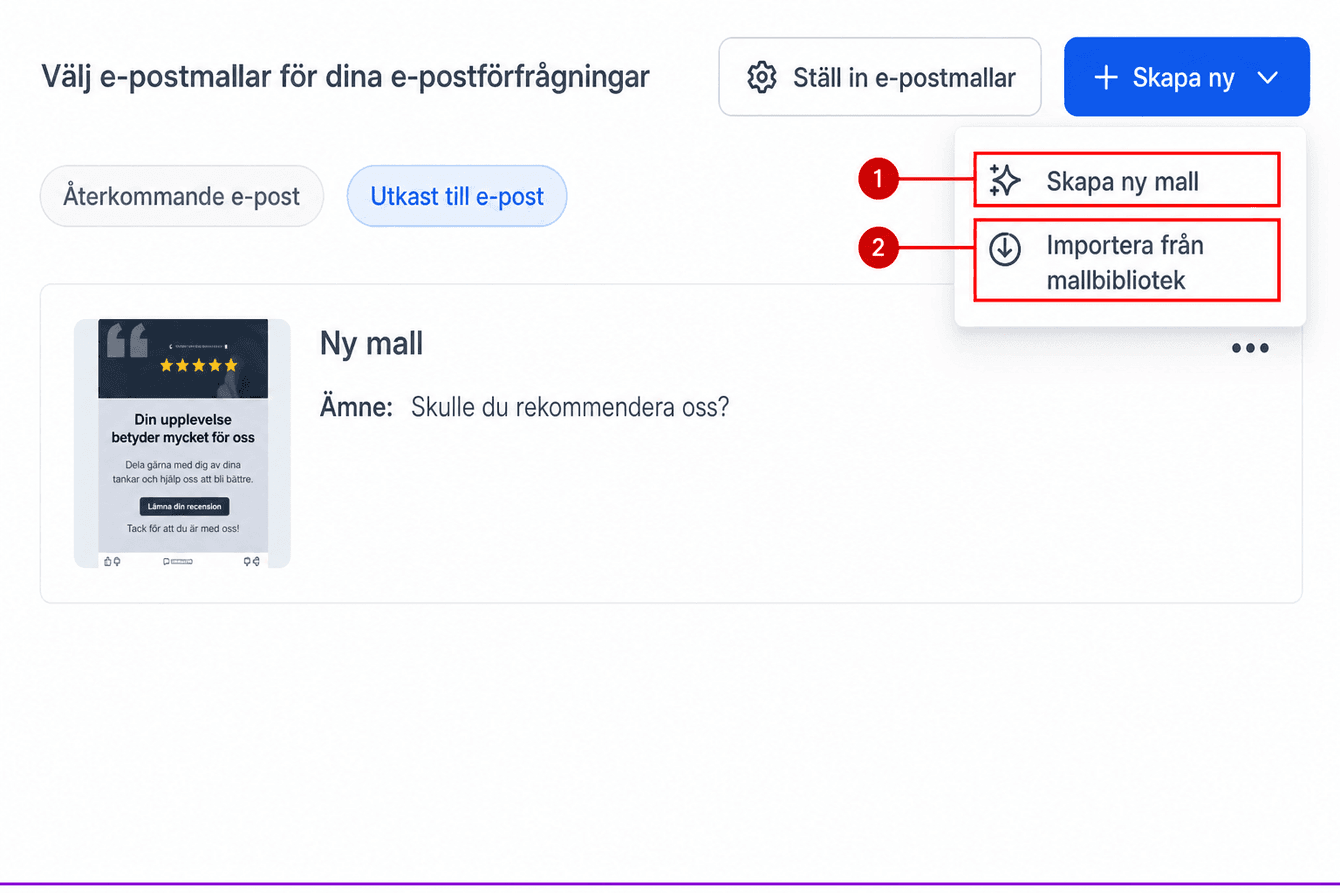
Om du använder en mall från biblioteket, vänta tills den har lagts till helt och fortsätt sedan till nästa steg.
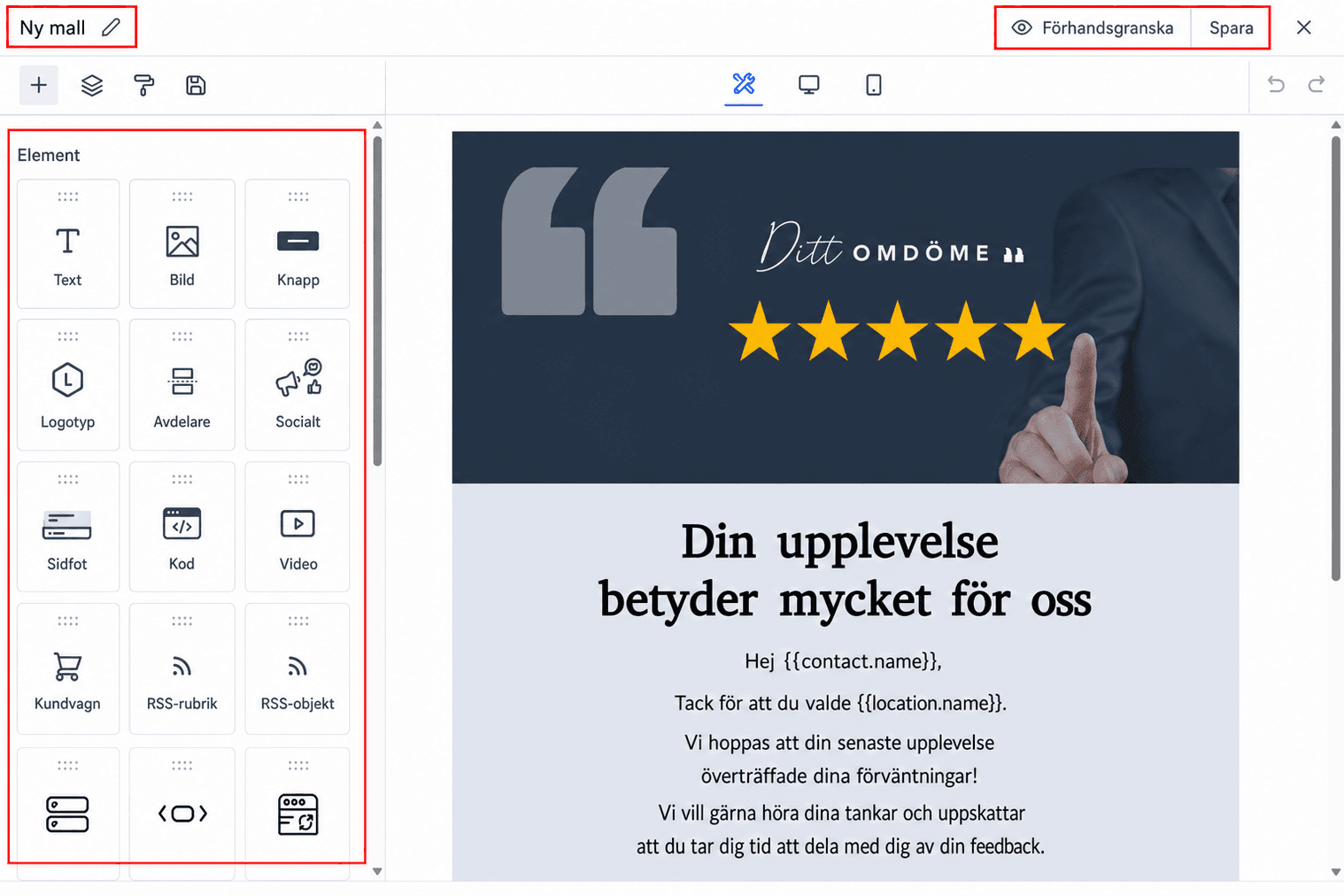
Dra och släpp e-postelement till byggaren för att anpassa designen och innehållet och se till att det passar ditt varumärke. Glöm inte att byta namn på din mall, spara dina ändringar och förhandsgranska den innan du publicerar för att säkerställa att allt ser perfekt ut!
Ställ in e-postmallar
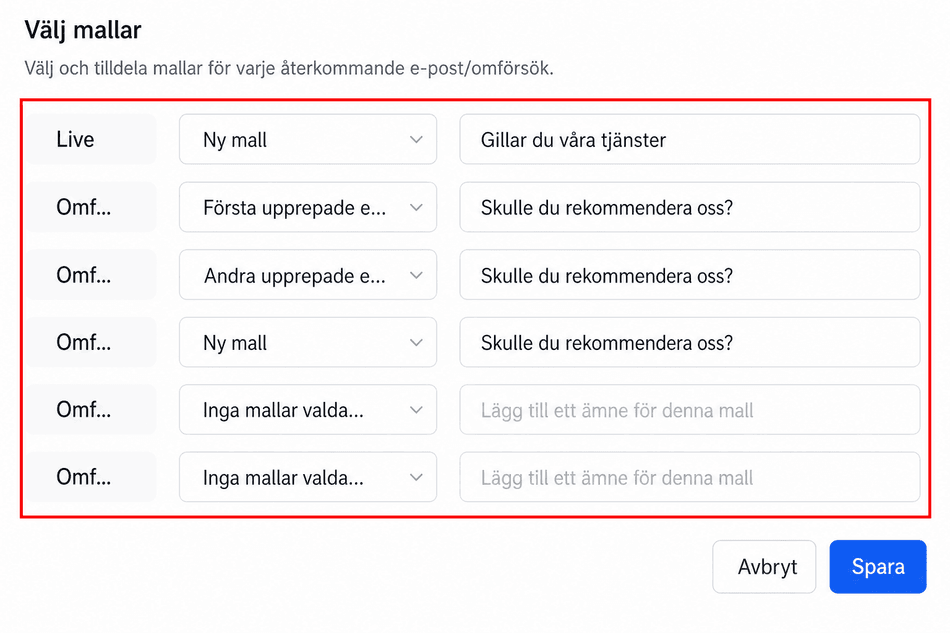
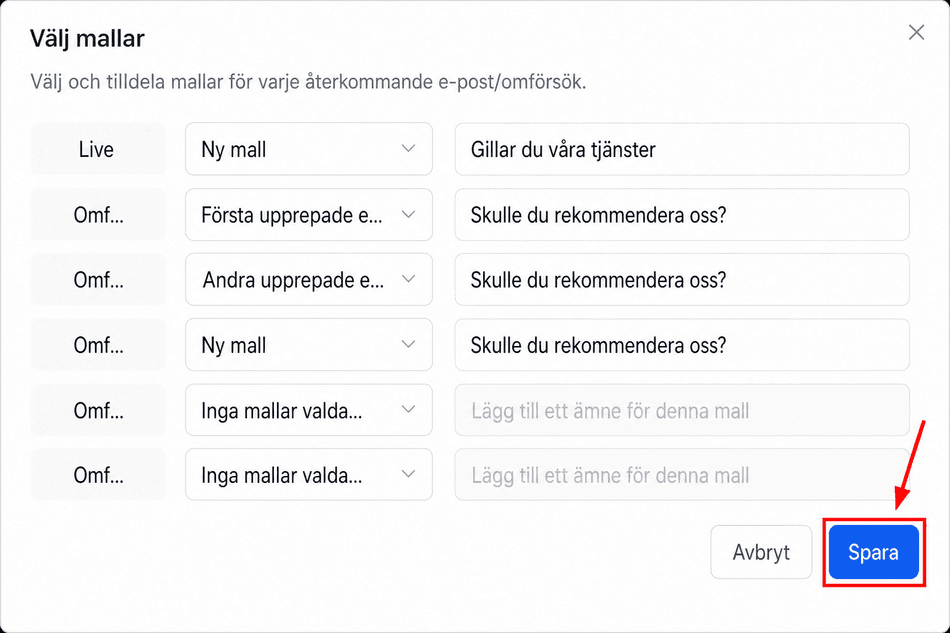
Om du klickar på alternativet för att ställa in e-postmallarna öppnas en modal med förkonfigurerade mallalternativ baserat på antalet återförsök som du har tillåtit.
Välj från ett mångsidigt bibliotek med professionellt designade mallar skräddarsydda för olika scenarier, eller välj en mall som du har skapat från rullgardinsmenyn. Ange sedan ämnet för varje återkommande e-postmeddelande för att säkerställa klarhet och relevans för dina mottagare.
Spara och aktivera dina inställningar. Dina e-postmeddelanden skickas nu automatiskt med de valda mallarna!
Hantera mallar
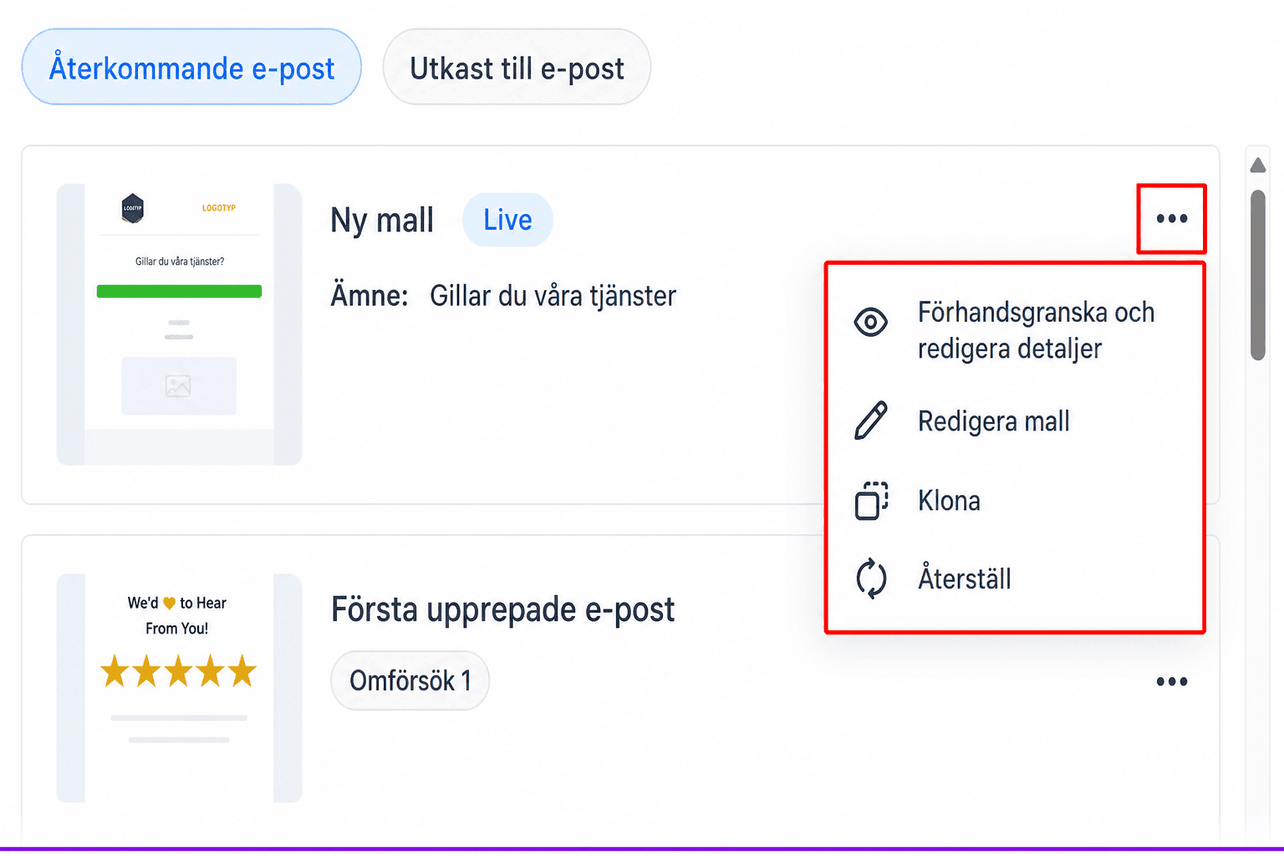
När du har skapat och ställt in dina mallar kan du utföra olika åtgärder som att förhandsgranska och redigera, duplicera eller uppdatera eller kassera mallen. Använd åtgärdsmenyn med tre punkter för att slutföra dessa uppgifter.
📌Obs: Live-mallen kan inte tas bort. För att radera den måste du först tilldela en annan mall.
Genom att använda denna strategi kommer du att säkerställa att din kommunikation förblir konsekvent, effektiv och engagerande, samtidigt som du leder till bättre recensionskonverteringar.
Inte kund hos Funnelbud ännu?
Prova vårt allt-i-ett CRM för sälj och marknadsföring — gratis i 7 dagar, ingen bindningstid.