Så skapar du en återkommande timer
Återkommande timers är utmärkta verktyg för att marknadsföra event, erbjudanden eller aktiviteter som återkommer regelbundet. Denna timertyp återställs efter varje cykel, vilket ger löpande påminnelser.
Skapa en återkommande timer
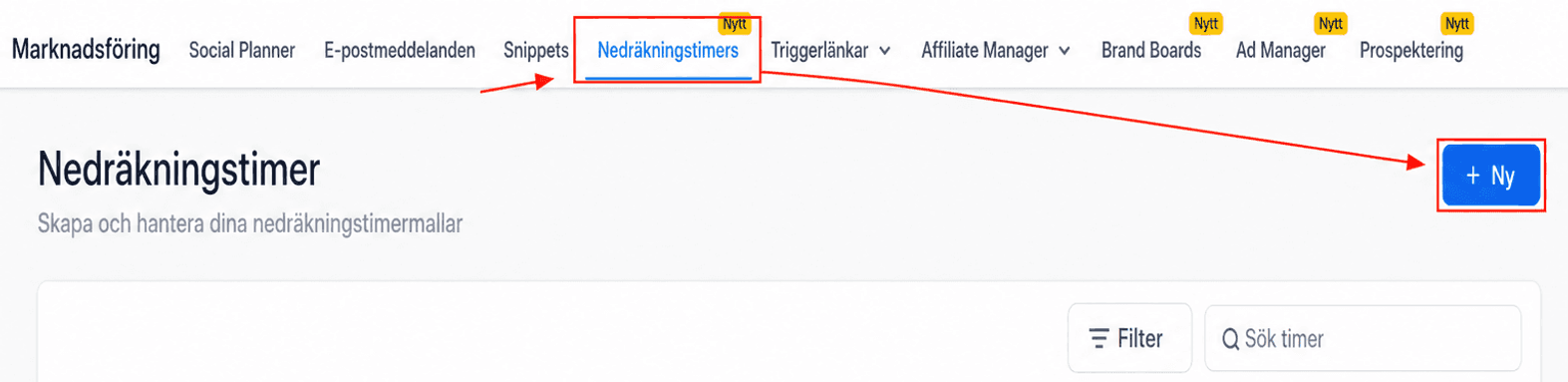
Navigera till fliken Countdown Timers i avsnittet Marketing och klicka på knappen + New.
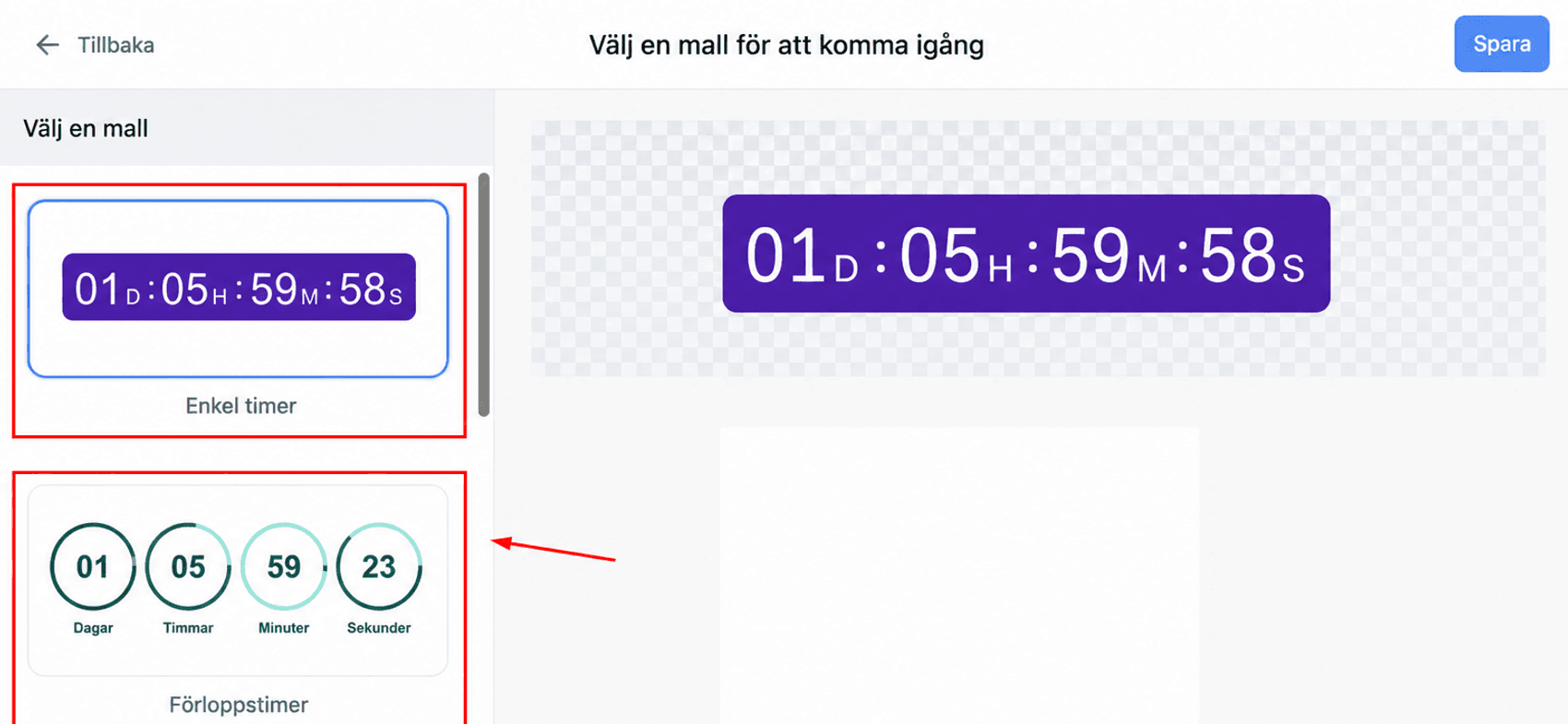
Välj en designmall som du gillar, och klicka sedan på Continue with this template.
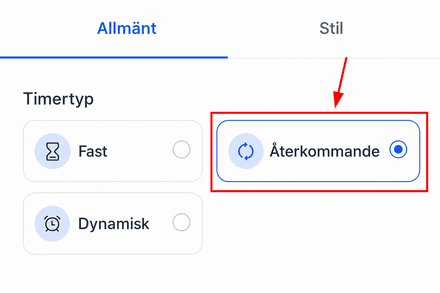
General
Välj timertypen Recurring Timer.
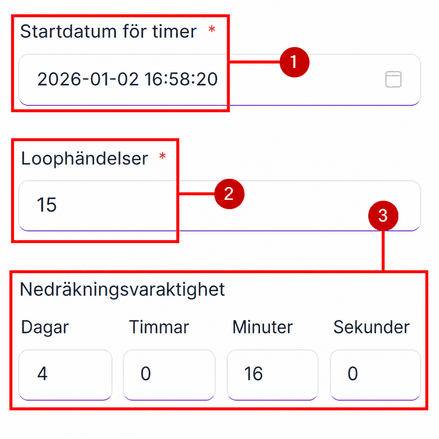
Ange startdatum för timern (1), antal cykler (2), och nedräkningens längd (3).
Lägg till en väntetid om din timer ska ha viloperioder mellan nedräkningarna, till exempel 15 dagar mellan erbjudanden.
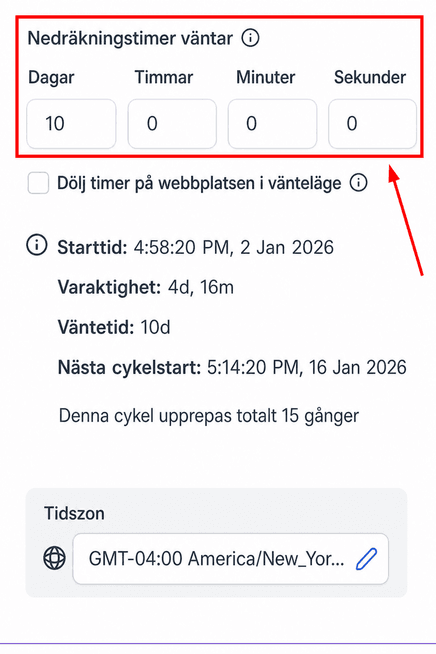
📌Obs: Du kan valfritt använda alternativet Hide för att automatiskt dölja timer-elementet i Funnels under väntetiden.
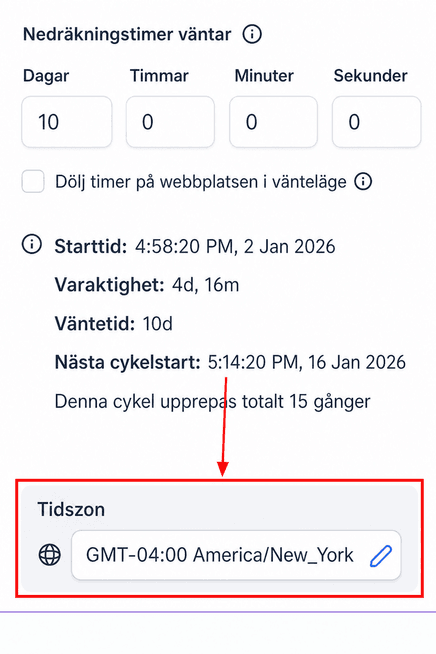
Välj den tidszon som timern ska använda för sin starttid.
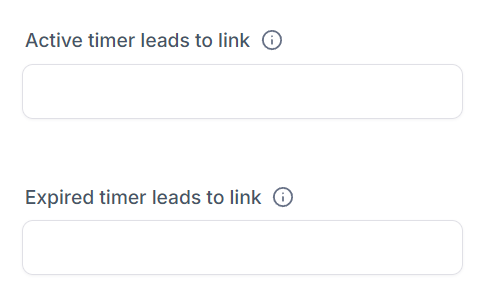
Lägg till Active Link, dit användarna omdirigeras medan timern är aktiv, samt Expired Link för när timern har löpt ut.
Styling
Välj avsnittet Styling för att justera timerns utseende.
Detta inkluderar:
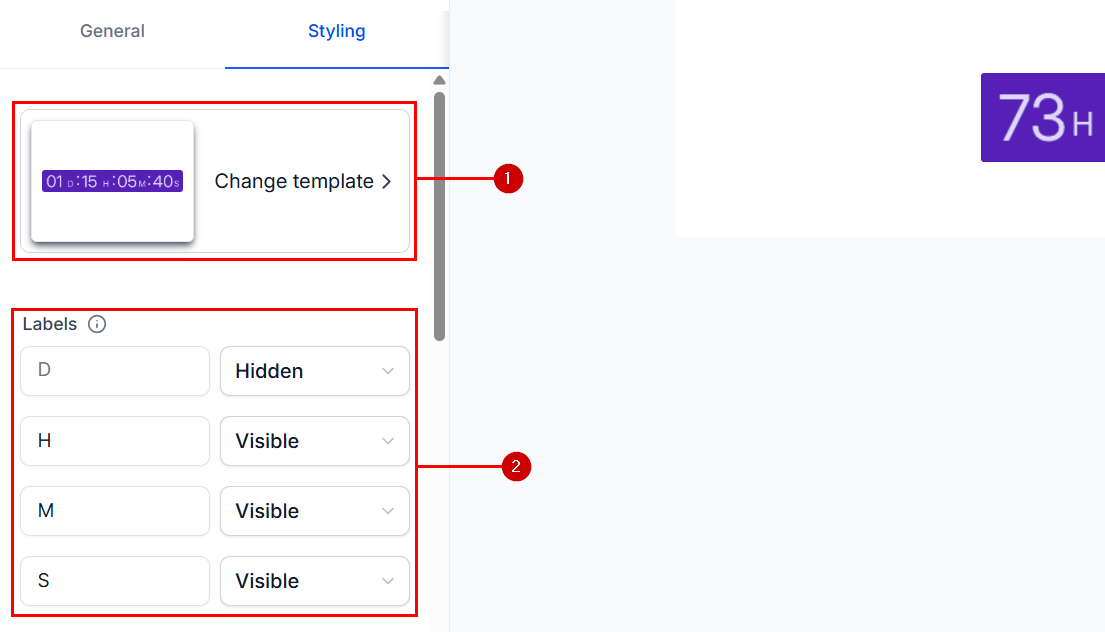
- Justera mallen som används för timern.
- Välja vilka timeretiketter (sekunder, minuter, timmar, dagar) som ska visas.
- Redigera typsnittsstilarna som används i timern.
- Justera timerns hörnradie.
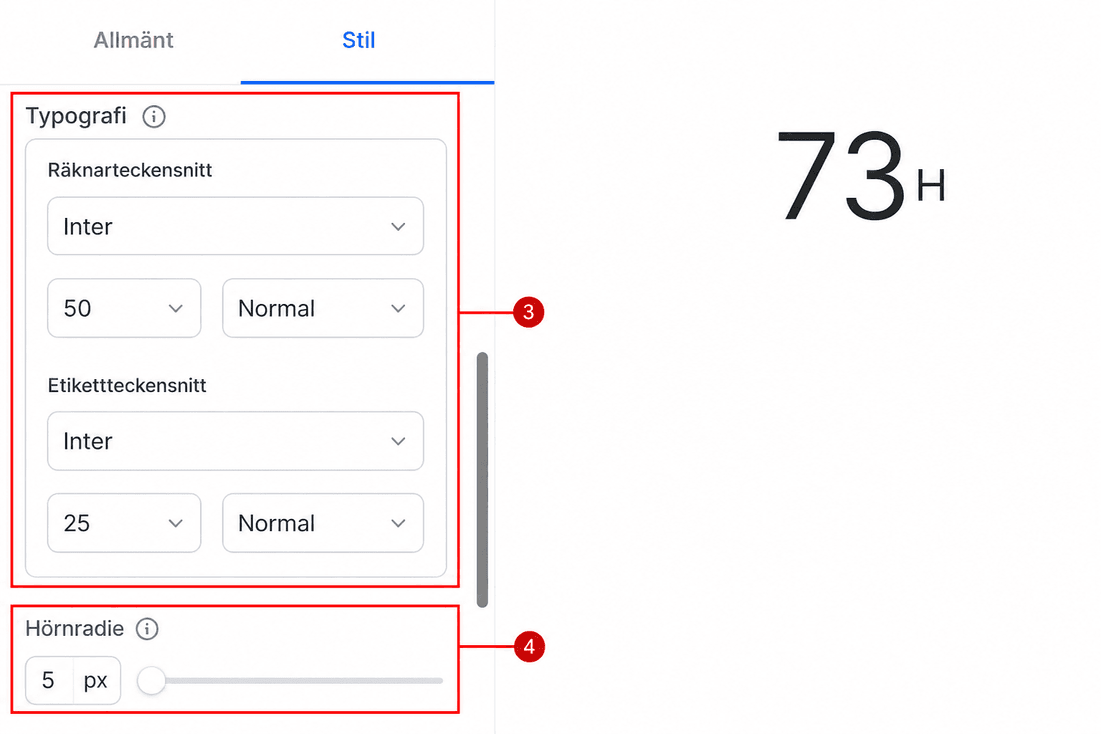
- Redigera färgerna som används i timern.
- Byt ut timern mot en vald bild i dina e-postmeddelanden när den löper ut.
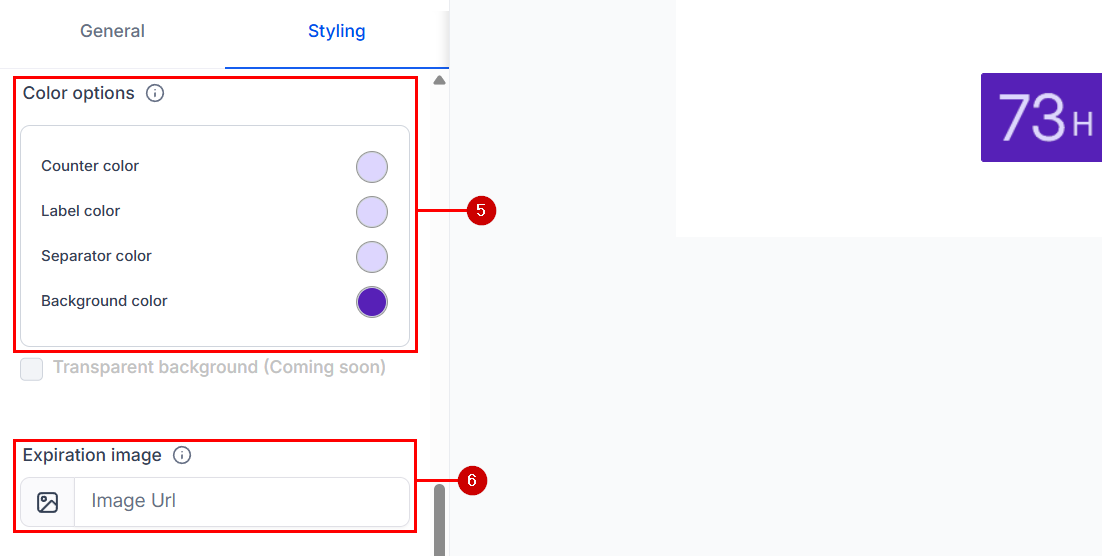
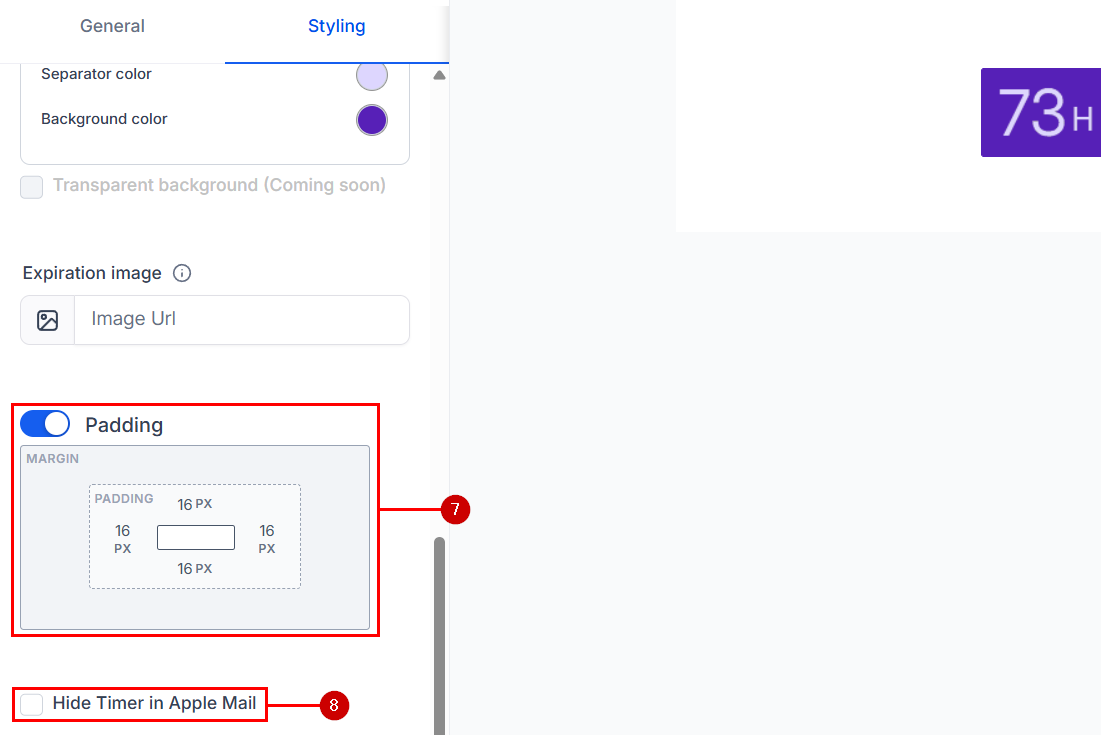
7. Justera inställningarna för marginal och padding för timern.
📌Obs: Du kan inaktivera alternativet Padding om du inte vill anpassa marginal och padding.
8. För kontakter som använder Apple Mail på iOS 15 och senare förhandscachas countdown-timers ibland, vilket resulterar i felaktiga nedräkningar när e-postmeddelandet öppnas. Inaktivera denna funktion för Apple Mail-användare genom att markera rutan.
Ge din timer ett namn för identifiering, och klicka sedan på “Save” för att slutföra och aktivera countdown-timern.
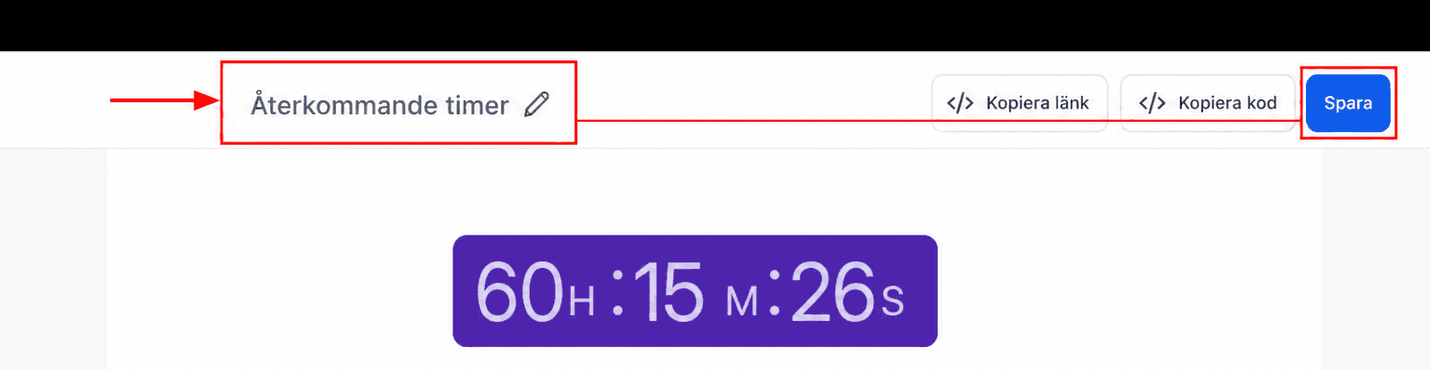
Och där har du det – nu kan du lägga till detta element i dina e-postmeddelanden, webbplatser och Funnels, eller klicka på knappen Copy Code för att kopiera timerns anpassade kod och lägga till den på externa webbplatser! Detta ger dig en visuell signal som du kan erbjuda kunderna för att hålla dem uppdaterade om återkommande event, som kurser/webinar, bland annat andra återkommande tillfällen! Vi hoppas att du gillar det!
Inte kund hos Funnelbud ännu?
Prova vårt allt-i-ett CRM för sälj och marknadsföring — gratis i 7 dagar, ingen bindningstid.