Hur man ansluter Microsoft Teams
Genom att integrera ditt Microsoft Teams-konto i plattformen kan du förenkla processen att generera dynamiska möteslänkar för att minimera manuella ansträngningar vid schemaläggning av möten. När Teams har ställts in som en mötesplats i dina kalenderinställningar, genereras en unik Teams-länk automatiskt för varje ny bokning och inkluderas i kalenderinbjudan.
Ansluta Microsoft Teams
Följ dessa steg för att ansluta ditt Microsoft Teams-konto:
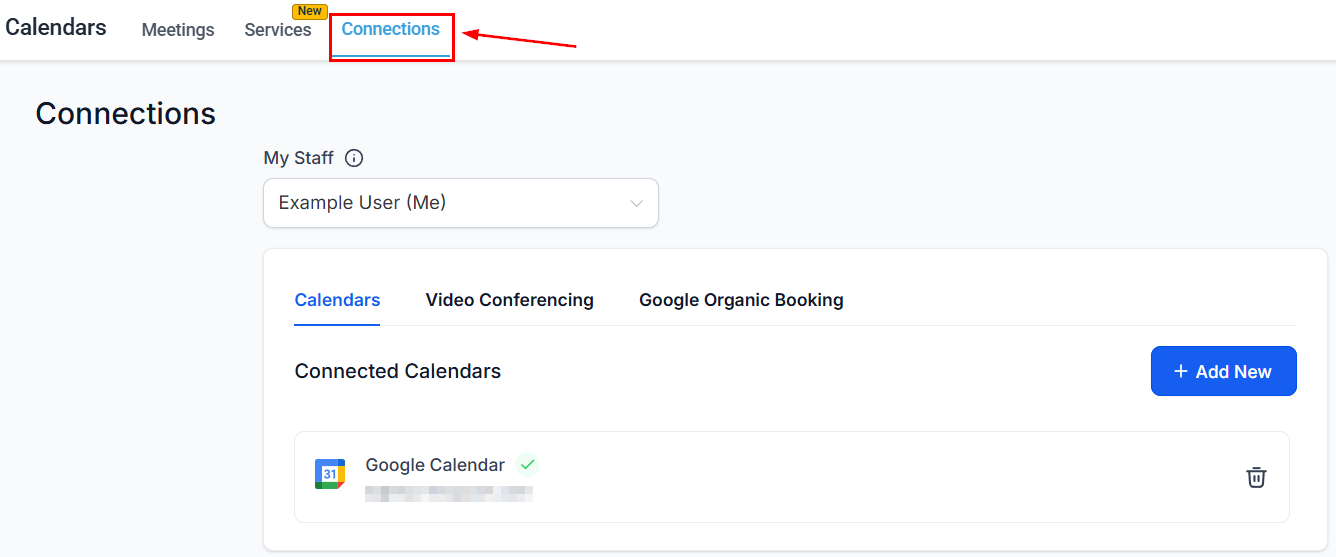
Navigera till Kalendrar > Kalenderinställningar > Anslutningar för att börja.
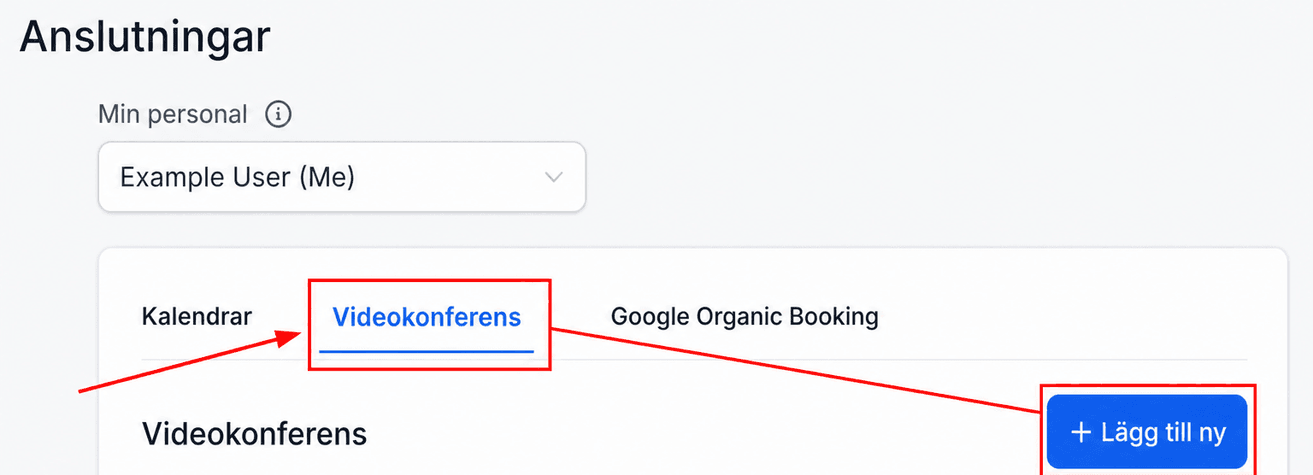
Härifrån går du till fliken Videokonferenser och klickar sedan på Lägg till ny. Det här steget låter dig integrera nya mötesplattformar, vilket förbättrar dina schemaläggningsmöjligheter.
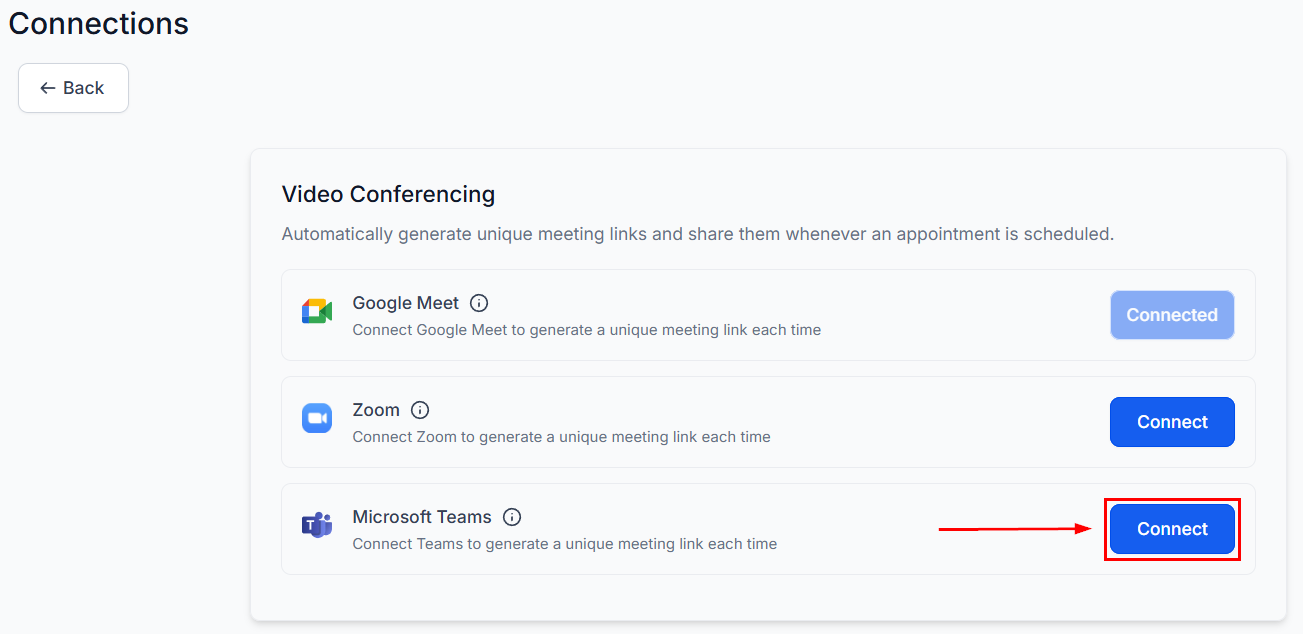
Välj Anslut bredvid alternativet Microsoft Teams.
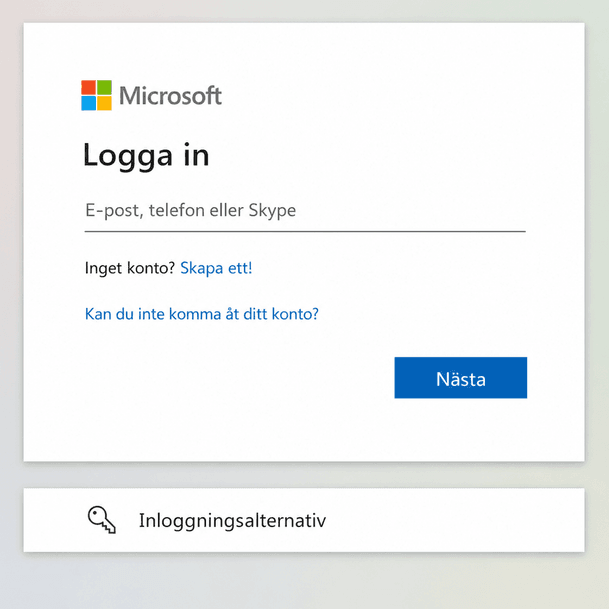
Logga in med dina Microsoft Teams-uppgifter för att autentisera och slutföra integrationsprocessen. Detta kommer säkert att koppla ditt Microsoft Teams-konto till plattformen, så att du kan generera möteslänkar automatiskt för schemalagda möten.
Ditt konto kommer nu att visas i avsnittet Videokonferenser i dina Kalenderanslutningar, så att du kan hantera integrationen när som helst.
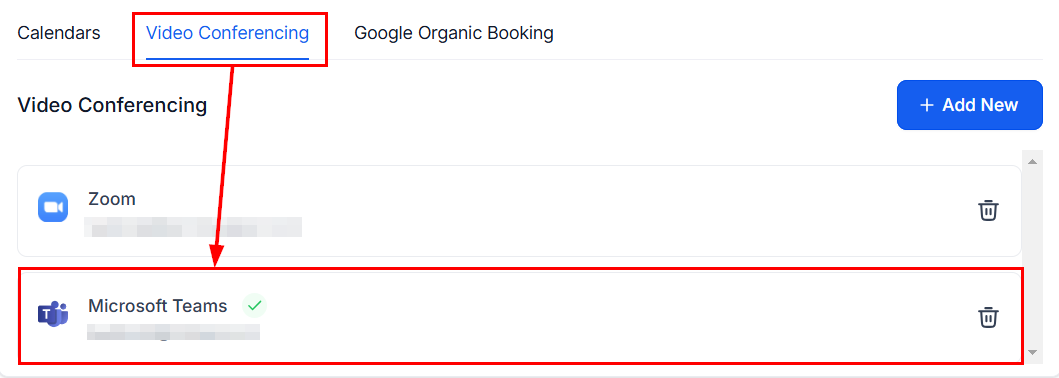
Genom att ansluta ditt Microsoft Teams-konto kan du effektivt hantera virtuella möten, se till att varje bokning åtföljs av en Teams-möteslänk, vilket sparar tid och minskar fel i din schemaläggning.
✍️Viktiga anteckningar
- Endast Microsoft Teams for Work- och School-konton är kvalificerade för integration.
- Att ansluta en Outlook-kalender länkar inte automatiskt till Microsoft Teams; detta kräver en separat anslutning under videokonferenser.
- För att se möten i din Outlook-kalender, se till att både kalendern är ansluten och vald som den länkade kalendern.
- Varje användare kan endast ansluta en Microsoft Teams-integration per konto; Däremot kan flera användare integrera samma Teams-konto för att vara värd för möten.
- Microsoft Teams-integrationen stöds av Personal Booking, Round Robin, Service Calendar och Collective Calendar.
- För att använda dynamiska möteslänkar, se till att välja det anslutna kontot som mötesplats i kalendern du konfigurerar
Inte kund hos Funnelbud ännu?
Prova vårt allt-i-ett CRM för sälj och marknadsföring — gratis i 7 dagar, ingen bindningstid.