Kontaktuppgifter
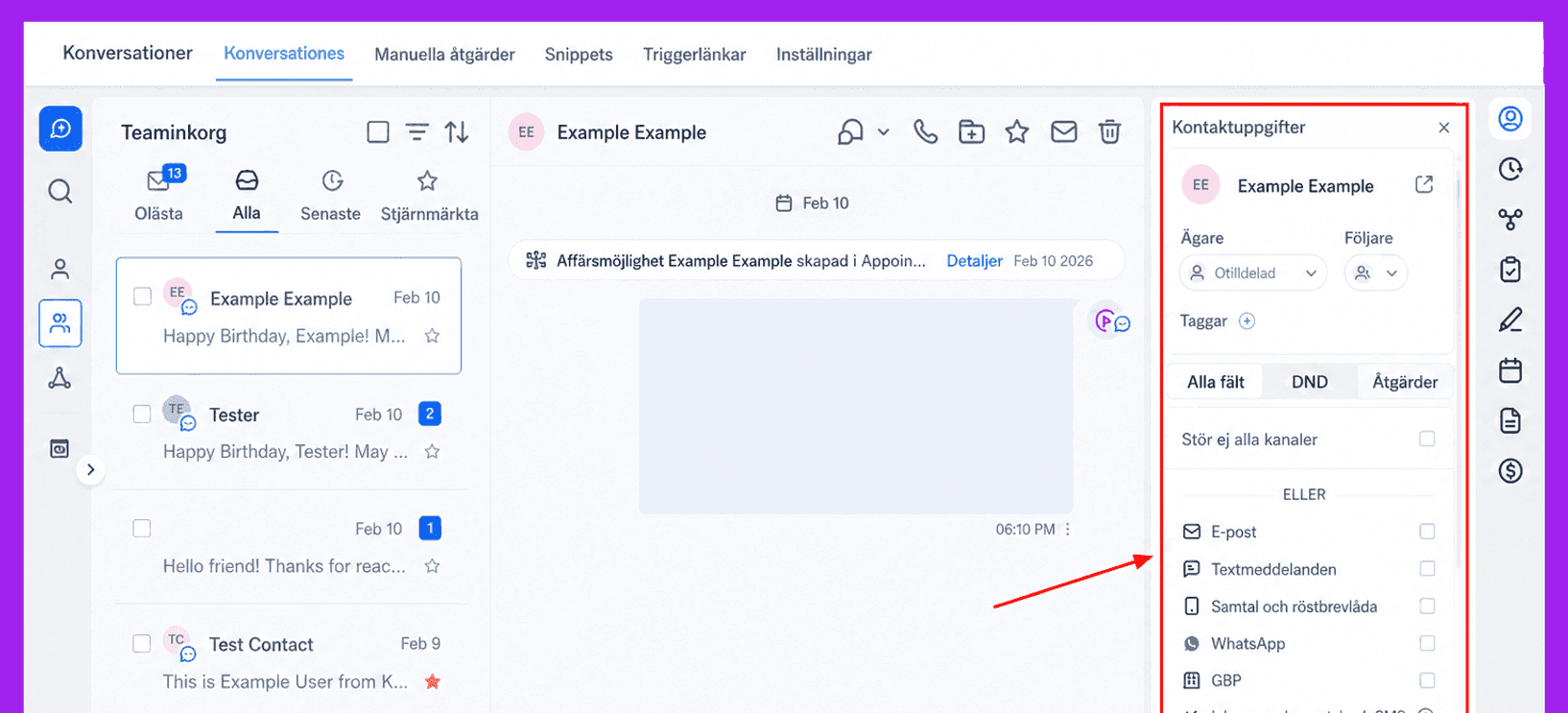
När du öppnar en konversation visas kontaktens uppgifter på höger sida av sidan. Från denna panel kan du utföra viktiga åtgärder, som att skapa en ny affärsmöjlighet eller boka ett möte – allt utan att lämna konversationen. Den här artikeln ger en översikt över varje avsnitt så att du kan optimera din konversationshantering.
Kontaktuppgifter
Avsnittet Contact Details öppnas som standard för varje konversation. Det visar väsentlig information som kontaktens namn, telefonnummer och e-postadress. Dessutom ger det åtkomst till andra element, som taggar, Do Not Disturb (DND)-inställningar, aktiva kampanjer och workflows.
Kontaktkort
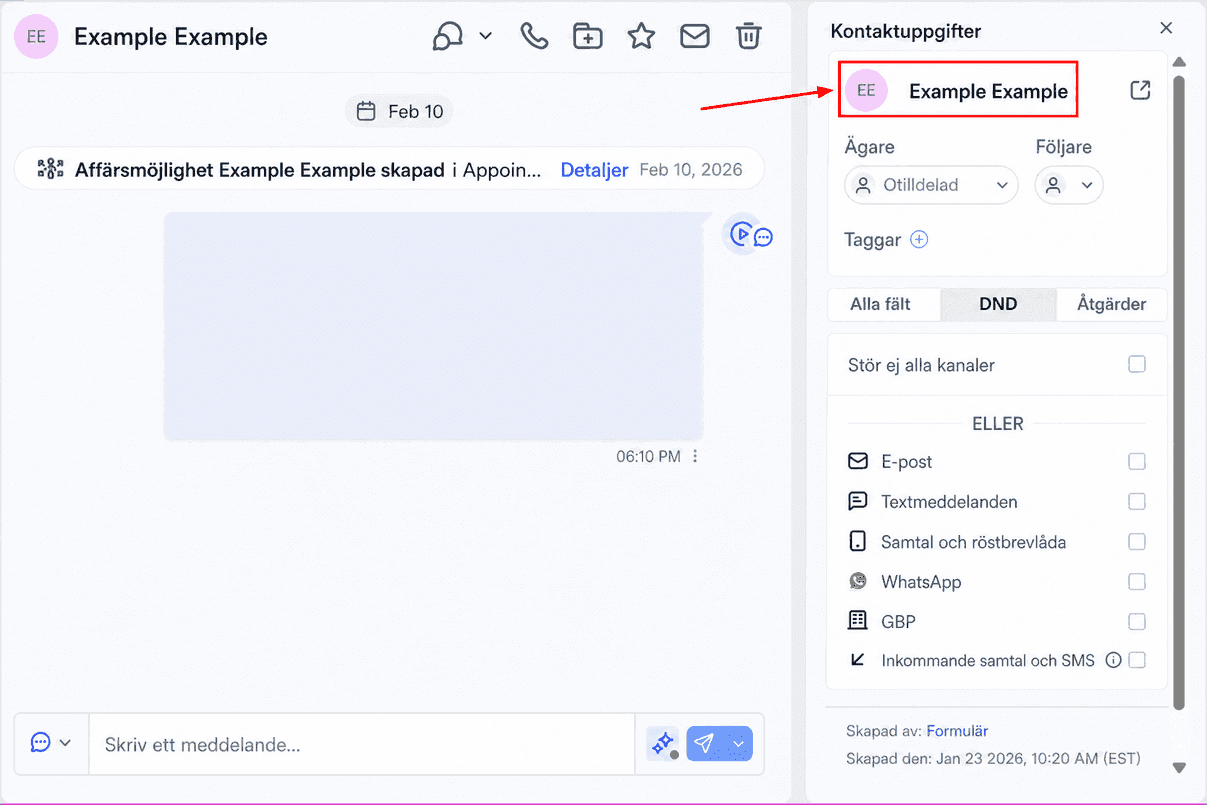
För att se alla kontaktuppgifter, inklusive formulär-/enkätinlämningar och anteckningar, klicka på kontaktnamnet på höger sida. Det tar dig till en ny sida där du kan se alla kunduppgifter och lägga till ytterligare information.
Ägare, följare och taggar
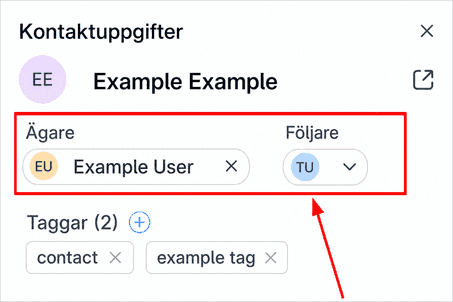
För att välja vilken teammedlem som ska ansvara för kontakten, klicka på rullgardinsmenyn Owner. Du kan också lägga till kontaktföljare.
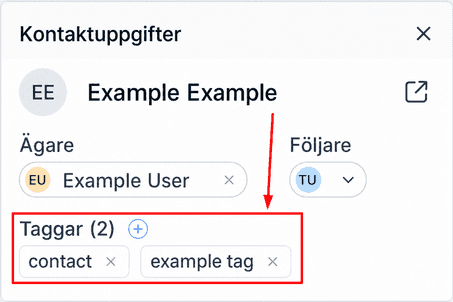
Under dessa fält ser du avsnittet Tags. Här kan du visa och lägga till taggar på kundens uppgifter. För att lägga till en tagg klickar du på ikonen ”+” och börjar skriva taggen. Om den redan finns visas den i en rullgardinsmeny. Om taggen inte finns än, klicka på plusikonen bredvid önskad tagg så läggs den till i din tagglista.
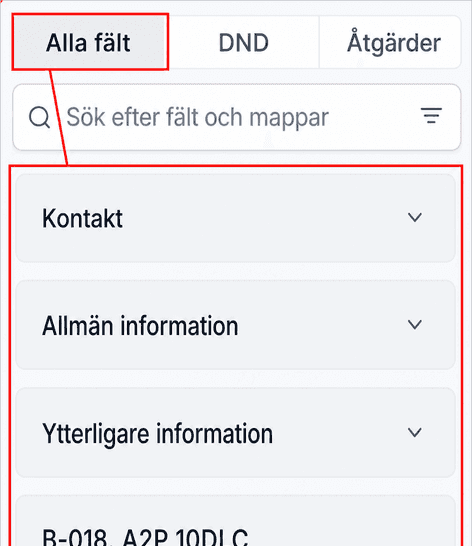
Alla fält
För att visa eller ändra kunduppgifter, öppna sidan All Fields. Där hittar du kundens namn, kontaktnummer, e-postadress med mera. Klicka på önskat fält för att redigera det.
DND
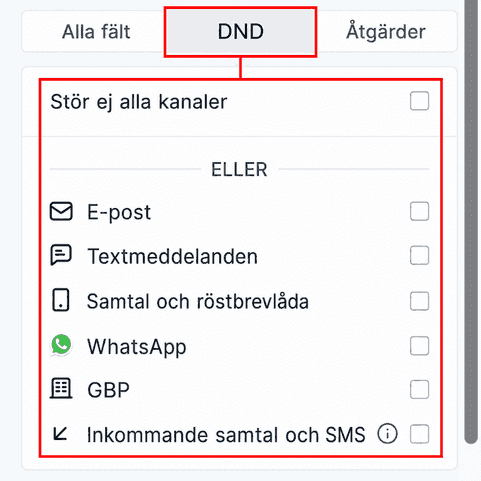
Öppna avsnittet DND för att uppdatera kommunikationsinställningar. Du kan hantera vilka meddelanden som får skickas och blockera inkommande samtal och SMS från kontakten.
Åtgärder
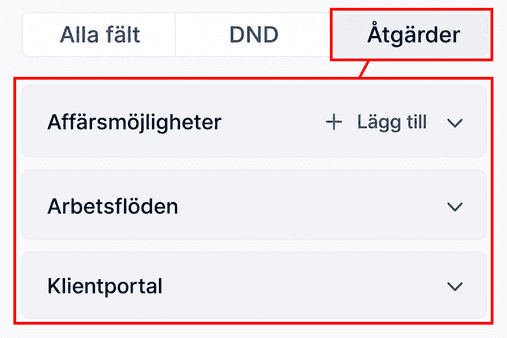
Här kan du se workflows, erbjudanden och community-grupper som kontakten för närvarande ingår i. Om kontakten inte är aktiv i något workflow visas inget här. Du kan lägga till kontakten i ett workflow genom att klicka på knappen ”+ Add” eller till ett erbjudande eller en grupp via rullgardinsmenyn.
Aktivitet
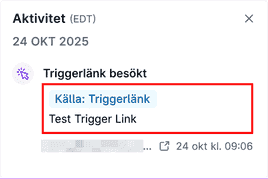
Sidbesök, formulärinlämningar, möten, samtal med mera visas i fliken Activity.
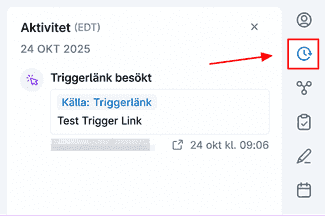
Klicka på aktivitetskortet för att se ytterligare detaljer om kontaktens interaktion. Datum och tid för åtgärden visas under varje kort. Relevanta länkar visas också här.
Associationer
Associationer låter dig gruppera relaterade kontakter, affärsmöjligheter, företag och anpassade objekt. Öppna detta avsnitt för att visa och lägga till nya grupperingar för din kontakt.
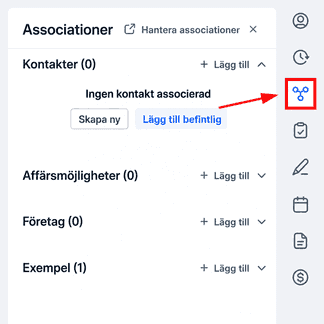
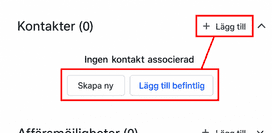
Expandera varje avsnitt för att skapa en ny association eller länka en befintlig. Om inga associationer finns visas alternativen direkt. Annars klickar du först på knappen + Add.
Uppgifter
Detta avsnitt visar alla uppgifter relaterade till en viss kontakt.
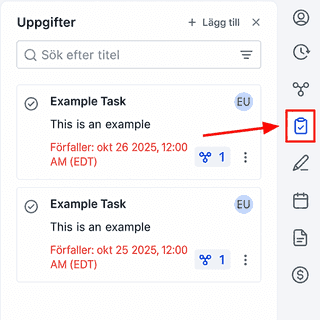
Klicka på knappen ”+ Add” uppe till höger för att tilldela en ny uppgift. När uppgifter lagts till hittar du dem genom att söka på titel eller använda filter.
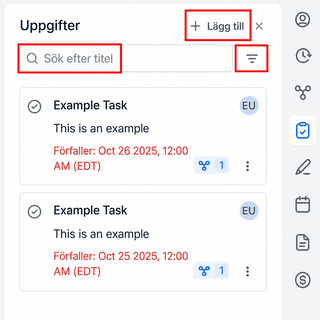
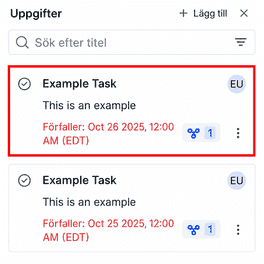
För varje uppgift kan du se titel, beskrivning och förfallodatum, eller associera uppgiften med kontakter, affärsmöjligheter, företag eller anpassade objekt. Du kan också ändra eller ta bort uppgiften via de tre prickarna.
Anteckningar
Viktig information relaterad till varje kontakt kan lagras i fliken notes.
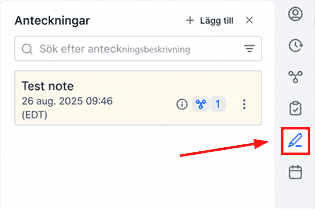
Precis som uppgifter kan du skapa, filtrera, söka, redigera eller ta bort anteckningar!
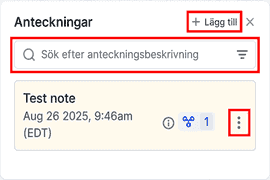
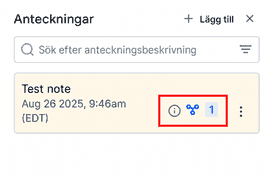
Du kan också se vem som skapade dem och associerade objekt genom att klicka på respektive ikon.
Möten
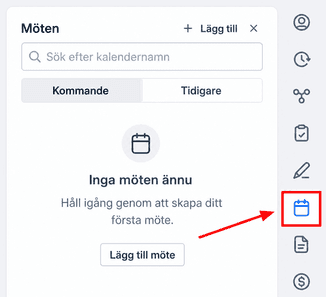
Fliken Appointment visar framtida och tidigare möten med kontakten, så att du kan bedöma nivån av interaktion de redan haft med ditt team.
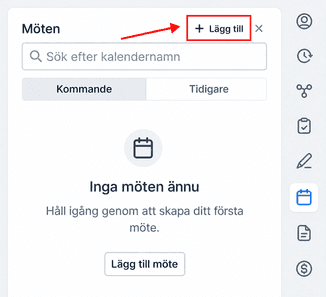
För att boka ett möte, klicka på knappen ”+ Add” högst upp i avsnittet. En popup visas där du fyller i önskade detaljer.
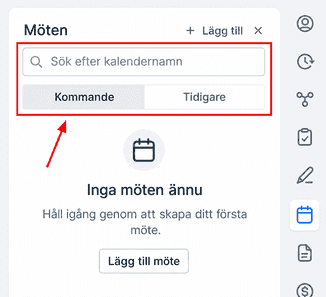
Hitta möten enkelt med sökverktyget – se till att du är i rätt avsnitt! Framtida möten visas bara i fliken “Upcoming”, medan tidigare möten bara visas i “Past”.
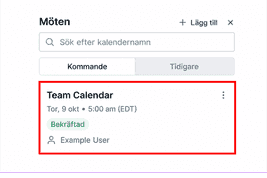
Varje möteskort visar kalendern mötet bokades på, datum och tid, status och tilldelad användare. Klicka på trepunktsmenyn för att redigera eller avboka mötet.
Dokument
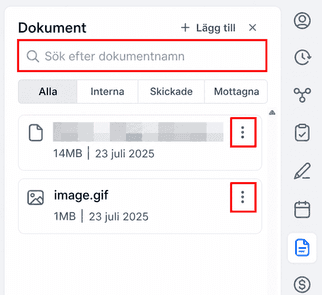
Om du behöver se bilagor som delats med kontakten, öppna fliken Documents.
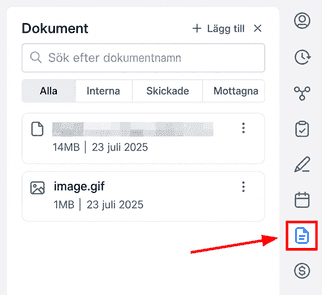
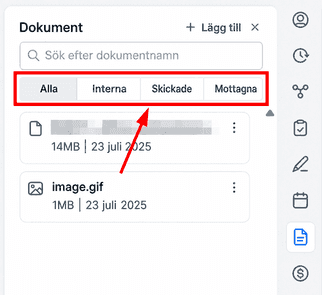
Dokument kan organiseras efter kategori – Internal, Sent eller Received – eller visas samlat under fliken All.
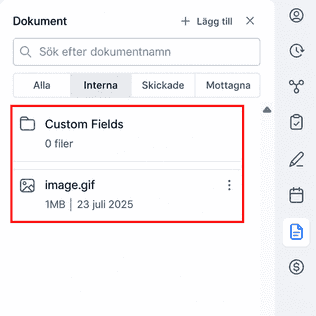
Inom varje kategori organiseras mappar för att gruppera dokument. Datum då varje fil lades till, tillsammans med filstorlek, visas under filnamnet.
Använd sökmenyn för att hitta specifika dokument, och klicka på de tre prickarna för att förhandsgranska, ta bort eller ladda ner ett dokument.
Betalningar
För att se alla transaktioner, prenumerationer, fakturor och offerter, öppna avsnittet Payments.
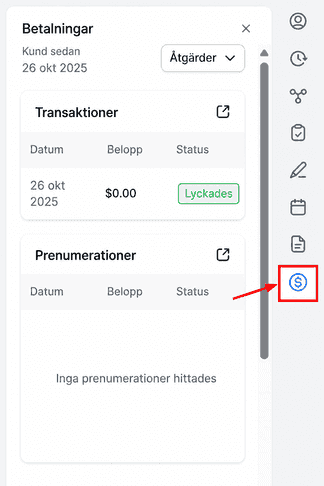
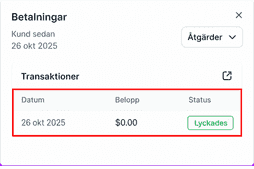
Datum, belopp och status för varje betalning visas i respektive avsnitt. För mer detaljerad betalningshistorik, klicka på ikonen uppe till höger i varje panel.
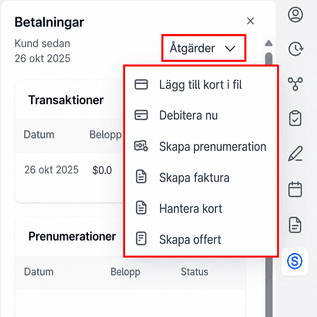
Åtgärder
Du kan expandera denna rullgardinsmeny för att smidigt lägga till ett kort i kontaktens fil, skapa en faktura, prenumeration eller offert med mera.
Med dessa funktioner blir kommunikationen med dina kontakter snabb, effektiv och sömlös. Utforska avsnitten för att bekanta dig med funktionaliteten och effektivisera din dagliga verksamhet.
Inte kund hos Funnelbud ännu?
Prova vårt allt-i-ett CRM för sälj och marknadsföring — gratis i 7 dagar, ingen bindningstid.