Massåtgärder i möjligheter Översikt
Hantera möjligheter effektiviseras med fliken Bulk Actions, som låter användare utföra flera uppdateringar och spåra framsteg med lätthet. Den här funktionen är viktig för företag som vill hantera stora mängder data på en gång. I den här guiden går vi igenom varje avsnitt på fliken Bulk Actions, och förklarar dess syfte och hur det kan användas för att förbättra ditt arbetsflöde.
Börja med att välja fliken Massåtgärder i avsnittet Möjligheter på ditt konto.
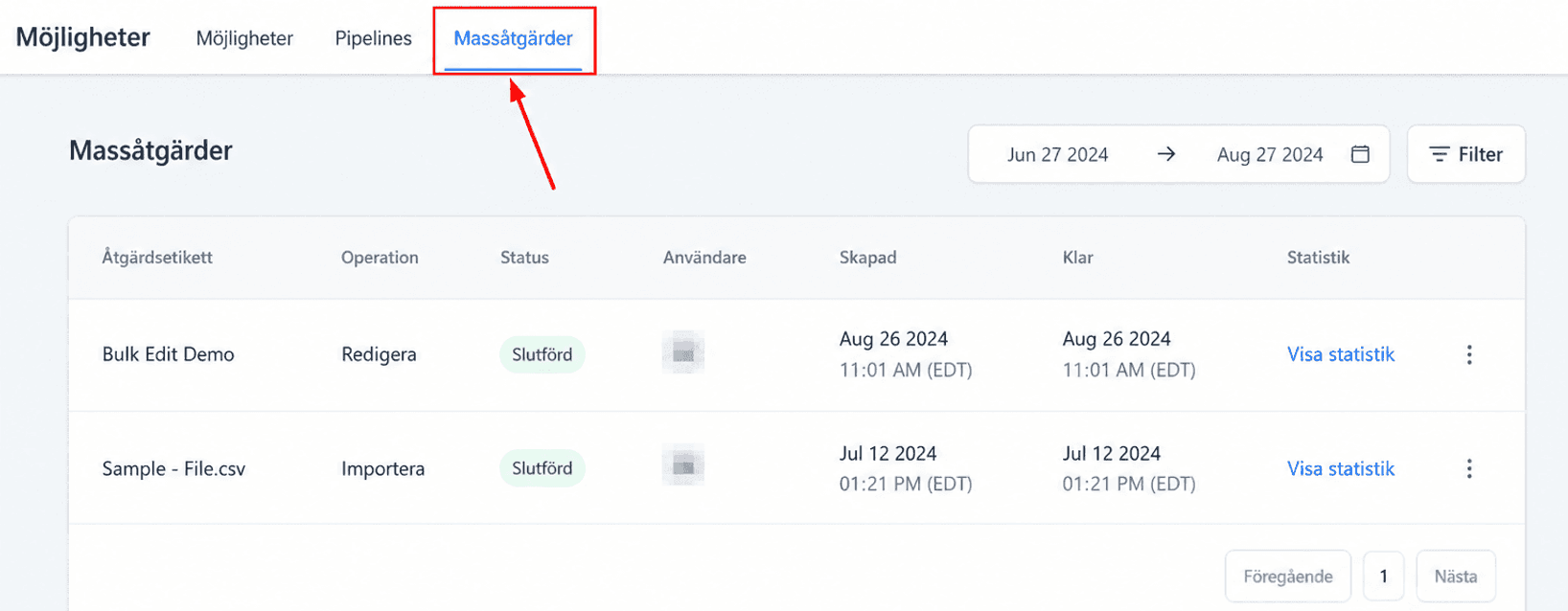
Här hittar du en lista över alla bulkåtgärder som genomförts inom det valda datumintervallet.
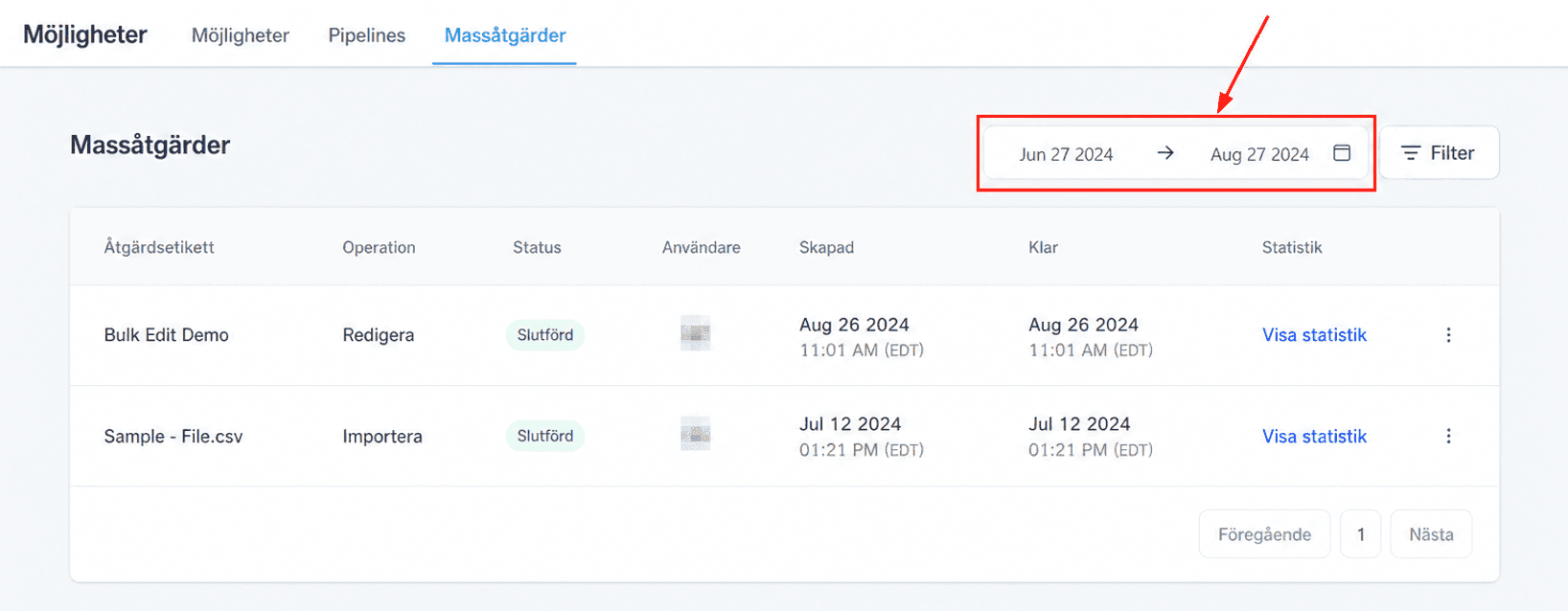
Datumintervall
Visa eller justera datumintervallet genom att klicka på fältet Datumintervall. I det här avsnittet kan du ange tidsramen inom vilken bulkåtgärderna utfördes med hjälp av rullgardinsmenyn för kalender. Detta hjälper till att begränsa resultaten till en viss period, vilket gör det lättare att granska de senaste uppdateringarna eller spåra historiska förändringar.
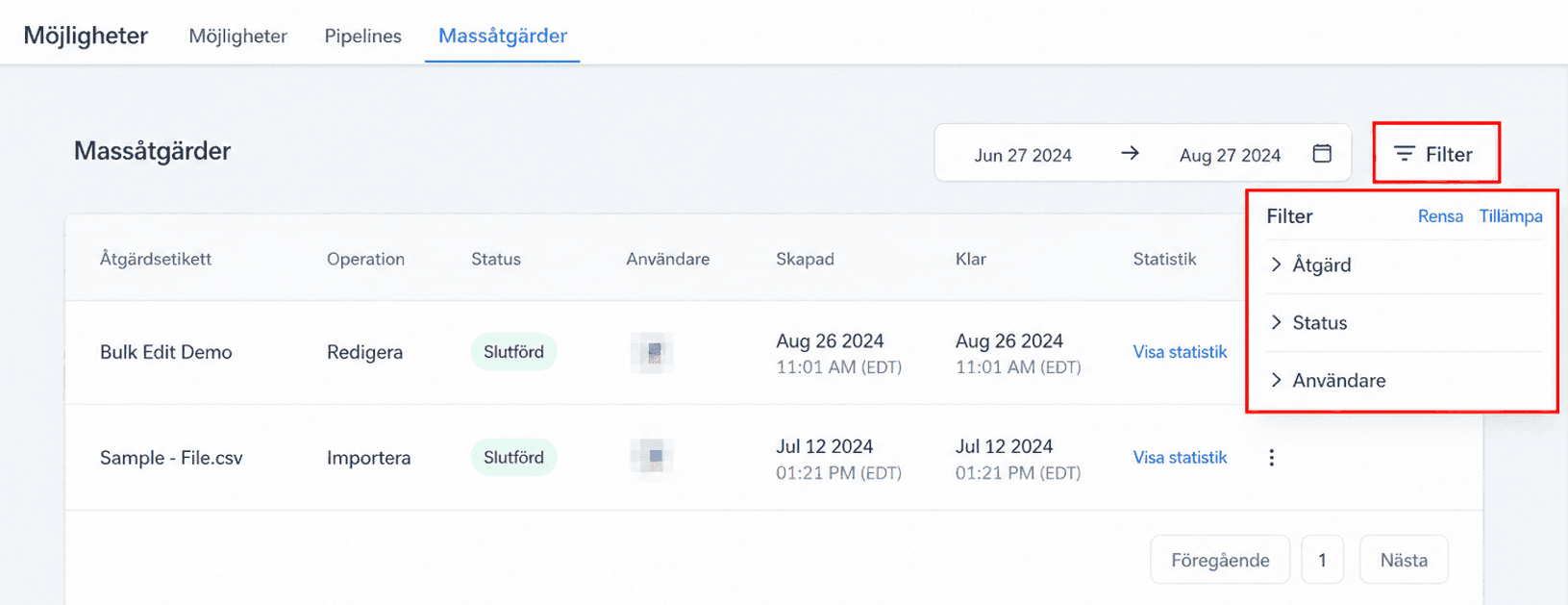
Filter
Filter ger möjlighet att anpassa din vy genom att tillämpa specifika kriterier, som åtgärd, status för möjlighet eller användare. Detta säkerställer att du snabbt kan hitta och hantera relevanta bulkåtgärder utan att gå igenom onödiga data.
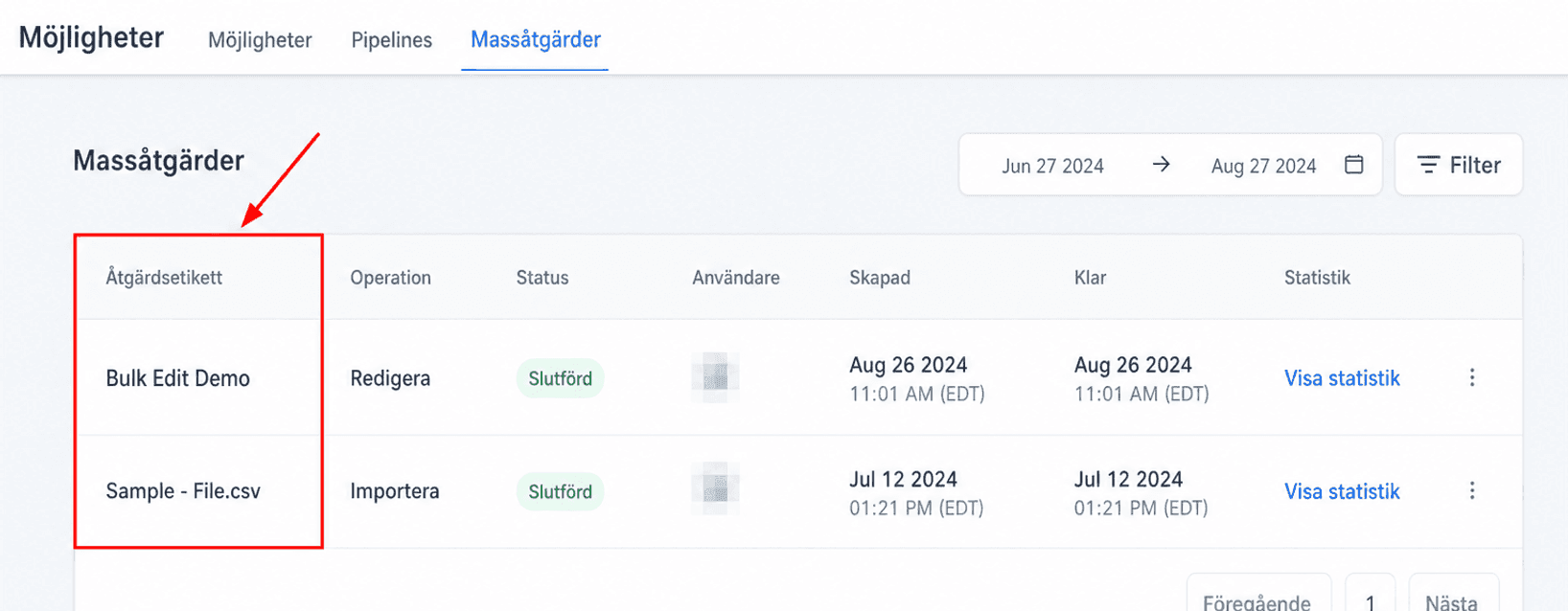
Åtgärdsetikett
Avsnittet Åtgärdsetikett låter dig se etiketten du har tilldelat varje bulkåtgärd. Denna etikett är avgörande för att identifiera och organisera åtgärder, särskilt när du hanterar en stor mängd uppdateringar.
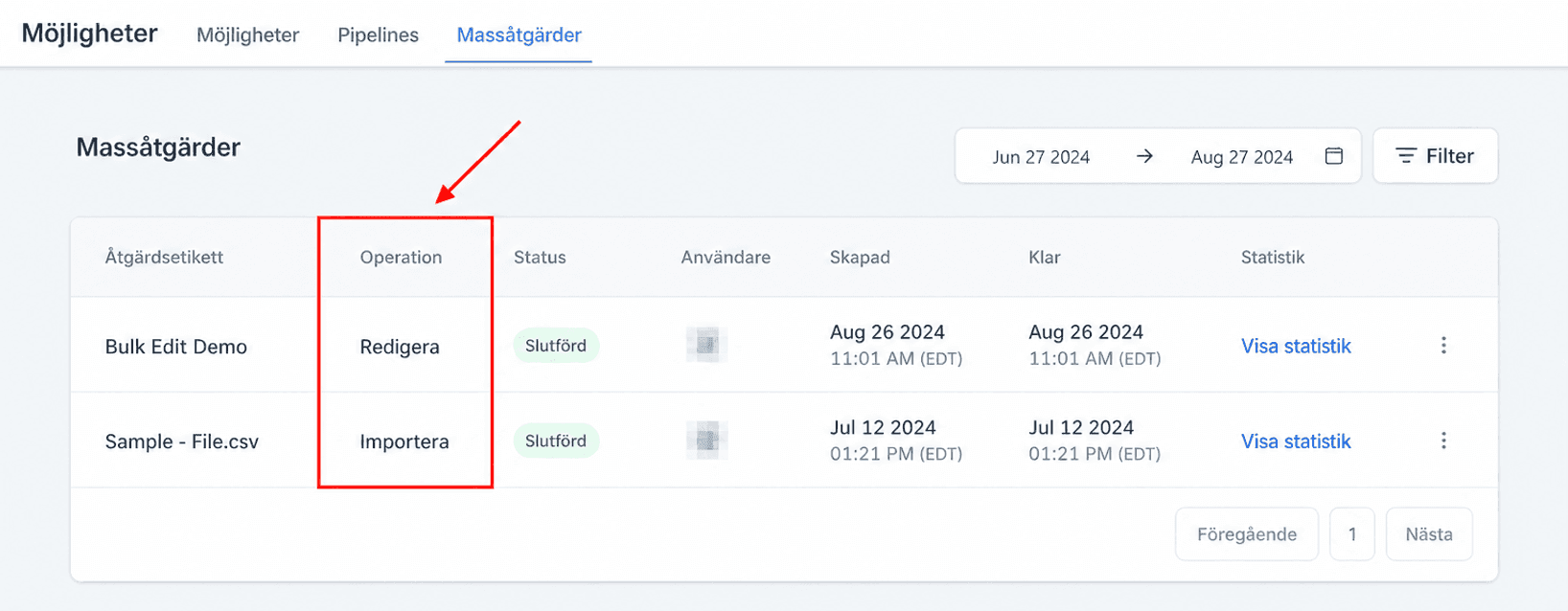
Operation
Avsnittet Operation anger vilken typ av åtgärd som utfördes, till exempel massredigering eller import av möjligheter. Detta hjälper dig att förstå arten av bulkåtgärden och deras inverkan på dina möjligheter.
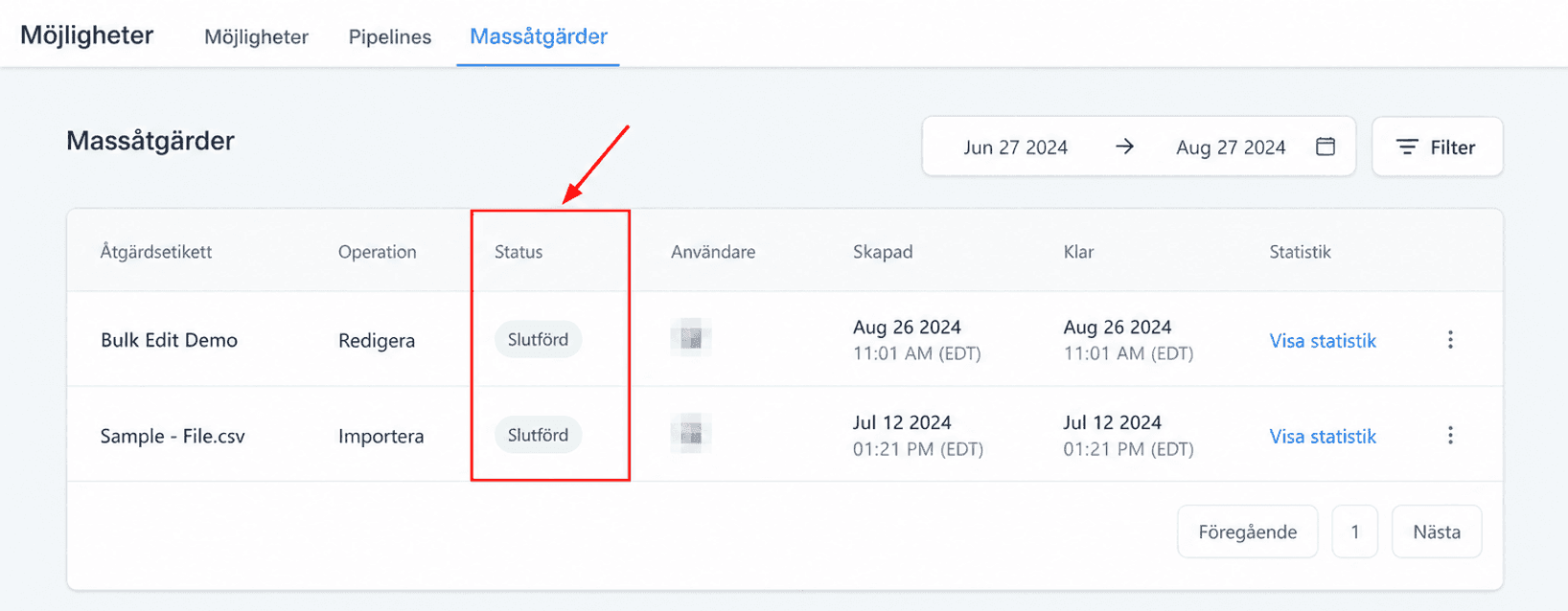
Status
Statusavsnittet visar det aktuella tillståndet för varje bulkåtgärd, vilket indikerar om operationen lyckades, pågick eller misslyckades. Detta gör att du kan övervaka framstegen och vidta korrigerande åtgärder om det behövs.
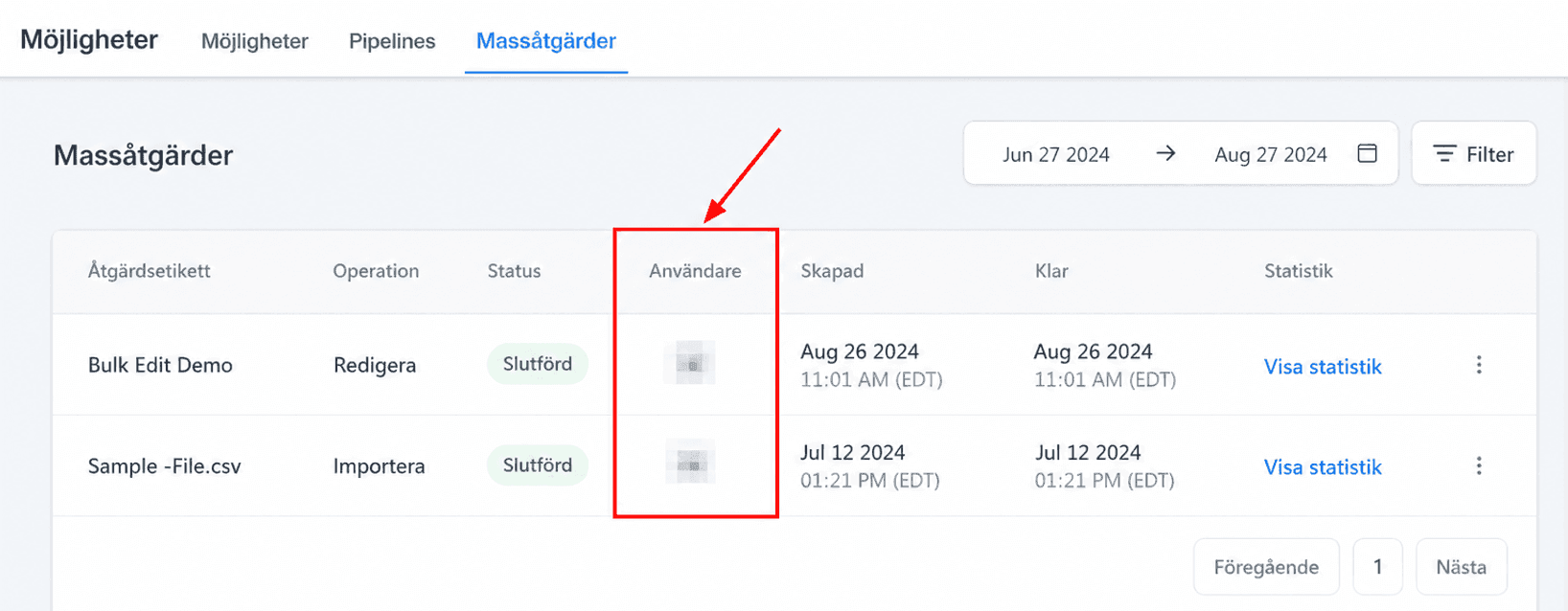
Användare
Användarsektionen identifierar individen som initierade massåtgärden. Detta är användbart för att spåra ansvar och se till att förändringar överensstämmer med ditt teams arbetsflöde.
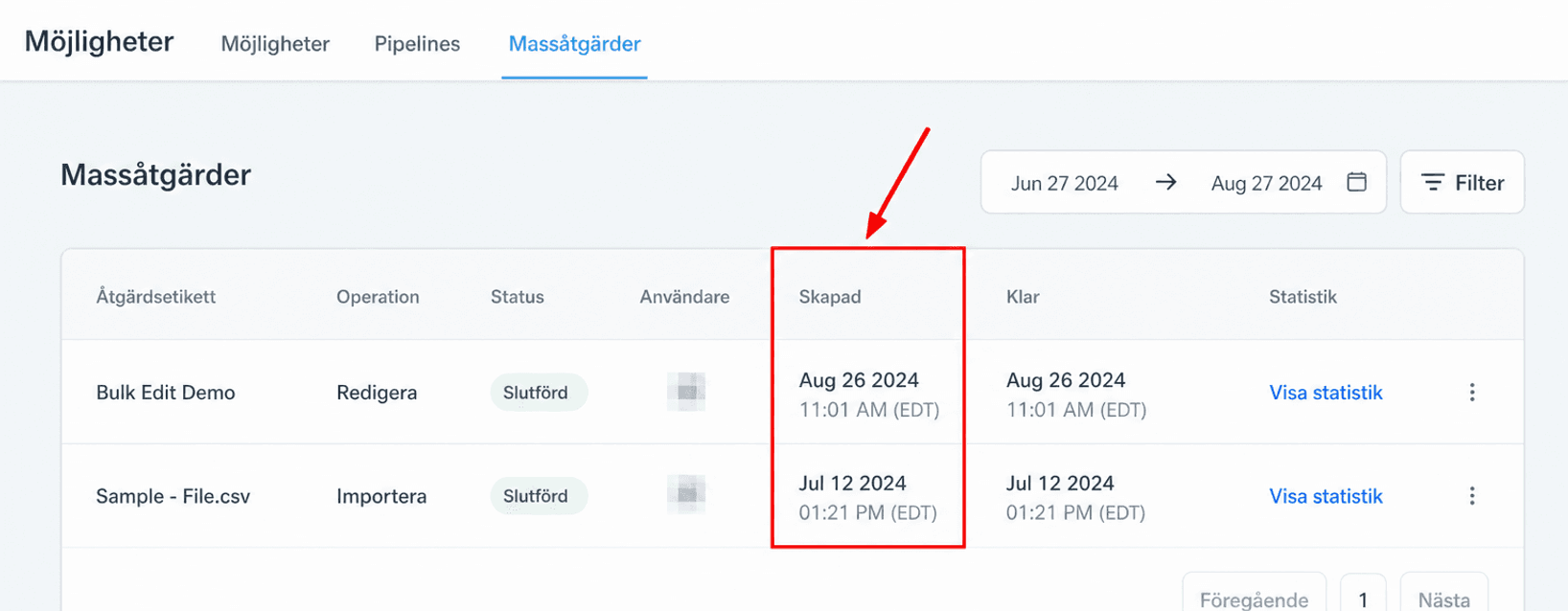
Skapad
Avsnittet Skapat visar datum och tid när massåtgärden initierades. Denna tidsstämpel är viktig för granskningsändamål och för att upprätthålla en tydlig registrering av när specifika uppdateringar gjordes.
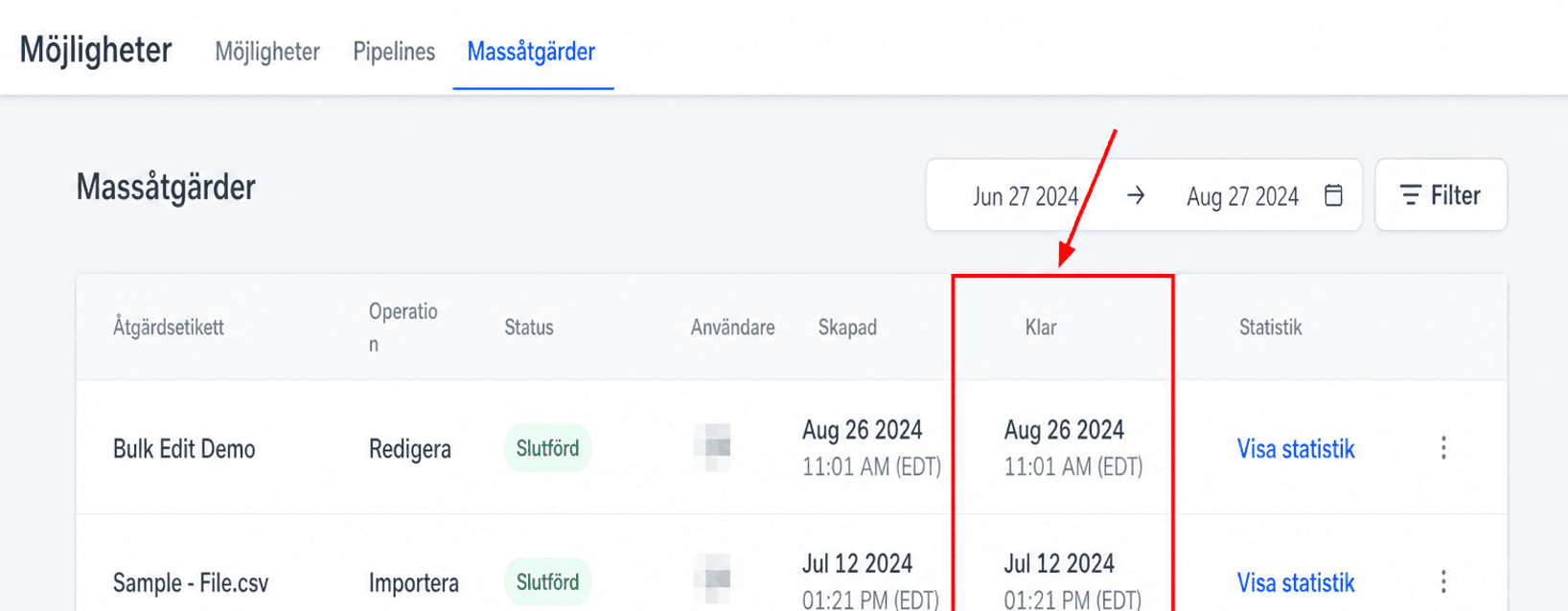
Klar
Avsnittet Slutfört visar datum och tid när massåtgärden avslutades. Detta hjälper dig att förstå varaktigheten av varje operation och bedöma effektiviteten i dina processer.
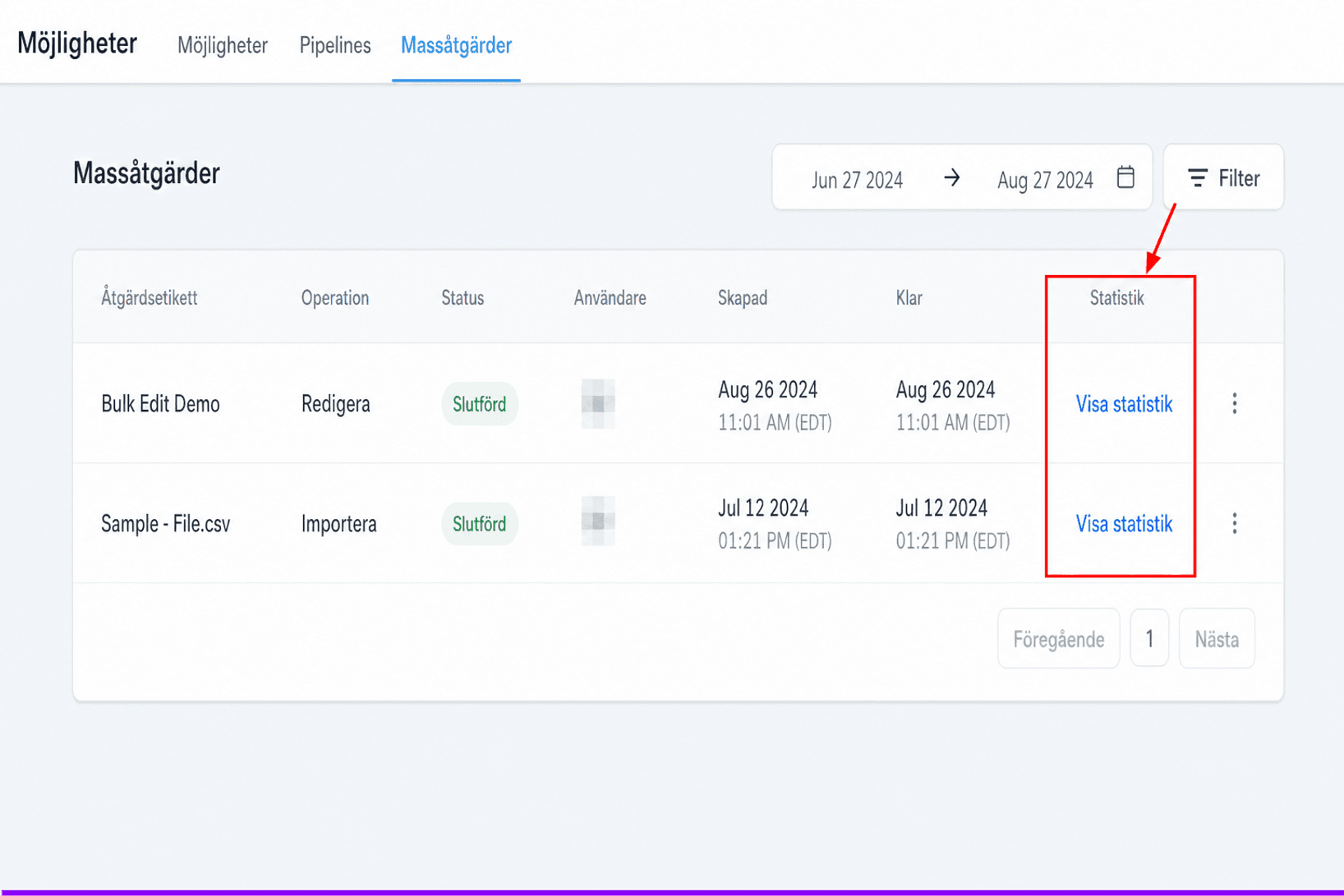
Statistik
Fliken Statistik ger en sammanfattning av din massåtgärds resultat. Den innehåller nyckeltal som det totala antalet utförda massåtgärder, framgångsfrekvensen och eventuella fel som uppstått. Detta gör att du snabbt kan mäta effektiviteten av dina massredigeringar.
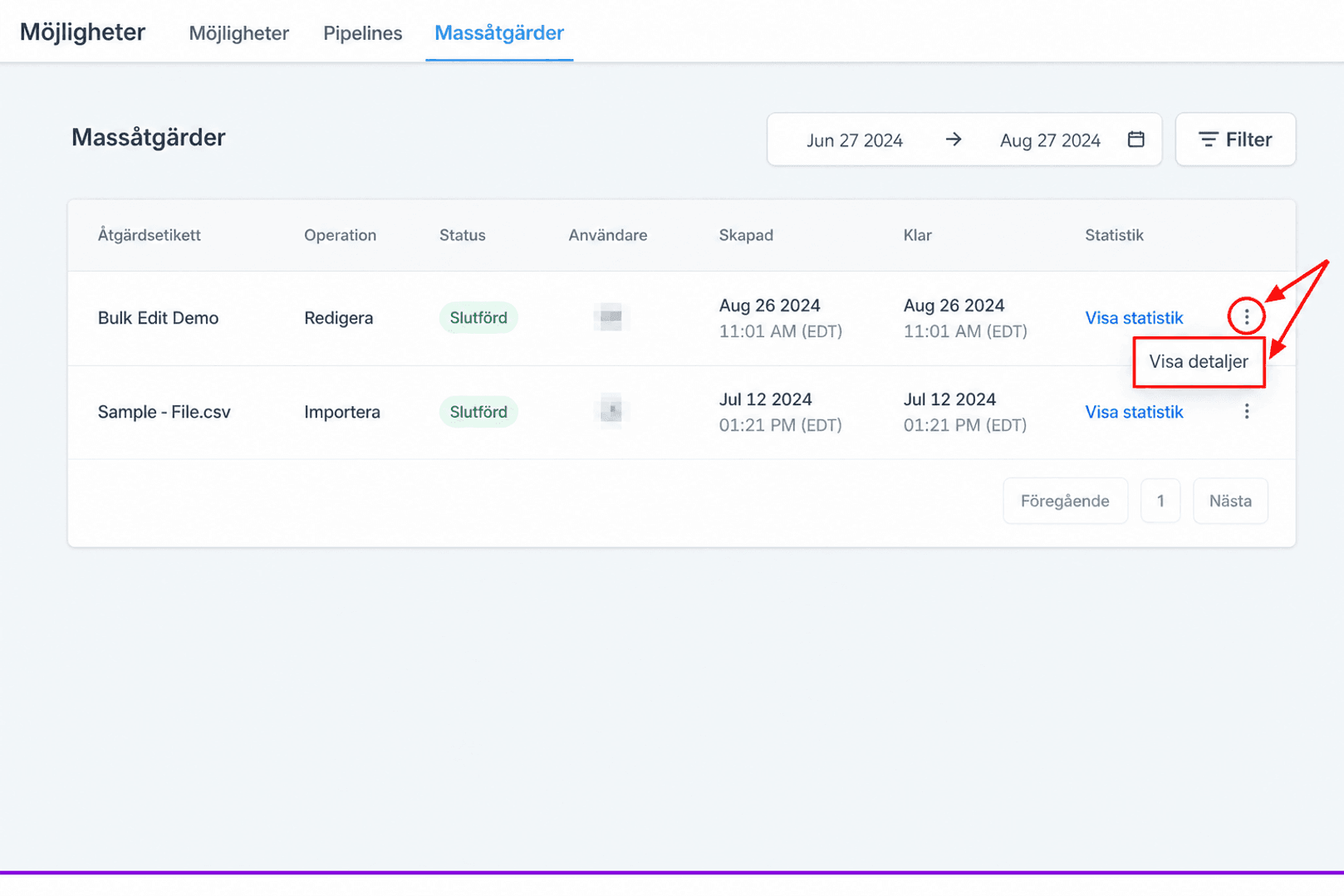
Åtgärder Dropdown
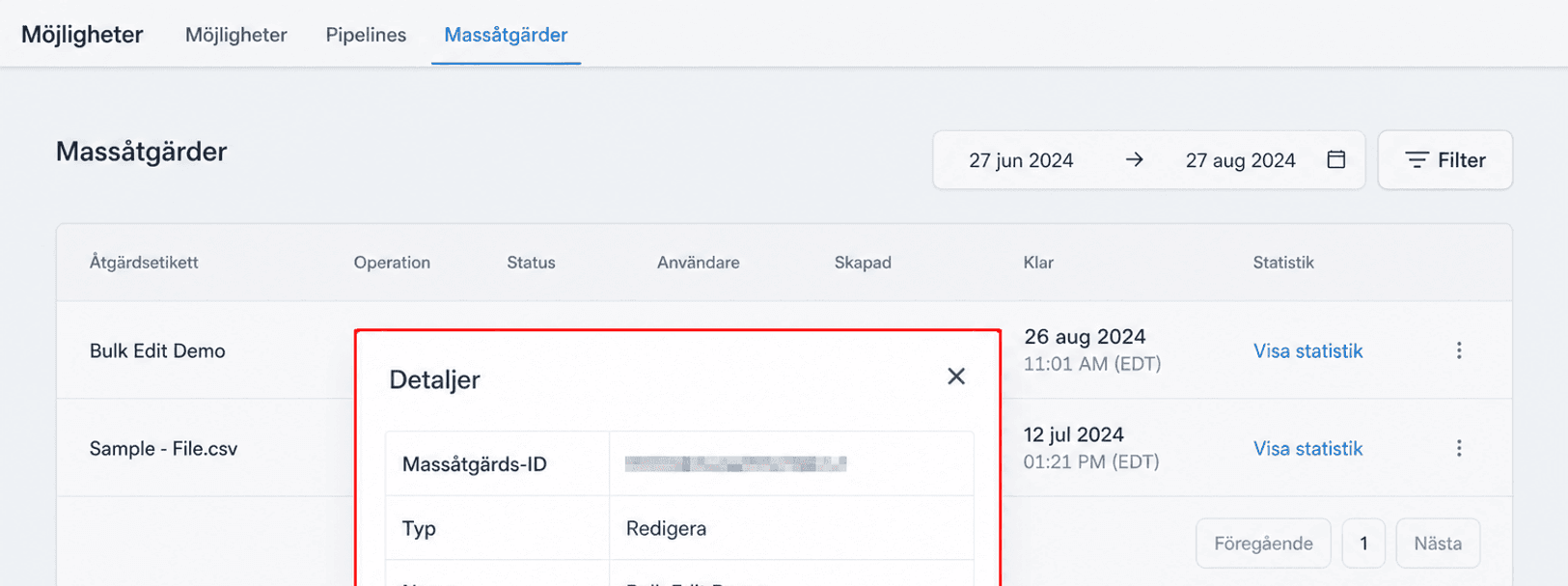
Avsnittet Visa detaljer på fliken Massåtgärder ger en detaljerad uppdelning av varje massåtgärd. Den visar ID för bulkåtgärden och innehåller specifik information om vilken typ av bulkåtgärd som utförs och dess namn.
Genom att förstå och använda varje avsnitt kan du säkerställa korrekt datahantering och upprätthålla ett tydligt register över alla åtgärder. Denna funktion sparar inte bara tid utan förbättrar också ditt teams totala produktivitet.
Inte kund hos Funnelbud ännu?
Prova vårt allt-i-ett CRM för sälj och marknadsföring — gratis i 7 dagar, ingen bindningstid.