Hur man säljer vidare Ad Manager
Att sälja vidare Ad Manager till underkonton gör att byråer kan erbjuda en värdefull tjänst till sina kunder samtidigt som de genererar konsekvent intäkt. Den här guiden beskriver stegen som krävs för att konfigurera och hantera vidareförsäljning av Ad Manager, inklusive förutsättningar, prisplaner, anpassningsalternativ och kundhantering. Genom att följa dessa instruktioner kan du erbjuda Ad Manager till dina kunder på villkor som passar din affärsmodell.
Förutsättningar
Innan du säljer vidare Ad Manager, se till att din byrås Stripe-konto är anslutet. Det här kontot används för att ta emot prenumerationsbetalningar från dina kunder. För vägledning om hur du ansluter Stripe till ditt byråkonto, se artikeln How to connect Stripe to your Agency Dashboard!
Välja din plan
När du har anslutit ditt konto, gå till Agency > Reselling > Core Services.
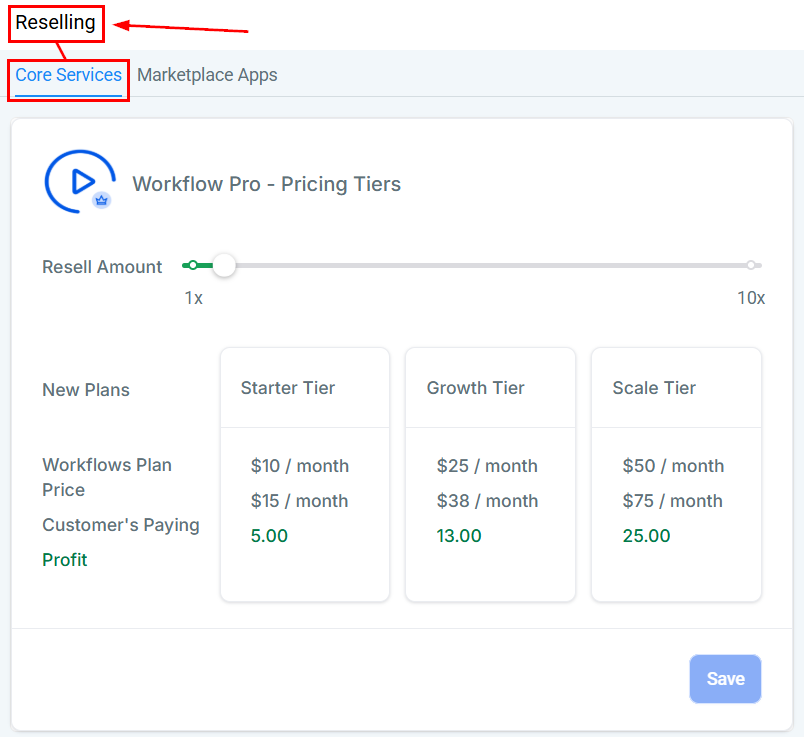
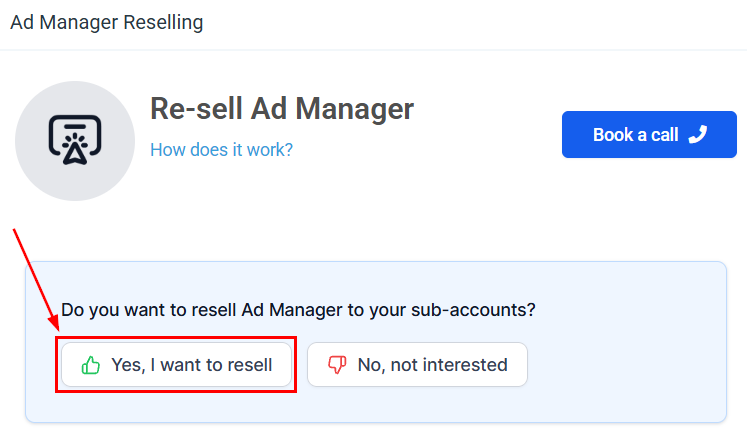
Scrolla till avsnittet Ad Manager och klicka på Yes, I want to resell.
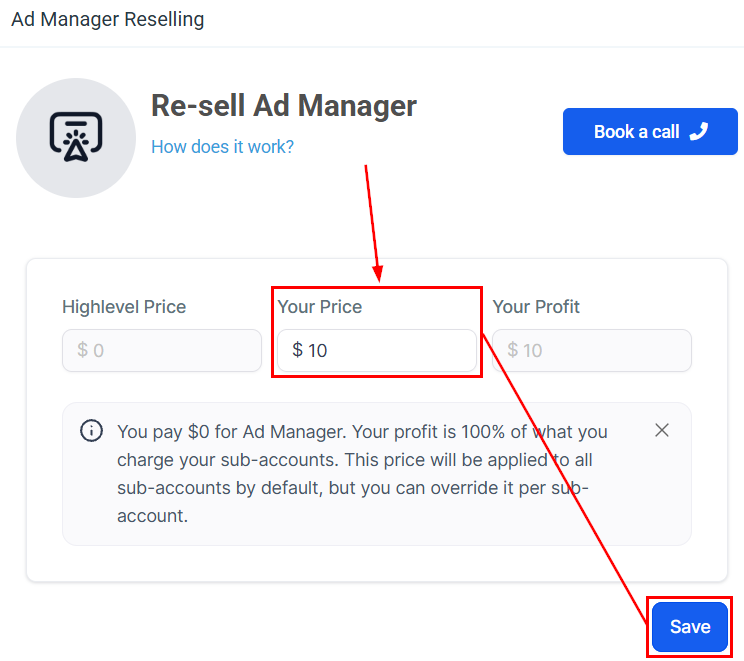
Ange ditt pris och klicka sedan på Save.
Lägga till Ad Manager i SaaS-erbjudanden
Ad Manager-funktionen kan sömlöst integreras i dina SaaS-erbjudanden, vilket gör att du kan leverera ökat värde till dina prenumeranter. Gå till SaaS Configurator i Agency View, välj den plan du vill ändra, aktivera alternativet Ad Manager och spara sedan dina ändringar.
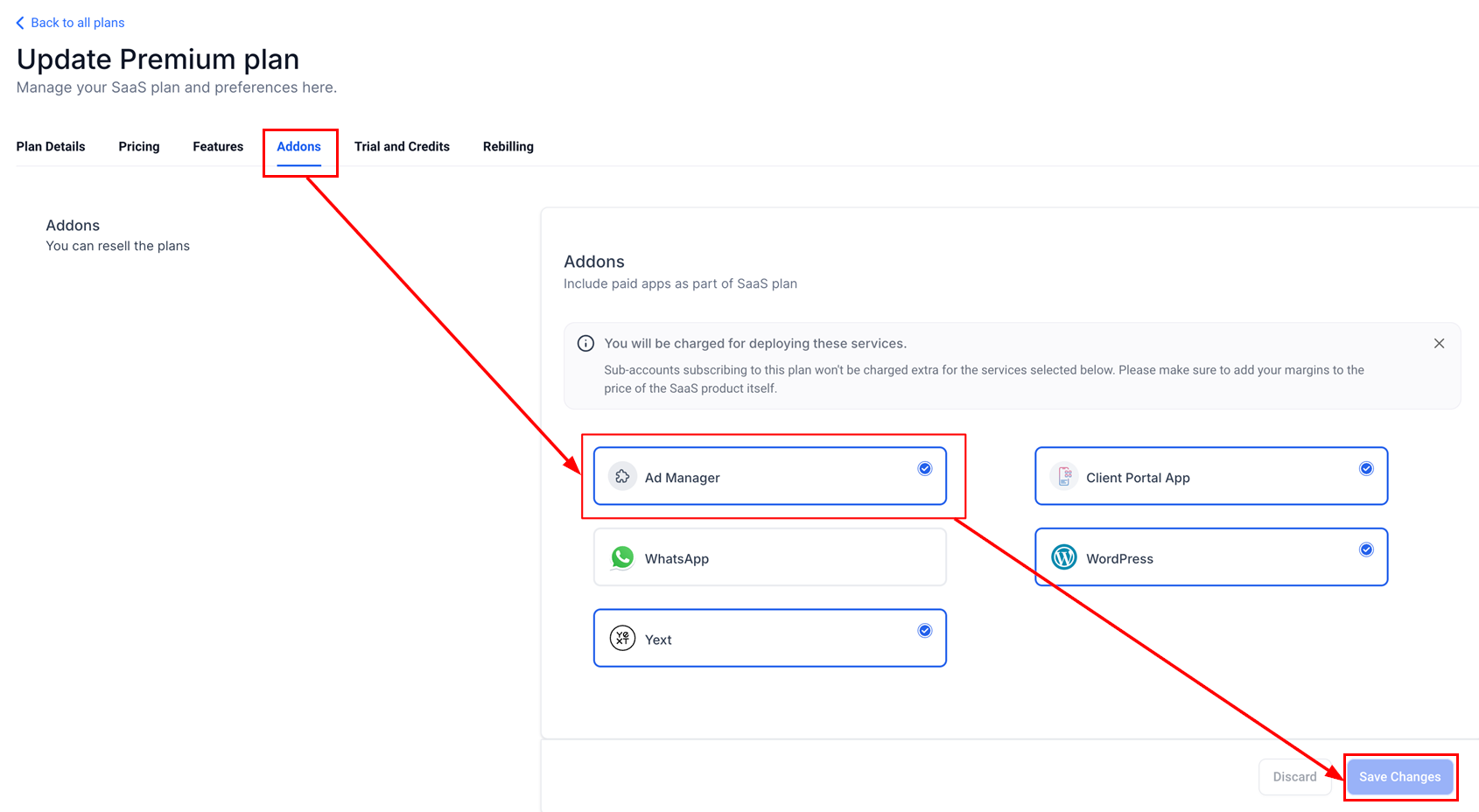
När en SaaS-plan säljs utlöses en händelse och skickas till vidareförsäljningstjänsten med information om det tillhörande SaaS-underkontot och dess konfigurationer. Vidareförsäljningstjänsten skapar sedan automatiskt nödvändiga prenumerationer för produkterna i SaaS-paketet.
📌Anteckningar:
- Ändringar i paketkonfigurationerna gäller endast underkonton som skapas under motsvarande SaaS-planer i framtiden; befintliga underkonton påverkas inte.
- I byråns faktureringsavsnitt märks platser som prenumererar på Ad Manager via en SaaS-plan som “SaaS Bundle” i stället för att visa det specifika plannamnet.
Anpassa erbjudanden
Anpassa Ad Manager-prissättning för specifika kunder i avsnittet Sub-Accounts i Agency View.
Hitta underkontot i listan med sökfältet eller genom att scrolla igenom listan. Klicka sedan på Manage Client i åtgärdsmenyn eller klicka direkt på underkontots namn.
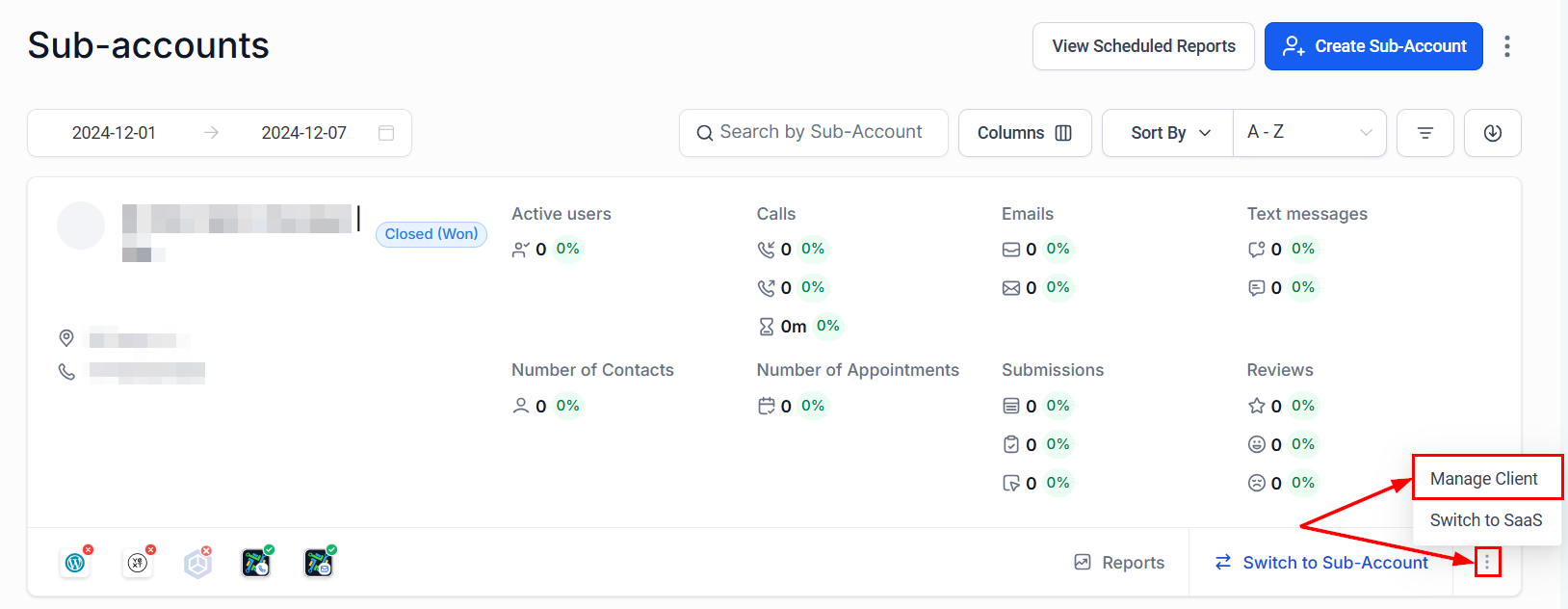
Gå till fliken Reselling för att se tillgängliga alternativ för vidareförsäljning.

Scrolla till Ad Manager-kortet för att ange vidareförsäljningspriset baserat på din plan.
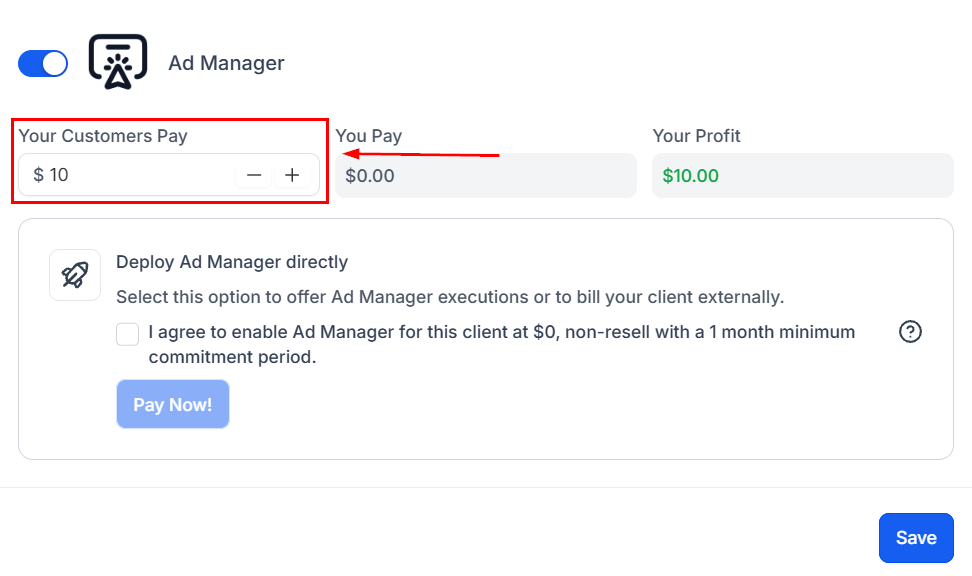
📌 Anteckning: Prisändringar gäller endast nya prenumerationer. Befintliga kunder behåller sitt ursprungliga pris.
För att erbjuda Ad Manager utan kostnad till utvalda kunder, markera bekräftelserutan under “Deploy Ad Manager Directly” och spara.
📌 Anteckning: Om du har Standard Plan debiterar HighLevel fortfarande $10 per underkonto.
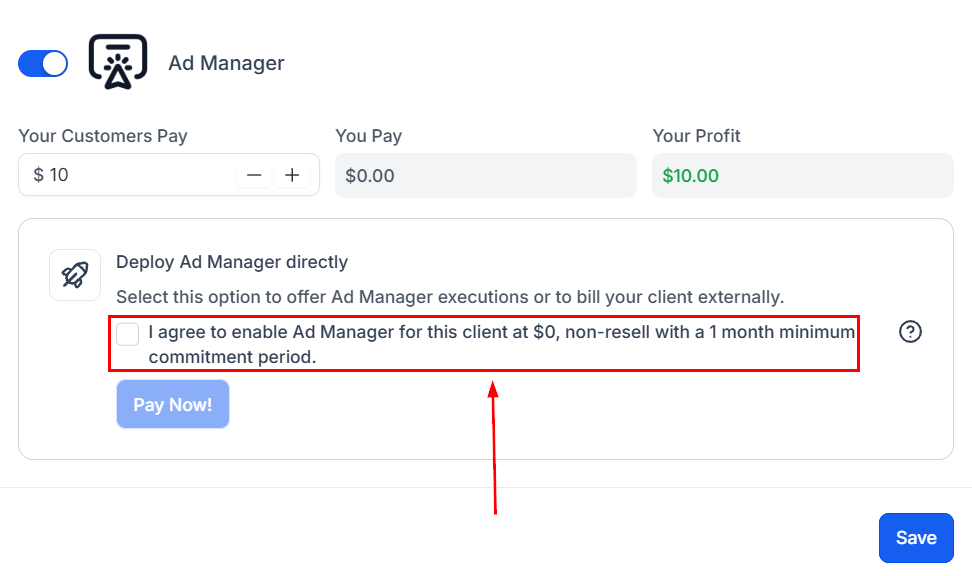
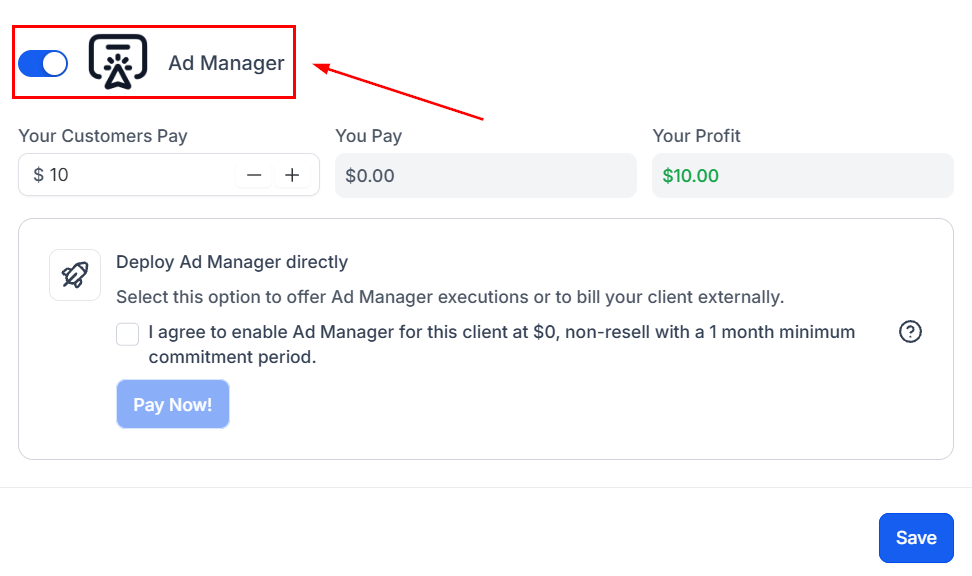
För att inaktivera Ad Manager för specifika kunder, stäng av alternativet “Offer Ad Manager”.
📌 Anteckning: Detta måste göras innan en kund köper Ad Manager.
Kundupptäckt och köp
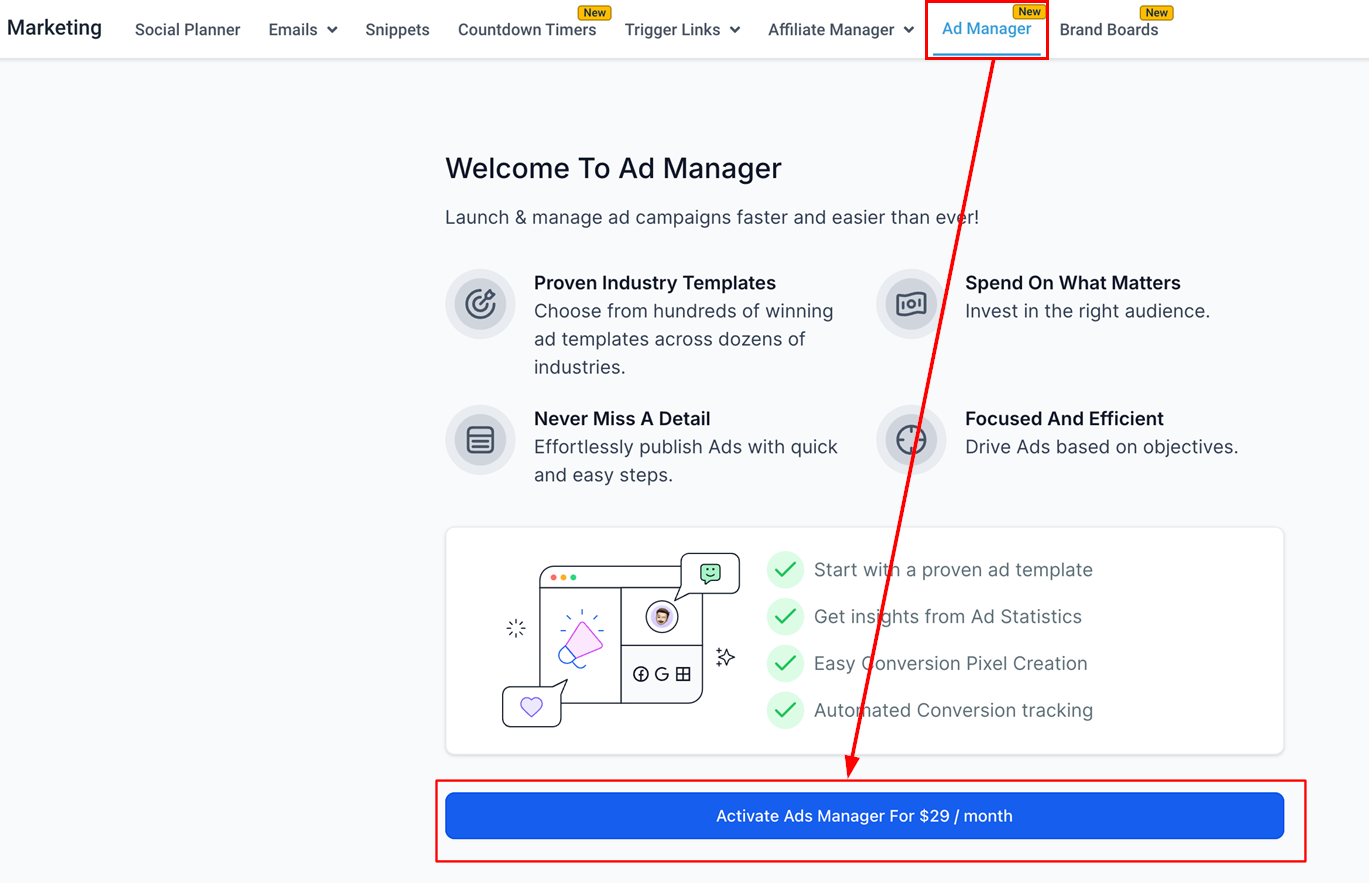
Kunder kan komma åt Ad Manager via Marketing > Ad Manager i sitt underkonto. De kan aktivera funktionen genom att klicka på Activate Ad Manager, vilket skapar en prenumeration mellan deras betalningsmetod och ditt Stripe-konto.
Följ de beskrivna stegen för att optimera processen för både din byrå och dina kunder!