SaaS Mode - Fullständig setupguide + FAQ
Software-as-a-Service (SaaS) är en leveransmodell för programvaruapplikationer där programvaran hostas i molnet och tillhandahålls till användare via internet på prenumerationsbasis. Att aktivera SaaS-funktioner gör att du kan skapa en anpassad version av HighLevel-plattformen för dina kunder samtidigt som du drar nytta av de robusta funktionerna i originalplattformen.
Pre-requisites
Innan du kan aktivera SaaS måste du:
- Skapa ett Agency Sub-Account.
- Aktivera Telephony System.
- Slutföra byråns konfiguration, inklusive white-labeled login domain, API domain URL, logo och aktivering av premium features.
Connecting Your Payment Processor
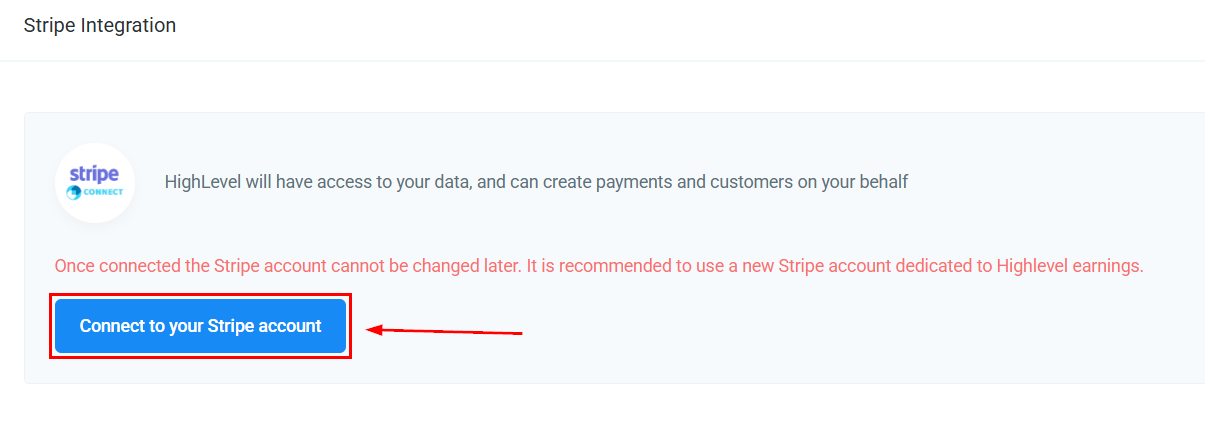
Från byråvyn navigerar du till Stripe-sektionen i Settings och klickar Connect till ditt Stripe-konto.
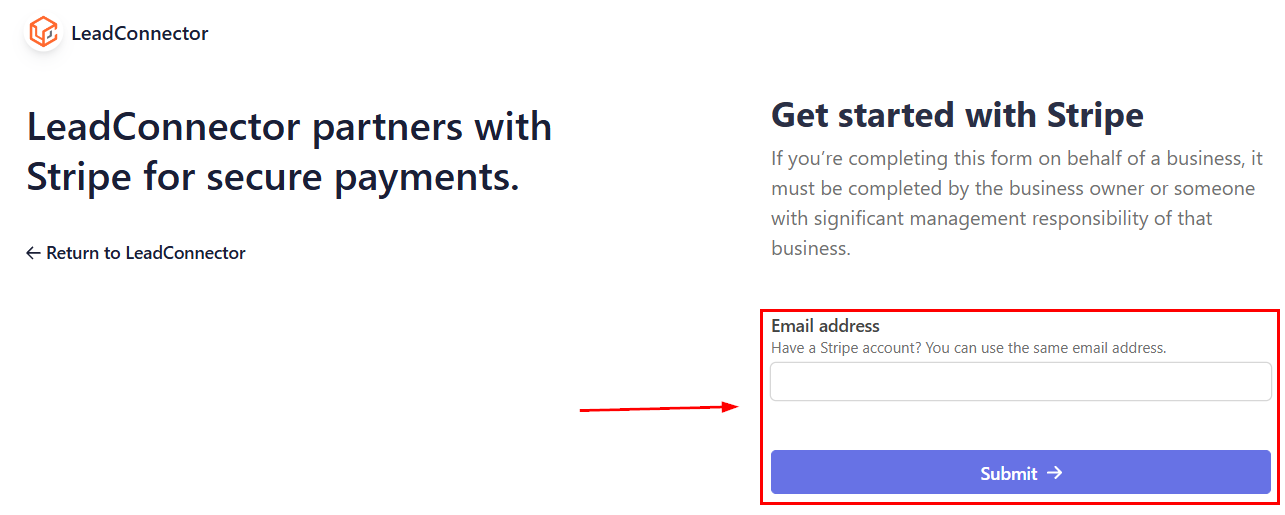
Ett popup-fönster öppnas; logga in på ditt Stripe-konto där.
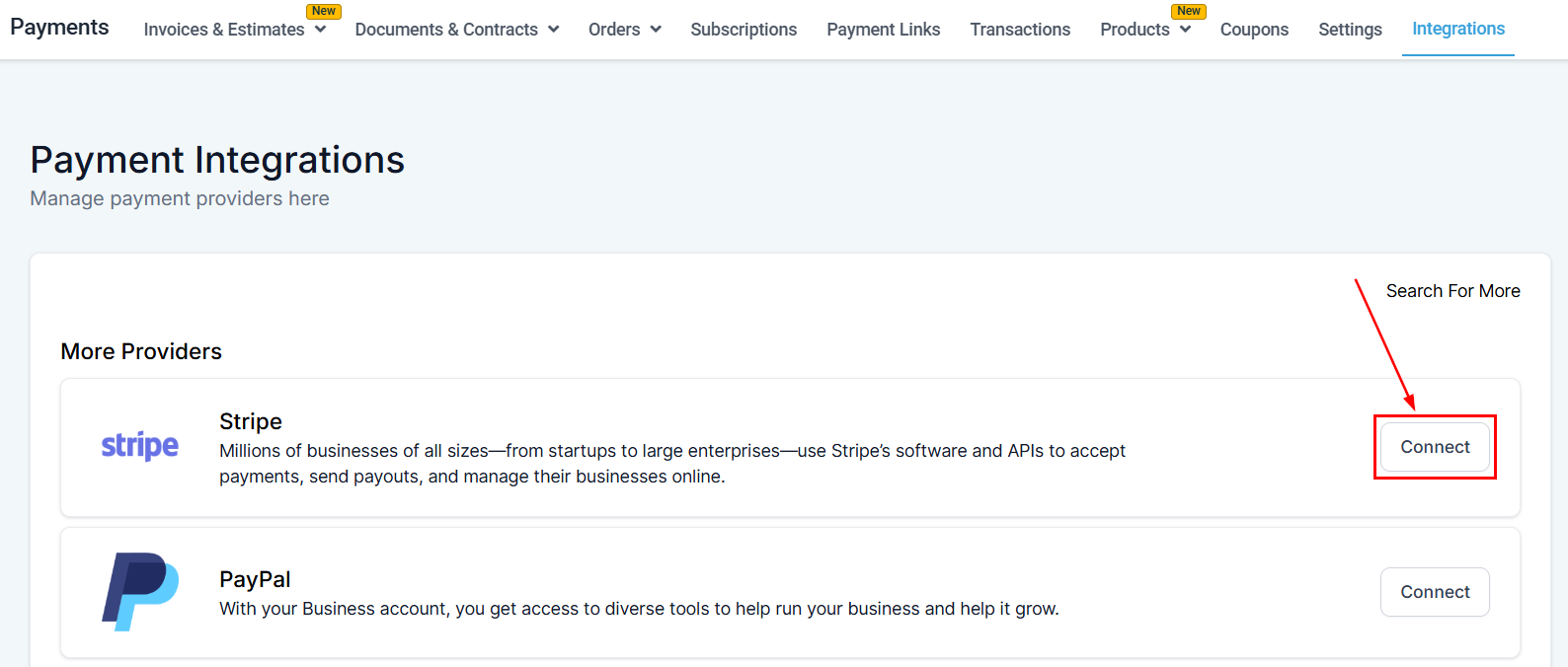
När du är ansluten byter du till byråns sub-account, går till Integrations-fliken i Payments-sektionen och klickar connect bredvid Stripe.
Klicka Connect with Stripe.
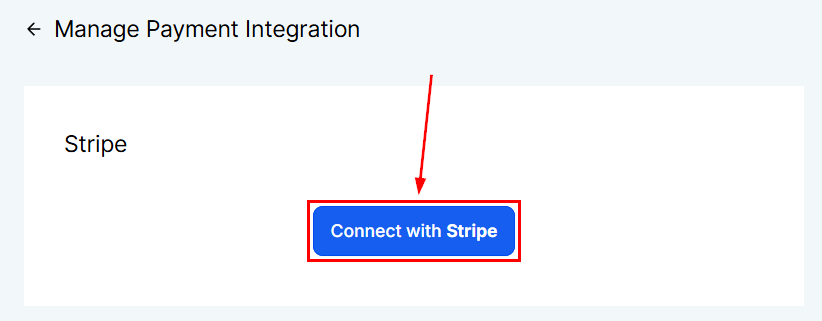
Detta omdirigerar dig till Stripe för att ansluta kontot. Välj samma konto som du anslöt till byrån.
Creating A SaaS Product
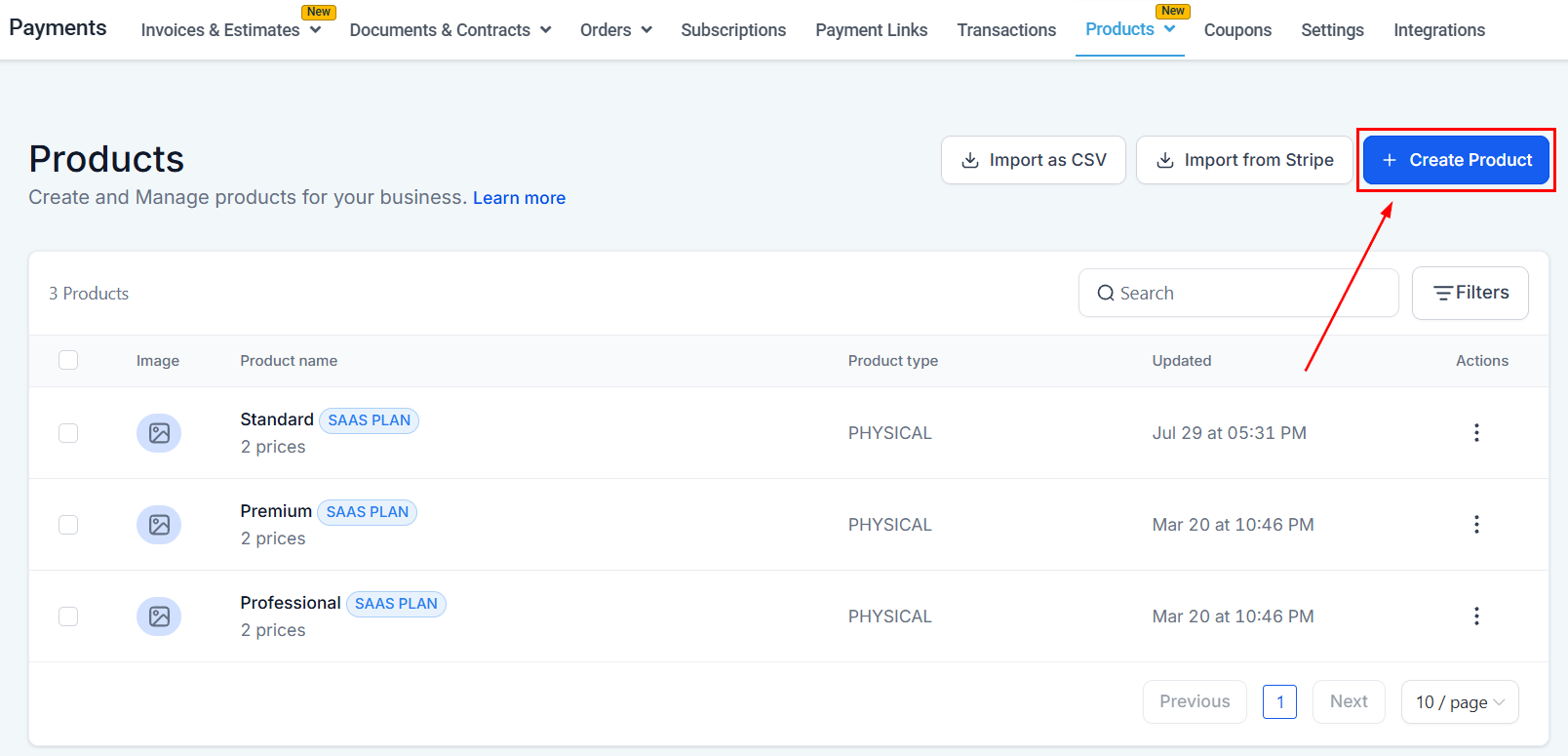
Fortfarande i sub-account-vyn, gå till Products-fliken i Payments-sektionen och klicka + Create Product.
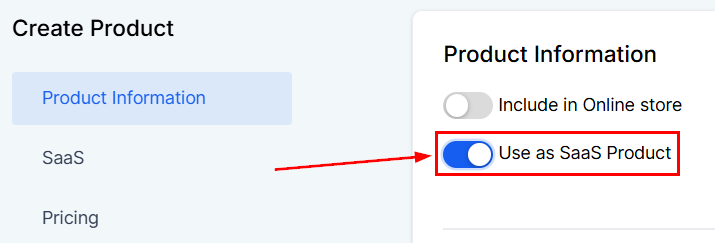
Aktivera Use as SaaS Product för din produkt.
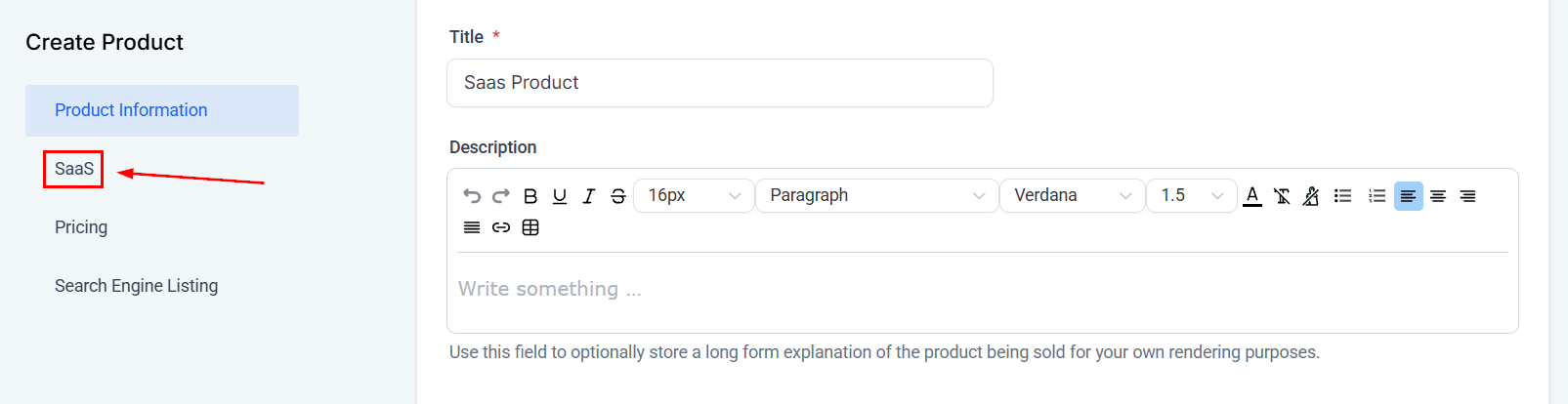
Fyll i produktdetaljerna som vanligt, gå sedan till SaaS-sektionen.
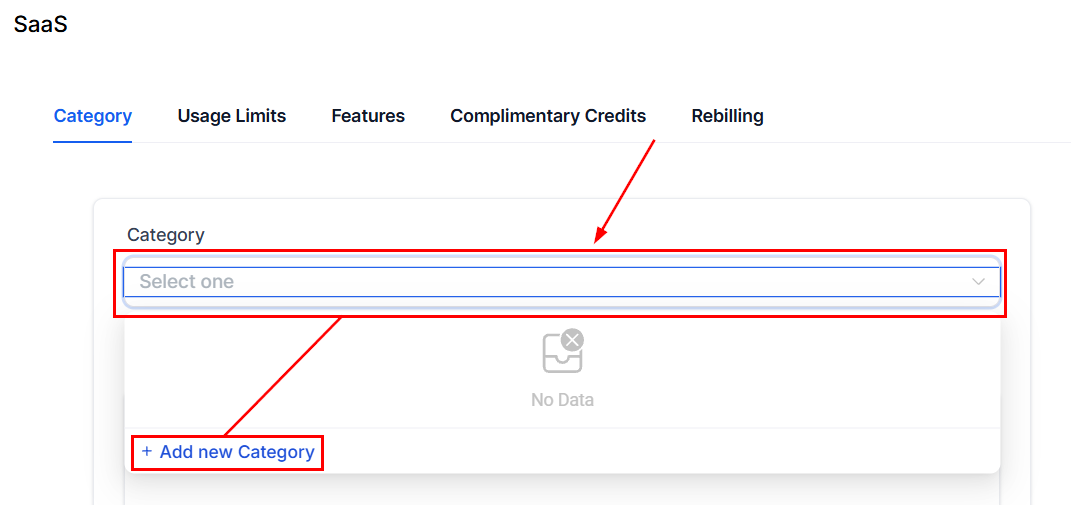
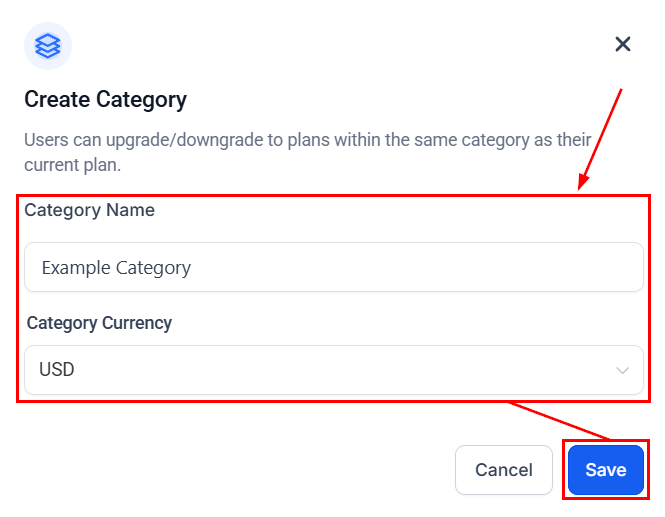
Klicka Select one under Category, klicka sedan +Add new Category.
Ge kategorin ett namn, välj Category Currency och klicka Save. Detta används för att gruppera planer.
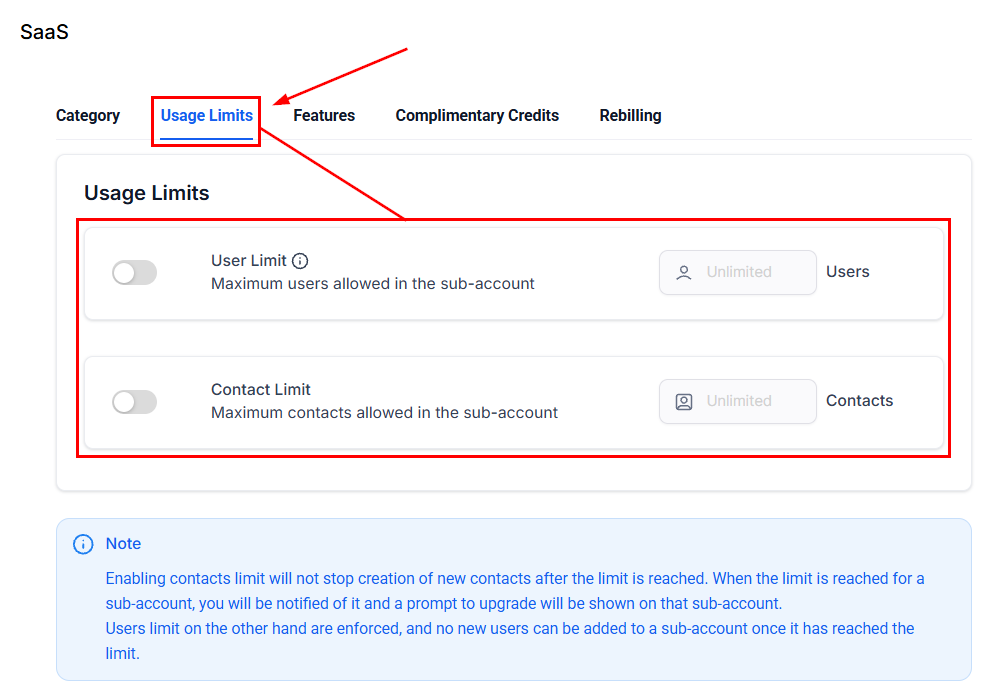
Ställ in user and contact limit för produkten.
I features-fliken, klicka +Attach Snapshot för att automatiskt inkludera den i planen.
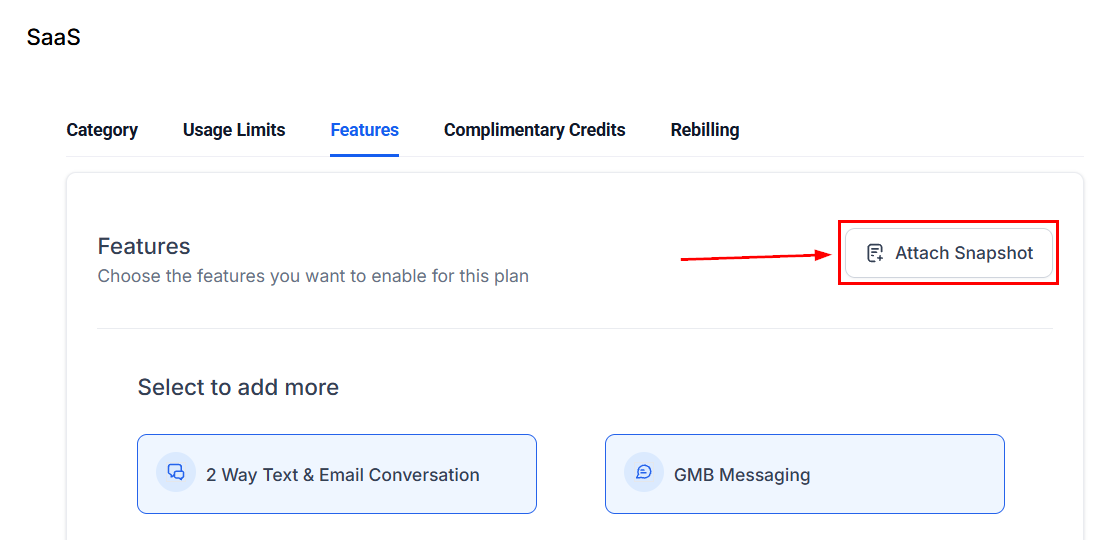
Välj funktioner genom att klicka på dem så de blir blå, eller ta bort genom att göra dem vita.
Systemet fakturerar användning i form av credits, som du kan ge som gåva vid registrering eller förnyelse. För Complimentary Credits, aktivera alternativet, välj om det är engångs eller recurring, ställ sedan in credit total.
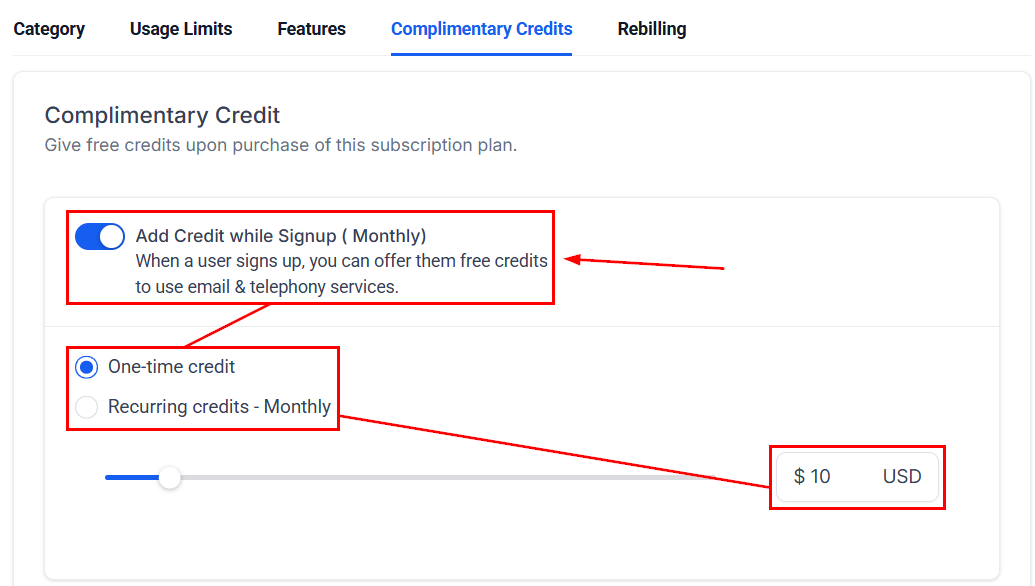
📌Note: Du kan aktivera unused credit rollover för recurring credits.
Konfigurera rebilling margin och spara produkten.
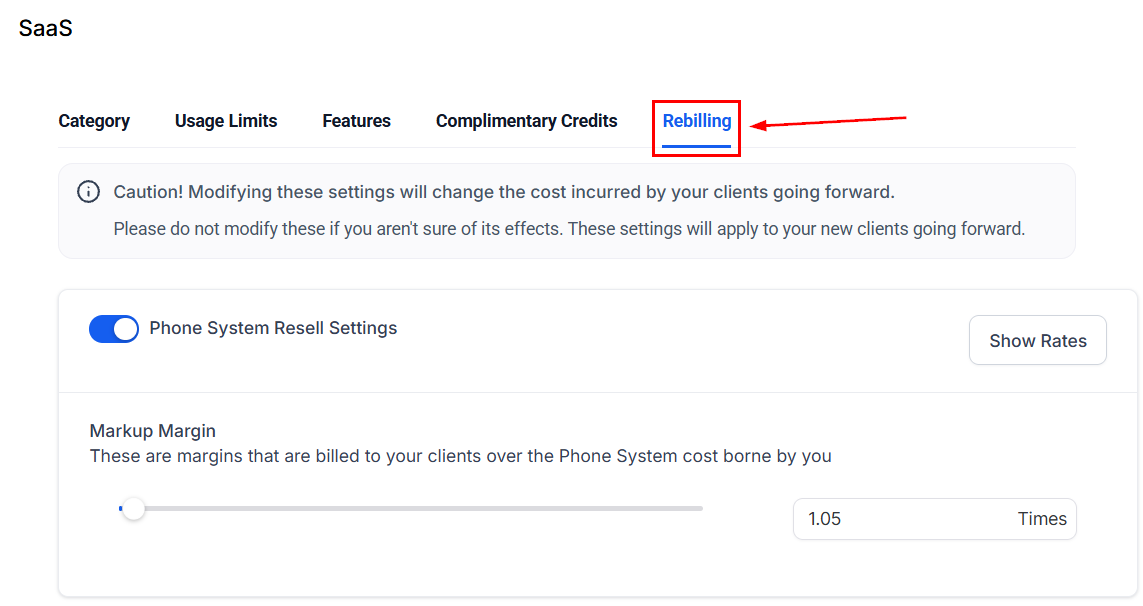
📌Note: Detta kan ändras senare vid behov.
Ställ in monthly och yearly pricing för produkten och klicka Save.
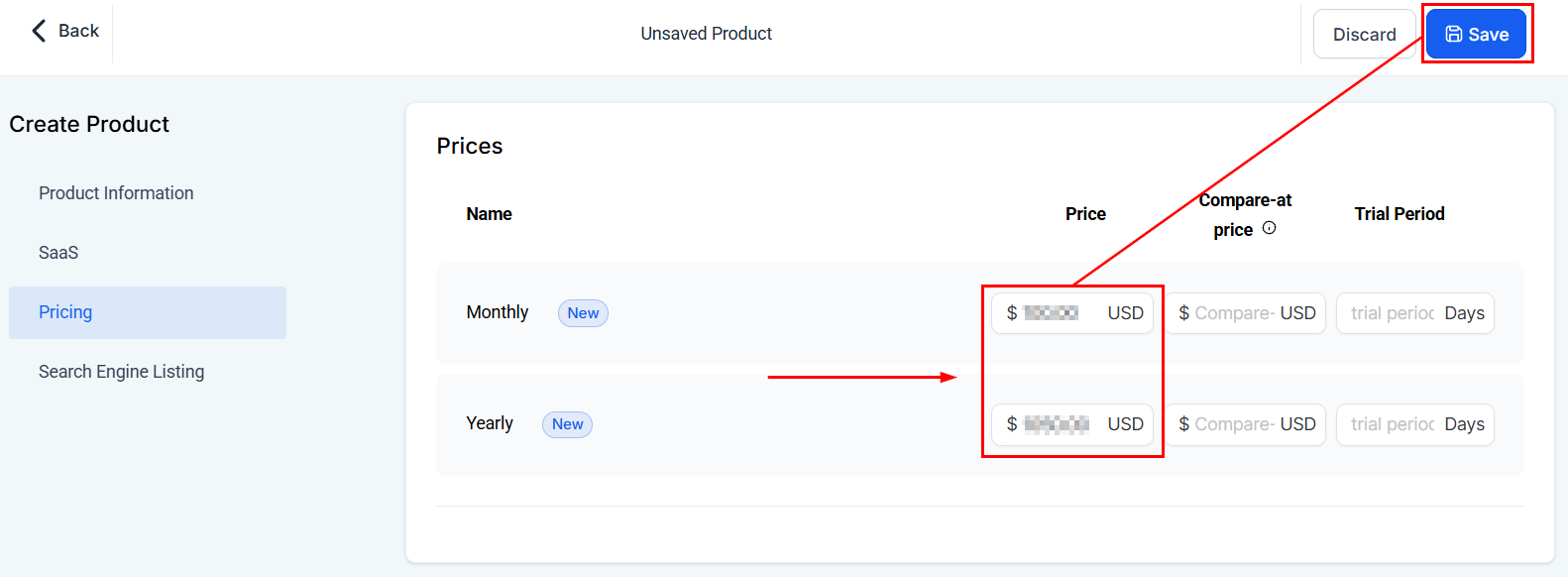
När produkten är skapad upprepar du processen för olika service tiers och lägger till dem i din funnel eller website för köp.
Advanced Settings
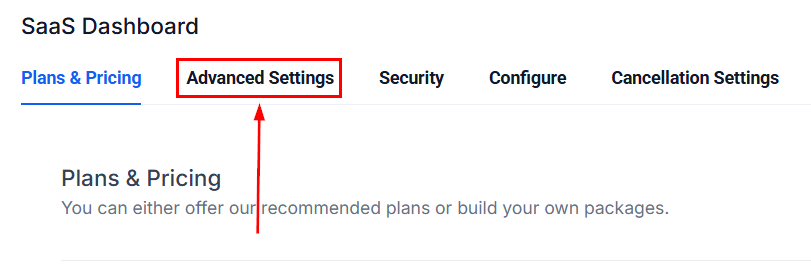
Gå tillbaka till byråvyn för att ställa in hur sub-account-prenumerationer hanteras efter skapande. Välj Advanced Settings-fliken i SaaS Configurator-sektionen.
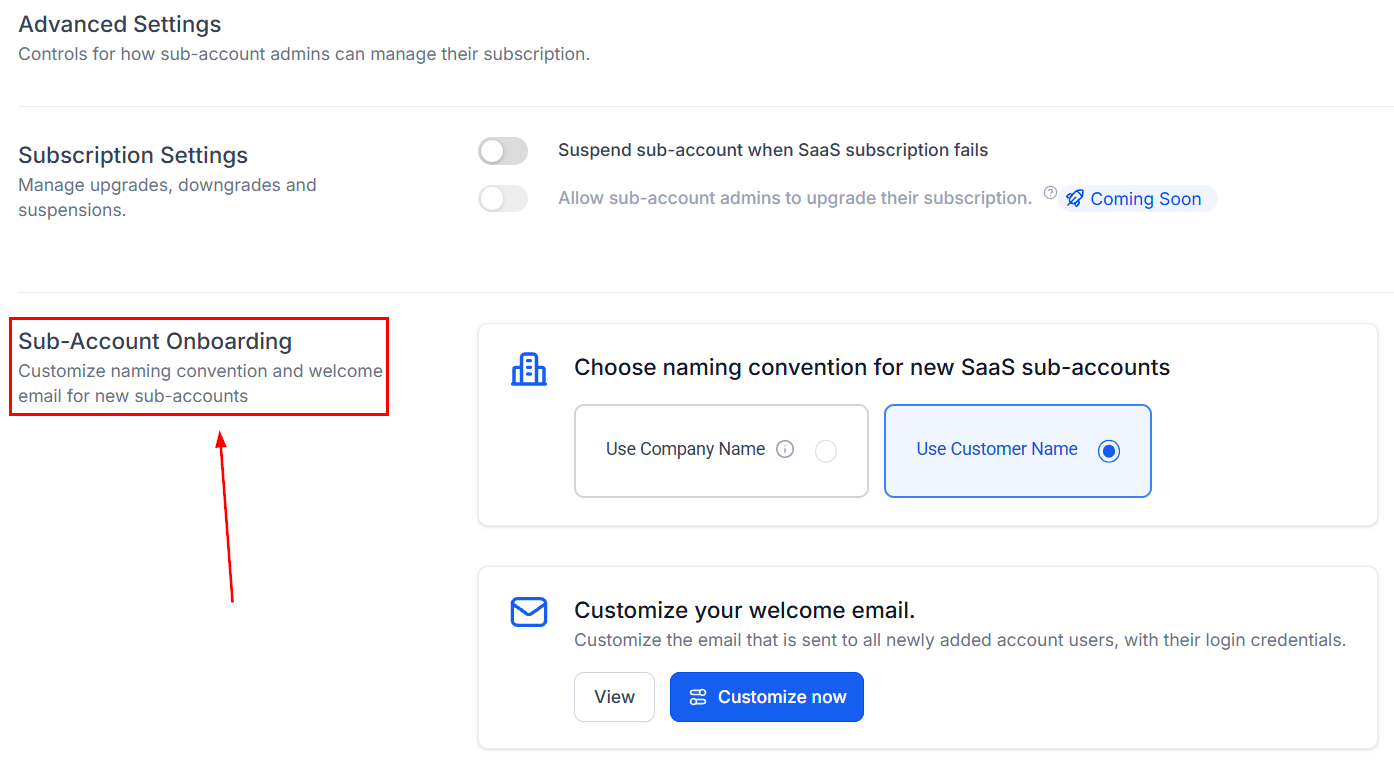
Scrolla till Sub-Account Onboarding. Den här sektionen hjälper dig hantera automation för att få kunder igång efter prenumeration.
Och där har du det—grunderna för att få dina SaaS-planer på plats och starta byråresan. Vi hoppas att den här guiden, tillsammans med andra artiklar i kategorin, hjälper dig driva byrån du drömmer om.
Troubleshooting and FAQs
What if I accidentally delete a plan from Stripe?
Om en plan tas bort från Stripe kan du behöva återställa SaaS configurator i CRM och konfigurera om planerna.
Can I offer multiple SaaS plans?
Ja, du kan konfigurera och erbjuda flera SaaS-planer för olika kundbehov.
Can clients control their rebilling settings?
Ja, kunder kan se credit balance och all usage/charges och konfigurera re-charge settings via Settings > Company Billing.