Så markerar du samtal som avslutade
Att hantera samtalsstatus effektivt är avgörande för att upprätthålla korrekta register och effektivisera dina kommunikationsprocesser. I denna guide går vi igenom stegen för att konfigurera ditt system så att samtal automatiskt markeras som avslutade. Genom att konfigurera dina telefonnummerinställningar och skapa automatiserade arbetsflöden säkerställer du att din samtalsspårning är exakt, vilket sparar tid och förbättrar CRM:ets funktionalitet.
Konfigurera ditt telefonnummer
Innan du går in på arbetsflöden är det viktigt att konfigurera dina telefonnummerinställningar korrekt för att förbättra noggrannheten i samtalsrapportering.
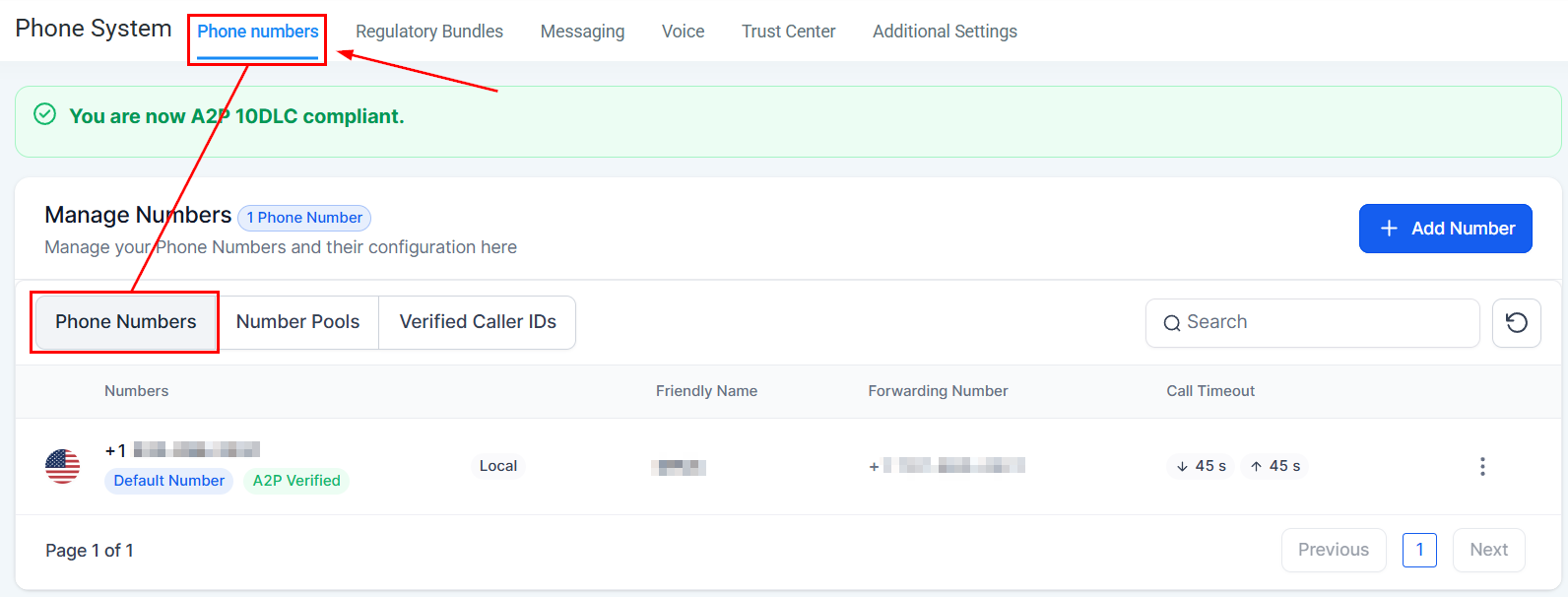
Åtkomst till Phone Numbers: Börja med att öppna inställningsmenyn i ditt CRM, klicka sedan på avsnittet “Phone Numbers” för att se din lista med telefonlinjer.
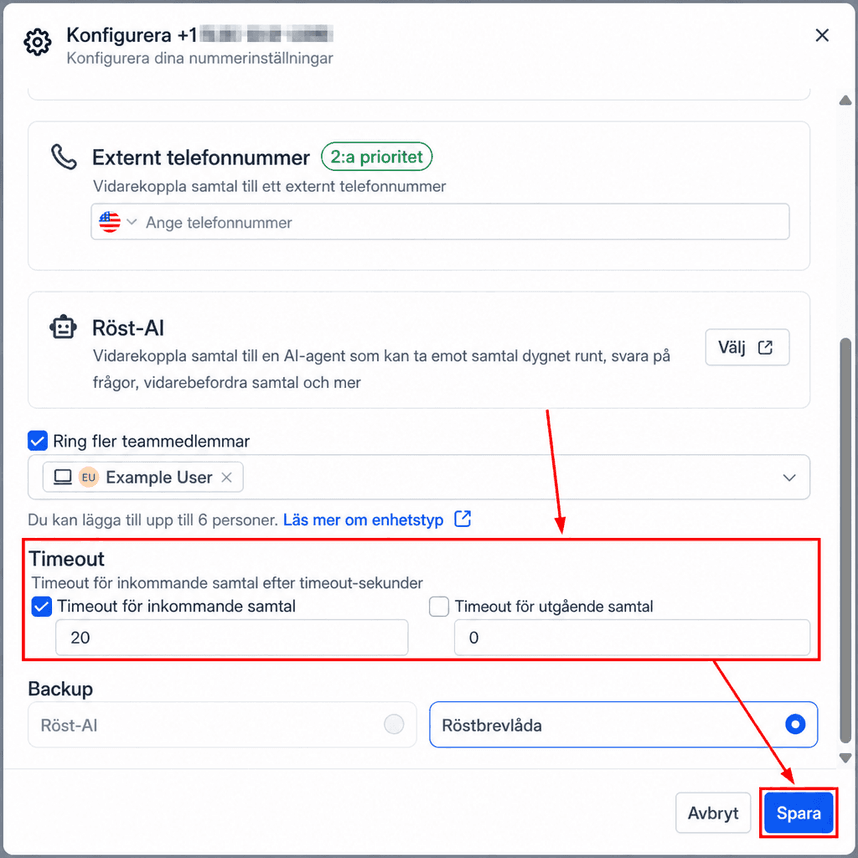
Konfigurera Call Timeout: Hitta telefonlinjen du vill justera och ställ in ‘Call timeout’ på 20 sekunder. Denna justering hjälper till att förhindra att röstbrevlådor identifieras som ‘answered calls.’
📌 Obs: Att använda funktionen Call Connect kan ytterligare förbättra noggrannheten i samtalsrapportering. När den är aktiverad måste samtalsmottagaren trycka på en tangent för att koppla upp, vilket hjälper till att skilja live-svar från röstbrevlådeupptagningar. Om du aktiverar denna funktion, kom ihåg att uppdatera ditt whisper-meddelande för att instruera mottagaren om nödvändig åtgärd.
Konfigurera ditt arbetsflöde
Efter att du konfigurerat dina telefonnummerinställningar innebär nästa steg att skapa ett arbetsflöde för att automatisera processen att markera samtal som avslutade.
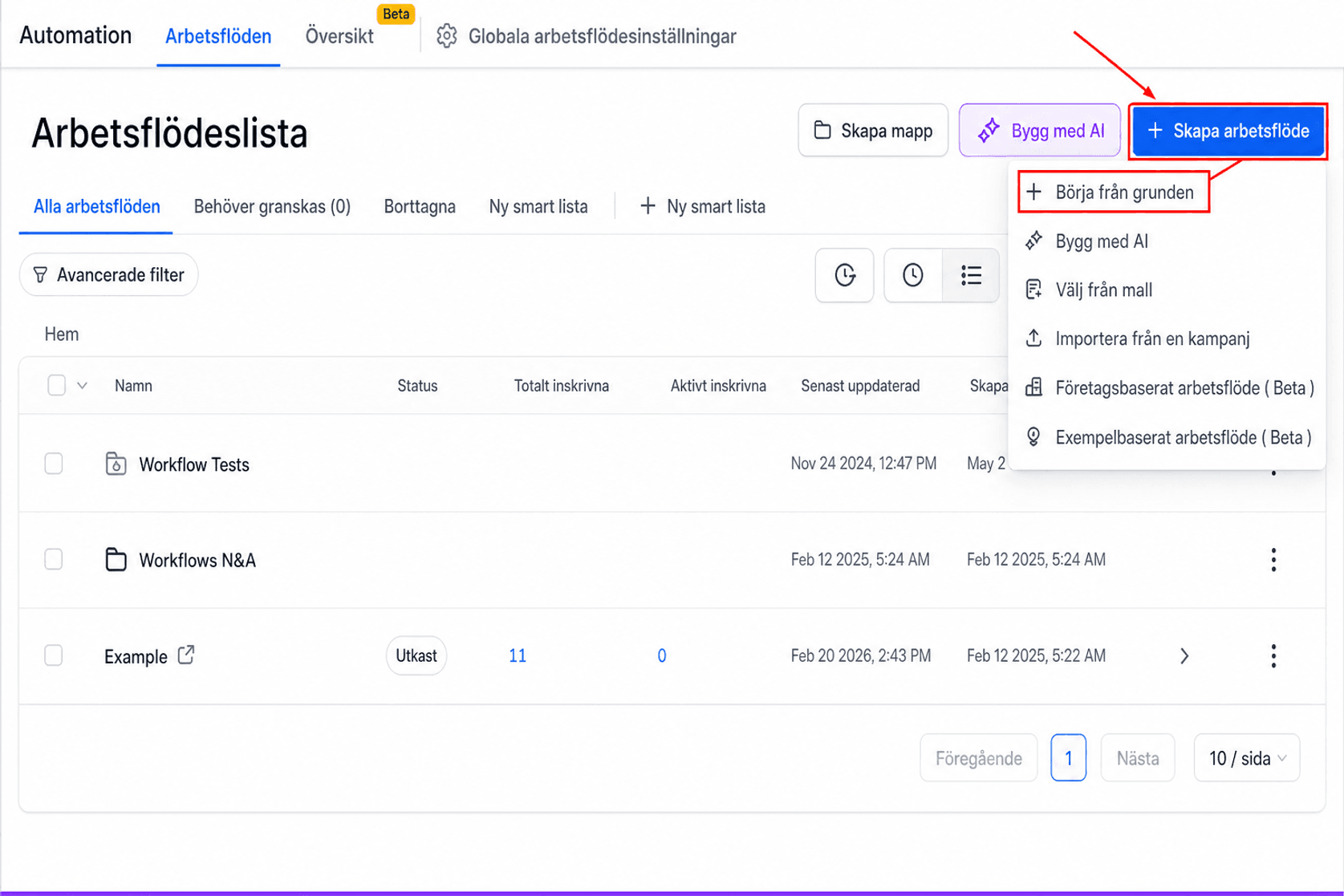
- Gå till Automation: I CRM, navigera till fliken Automations och välj “Workflows.”
- Skapa ett nytt arbetsflöde: Välj New, Blank Workflow för att börja från grunden.
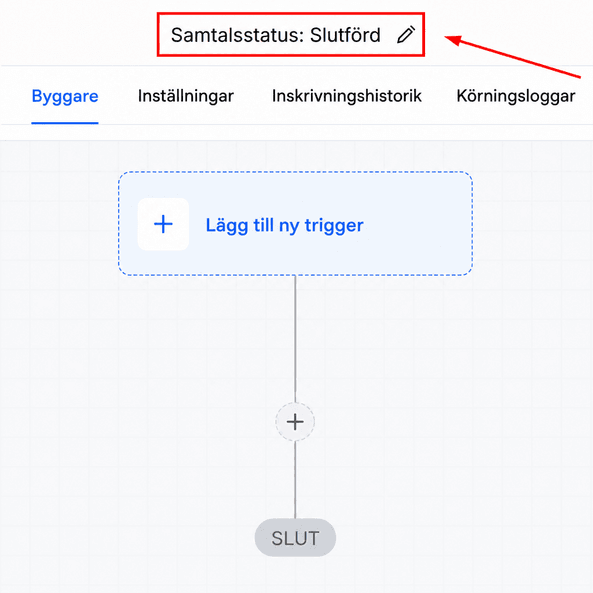
- Namnge ditt arbetsflöde: Ge ditt arbetsflöde ett beskrivande namn, till exempel “Call Status: Completed,” för enkel identifiering.
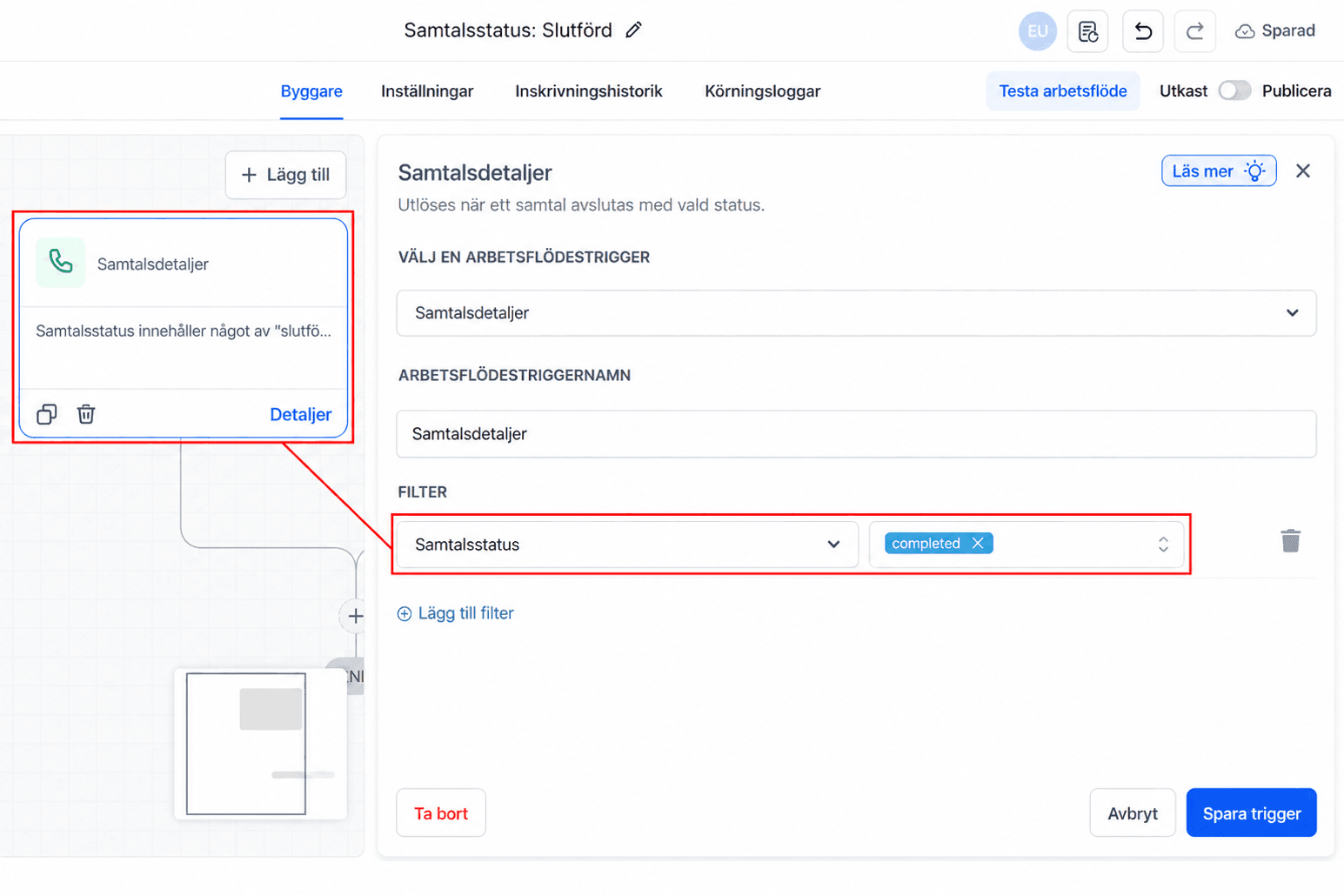
- Lägg till en Call Status-utlösare: Lägg till en “Call Details”-utlösare och applicera ett filter för den specifika samtalsstatus du riktar in dig på (t.ex. avslutade samtal).
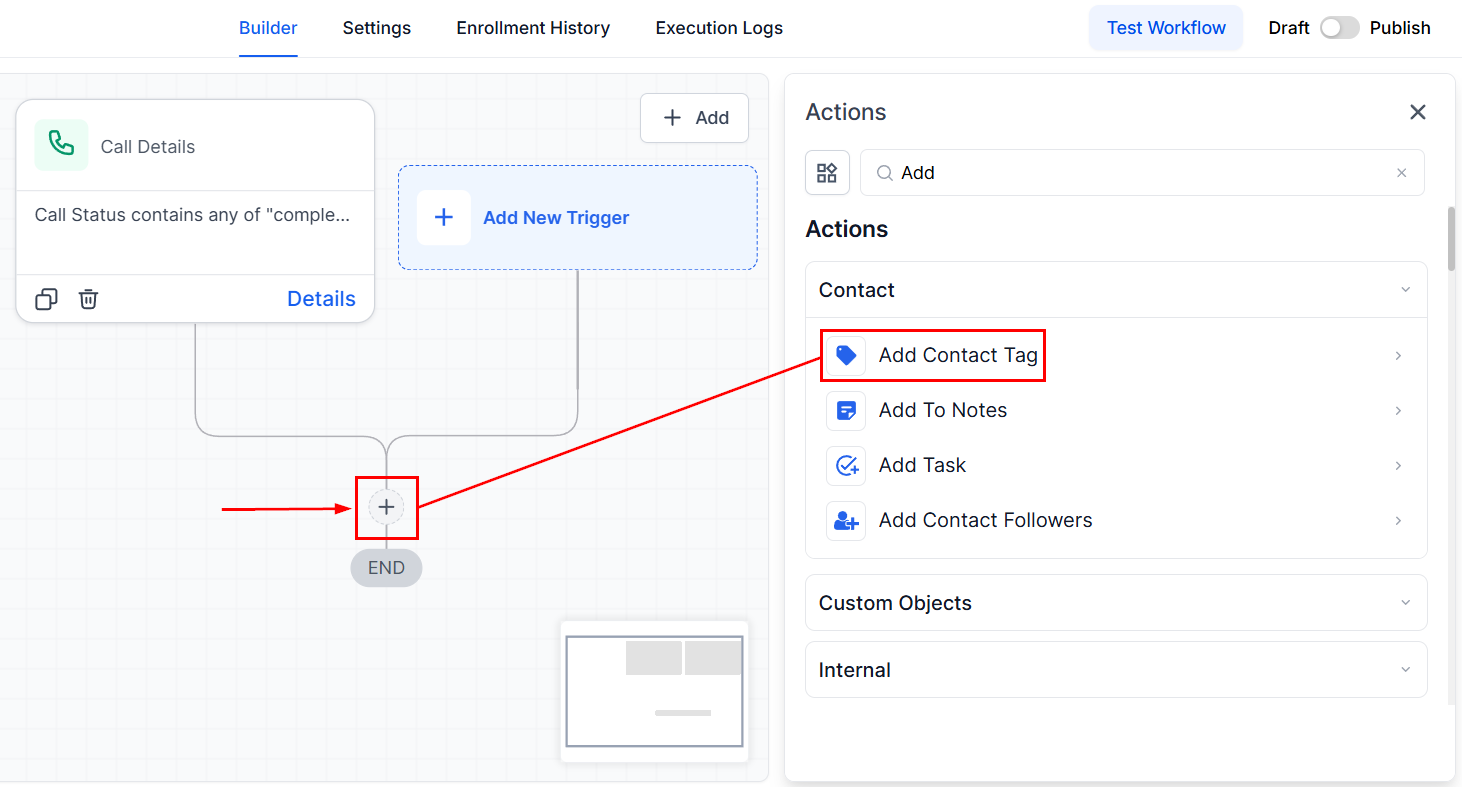
- Använd en Add Tag-åtgärd: Implementera en “Add Tag”-åtgärd för att märka kontakten med en tagg som motsvarar samtalsstatusen (t.ex. “completed”).
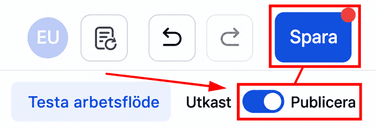
Publicera och spara: När ditt arbetsflöde är konfigurerat, publicera det för att aktivera det och spara dina ändringar.
- Proffstips: För att hantera flera samtalsstatusar effektivt, överväg att använda åtgärden “If/Else” för att skapa grenar i ditt arbetsflöde. Detta låter dig lägga till olika utlösare för varje samtalsstatus och effektivisera processen att markera leads därefter.
Genom att följa dessa steg kan du effektivt automatisera processen att markera samtal som avslutade och säkerställa att dina samtalsregister är korrekta och uppdaterade. Detta förbättrar inte bara ditt arbetsflödes effektivitet utan möjliggör också bättre spårning och analys av dina kommunikationsinsatser. Med dessa konfigurationer på plats har du mer tid att fokusera på det som verkligen betyder något – att bygga starkare relationer med dina kunder.
Vanliga frågor
F: Vad händer om samtal fortfarande markeras som avslutade när de går till röstbrevlåda?
- Dubbelkolla dina telefonnummerinställningar, särskilt funktionen Call Connect, för att säkerställa att den är aktiverad och korrekt konfigurerad. Granska också ditt arbetsflöde för att bekräfta att rätt utlösare och åtgärder är på plats.
F: Kan jag automatisera markering av samtal med andra statusar än avslutade?
- Ja, du kan skapa ytterligare arbetsflöden eller grenar inom ett befintligt arbetsflöde för att hantera olika samtalsstatusar, som missade eller röstbrevlåda, genom att använda specifika utlösare och taggar.
Inte kund hos Funnelbud ännu?
Prova vårt allt-i-ett CRM för sälj och marknadsföring — gratis i 7 dagar, ingen bindningstid.