Hur man skapar en uppskattning
Att hantera uppskattningar effektivt är avgörande för att upprätthålla ett smidigt arbetsflöde i din affärsverksamhet. Den här guiden leder dig genom stegen för att komma åt, skapa, skicka och hantera uppskattningar inom ditt konto, vilket säkerställer att du kan hålla reda på alla dina transaktioner och enkelt konvertera godkända uppskattningar till fakturor.
Åtkomst till uppskattningar
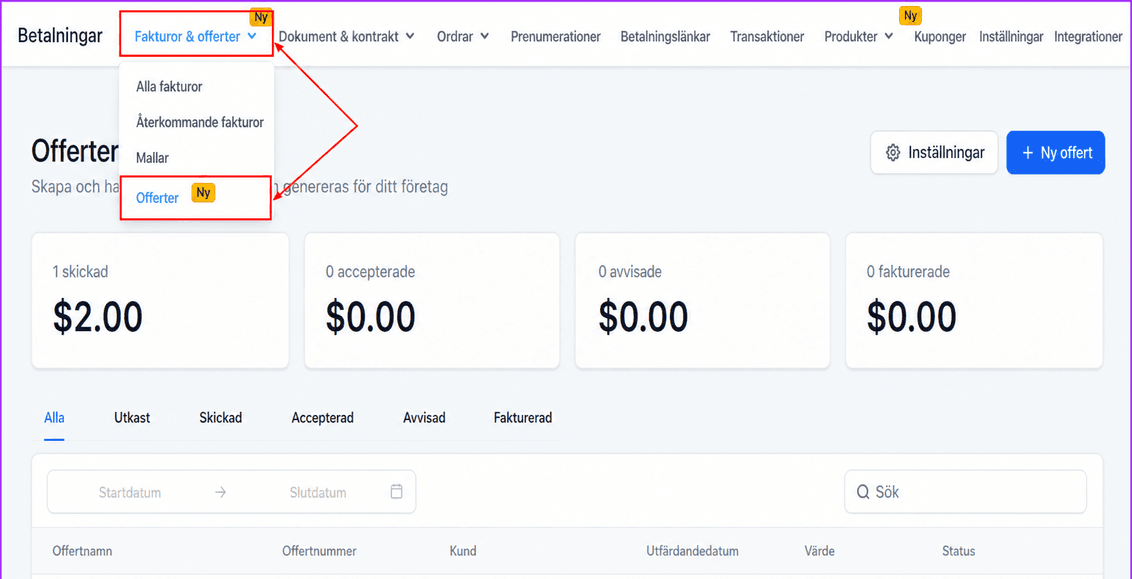
Från det vänstra sidofältet, välj fliken Betalningar, klicka sedan på Fakturor och uppskattningar och välj Uppskattningar från rullgardinsmenyn.
Anpassning
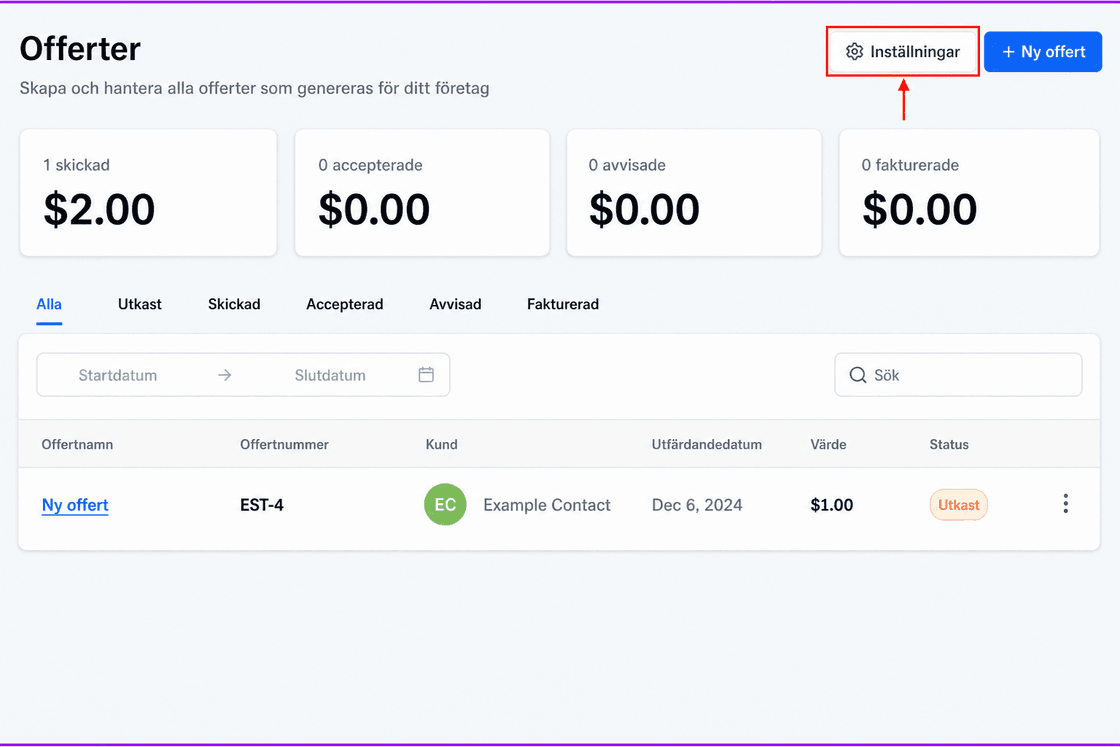
Innan du skapar en uppskattning, se till att du anpassar dina uppskattningar genom att lägga till ditt företags varumärke, justera termer och konfigurera inställningar för att matcha dina affärsbehov från avsnittet Inställningar.
Skapa en uppskattning
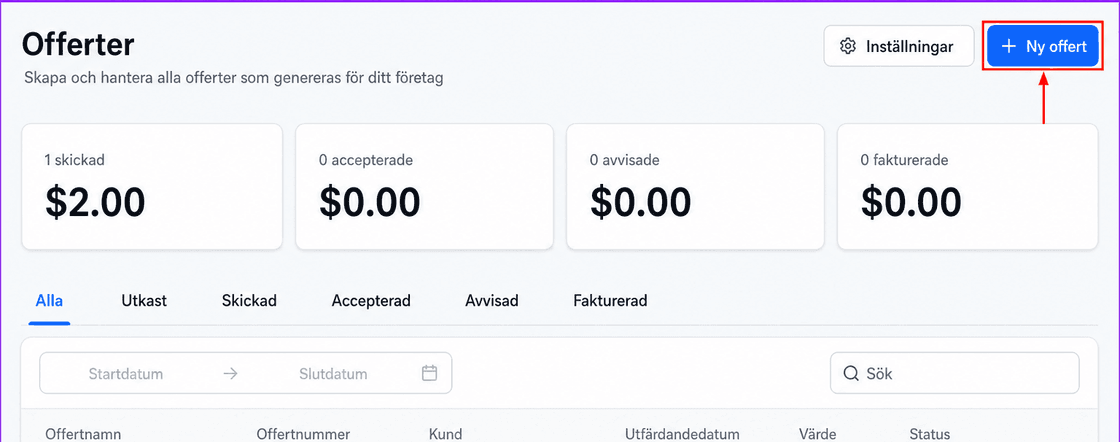
Klicka på knappen Ny uppskattning i det övre högra hörnet på skärmen för att initiera skapandet av en ny uppskattning.
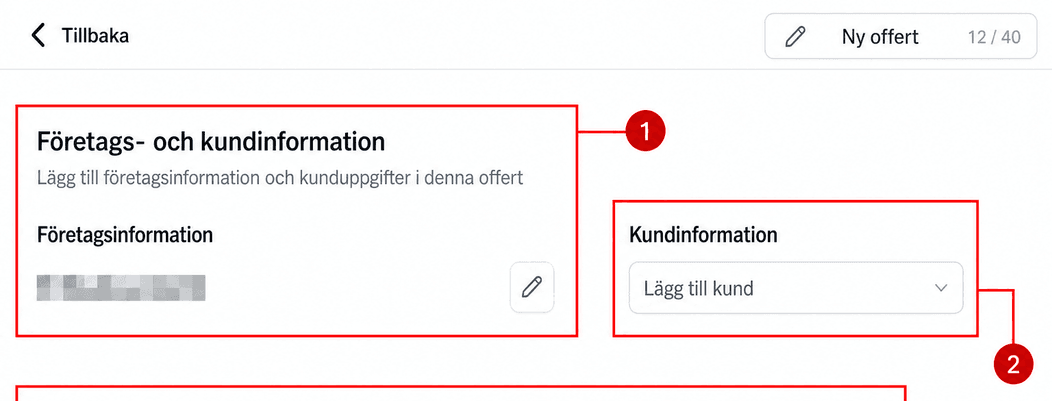
Ange nyckelinformation om företaget i avsnittet Företags- och kundinformation och välj en kund i rullgardinsmenyn Kundinformation. Inkludera sedan ett uppskattat antal och utgångsdatum i avsnittet Uppskattningsinställningar.
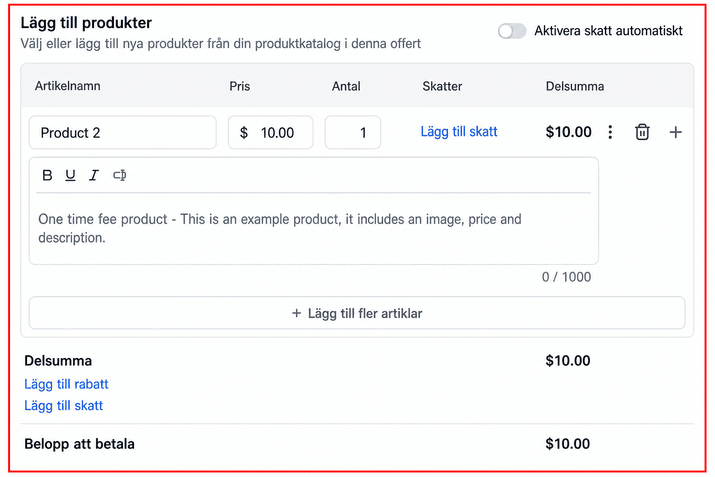
Inkludera produkterna eller tjänsterna som ska uppskattas och välj att aktivera skatt automatiskt om det behövs.
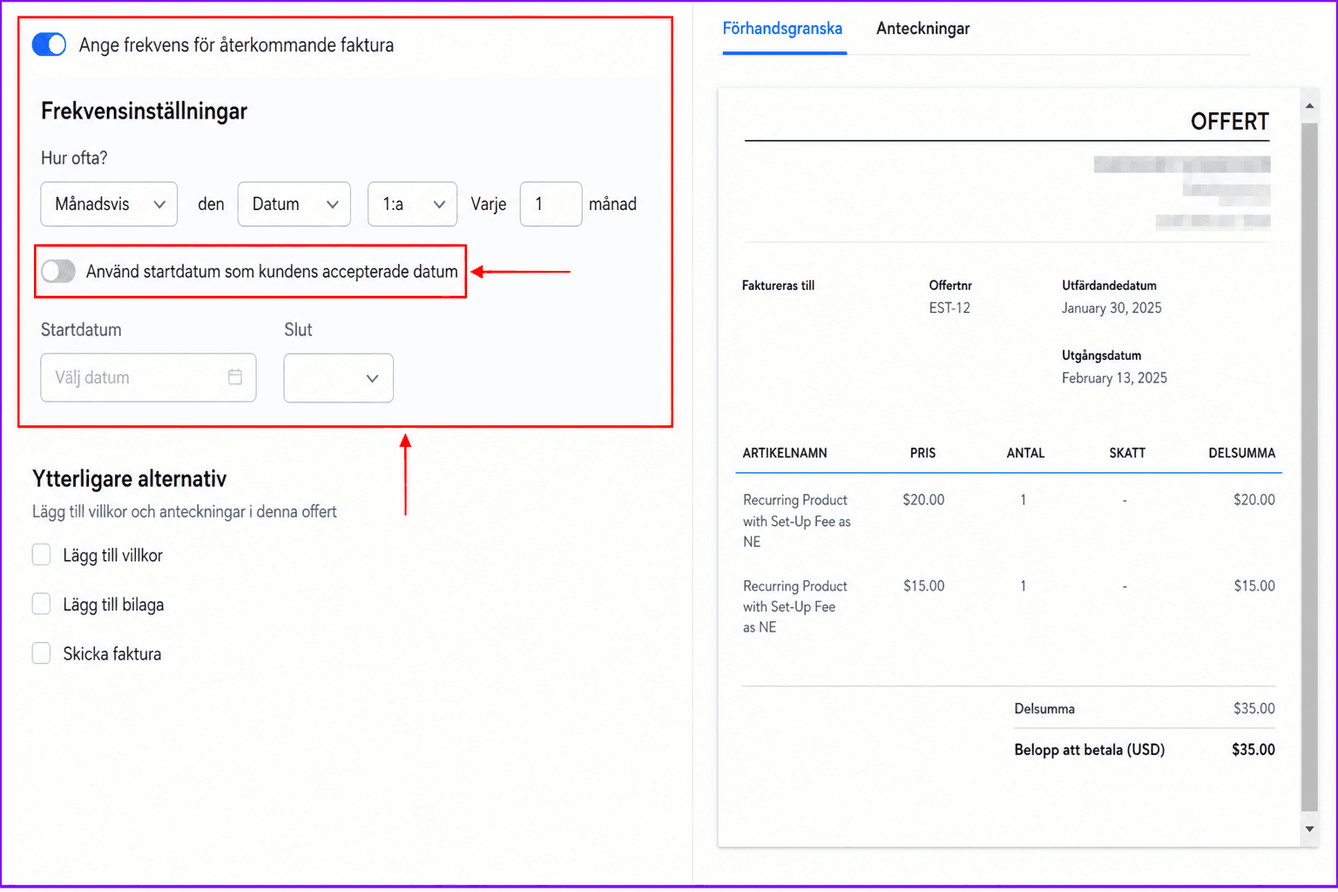
Frekvens för återkommande faktura
Ställ in frekvensen för att generera återkommande fakturor automatiskt. Slå på “Använd startdatum som kundgodkänt datum” för att använda kundens startdatum som godkänt datum.
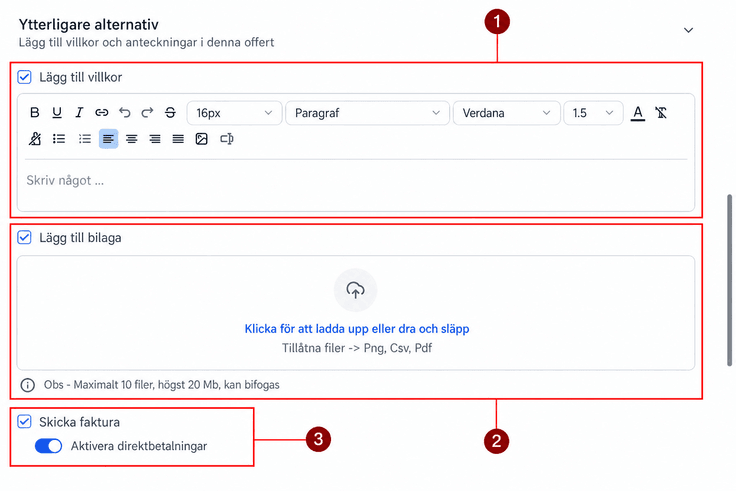
Ytterligare alternativ
Lägg eventuellt till villkor och anteckningar till uppskattningen genom att aktivera alternativet i avsnittet Ytterligare alternativ.
- Lägg till villkor: Ange villkoren i fältet.
- Lägg till bilagor: Du kan bifoga upp till 10 filer (totalt 20 MB) till en uppskattning, så att du kan inkludera ytterligare dokument som specifikationer, termer eller visuellt material för ökad tydlighet och flexibilitet.
- Skicka faktura: Slå på Skicka faktura och välj sedan Direktbetalningar för att omdirigera kunder direkt till en faktura istället för att skicka den via e-post.
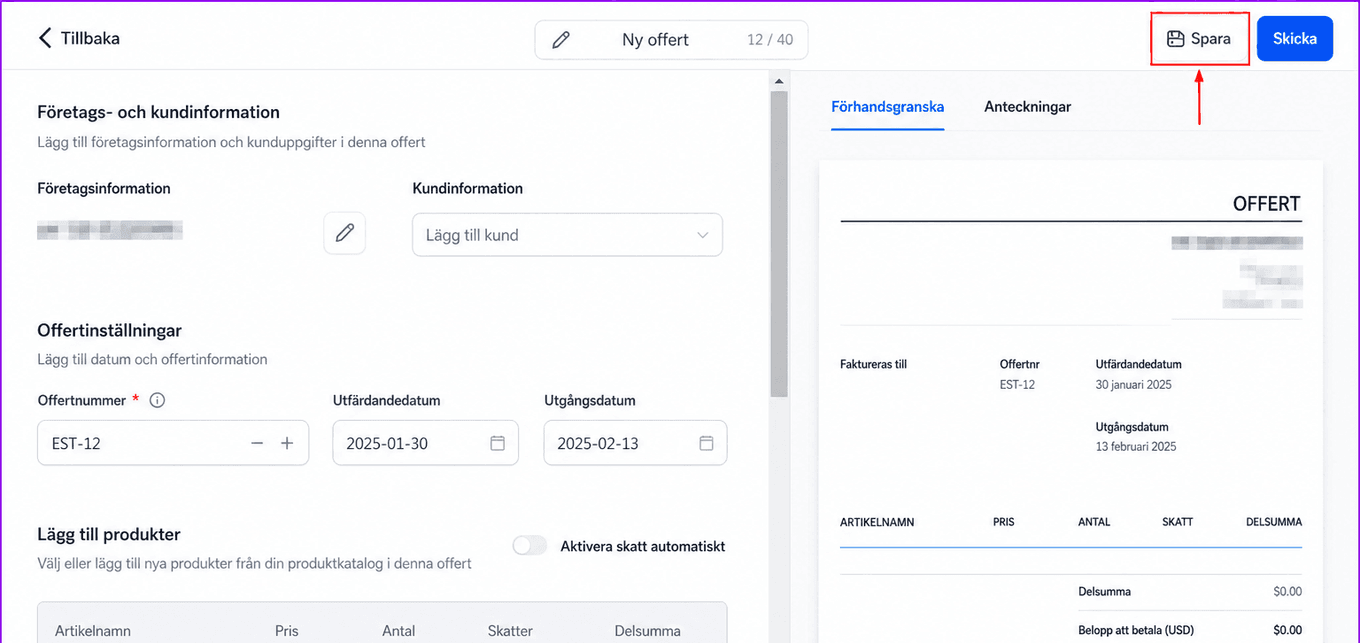
När alla detaljer är ifyllda klickar du på Spara för att behålla dina ändringar.
Skicka till klient
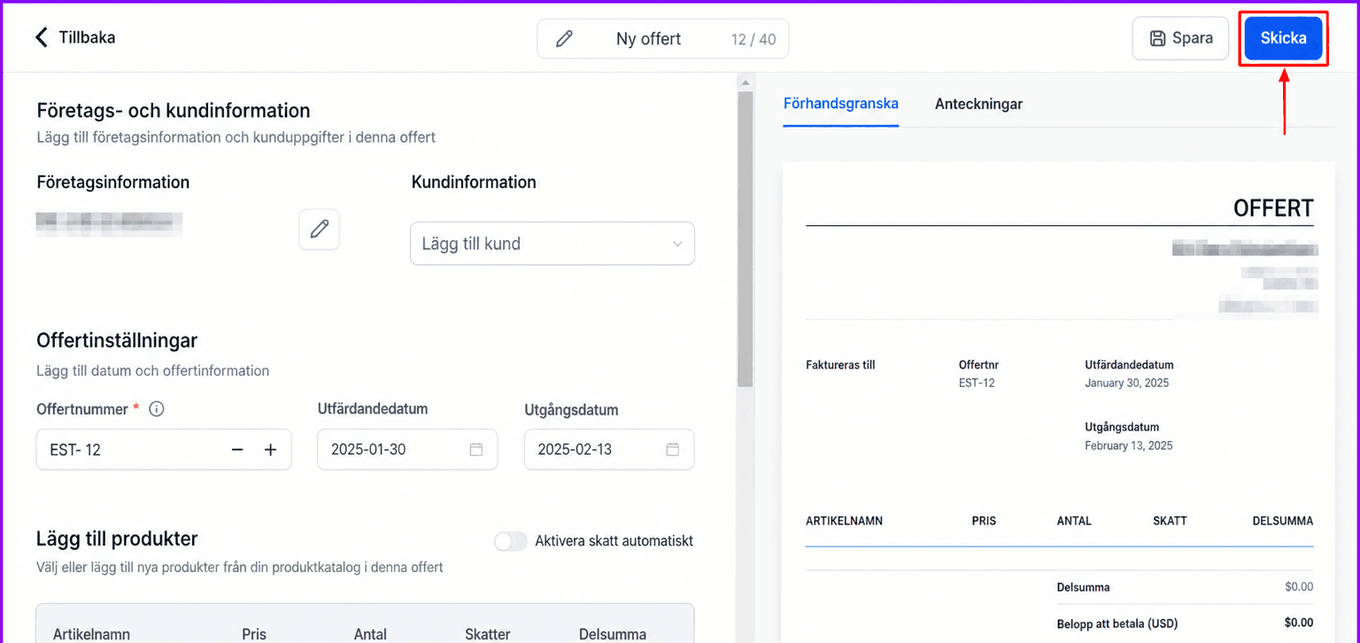
När du är nöjd med innehållet i din uppskattning klickar du på knappen Skicka för att skicka den direkt till din kund.
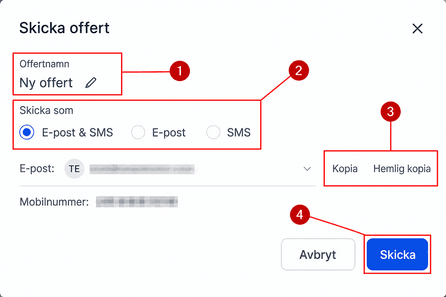
Ange ett namn för att identifiera uppskattningen i ditt system. Välj sedan de föredragna leveransmetoderna och verifiera kundens kontaktinformation för korrekthet. Om det behövs, lägg till mottagare i fälten CC eller BCC. Slutligen, navigera till de ytterligare alternativen för att ställa in betalningsläget. Klicka på knappen Skicka när alla detaljer har bekräftats.
Hantera kundsvar
Kunder kan antingen acceptera eller förkasta uppskattningen
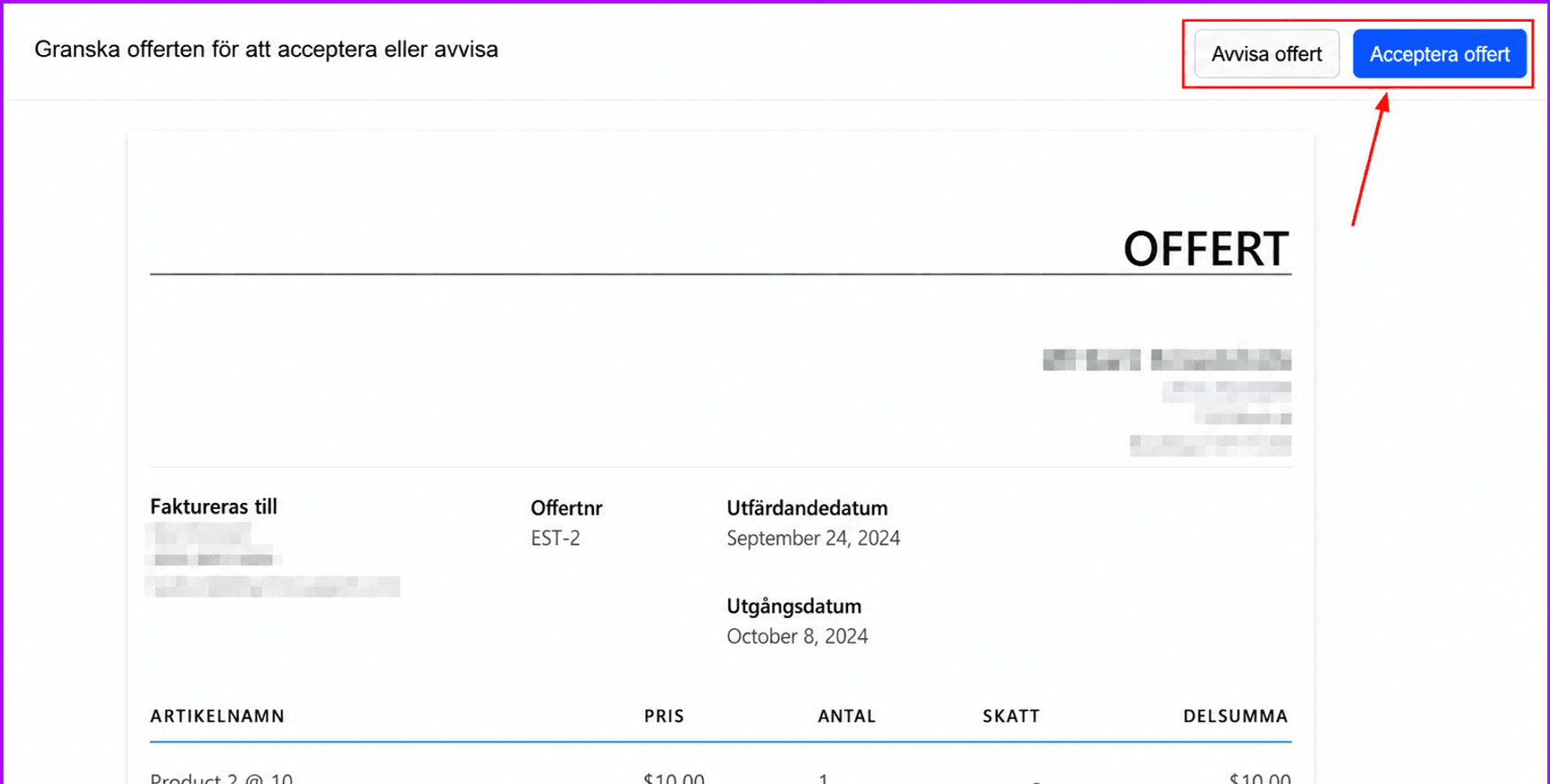
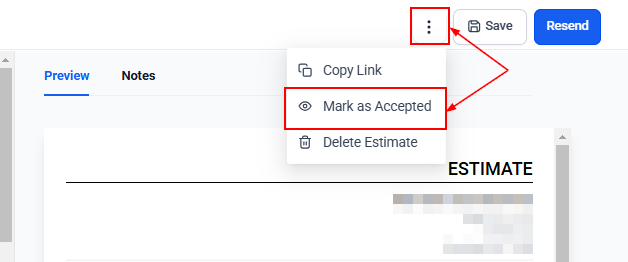
Om uppskattningen accepteras kommer den att markeras som Accepterad i Uppskattningens statusflik. Om det avvisas kan klienter lägga till anteckningar och det kommer att markeras som Avvisat. Om kunden redan har bekräftat sitt beslut via telefon kan du manuellt markera uppskattningen som godkänd eller avvisad i uppskattningsredigeraren.
Konvertera en uppskattning till en faktura
Välj den skickade uppskattningen
Klicka på det skickade uppskattningsobjektet från din uppskattningsinstrumentpanel.
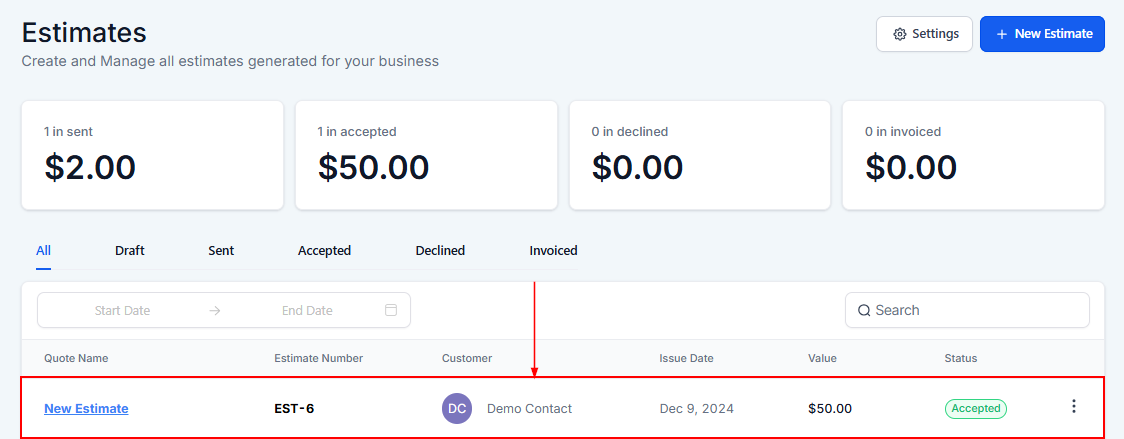
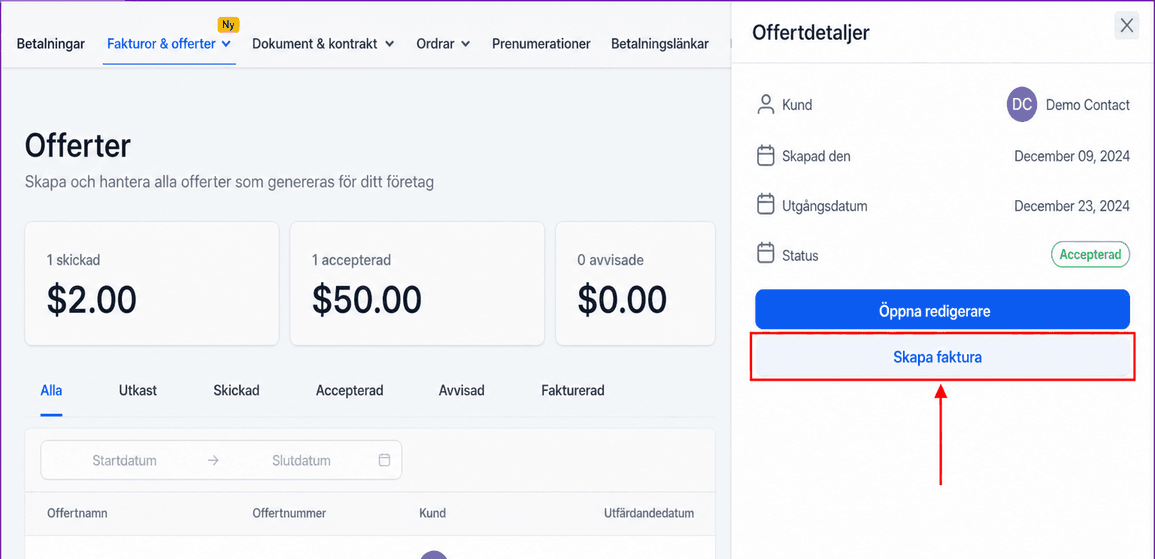
Konvertera till faktura
När din kund har godkänt uppskattningen, välj Skapa en faktura från instrumentpanelen eller öppna den accepterade uppskattningen och klicka sedan på Skapa en faktura.
Granska alla anteckningar som lagts till av användare, tillgängliga både på instrumentpanelen och inom uppskattningsbyggaren.
Genom att följa den här guiden kan du effektivt hantera uppskattningar från skapande till godkännande och konvertering till fakturor. Att hålla reda på alla stadier och kundinteraktioner säkerställer ett strömlinjeformat arbetsflöde och bättre ekonomisk hantering.
Inte kund hos Funnelbud ännu?
Prova vårt allt-i-ett CRM för sälj och marknadsföring — gratis i 7 dagar, ingen bindningstid.