Hur du skickar och schemalägger e-post med e-postkampanjer
Att skicka en e-postkampanj är ett viktigt sätt att engagera din målgrupp, och detta avsnitt hjälper dig att förstå de olika sätten att göra det på. Vi går igenom varje steg tillsammans och diskuterar hur du ställer in och anpassar din målgruppsinformation och väljer de mest lämpliga sändningsalternativen.
Åtkomst till kampanjer
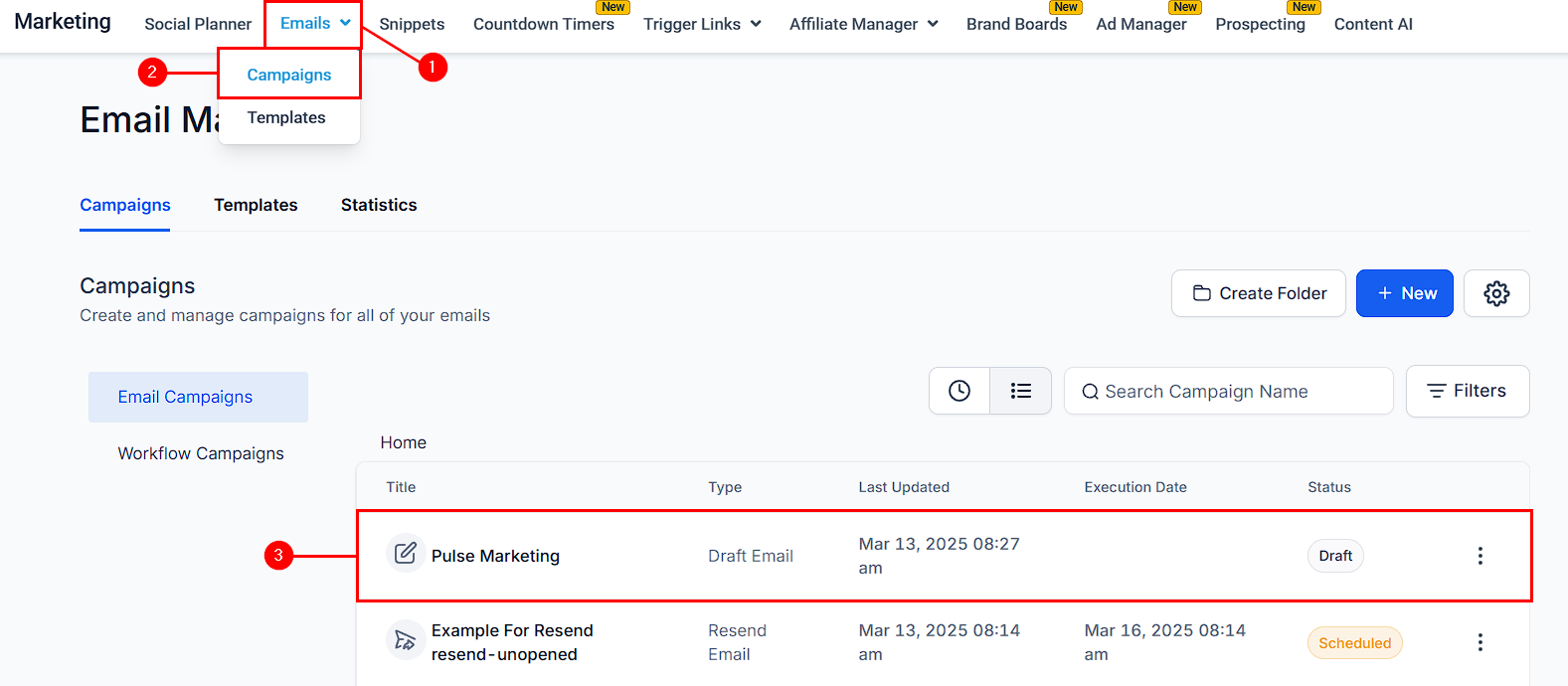
Navigera till Marketing > Emails > Campaigns, välj ett utkast till kampanj från listan eller skapa en ny e-postkampanj.
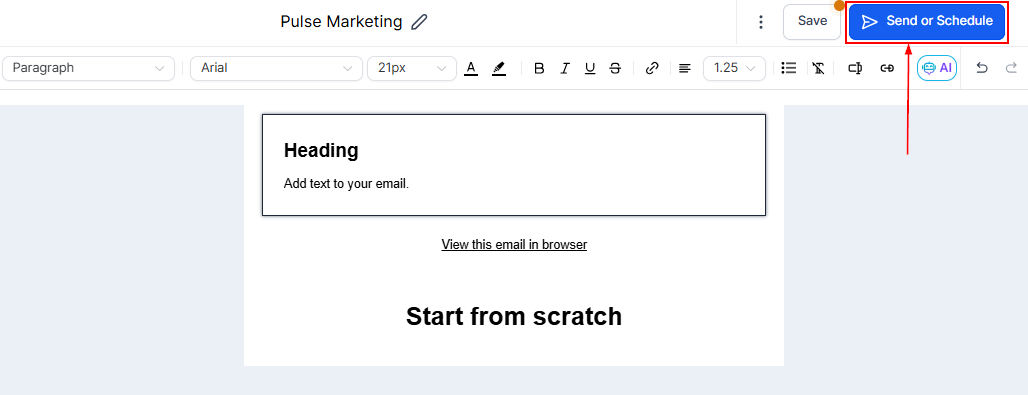
Skicka eller schemalägg e-postkampanj
I e-postredigeraren, välj alternativet att antingen skicka eller schemalägga din kampanj. Här konfigurerar du dina målgruppsinställningar och anger leveransalternativ.
Bifoga filer
För att bifoga filer, klicka på knappen Attach Files. Detta alternativ låter dig inkludera dokument, bilder eller andra relevanta filer som berikar kampanjinnehållet för din målgrupp.

Sändningsalternativ
Här kan du bestämma när och hur ditt meddelande ska skickas till mottagarna – omedelbart, i batcher, vid ett senare datum och tid, eller med RSS-schemaläggning så att din kommunikation skickas på bästa möjliga sätt!

Sändningsdetaljer
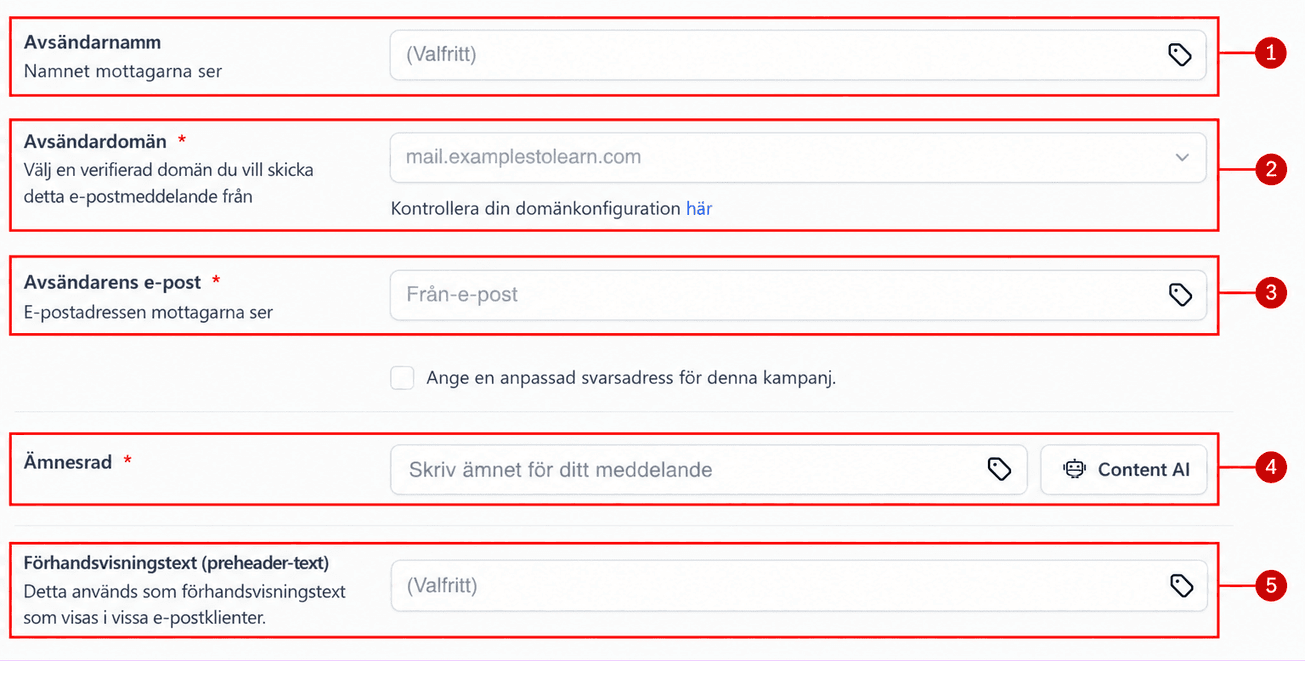
För att skicka ditt e-postmeddelande behövs vissa uppgifter. Låt oss först se detaljerna som gäller alla sändningslägen:
- Sender Name: Ange namnet som ska associeras med din e-postkampanj.
- Sender Domain: Välj e-postdomänen du ska använda för denna kampanj. Detta låter dig också felsöka domänen vid behov.
- Sender Email: Ange e-postadressen och namnet som visas som avsändare i mottagarens inkorg. Detta steg är avgörande för att etablera en tydlig kontaktpunkt och upprätthålla ett professionellt utseende i din e-postkommunikation.
- Subject Line: Skriv en engagerande ämnesrad relaterad till innehållet i din e-postkampanj.
- Preview Text: Inkludera en sammanfattning eller teaser av e-postmeddelandets innehåll. Den visas tillsammans med ämnesraden i mottagarnas inkorgar och syftar till att fånga uppmärksamhet, uppmuntra till att öppna e-postmeddelandet och ge en glimt av vad som väntar inuti.
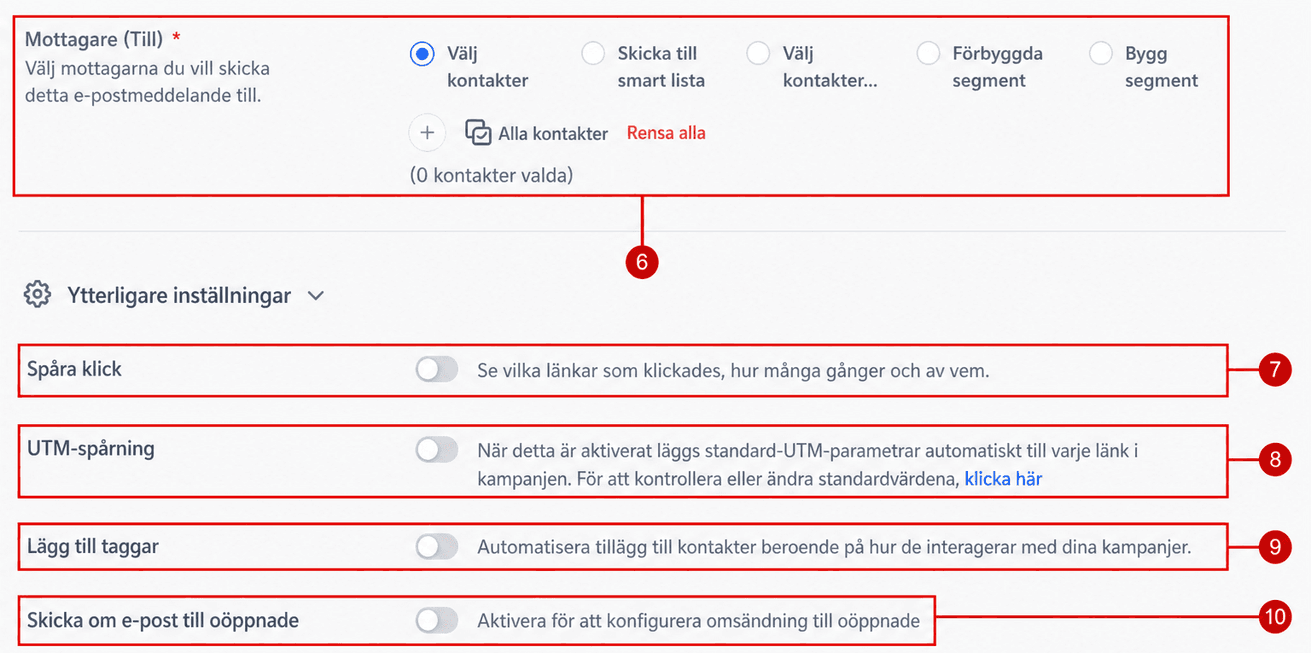
- Recipient (To): Välj kontakterna du vill nå med ditt e-postmeddelande här. Du kan välja dem individuellt med Choose Contacts, eller lägga till kontakter från en Smart List, tagg eller segment.
- Track Clicks: Aktivera denna funktion för att samla in data om vilka länkar som är mest populära eller engagerande för mottagarna, vilket hjälper till att optimera framtida kampanjer.
- UTM Tracking: Aktivera denna funktion för att automatiskt lägga till standard UTM-parametrar i varje länk i kampanjen.
- Add Tag: Slå på “Add Tags” på skärmen Send Now för att automatiskt tagga användare baserat på interaktioner som länkklick och e-postöppningar, och konfigurera specifika triggers och taggar för bättre personalisering och segmentering.
- Resend Email to Unopened: Skicka enkelt om oöppnade e-postmeddelanden med inbyggd schemaläggning. Spåra väntande omsändningar, justera timing eller avbryt vid behov för att förbättra engagemang och förenkla uppföljningar.
Send Now
Alternativet Send Now skickar kampanjen till dina mottagare direkt, utan extra detaljer.

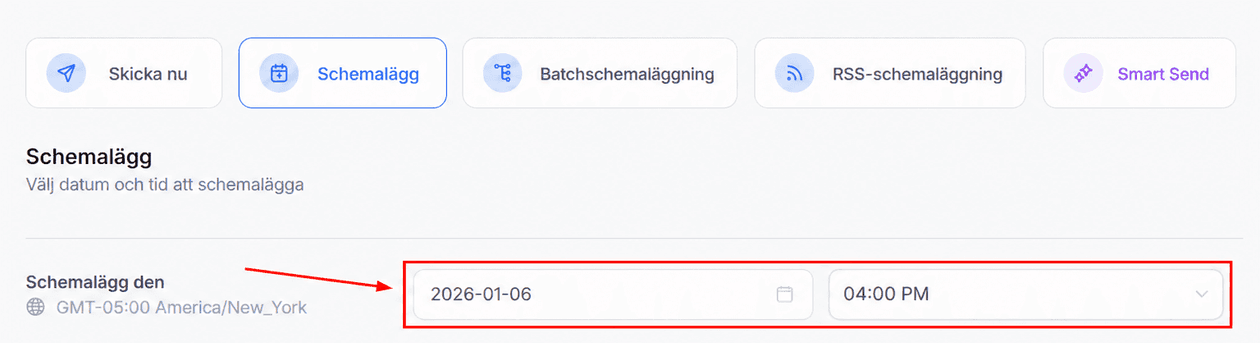
Schedule
Alternativet Schedule låter dig skjuta upp leveransen av din kampanj. Utöver de allmänna inställningarna måste du välja datum och tid då kampanjen ska skickas.
Batch Schedule
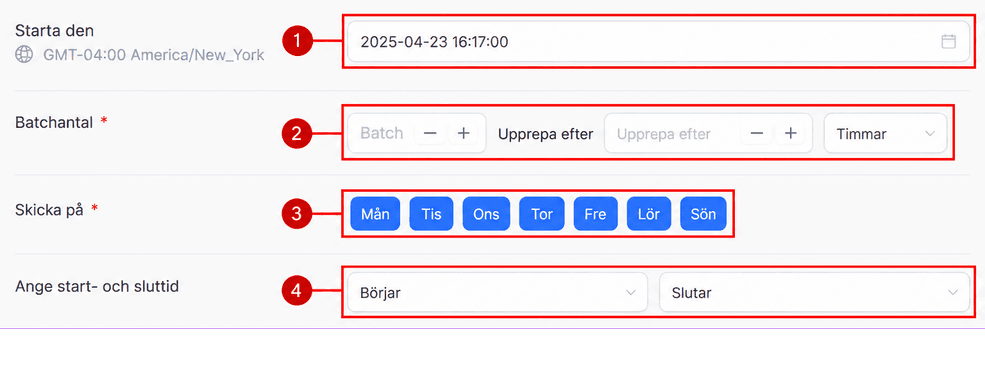
Funktionen Batch Schedule låter dig dela upp din målgruppslista i batcher och ge dig kontroll över antalet e-postmeddelanden som skickas per dag eller vecka enligt dina krav.

När du använder denna funktion behöver du ange:
- Start On: Lägg till startdatum och tid för kampanjen.
- Batch Quantity: Ange batchkvantiteten och ställ in frekvensen genom att lägga till upprepningintervallet (dagar, timmar, minuter, sekunder).
- Send On: Ange dagarna e-postkampanjen ska skickas. Avmarkera dagarna då du inte vill skicka batchleveransen.
- Specify Start and End Time: Du kan bestämma exakt start- och sluttid för varje dag du har valt.
RSS Schedule
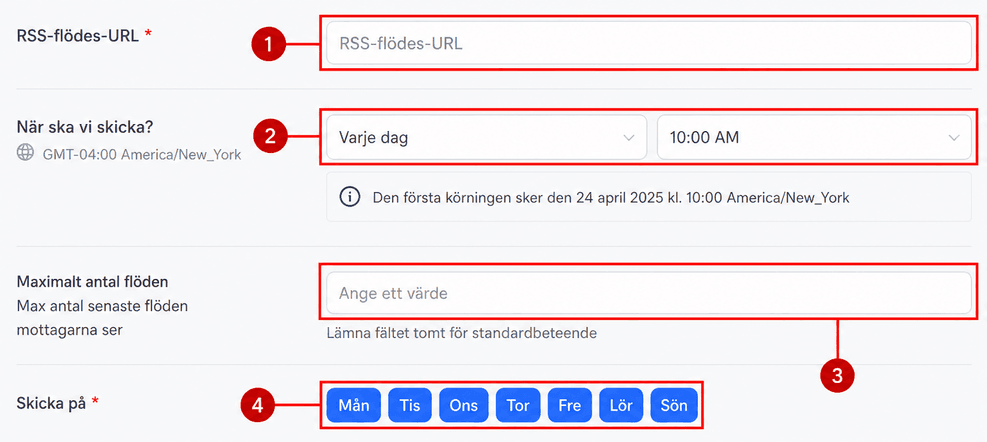
Funktionen RSS Schedule låter dig skapa ett schema för dina blogginlägg eller uppdateringar som du vill skicka till din e-postlista.

- RSS Feed URL: Lägg till din RSS Feed URL.
- When Should We Send It?: Ställ in frekvens och tid för RSS-e-postkampanjen.
- Maximum Number of Feeds: Detta ställer in antalet flöden mottagarna ser åt gången.
- Send On: Välj dagarna kampanjen ska skickas. Avmarkera dagar då du inte vill skicka RSS-e-postkampanjen.
Smart Send
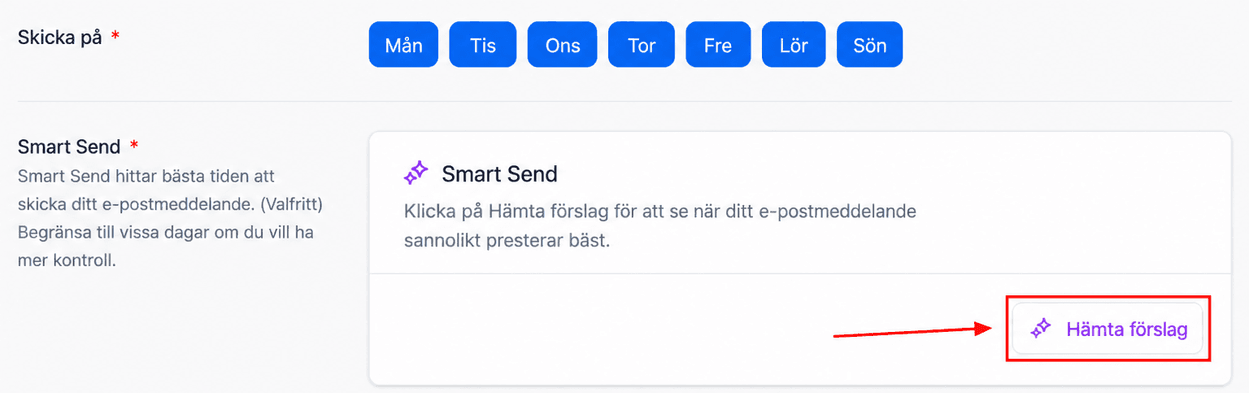
Alternativet Smart Send använder AI:s kraft för att hitta bästa tidpunkt att omedelbart analysera siffrorna och schemalägga ditt e-postmeddelande för tidsluckan med högst förutspått engagemang.

Efter att ha angett de allmänna detaljerna, välj vilka veckodagar du vill beakta för sändning.
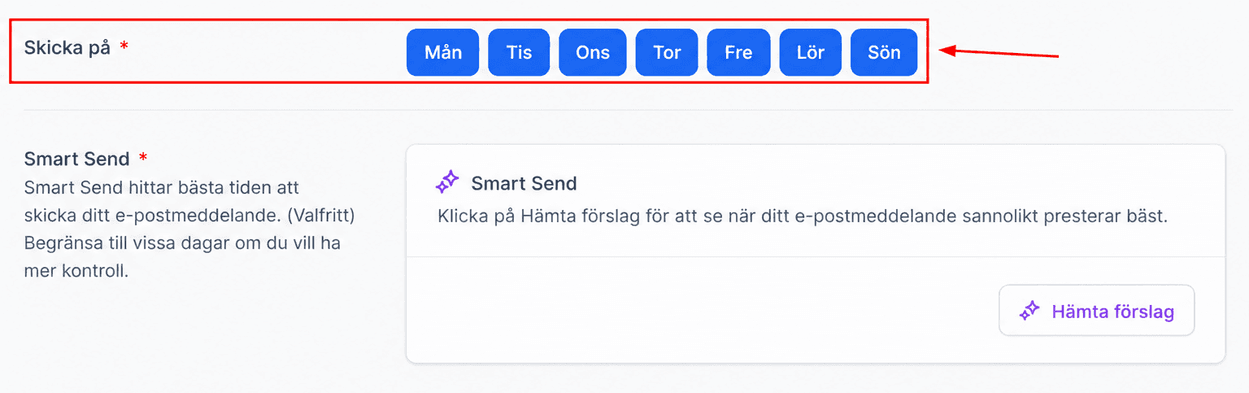
Klicka på “Get Suggestion” för att beräkna din sändningstid.
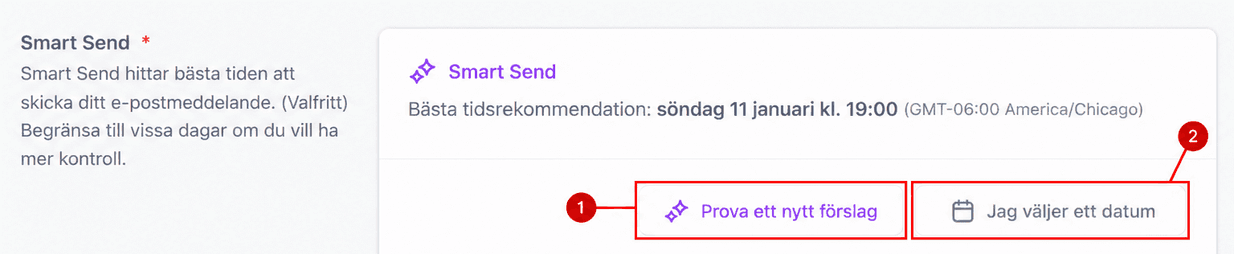
Du kan generera ett nytt förslag om du inte är nöjd (1) eller välja ett specifikt datum för att endast räkna om tidpunkten på dagen (2), eller om du är nöjd, skicka ditt e-postmeddelande.
Åtgärdsmeny
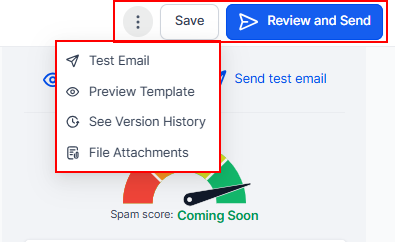
Under skapandet av e-postkampanjen stöter du på dessa tre alternativ: Cancel, Save och Send/Schedule.
- Test Email: Detta låter dig testa kampanjen för att se hur den ser ut.
- Preview Template: Förhandsgranska den aktuella mallen.
- See Version History: Visa tidigare versioner av din kampanj.
- File Attachments: Bifoga relevanta filer till ditt e-postmeddelande.
- Save: Använd detta för att spara ändringarna du har gjort för sändningsalternativ, schemaläggning och målgruppsinriktning.
- Review and Send: Använd detta när du redan har designat din e-postkampanj och konfigurerat alla andra alternativ, och du vill skicka kampanjen direkt.
- Review and Schedule: Välj denna knapp när du är nöjd med designen och konfigurationerna för din e-postkampanj och du vill schemalägga kampanjen att skickas i framtiden.
Kampanjsammanfattning
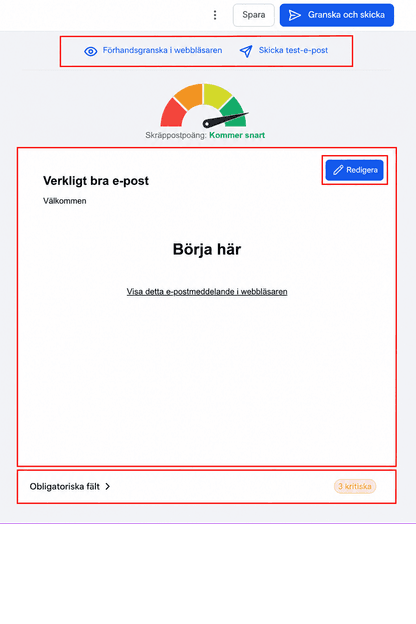
Avsnittet Campaign Summary hjälper dig att slutföra din e-postkampanj med verktyg för kontroller och justeringar för att säkerställa att den ser ut och fungerar perfekt på alla enheter och e-postklienter. Här är en genomgång av funktionerna:
- Preview in Browser: Detta alternativ visar ditt e-postmeddelande i en webbläsare så att du kan kontrollera layout, design och formatering innan sändning.
- Send Test Email: Detta alternativ skickar ett exempel-e-postmeddelande till dig själv eller andra för att kontrollera hur det ser ut och fungerar i riktiga e-postklienter.
- Real-time Preview: Förhandsgranskningen av ditt e-postmeddelande på höger sida av skärmen låter dig se din e-postdesign, ämnesrad och förhandsgranskningstext i en enda vy.
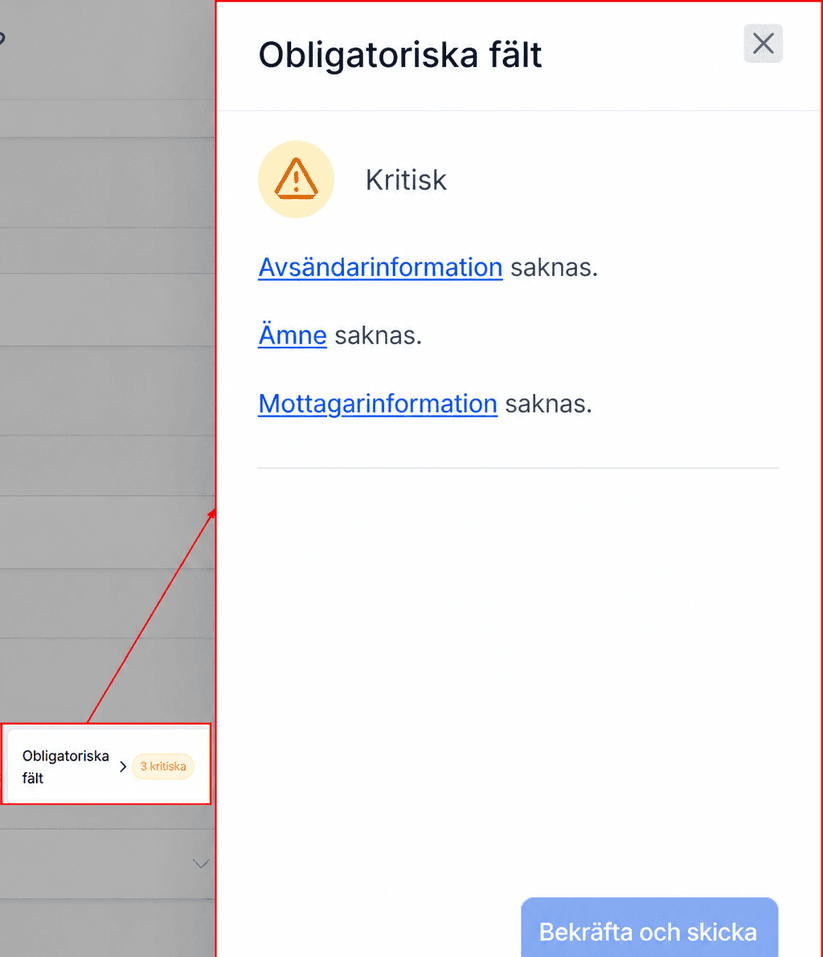
- Required Fields och varningar guidar dig genom att slutföra nödvändiga element, vilket gör det enklare att identifiera och åtgärda saknad information innan du bekräftar och skickar kampanjen.
Checklista för obligatoriska fält
En checklista för obligatoriska fält och anpassade fel finns nu tillgänglig inom kampanjinställningarna, så att du snabbt kan lösa eventuella problem. Denna checklista markerar obligatoriska fält, såsom avsändarinfo, ämnesrad och mottagarinformation, och säkerställer att alla väsentliga detaljer är ifyllda innan sändning. Du kan se denna checklista i avsnittet Required Fields på kampanjsammanfattningssidan.
Genom att noggrant välja lämpliga sändningsalternativ kan du anpassa ditt tillvägagagångssätt till din strategi och målgrupp. Utnyttja de olika funktionerna för att förfina kampanjens räckvidd och effekt, och säkerställ att varje e-postmeddelande resonerar med dina mottagare.
FAQ
F: Hur kan jag lösa problem med saknade eller felaktiga fält innan jag skickar en kampanj?
- S: Du kan använda Checklist på kampanjsammanfattningssidan för att granska och lösa saknade eller felaktiga fält. Denna checklista markerar obligatoriska fält så att du kan åtgärda eventuella problem innan du skickar kampanjen. Om obligatorisk information saknas får du en varning som låter dig korrigera det innan du bekräftar sändningen.
F: Kan jag se min e-postdesign medan jag anger ämne och förhandsgranskningstext?
- S: Skärmen send or schedule ger nu en realtidsvy av din e-postdesign tillsammans med fälten Subject Line och Preview Text. Denna layout låter dig förhandsgranska hur ditt e-postmeddelande kommer att se ut medan du anger dessa detaljer, vilket säkerställer ett smidigare arbetsflöde.
F: Vad är avsnittet Recipient (To)?
- S: Avsnittet Recipient (To) är där du anger målgruppen för din e-postkampanj. Du kan välja bland alla kontakter och välja individuella kontakter, smart lists, taggar eller förbyggda segment för att säkerställa att kampanjen når rätt målgrupp.
F: Hur väljer jag specifika kontakter för min e-postkampanj?
- S: Använd funktionen Choose Contacts för att manuellt välja mottagare från systemets kontaktlista. Du kan effektivisera processen genom att söka efter kontakter med sökfältet, vilket säkerställer snabb och precis val.
F: Vad är funktionen Send to Smart List?
- S: Denna funktion låter dig skicka din e-postkampanj till en smart list du har skapat i ditt CRM. Smart lists uppdateras automatiskt baserat på definierade kriterier, vilket säkerställer att dina e-postmeddelanden alltid når de mest relevanta mottagarna.
F: Kan jag skicka kampanjer till kontakter baserat på taggar?
- S: Ja! Med funktionen Choose Contacts from Tags kan du rikta in dig på kontakter med specifika taggar i ditt CRM. Välj helt enkelt en tagg från rullgardinsmenyn, så inkluderas alla kontakter kopplade till den taggen i din kampanj.
F: Vad är förbyggda segment och hur använder jag dem?
- S: Förbyggda segment är färdiga mottagargrupper tillgängliga på skärmen Send or Schedule. Exempel inkluderar:
-
- Kontakter engagerade de senaste 7, 30 eller 60 dagarna.
- Kontakter som interagerade med dina senaste 5 kampanjer.
- Kontakter som inte engagerade sig med dina senaste 5 kampanjer. Välj ett segment för att effektivt rikta in dig på specifika beteendebaserade grupper.
Inte kund hos Funnelbud ännu?
Prova vårt allt-i-ett CRM för sälj och marknadsföring — gratis i 7 dagar, ingen bindningstid.