1-Step Order Form
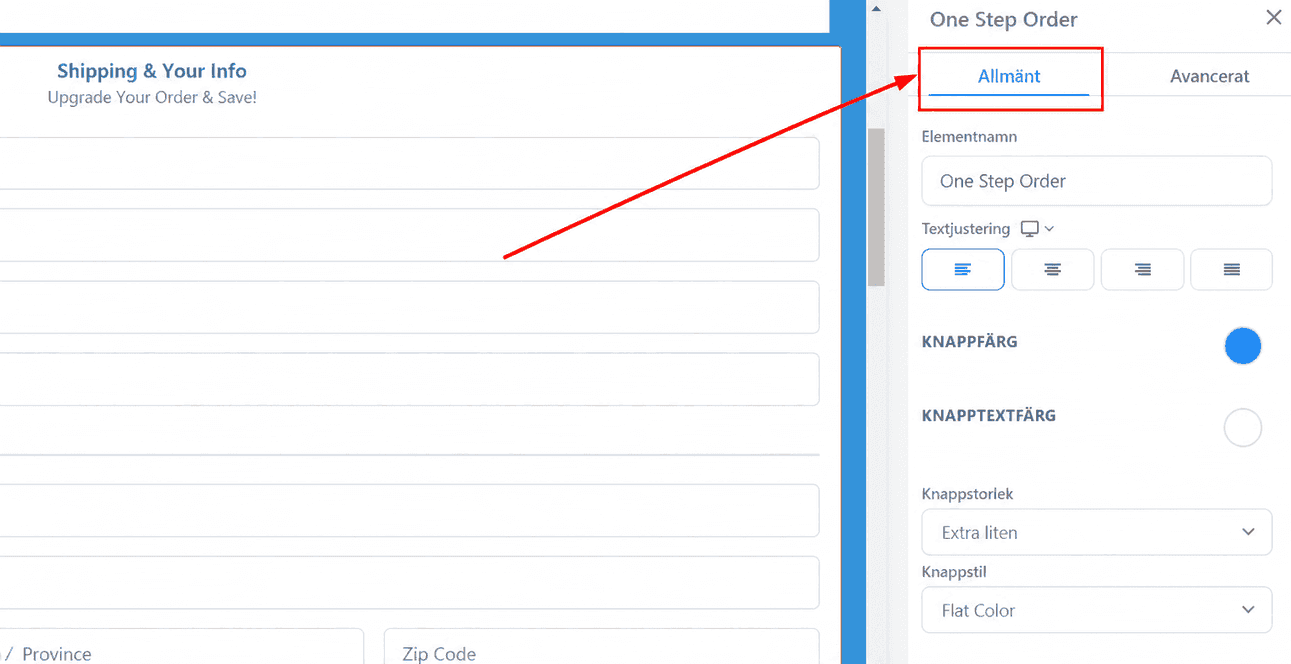
Att använda elementet 1-Step Order Form är ett bra sätt att samla in leveransuppgifter om din kund, tillsammans med annan användbar information. Markera elementet för att öppna dess inställningar på höger sida av din byggare.
Allmänna inställningar
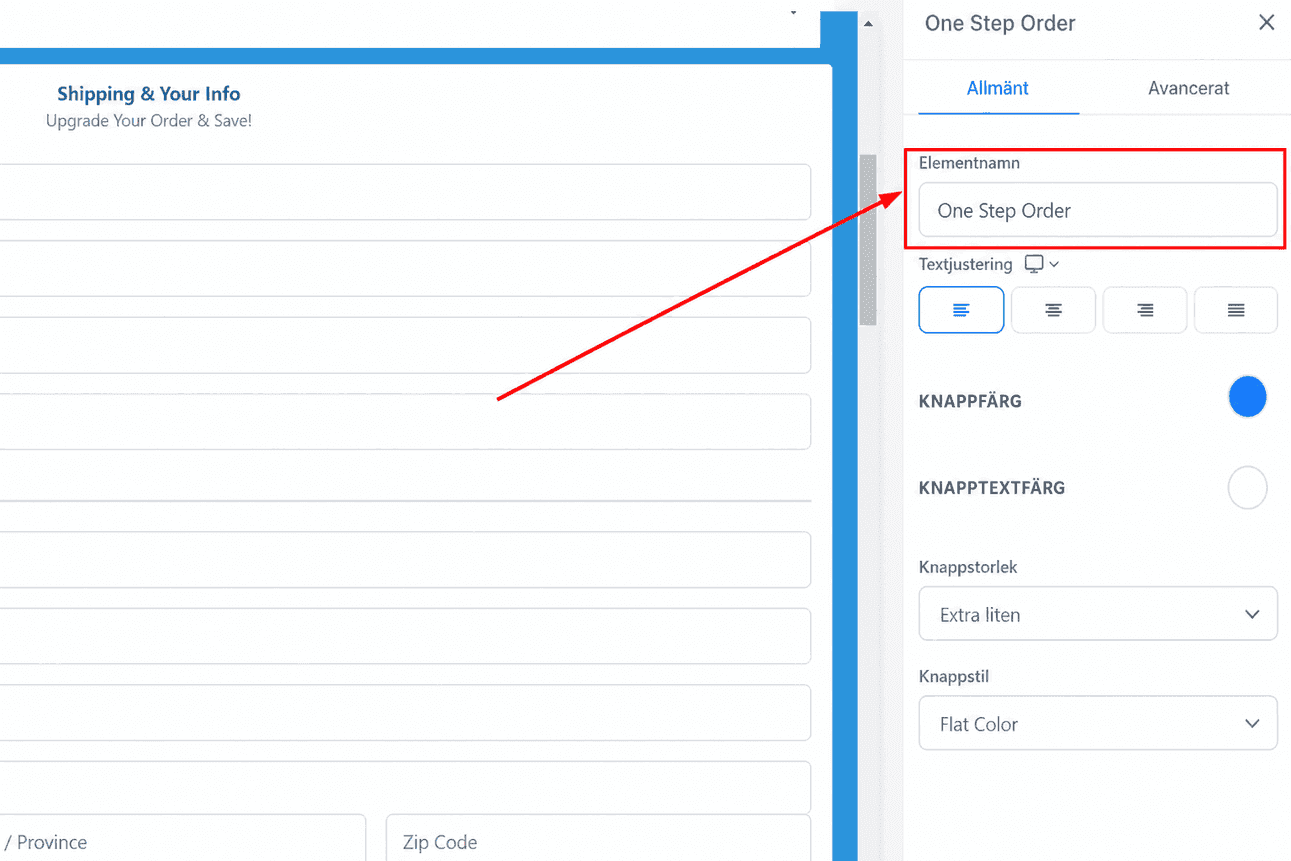
Elementnamn
Du kan välja att behålla standardtiteln eller döpa om den efter eget önskemål.
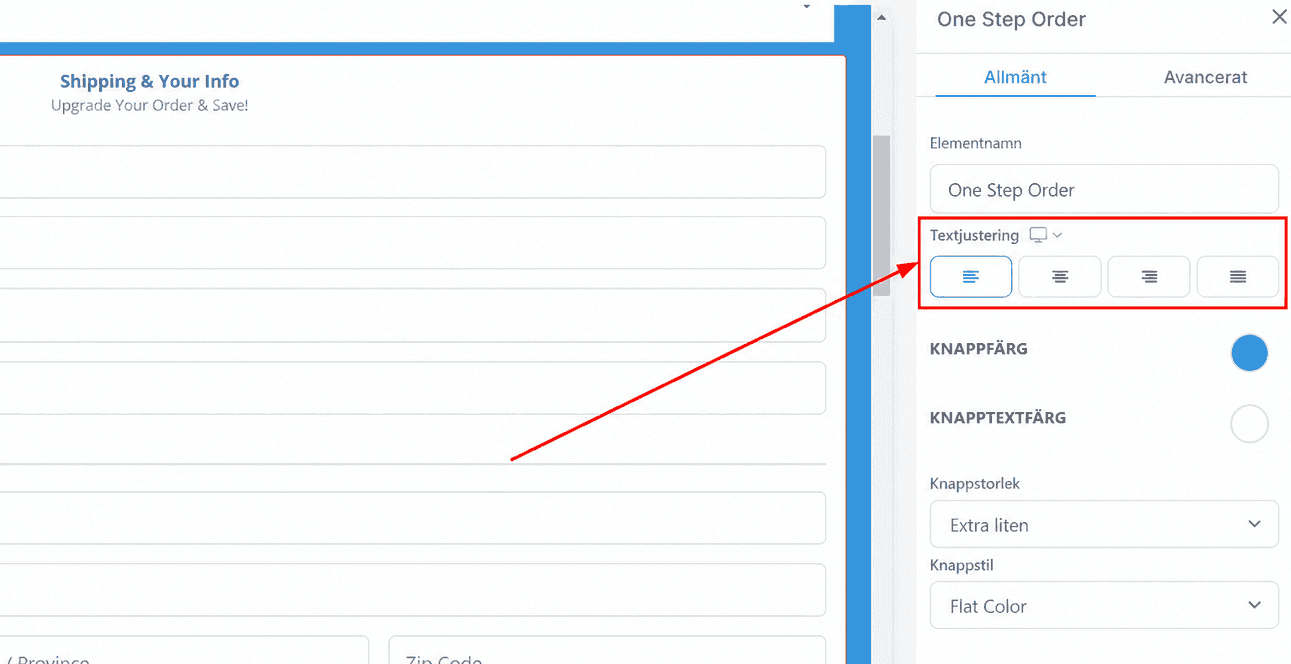
Textjustering
Under alternativet Textjustering kan du justera positionen för din text, antingen vänster, centrerad eller höger, eller marginaljustera den.
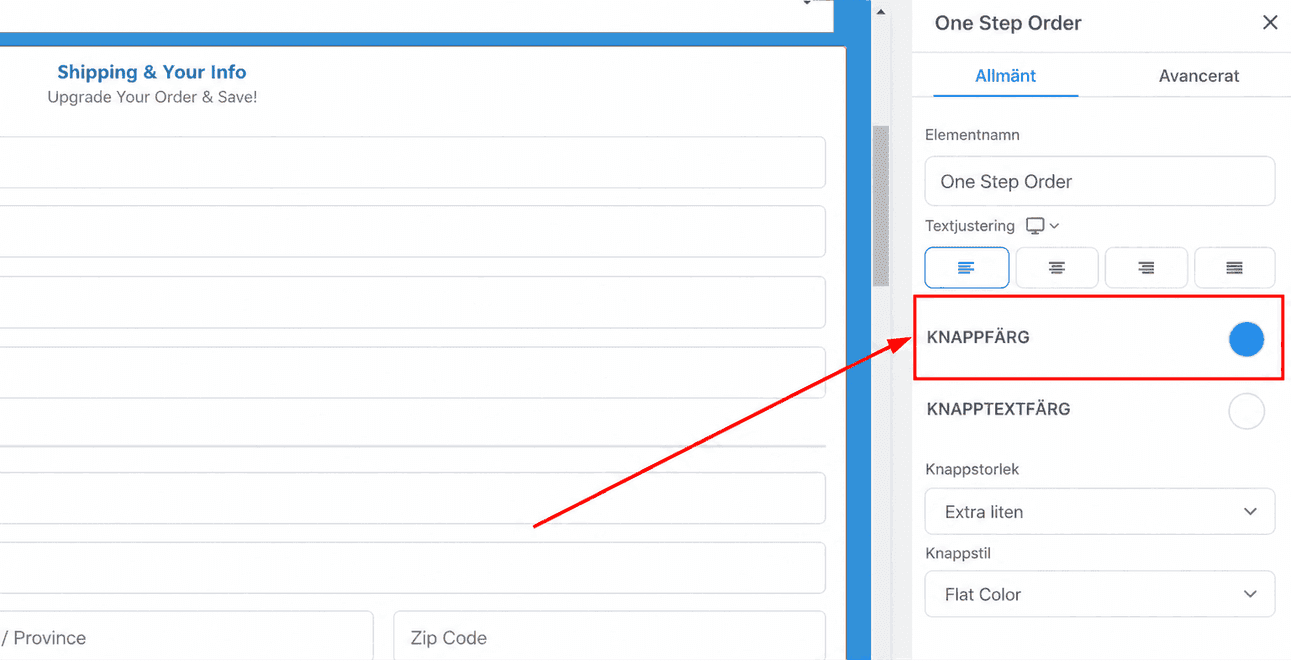
Knappfärg
För att anpassa knappfärgen på ditt Order Form klickar du helt enkelt på önskad färg bland de tillgängliga alternativen. Om önskad färg inte finns tillgänglig kan du lägga till en egen färg genom att skriva in dess kod i det angivna fältet och klicka på Add Color.
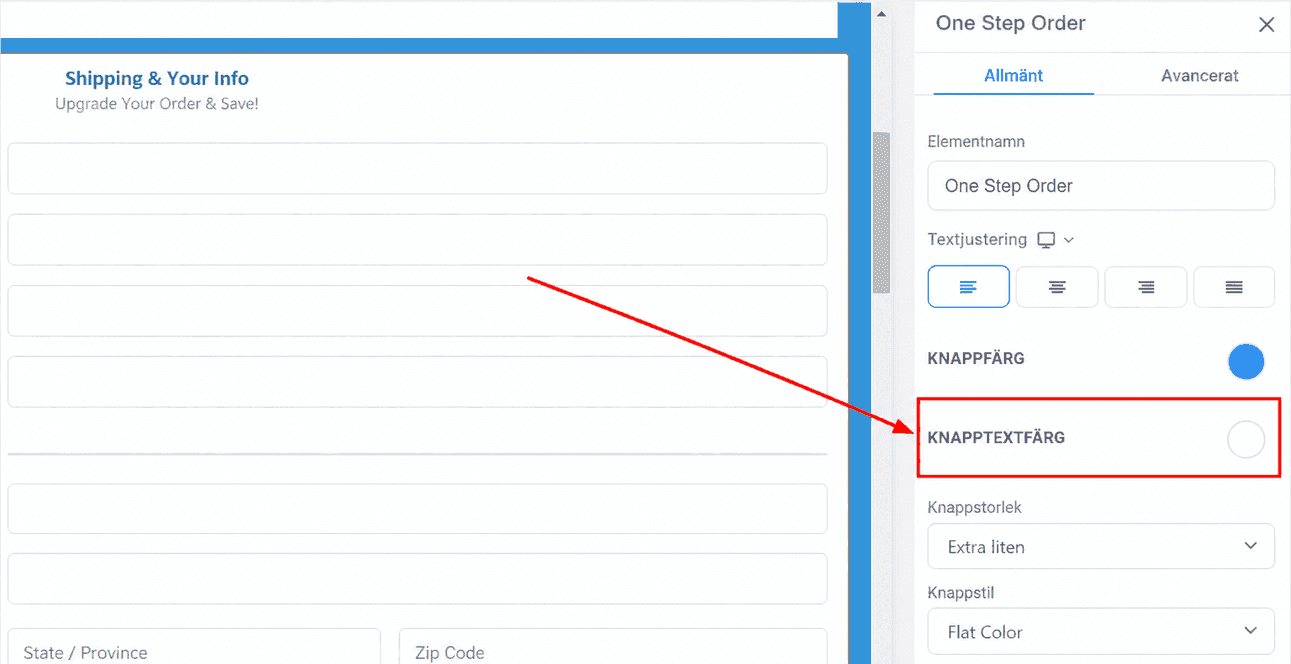
Knapptextfärg
På liknande sätt kan du under Button Text Color anpassa färgen på texten som visas på din Order Form-knapp genom att välja önskat färgalternativ, eller lägga till en egen färg genom att ange dess kod i det angivna fältet och klicka på Add color.
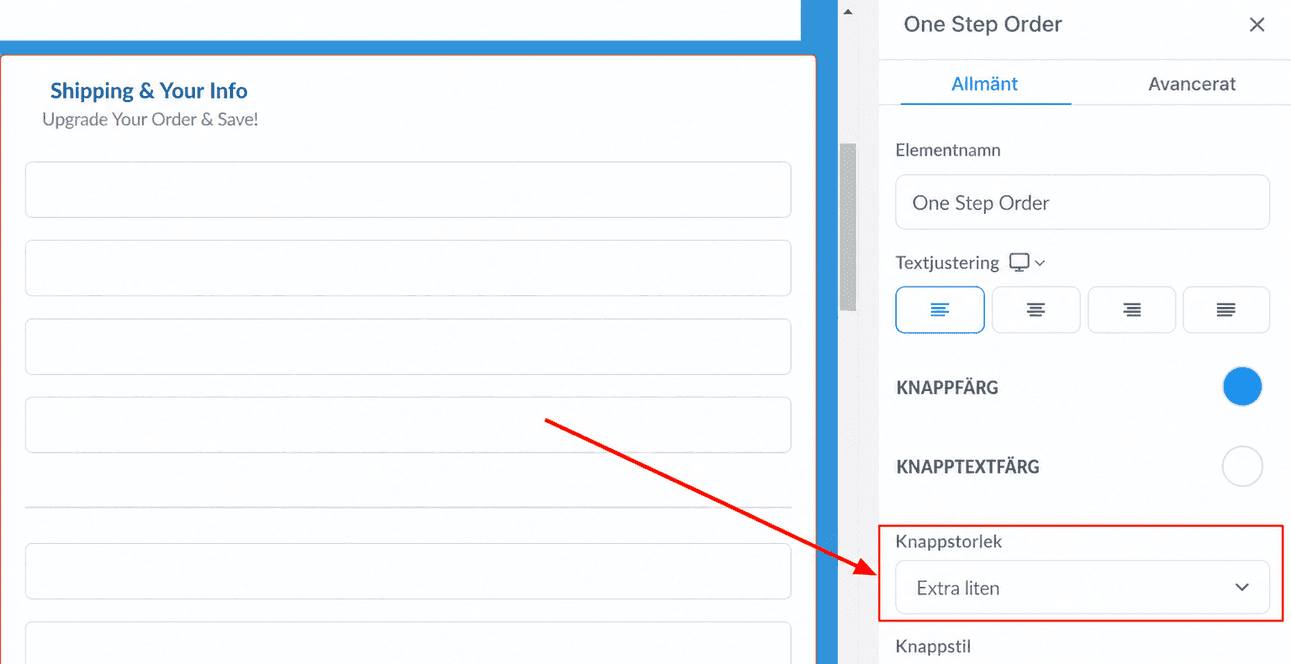
Knappstorlek
Under Button Size kan du justera storleken på din knapp efter eget önskemål. Du kan välja mellan storlekar från Extra Small till Extra Large.
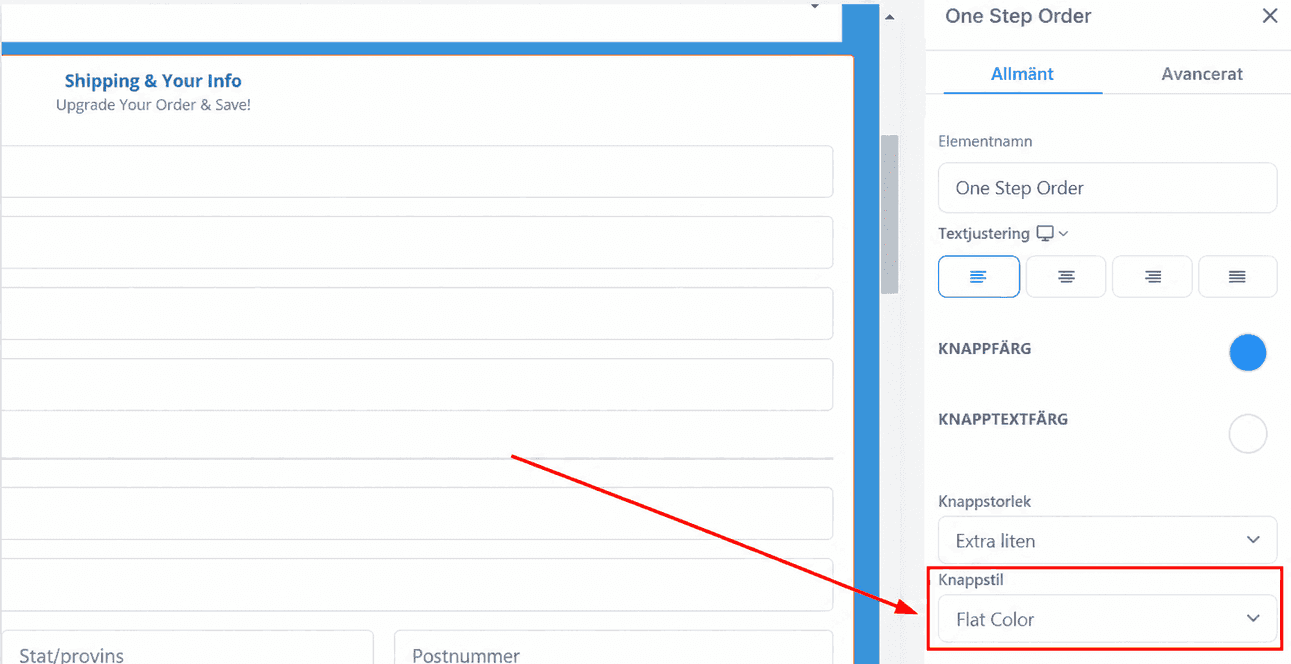
Knappstil
För Button Style kan du välja en stil för din knapp bland de tillgängliga alternativen: Flat Color, Gradiant, Subtle Style och Border Bottom.
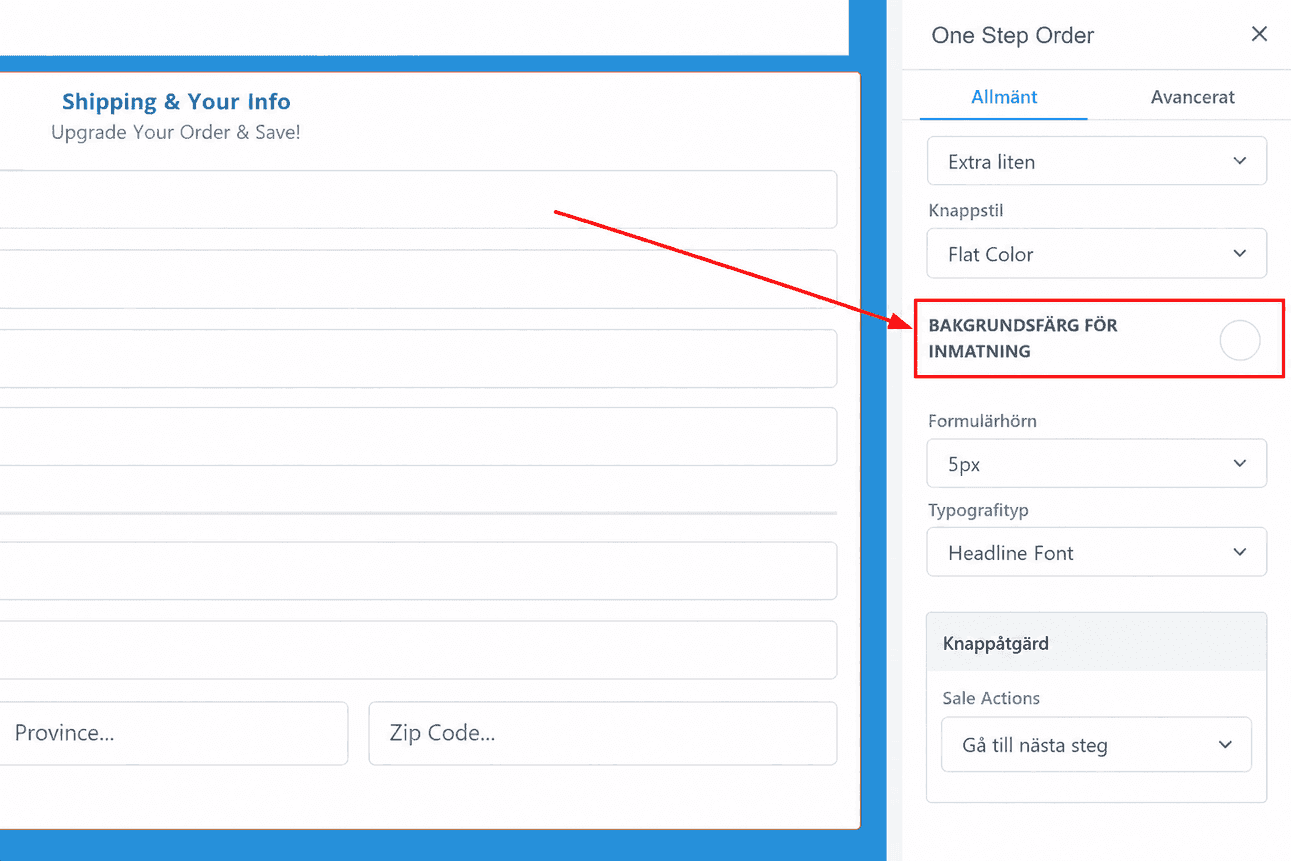
Bakgrundsfärg för inmatningsfält
Under anpassningsfunktionen för Order Form kan du lägga till en bakgrundsfärg för inmatningsfälten i ditt Order Form genom att välja önskad färg.
Om önskad färg inte finns tillgänglig kan du lägga till en egen färg genom att ange dess kod i det angivna fältet och klicka på Add Color.
Formulärhörn
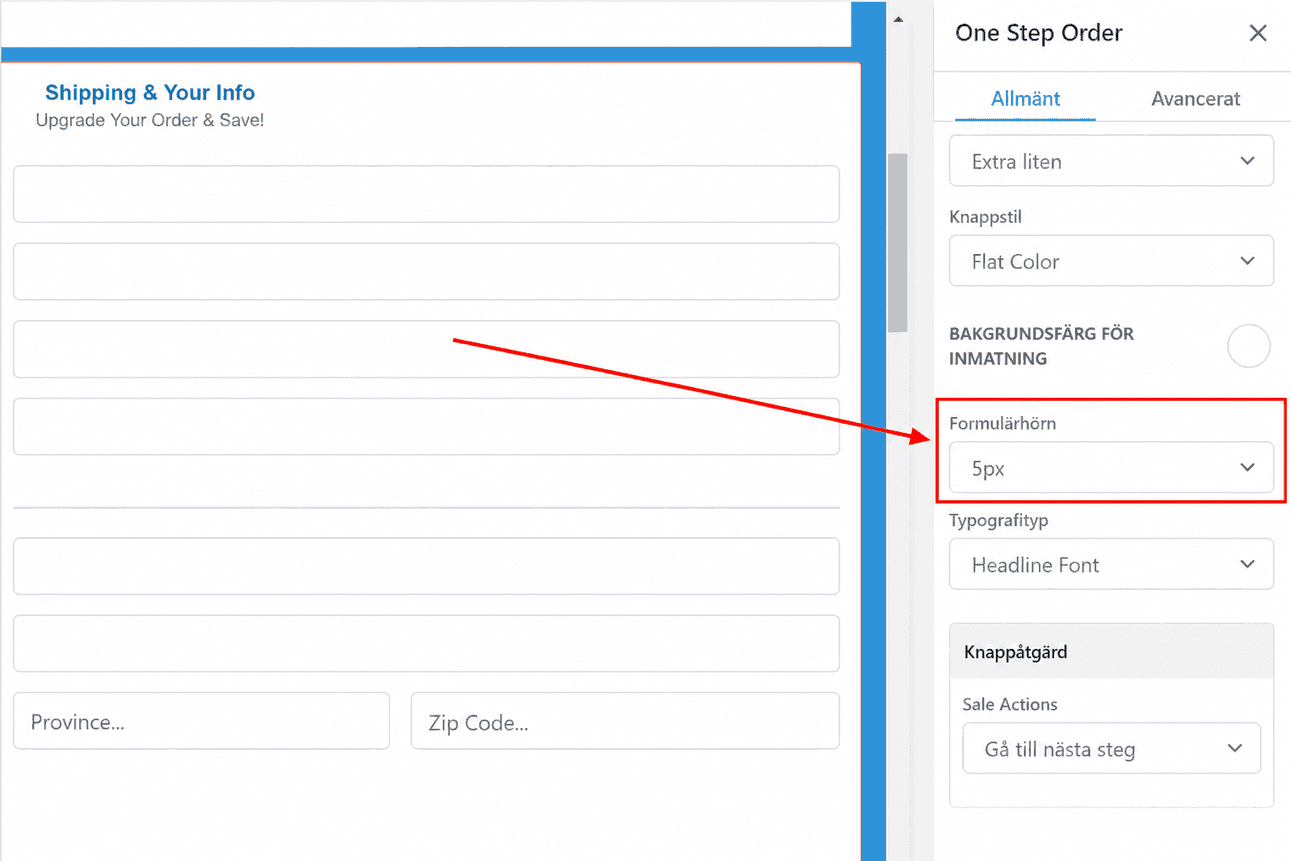
Under Form Corner kan du justera graden av rundning på kanterna i dina formulärfält.
Typografityp
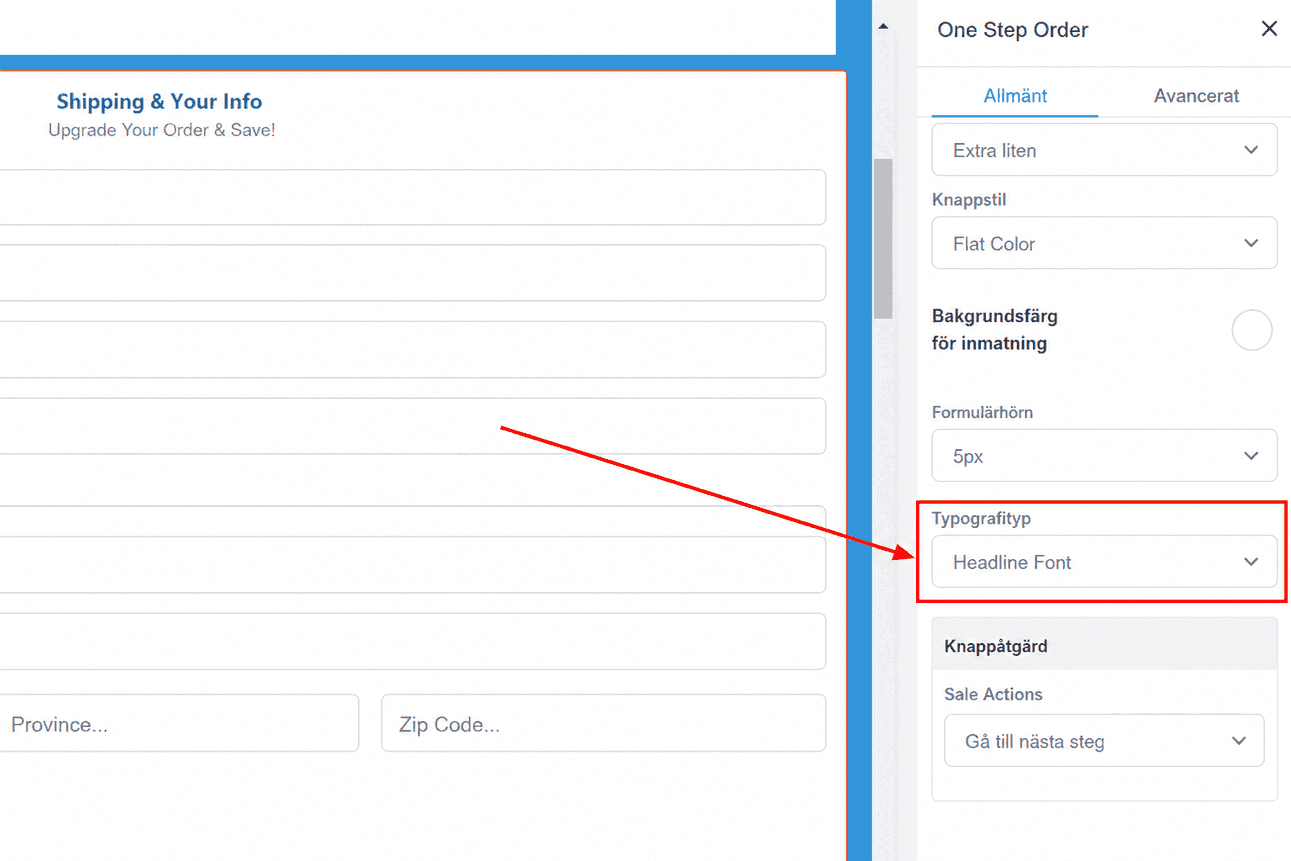
För att anpassa typsnittet kan du välja typsnittstyp för ditt formulär genom att välja alternativ i rullistan. Du kan använda rubrik- eller innehållstypsnittet som ställdes in i inställningarna, eller välja ett eget typsnitt från rullistan, vilket ger dig ett stort urval av typsnitt att välja bland.
Knappåtgärd
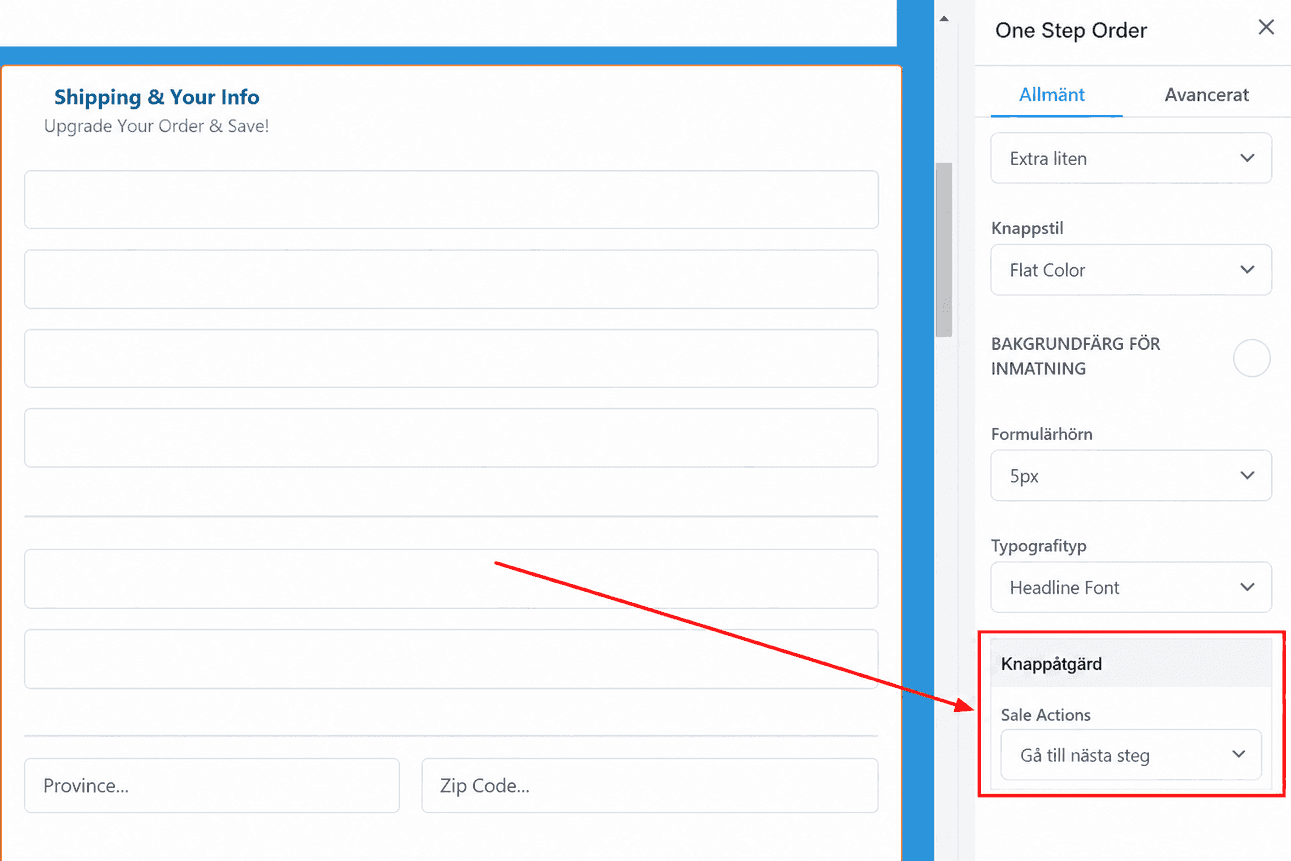
Under Button Action kan du välja mellan att gå till nästa steg, en webbadress, eller till ett annat steg inom Funneln eller webbplatsen.
- Go to Next Step: När detta väljs tas kunden till nästa steg i din Funnel-/webbplatsbyggare.
- Go to website URL: När detta väljs behöver du ange webbadressen som Order Form ska omdirigera till när det skickas in.
- Select a Step: Med det här alternativet kan du välja ett annat steg i din Funnel/webbplats som Order Form ska visa när det skickas in.
Avancerade inställningar
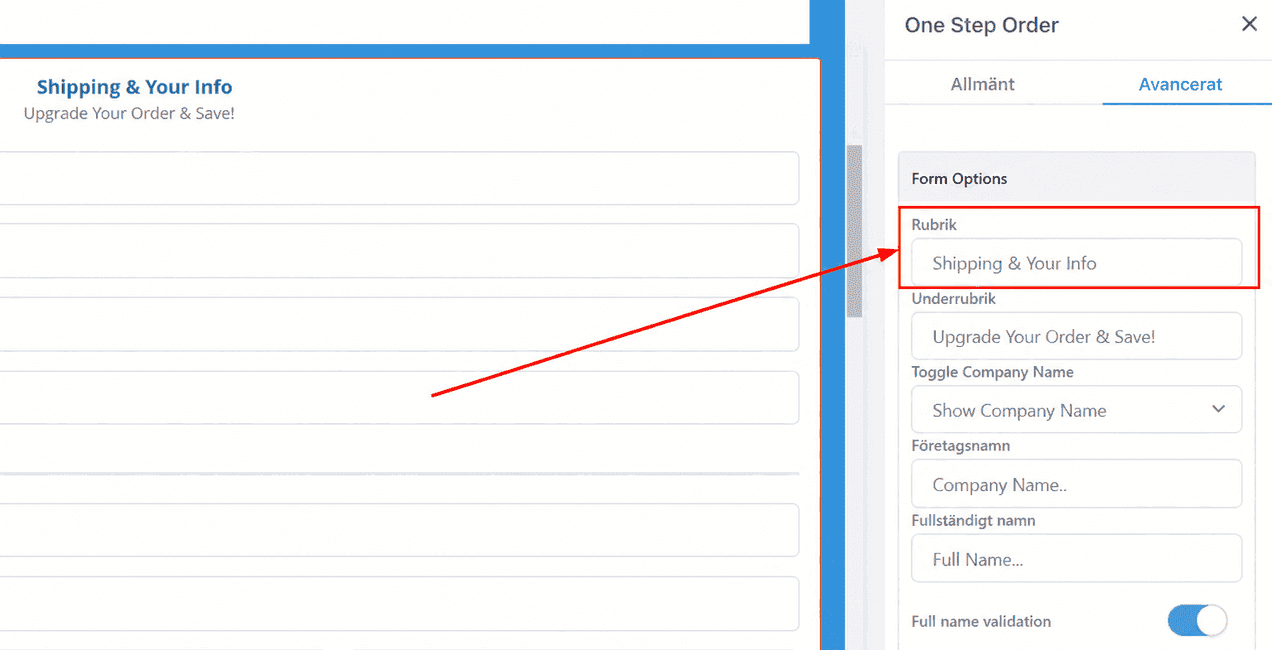
Rubrik
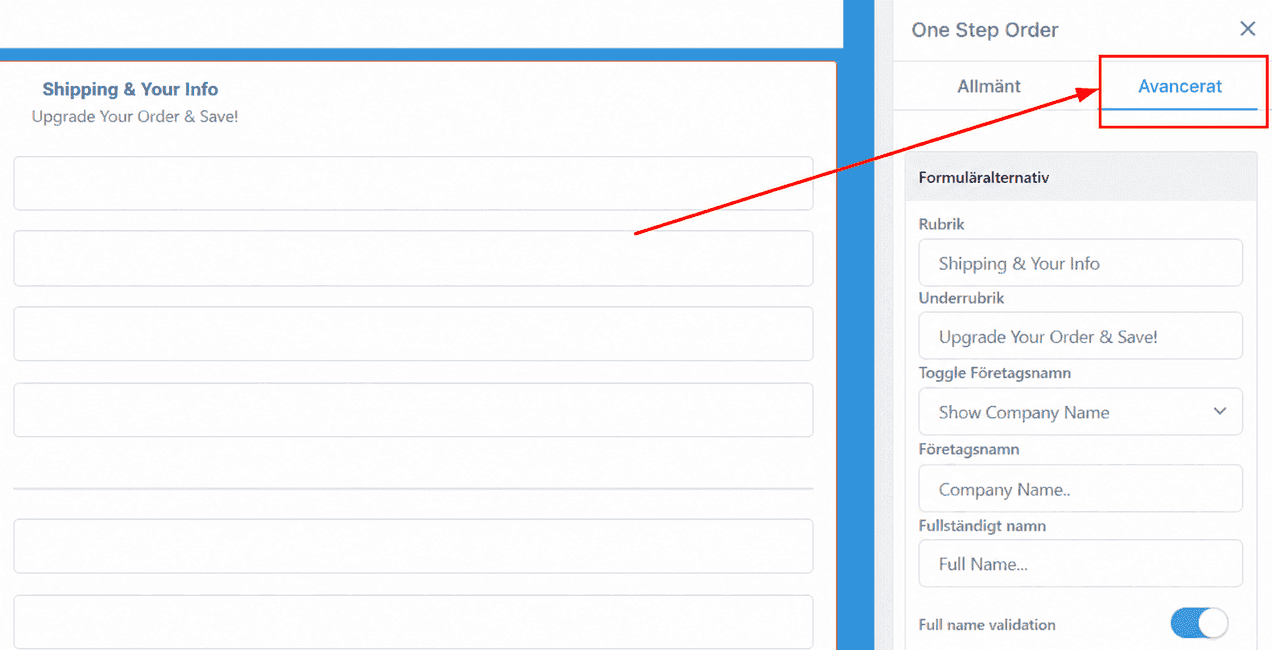
Här ser du standardnamnet för rubriken, och du kan antingen behålla det eller döpa om det.
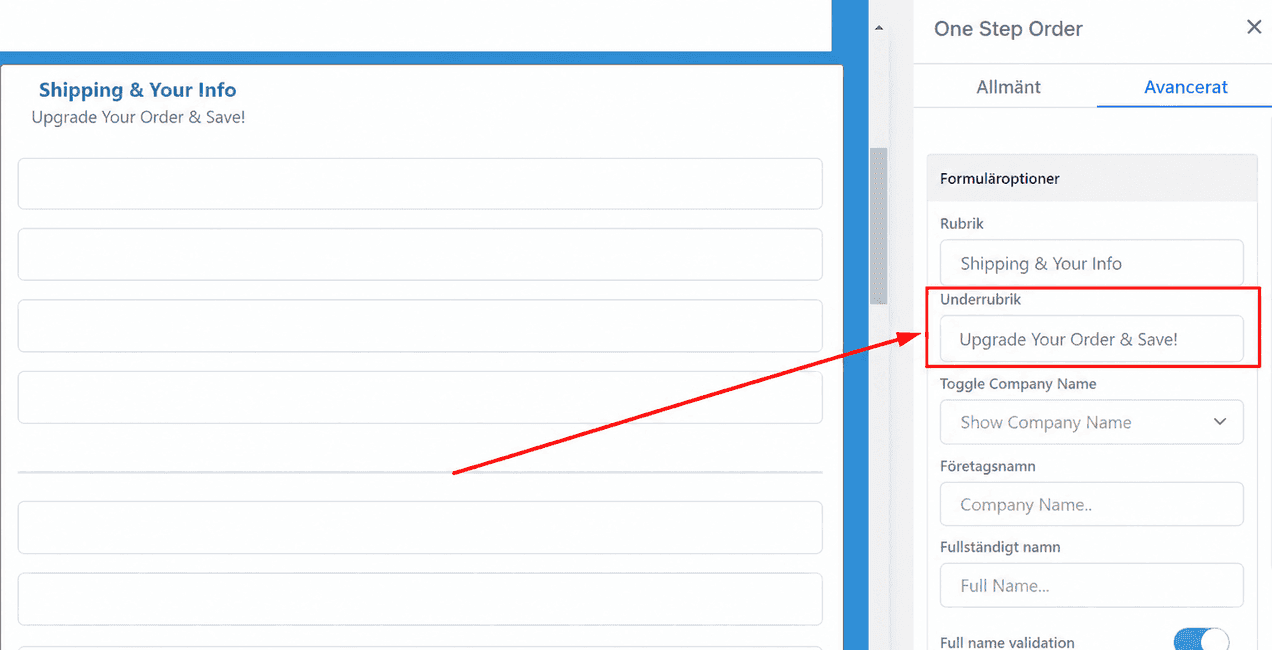
Underrubrik
Precis som med Rubriken kan du välja att ändra den eller låta den vara som den är.
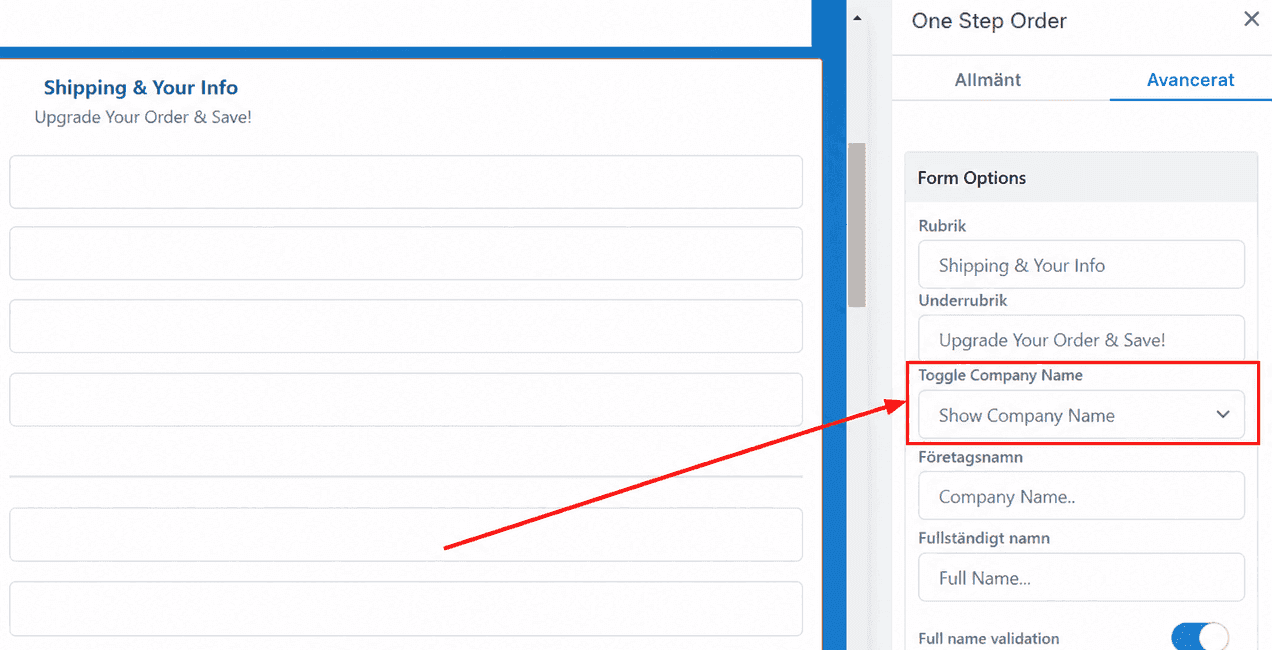
Växla Företagsnamn
Välj om formulärfältet “Company Name” ska visas eller döljas, utifrån dina önskemål.
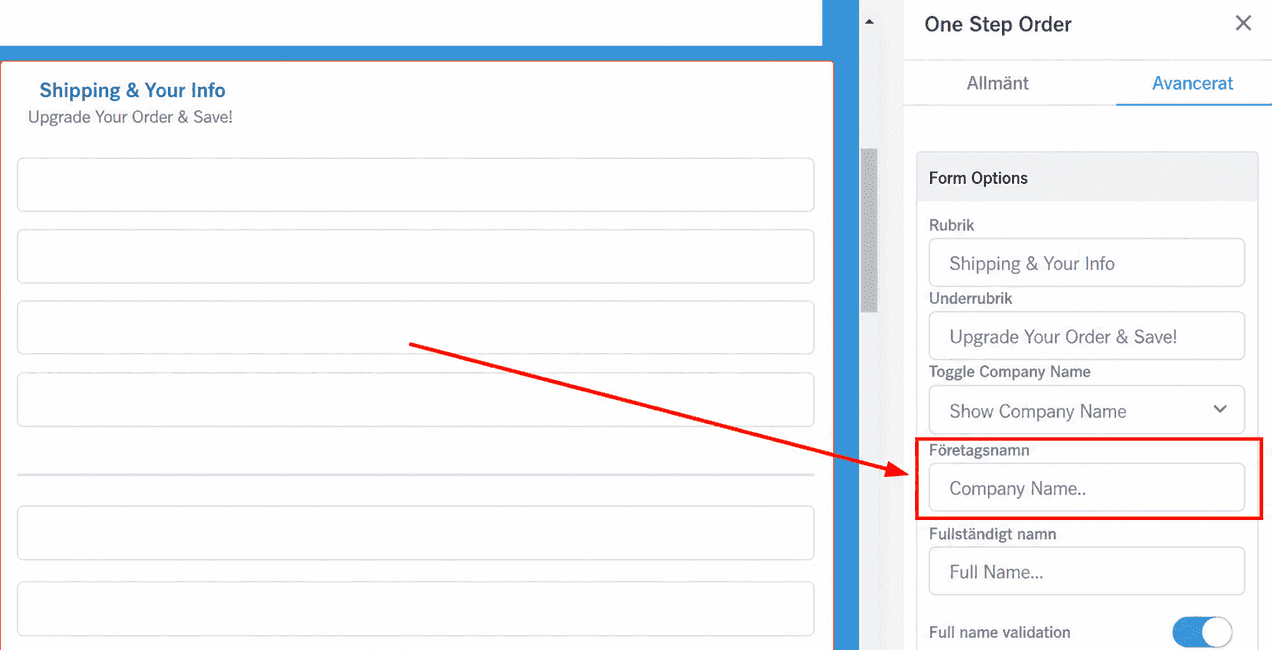
Företagsnamn
Redigera beskrivningen i formulärfältet för företagsnamn här.
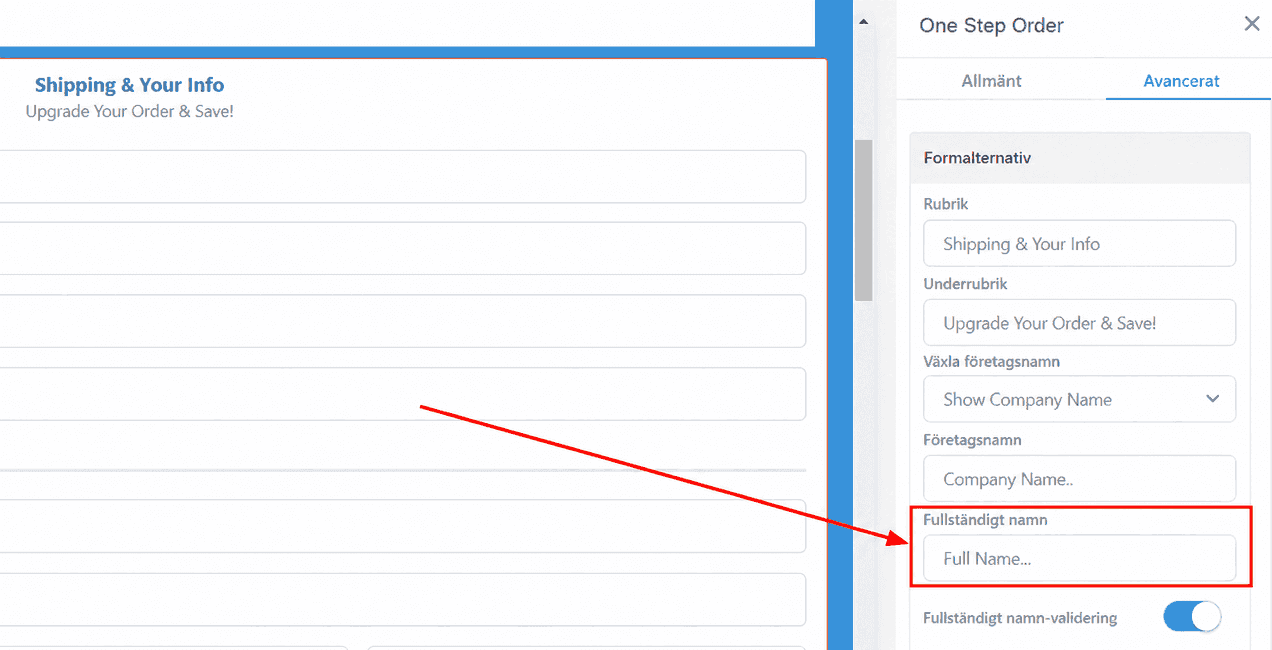
Fullständigt namn
Redigera beskrivningen av formulärfältet för fullständigt namn här.
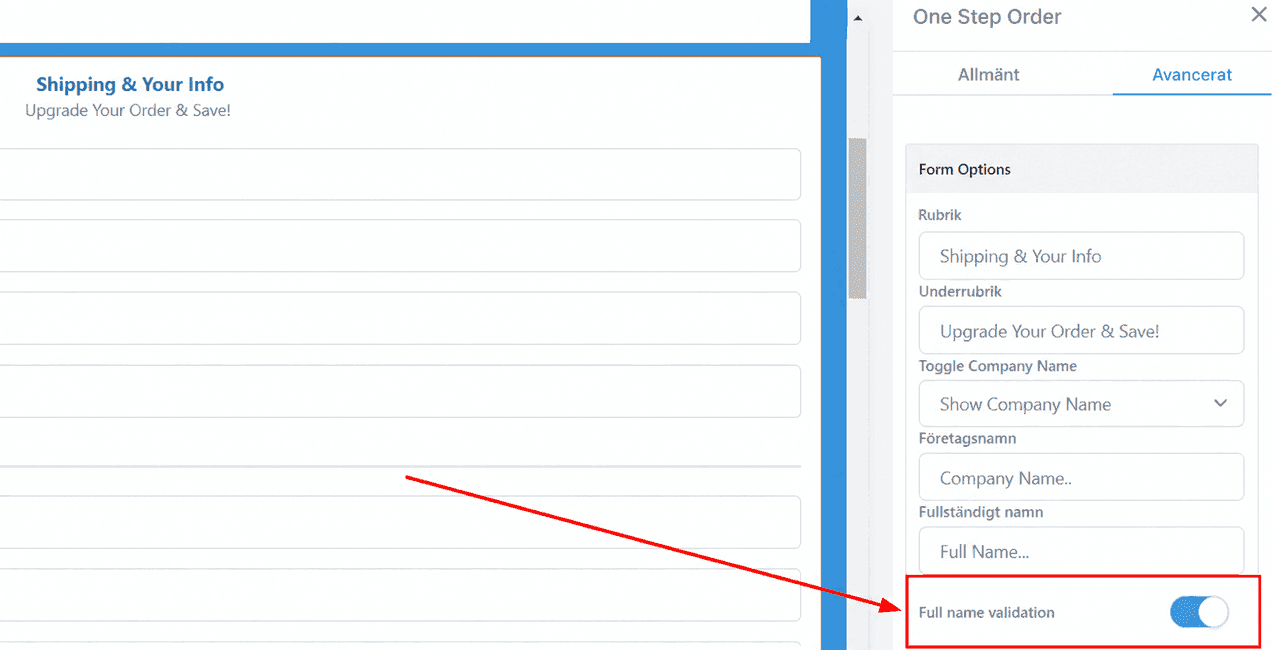
Validering av fullständigt namn
Aktivera det här alternativet för att kontrollera giltiga fullständiga namn. När den här funktionen är aktiverad måste de angivna namnen bestå av minst två delar. Ytterligare valideringar tillämpas, till exempel att namn med två efterföljande specialtecken inte tillåts och att användningen av vissa specialtecken begränsas.
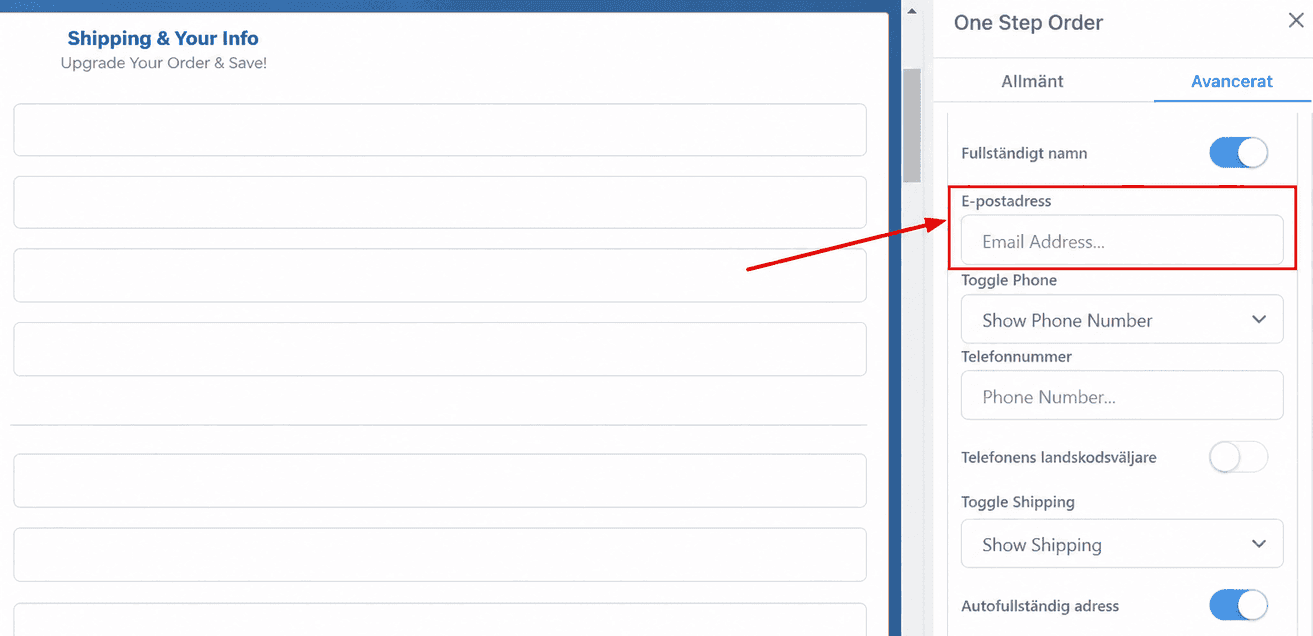
E-postadress
Redigera beskrivningen av formulärfältet för e-postadress här.
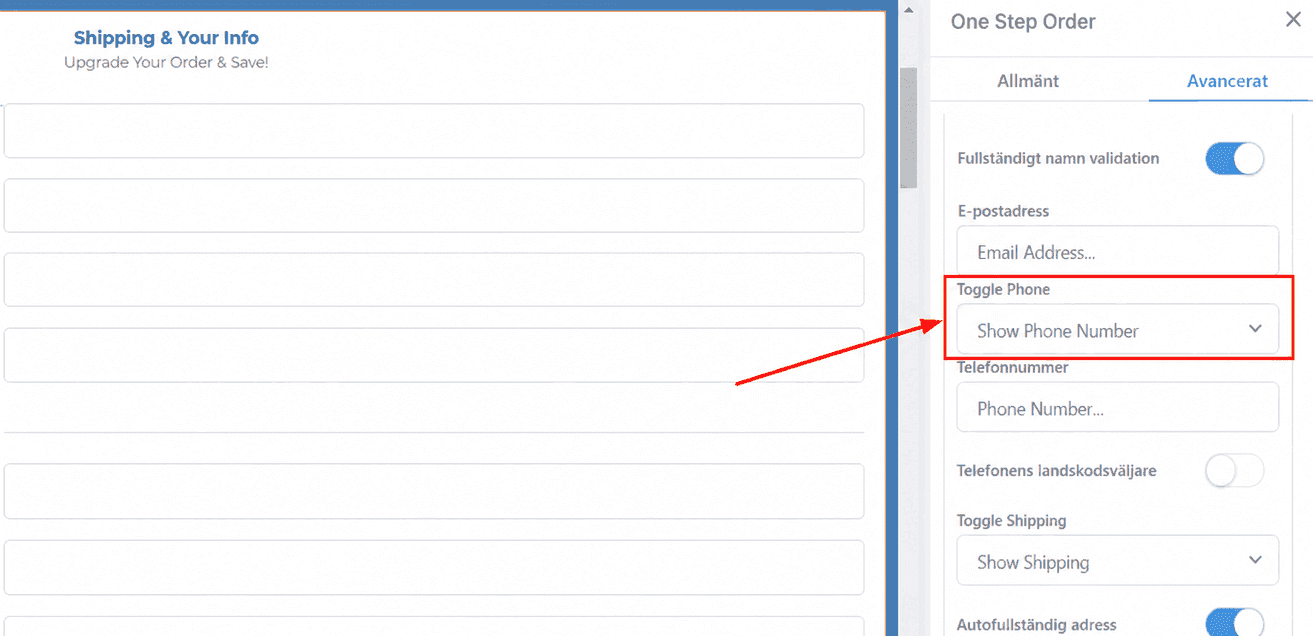
Växla Telefon
Välj om ett formulärfält för telefonnummer ska visas eller döljas.
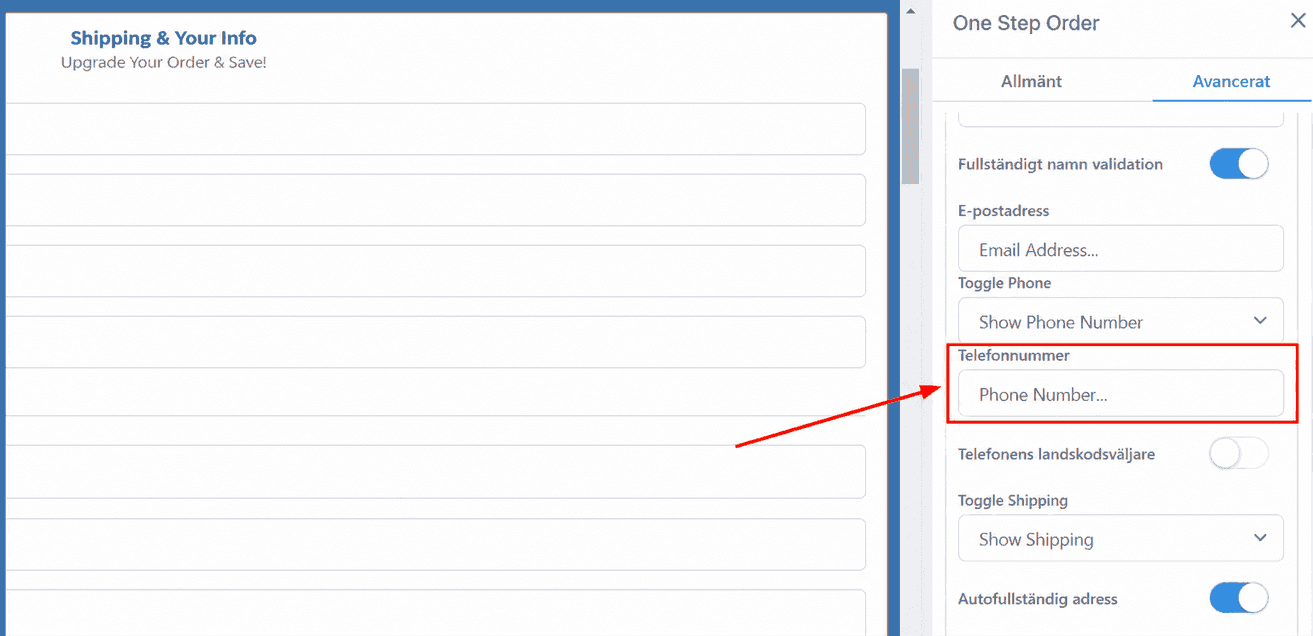
Telefonnummer
Du kan redigera beskrivningen i formulärfältet för telefonnummer här.
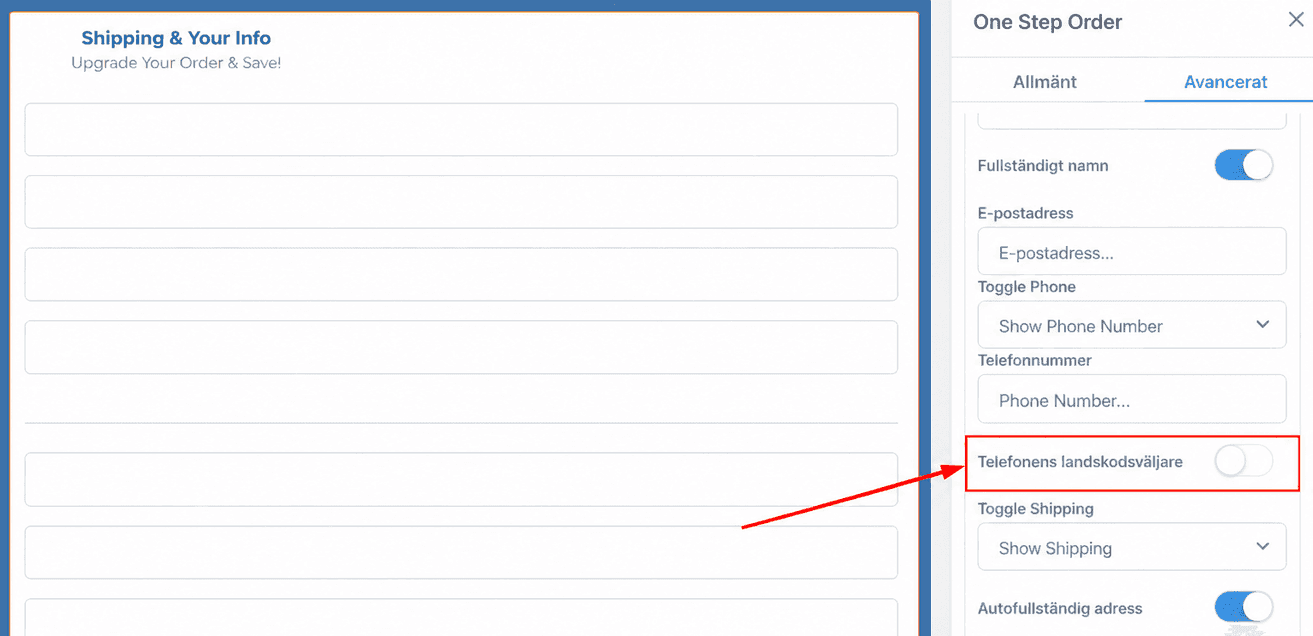
Landskodsväljare för telefon
Aktivera eller inaktivera landsväljaren genom att växla alternativet här. Om det är aktiverat visas en rullista för användarna där de kan välja sitt land. Om det är inaktiverat döljs landsvalet från formuläret.
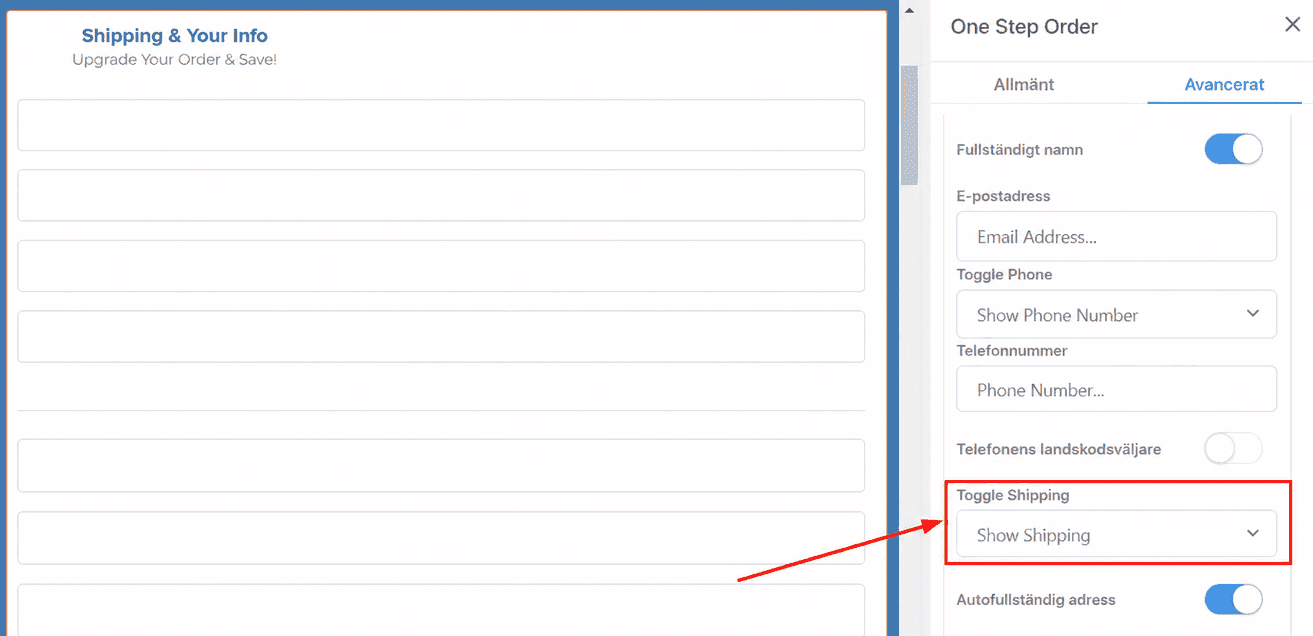
Växla Leverans
Välj om ett formulärfält för leveransinformation ska visas eller döljas.
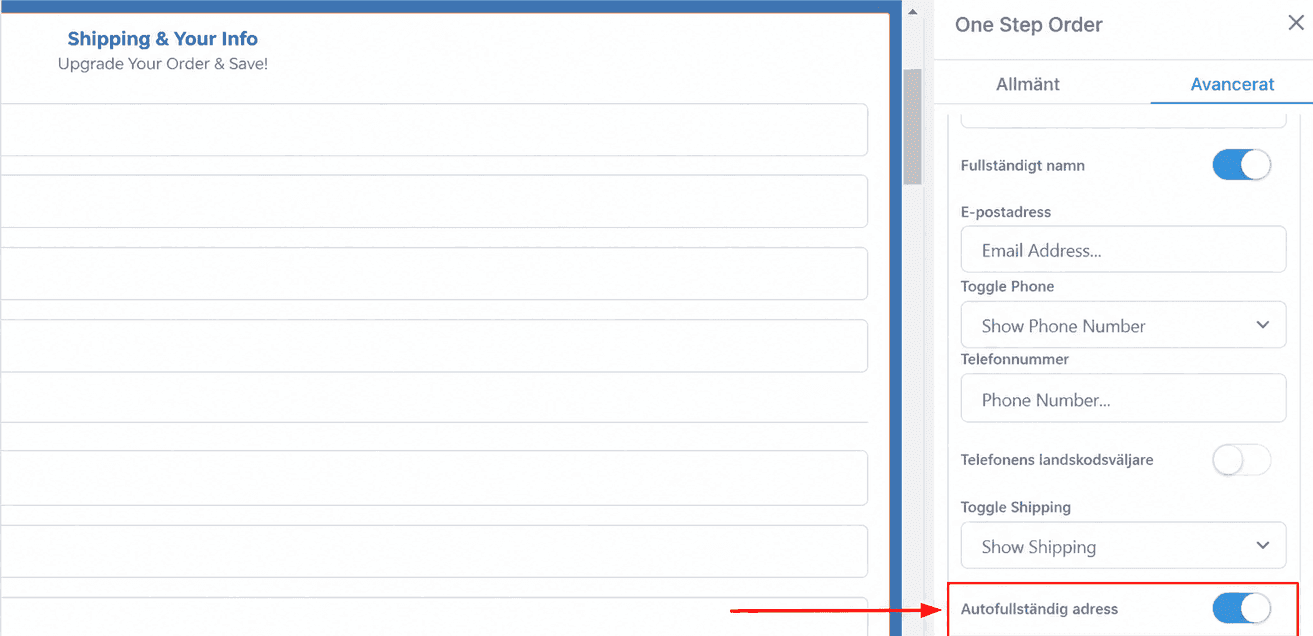
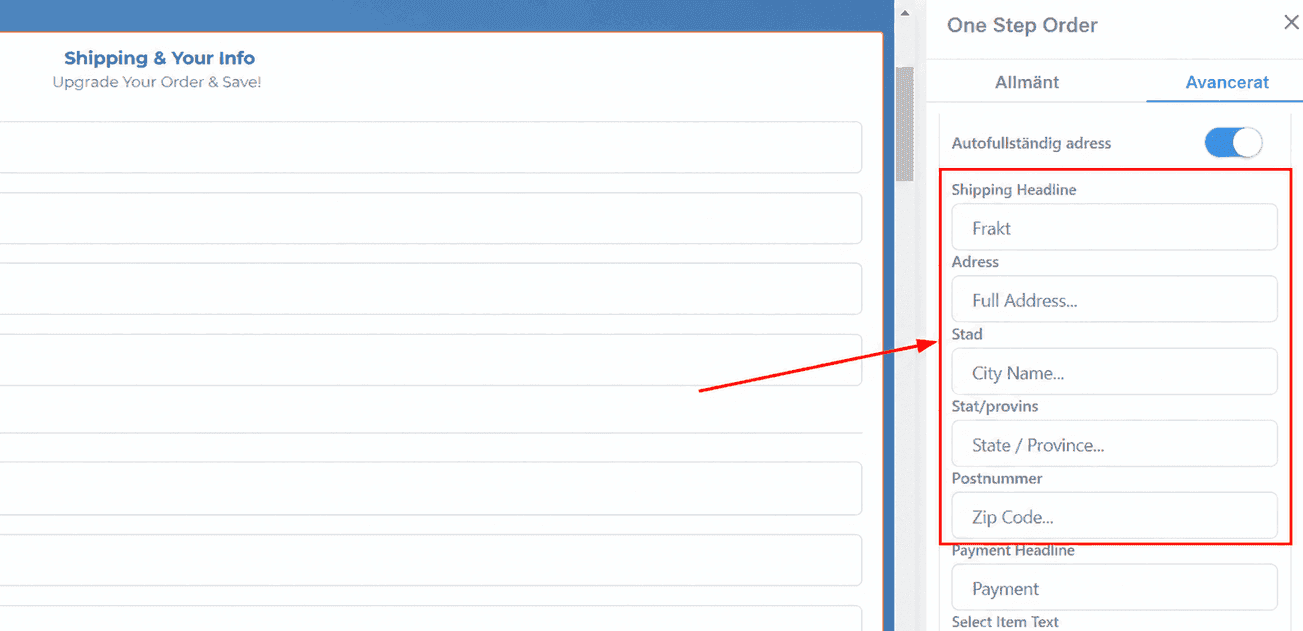
Autoifyllning av adress
Aktivera det här alternativet för att låta användare söka efter och välja adresser via sökfältet. Den valda adressen fylls i automatiskt i alla separata adressfält.
- Shipping Headline: Här hittar du standardnamnet för leveransrubriken, som du kan välja att behålla eller döpa om efter önskemål.
- Address: Redigera beskrivningen i formulärfältet Address här.
- City: Uppdatera beskrivningen i formulärfältet City här.
- State/Province: Anpassa beskrivningen i formulärfältet State/Province här.
- Zip/Postal Code: Redigera beskrivningen i formulärfältet Zip/Postal Code här.
Betalningsalternativ
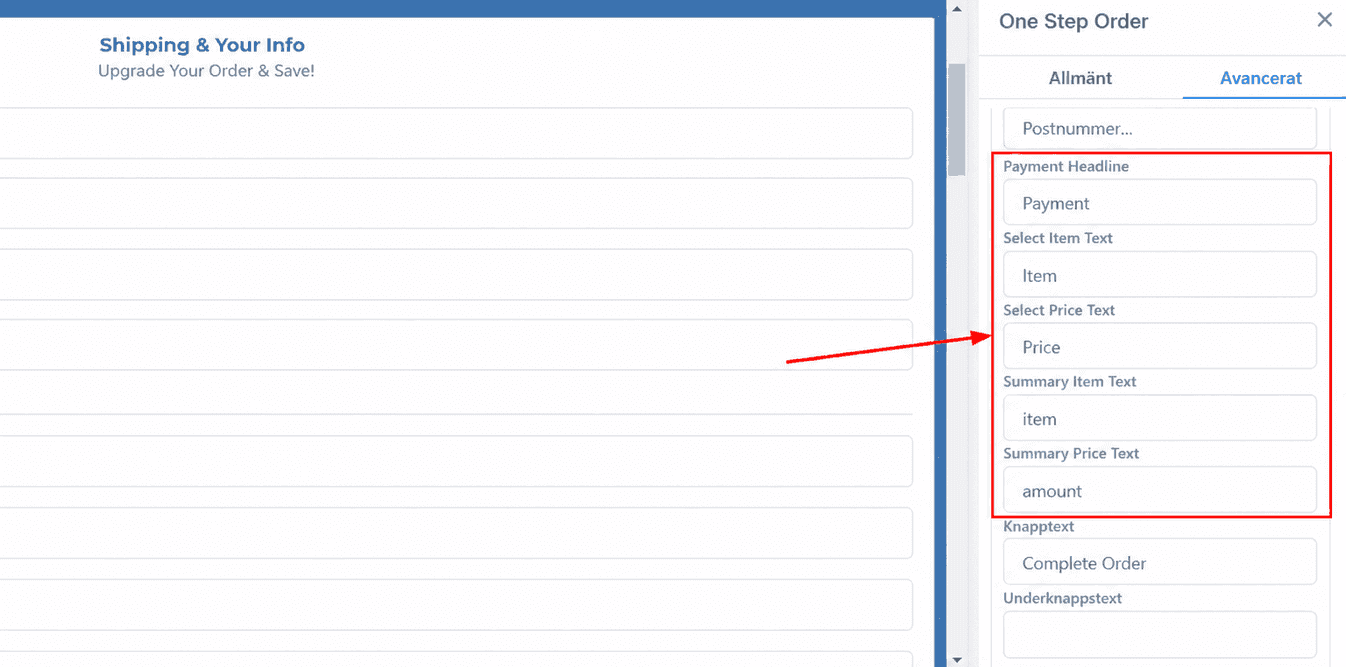
- Payment Headline: Ange en koncis, handlingsinriktad rubrik här.
- Select Item Text: Lägg till tydliga instruktioner eller uppmaningar för att välja produkter eller tjänster.
- Select Price Text: Anpassa texten som ska visas som rubrik för priskolumnen.
- Summary Item Text: Skapa en rubrik som lämpar sig för att sammanfatta de produkter eller tjänster kunden har valt.
- Summary Price Text: Anpassa texten som ska visas som rubrik för sammanfattningens priskolumn.
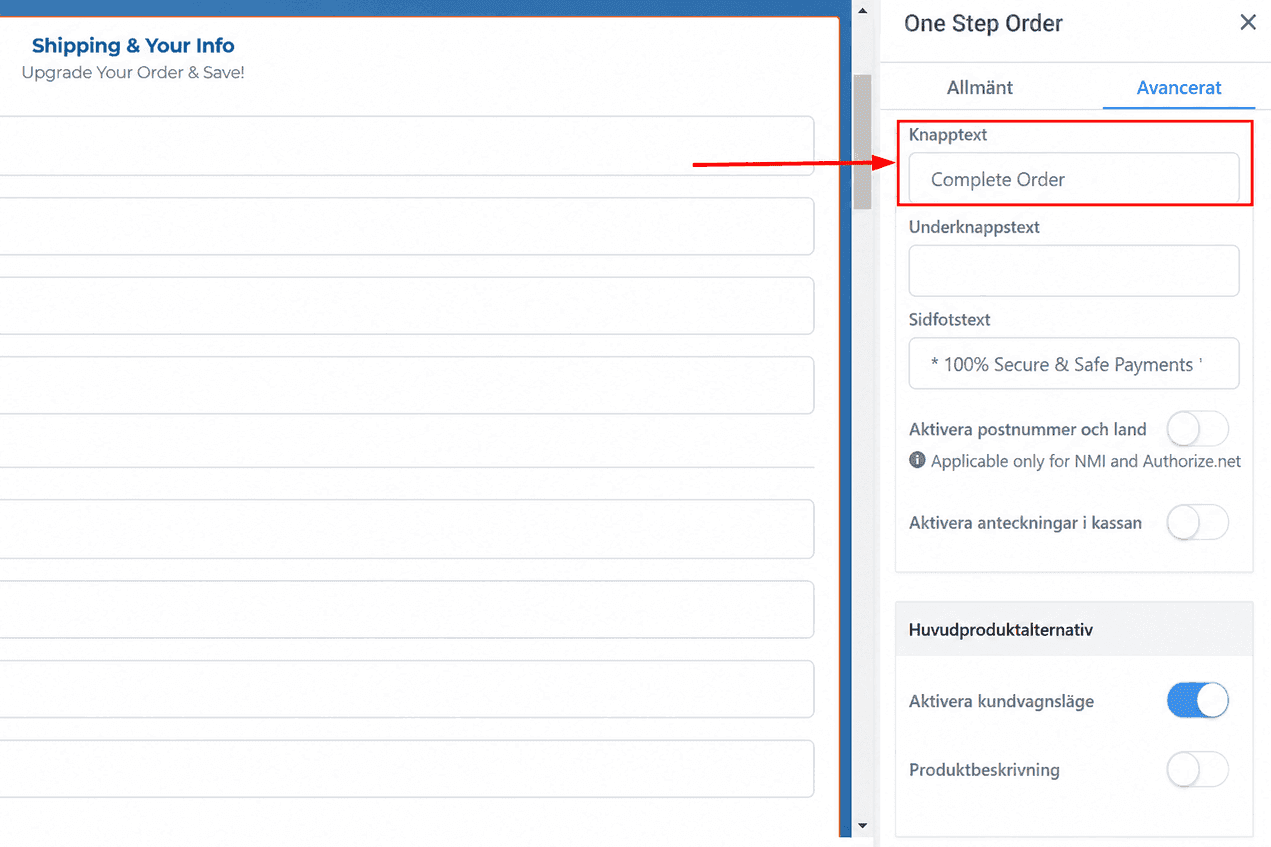
Knapptext
Anpassa texten som visas och som gör det möjligt för kunder att bekräfta beställningen.
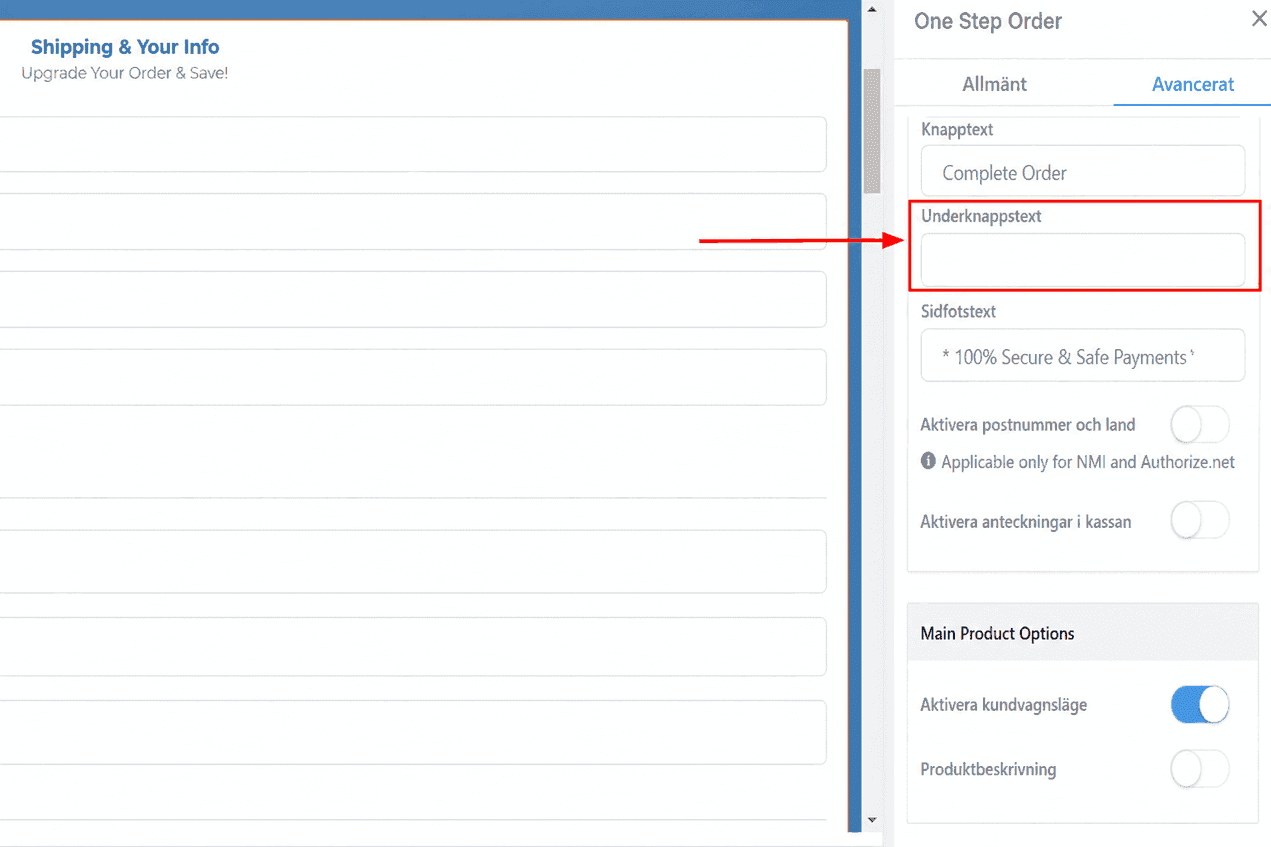
Undertext för knapp
Lägg till en undertext till knappen genom att ange önskad text här.
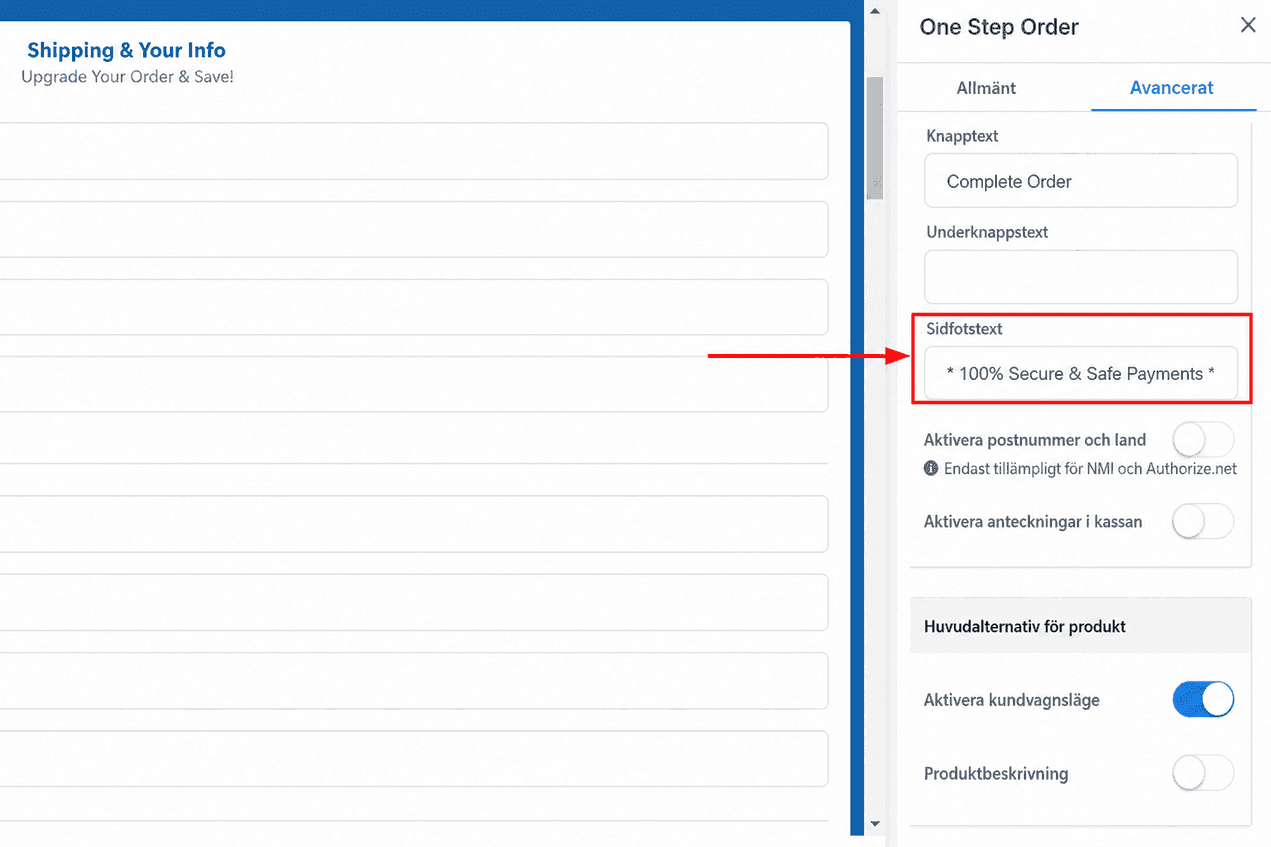
Sidfotstext
Lägg till annan information du vill att din kund ska känna till i detta fält. Denna text visas under knappen.
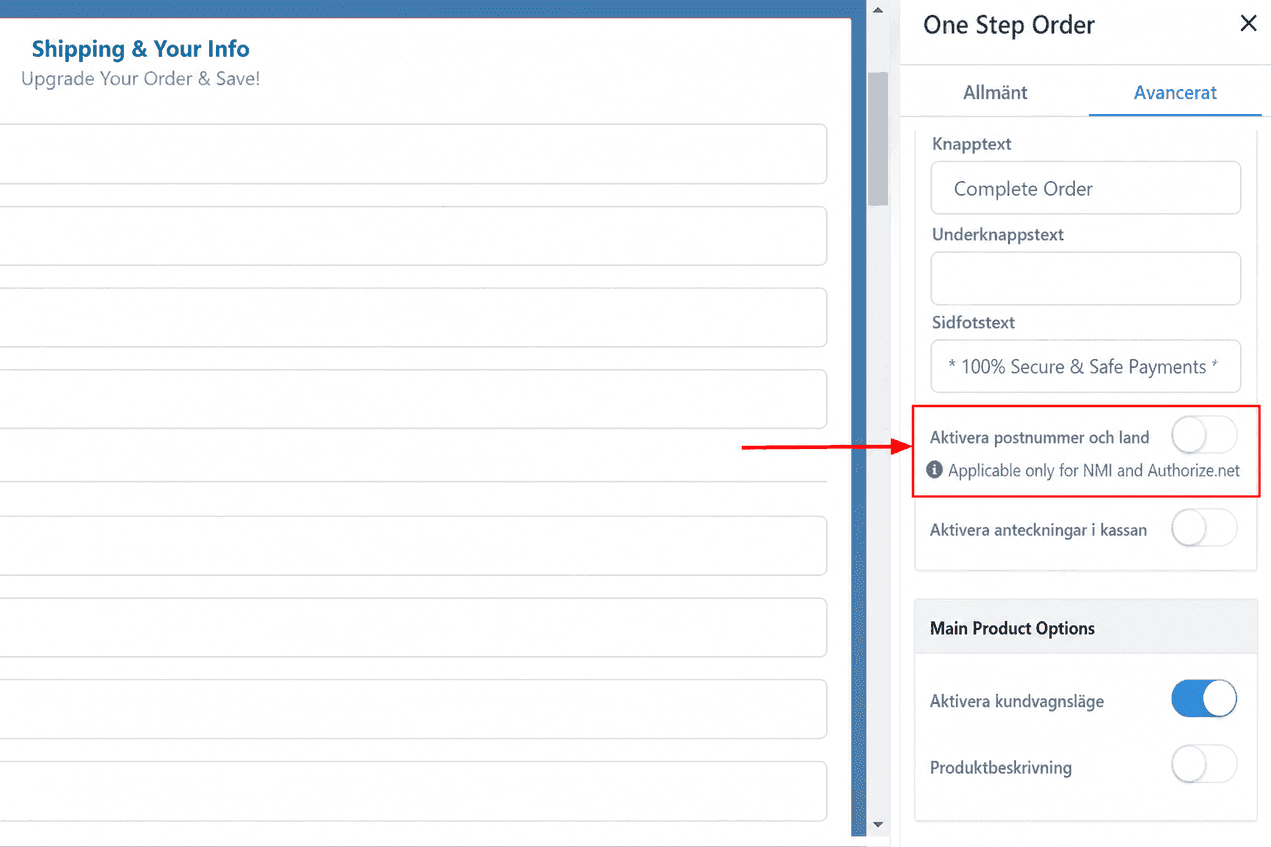
Aktivera postnummer och land
Aktivera eller inaktivera alternativet att visa fälten för postnummer och land för Authorize.net- och NMI-integrationer här. När detta är aktiverat skickas det insamlade postnumret och landsinformationen till betalningsleverantören som del av faktureringsuppgifterna.
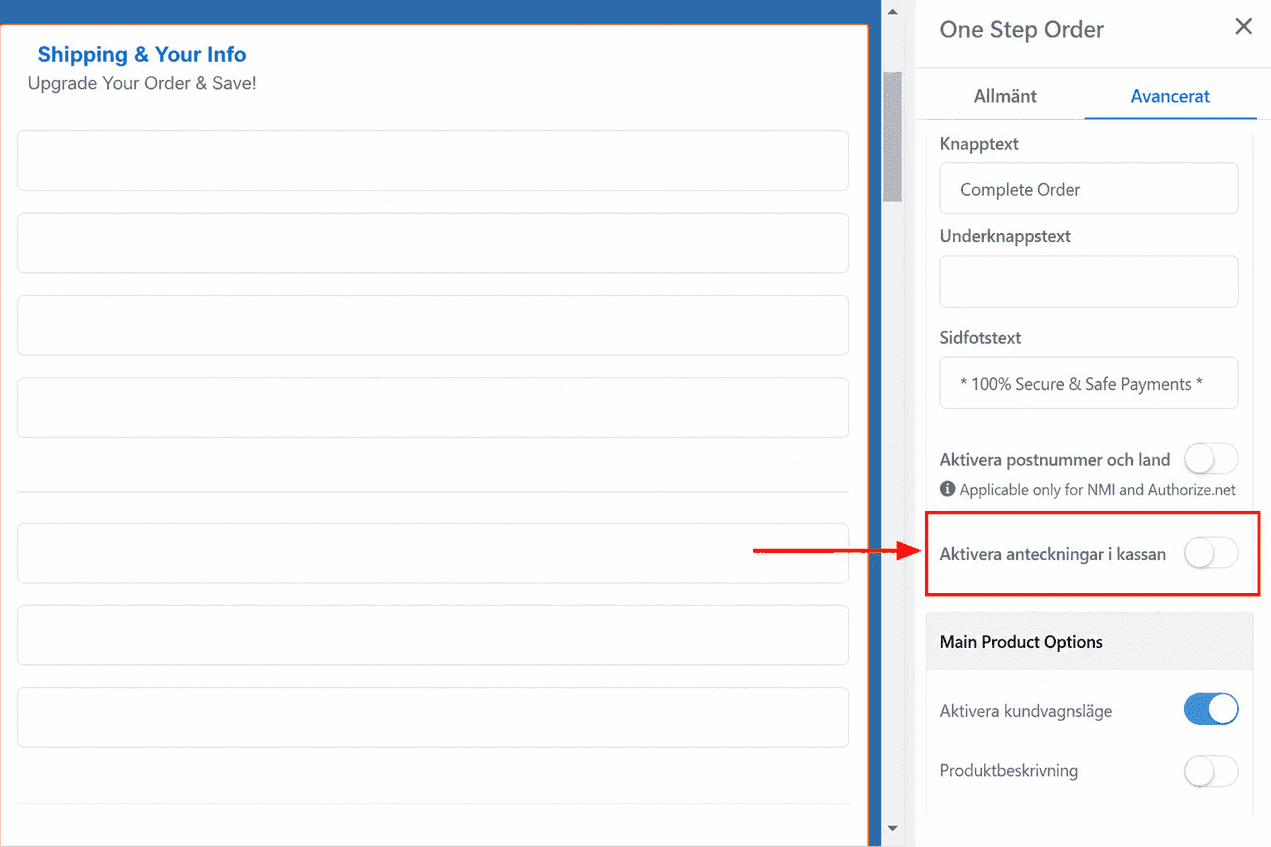
Aktivera anteckningar vid kassan
Genom att aktivera den här funktionen visas ett textfält på kassasidan där kunder kan lägga till relevanta anteckningar, till exempel särskilda leveransönskemål eller specifika instruktioner för beställningen. Detta ger en mer personlig köpupplevelse och säkerställer att viktiga detaljer kommuniceras vid köptillfället.
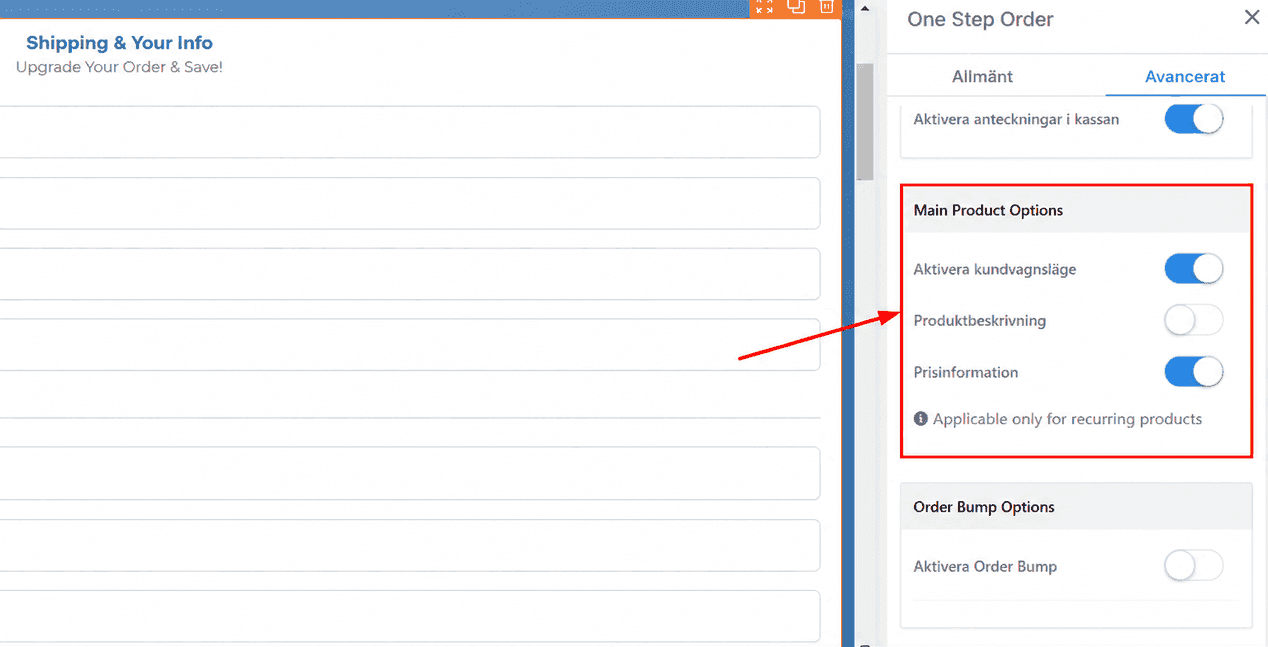
Alternativ för huvudprodukt
- Enable Cart Mode: Denna funktion gör det möjligt för kunder att lägga till flera produkter i en varukorg innan de går vidare till kassan.
- Product Description: Visa detaljerad information om din produkt direkt i Order Form, hämtad från beskrivningen som angetts under fliken Products. Detta alternativ är inaktiverat som standard i både nya och befintliga Order Forms.
- Pricing Information: Visa information om återkommande betalningar och provperioder genom att aktivera den här inställningen. Denna växel är aktiverad för nya Funnels.
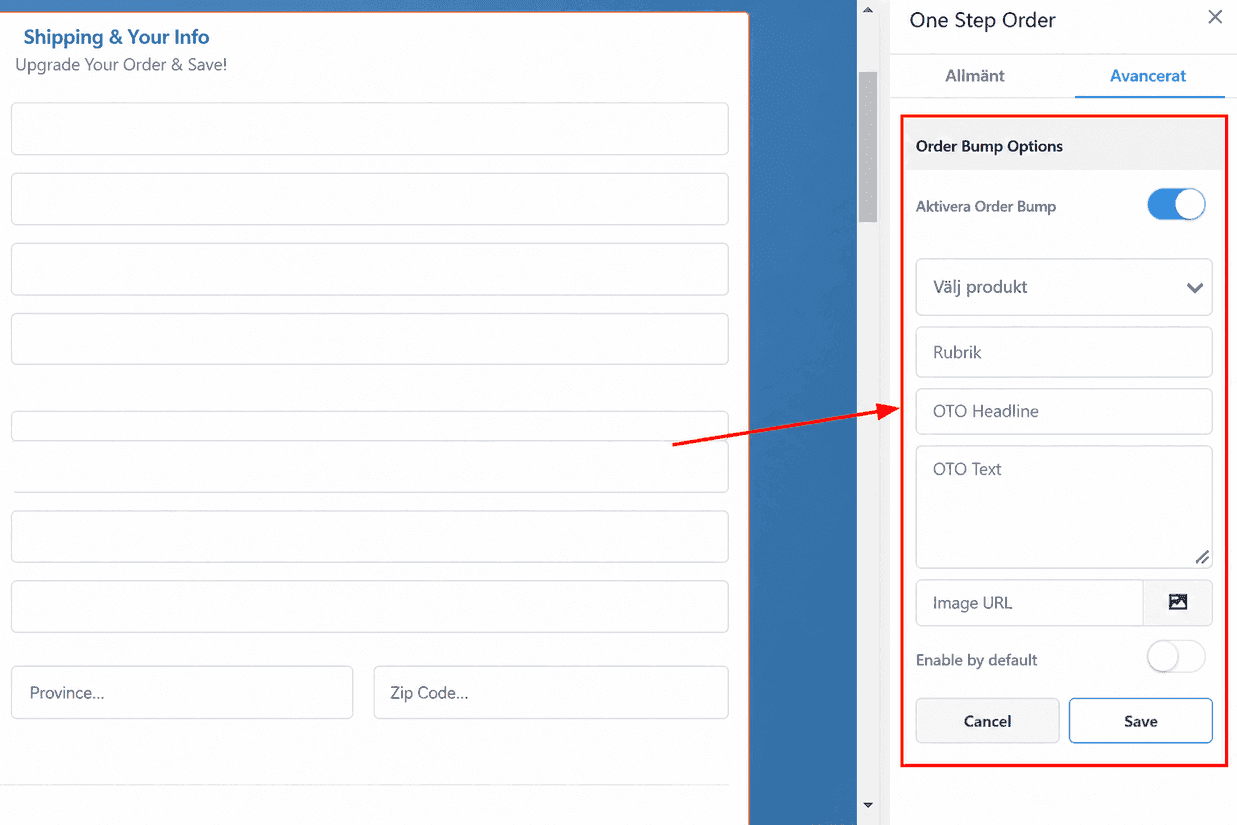
Alternativ för Order Bump
- Enable Order Bump: Växla den här reglaget för att aktivera Order Bumps på ditt Order Form.
- Add Bump Product: Klicka på den här knappen för att börja lägga till en bump-produkt i ditt Order Form.
- Select Product: Du kan välja produkten du vill lägga till från rullistan.
- Headline: Skapa en lockande titel för ditt Order Bump-erbjudande här.
- (One Time Offer) OTO Headline: Uppmuntra merförsäljning genom att lägga till en uppseendeväckande rubrik som lyfter fram ett särskilt erbjudande under begränsad tid.
- OTO Text: Lägg till beskrivande text till din One-Time Offer (OTO) i det här avsnittet.
- Image URL: Välj en bild från ditt mediebibliotek eller ange webbadressen till bilden som ska visas.
- Enable by default: “Enable by default” gör det möjligt att ställa in Order Bumps så att de är aktiverade som standard.
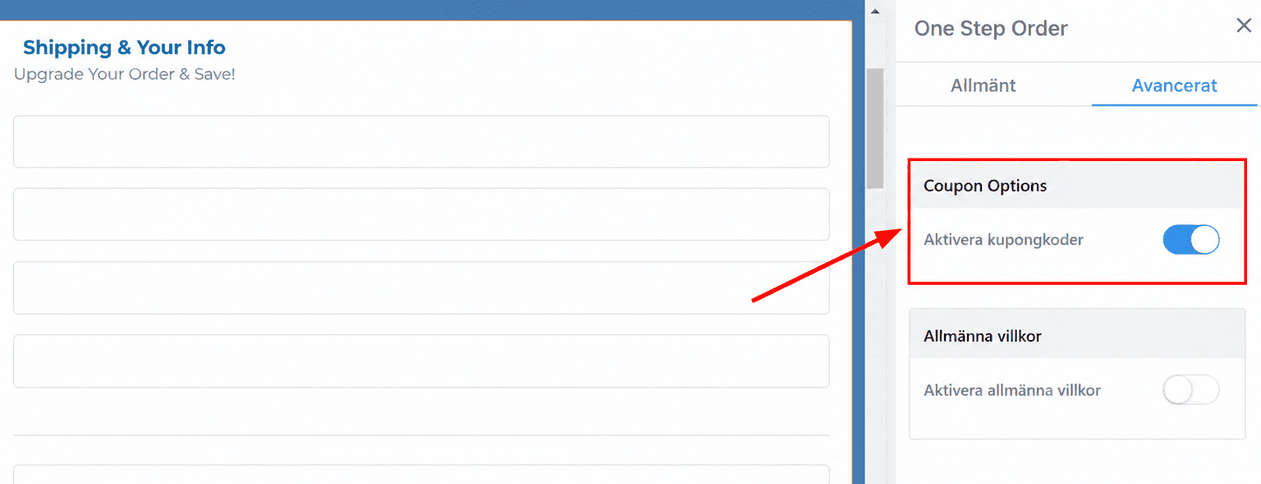
Alternativ för Kupong
Erbjud dina kunder rabatter med hjälp av kampanjkoder genom att växla reglaget “Enable Coupon Codes”.
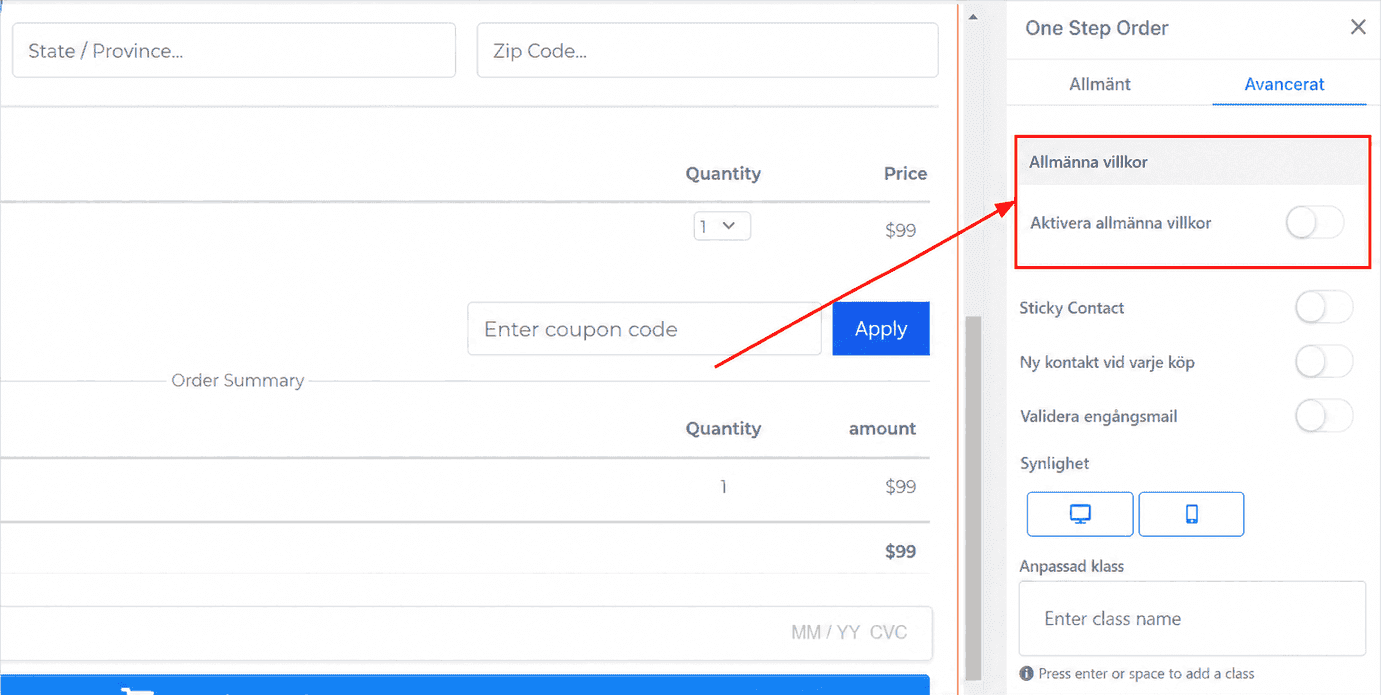
Villkor
Genom att aktivera den här funktionen visas en kryssruta för villkor på ditt Order Form. Kunder måste godkänna de angivna villkoren för att kunna fortsätta med beställningen.
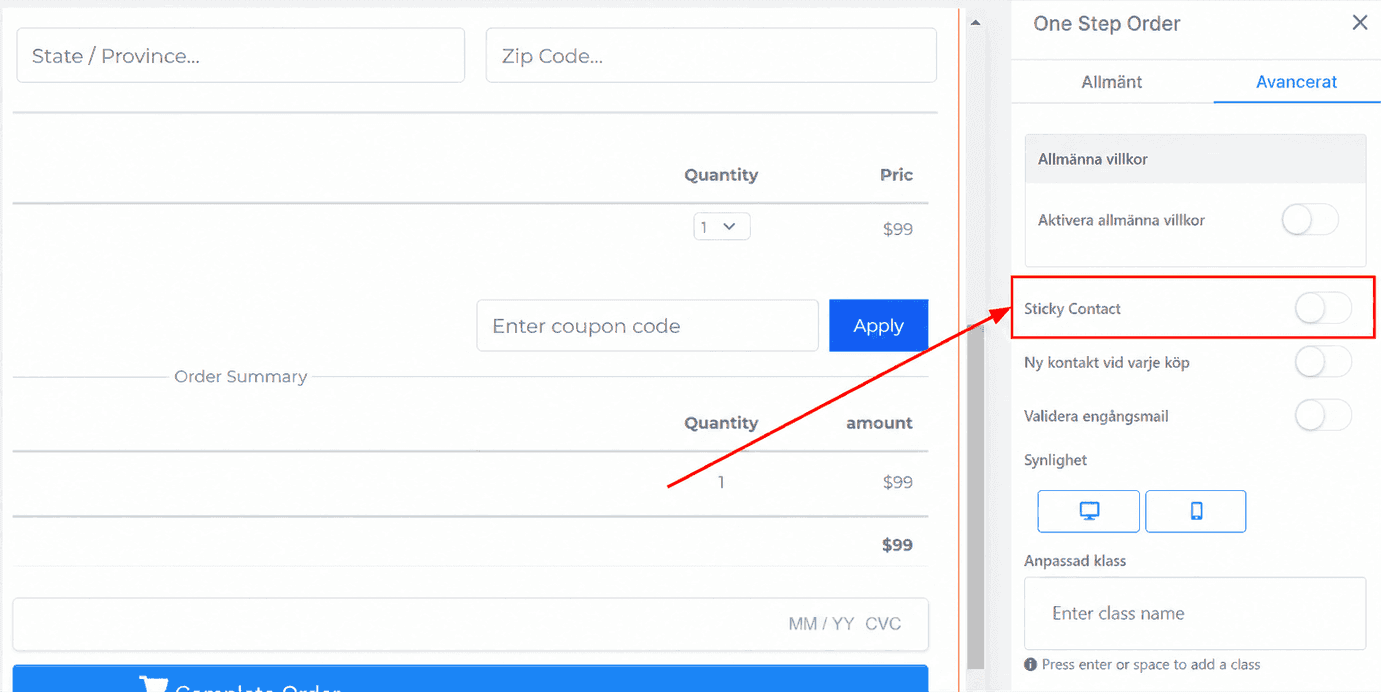
Sticky Contact
Aktivera funktionen Sticky Contact för att låta systemet automatiskt fylla i formulärfälten för återkommande kunder med hjälp av webbläsarcookies. När en kund besöker din sida hämtas deras tidigare uppgifter – såsom namn, e-postadress och andra relevanta detaljer – från cookies som lagras i deras webbläsare. Denna funktion effektiviserar kassaflödet, sparar tid för kunden och förbättrar den övergripande användarupplevelsen.
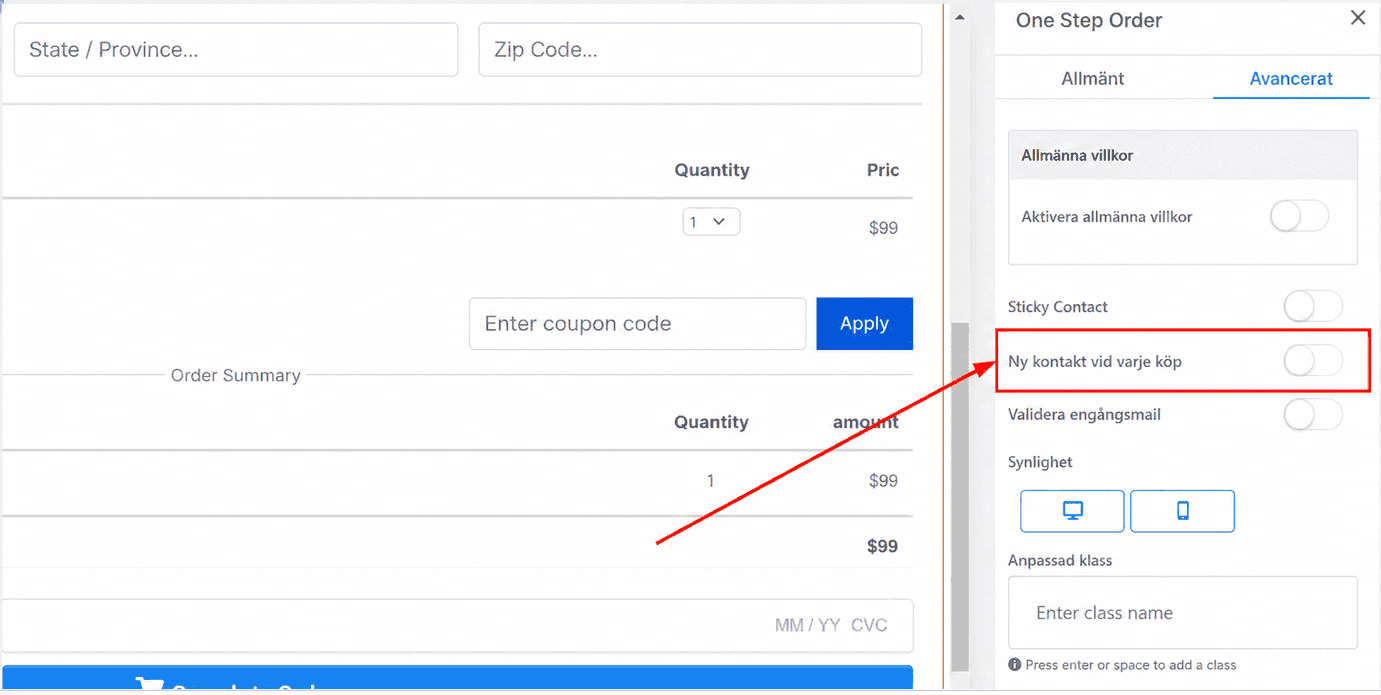
Ny kontakt vid varje köp
Om du vill skapa en ny kontakt för varje köp, växla på reglaget New Contact on Every Purchase.
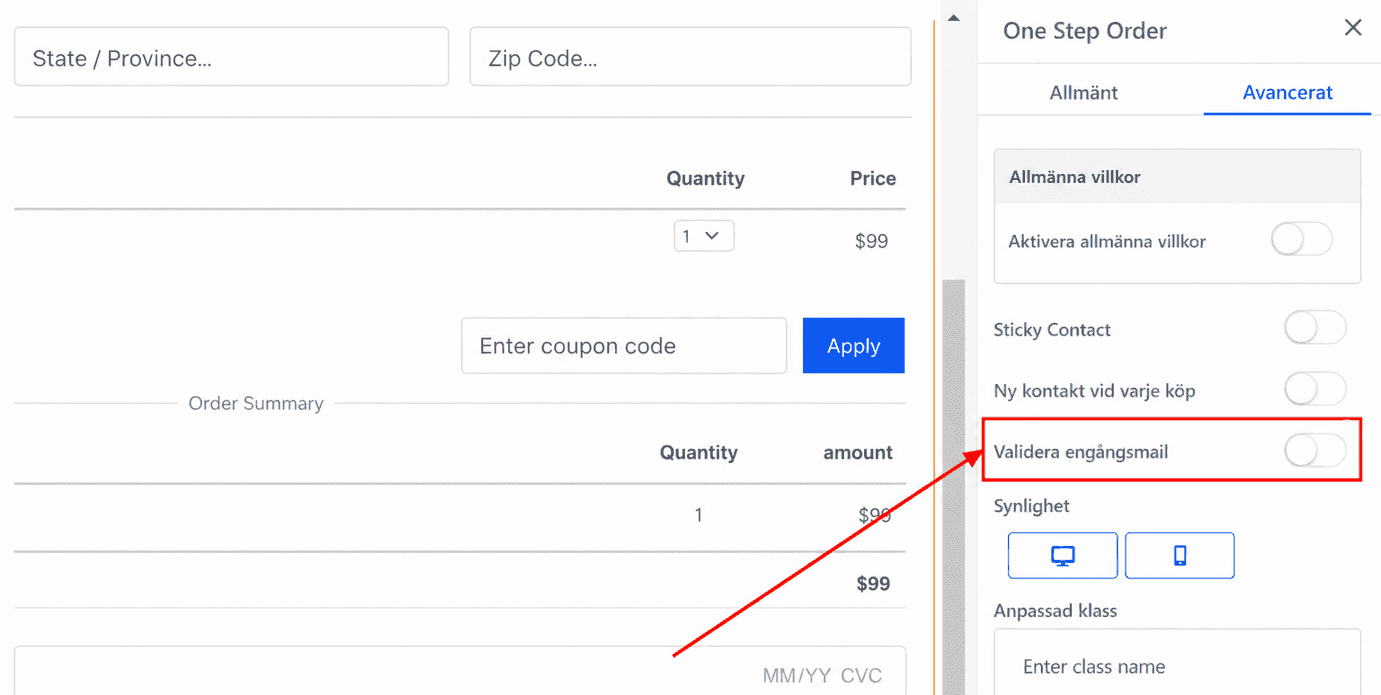
Validera engångs-e-post
När det är aktiverat kontrollerar systemet om den angivna e-postadressen tillhör en leverantör av engångs-e-post (t.ex. tillfälliga e-posttjänster som ofta används för spam eller tillfälliga syften), för att säkerställa att endast giltiga e-postadresser registreras i systemet.
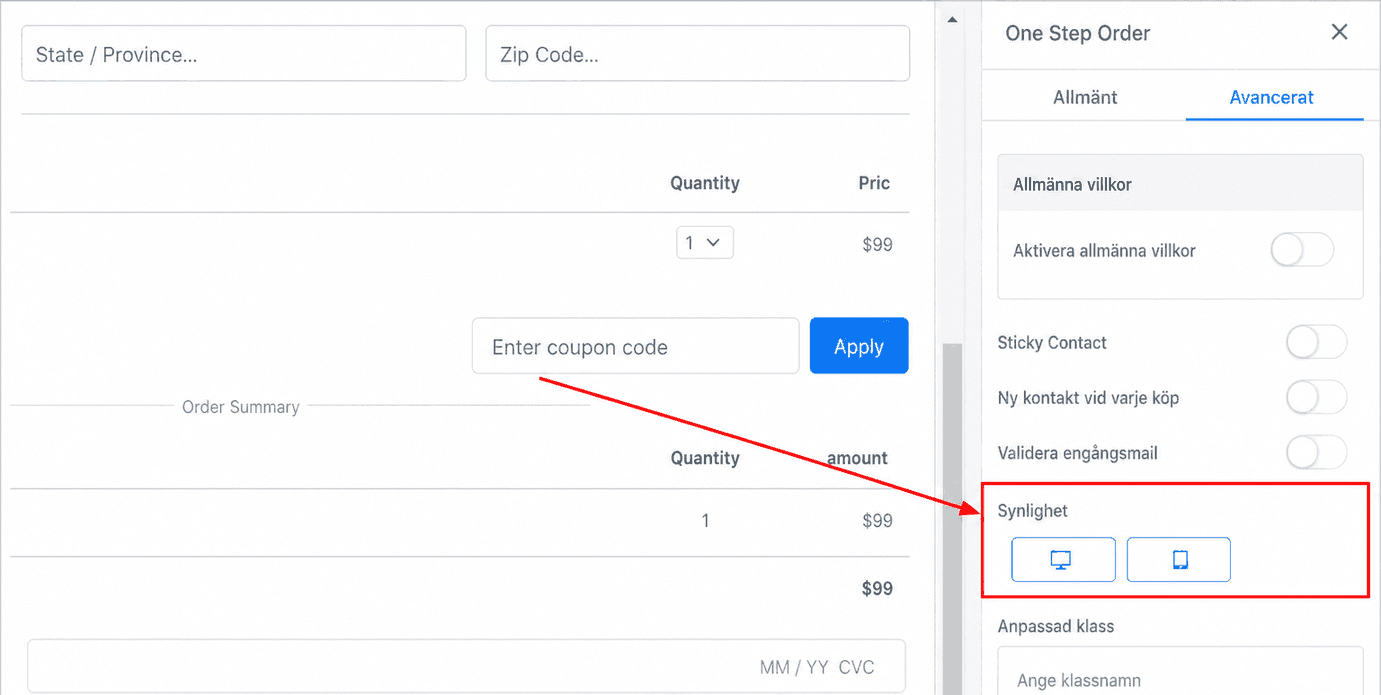
Synlighet
Välj om Order Form ska vara synligt på mobila enheter, datorer eller båda genom att klicka på respektive ikon. En blå ikon visar att Order Form kommer att vara synligt på den enheten, medan en svart ikon visar att det kommer att vara dolt på den enheten.
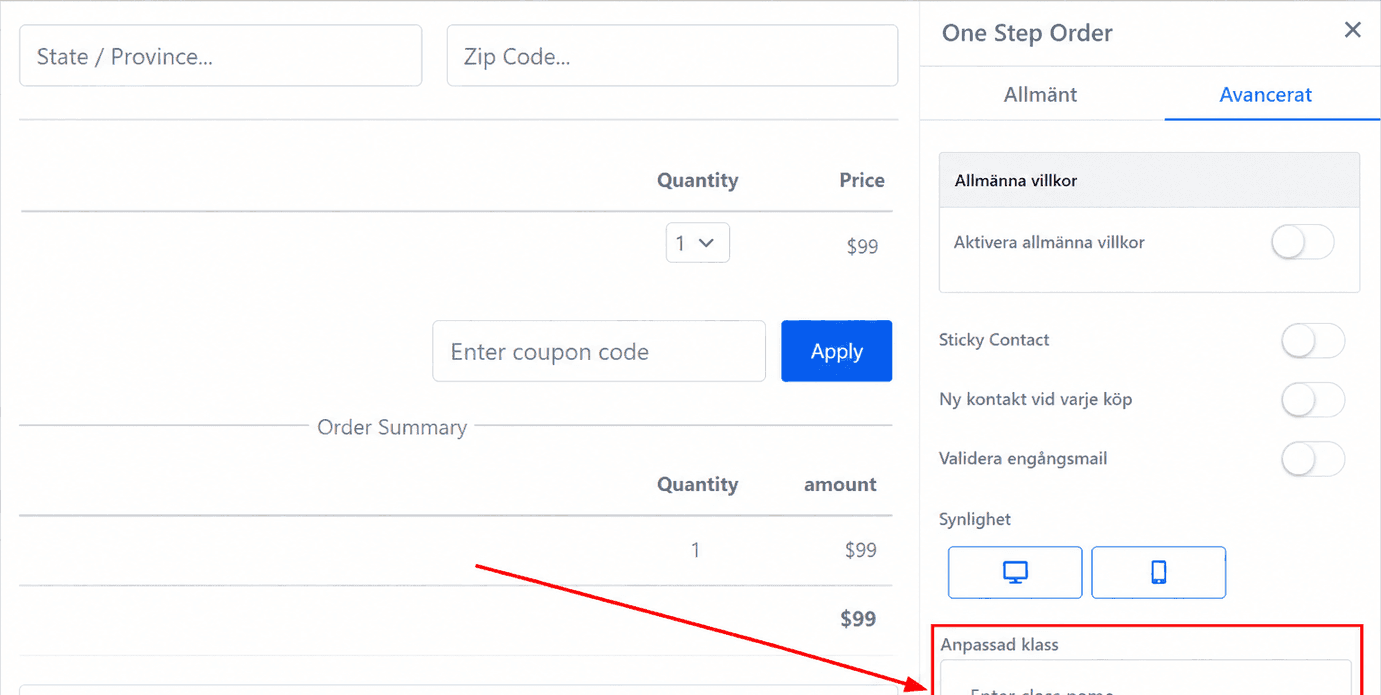
Egen klass
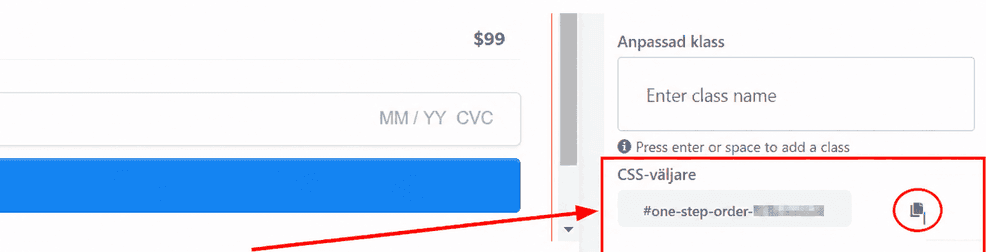
I fältet Custom Class kan du ange din önskade klass för att anpassa formulärfältet.
CSS-väljare
Om du behöver kopiera den anpassade CSS-koden klickar du bara på “Copy”-ikonen till höger om referenskoden.
Nu vet du allt om 1-Step Order Form! Lär dig mer om de andra Funnel-/webbplatselementen genom att läsa övriga artiklar i det här avsnittet.
Inte kund hos Funnelbud ännu?
Prova vårt allt-i-ett CRM för sälj och marknadsföring — gratis i 7 dagar, ingen bindningstid.