Mistral AI-åtgärder
AI är som mest användbart när den sitter inbyggd i resten av din automation — inte som ett separat manuellt steg. Mistral AI-integrationen låter arbetsflöden anropa Mistral-språkmodeller, generera embeddings för semantisk sökning och analysera bilder med din egen Mistral API-nyckel, med svaret tillgängligt som en arbetsflödesvariabel i senare steg.
Hämta din API-nyckel
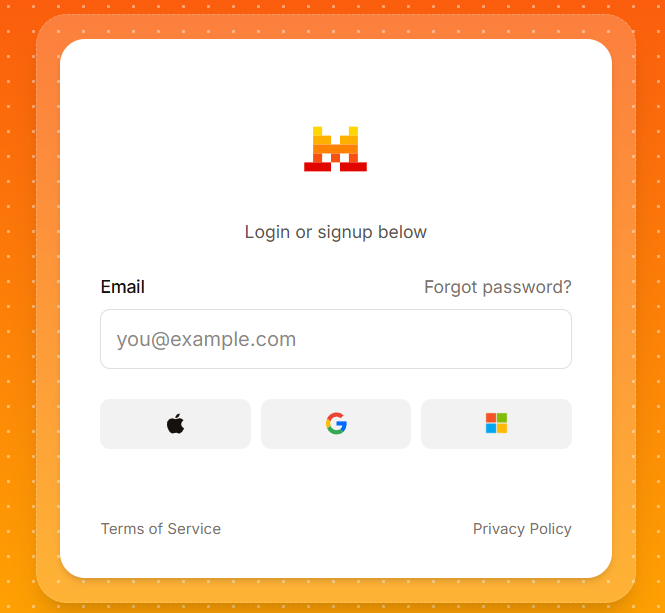
Logga in på console.mistral.ai med dina vanliga uppgifter.
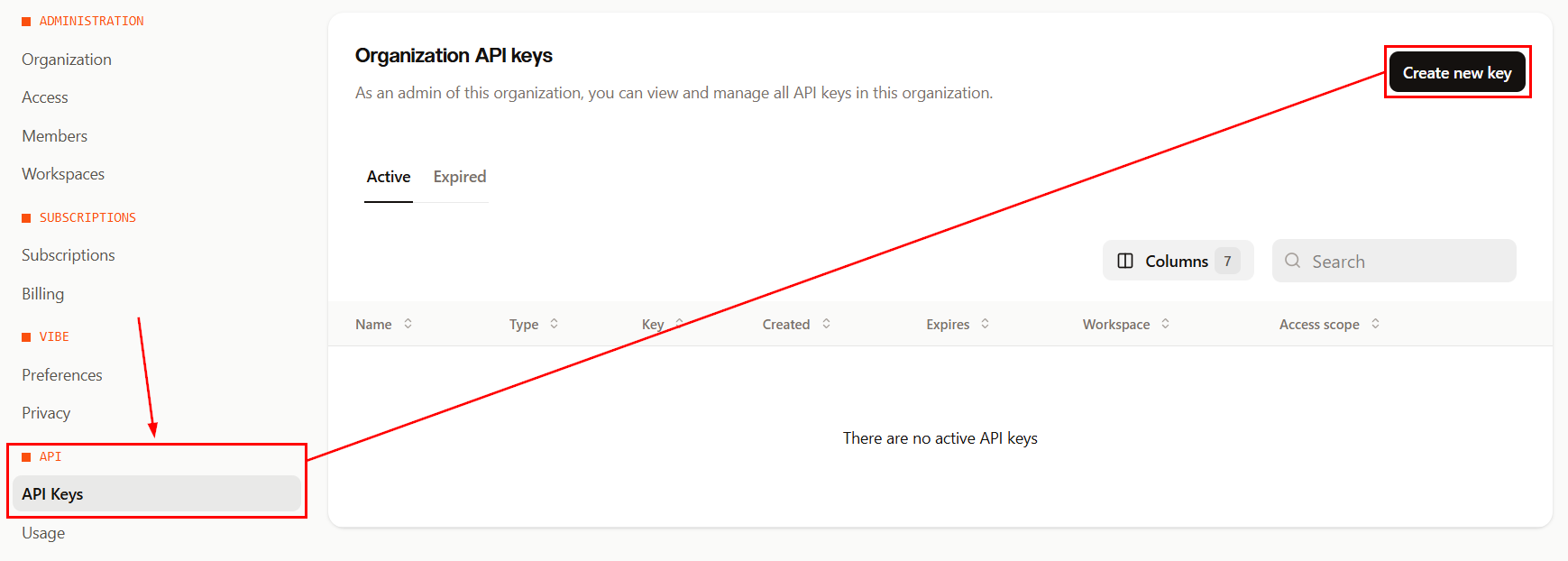
Öppna API Keys och klicka Create new key.
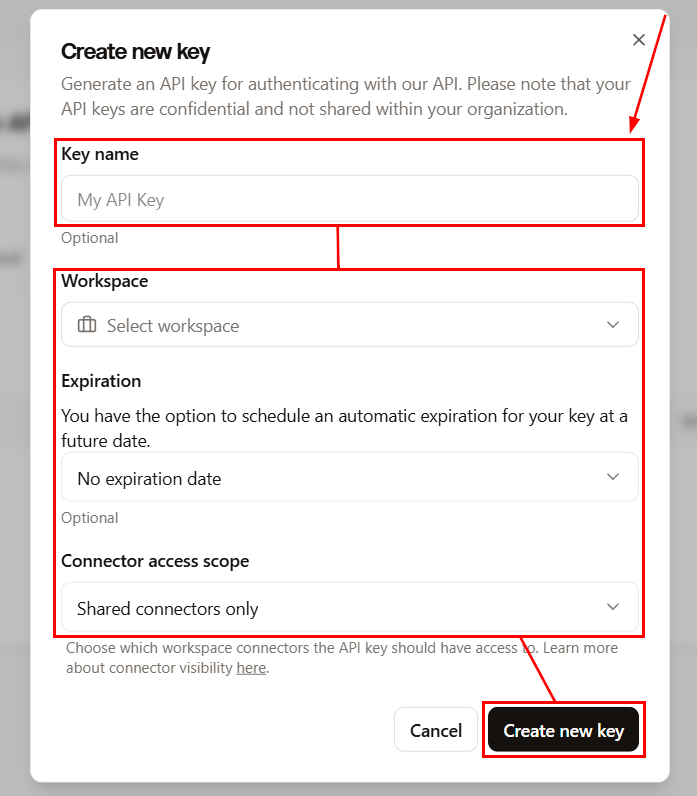
Ge nyckeln ett igenkännbart namn, fyll i relevanta detaljer som Expiration time eller Connector access scope, och klicka Create new key.
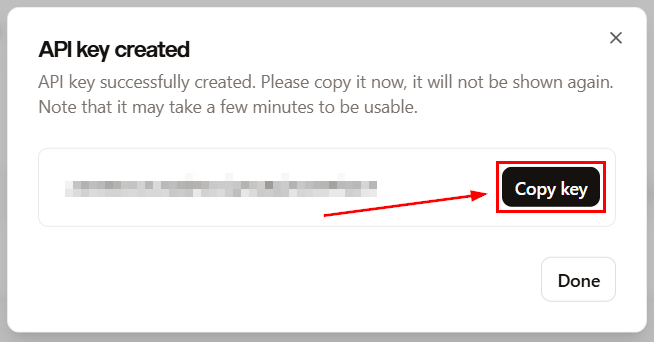
Kopiera nyckeln och spara den på ett säkert ställe — du behöver den för anslutningen.
Så konfigurerar du Mistral AI
Du kan ansluta Mistral AI på två sätt:
Via Workflow Builder
Skapa eller redigera ett arbetsflöde under Automation.
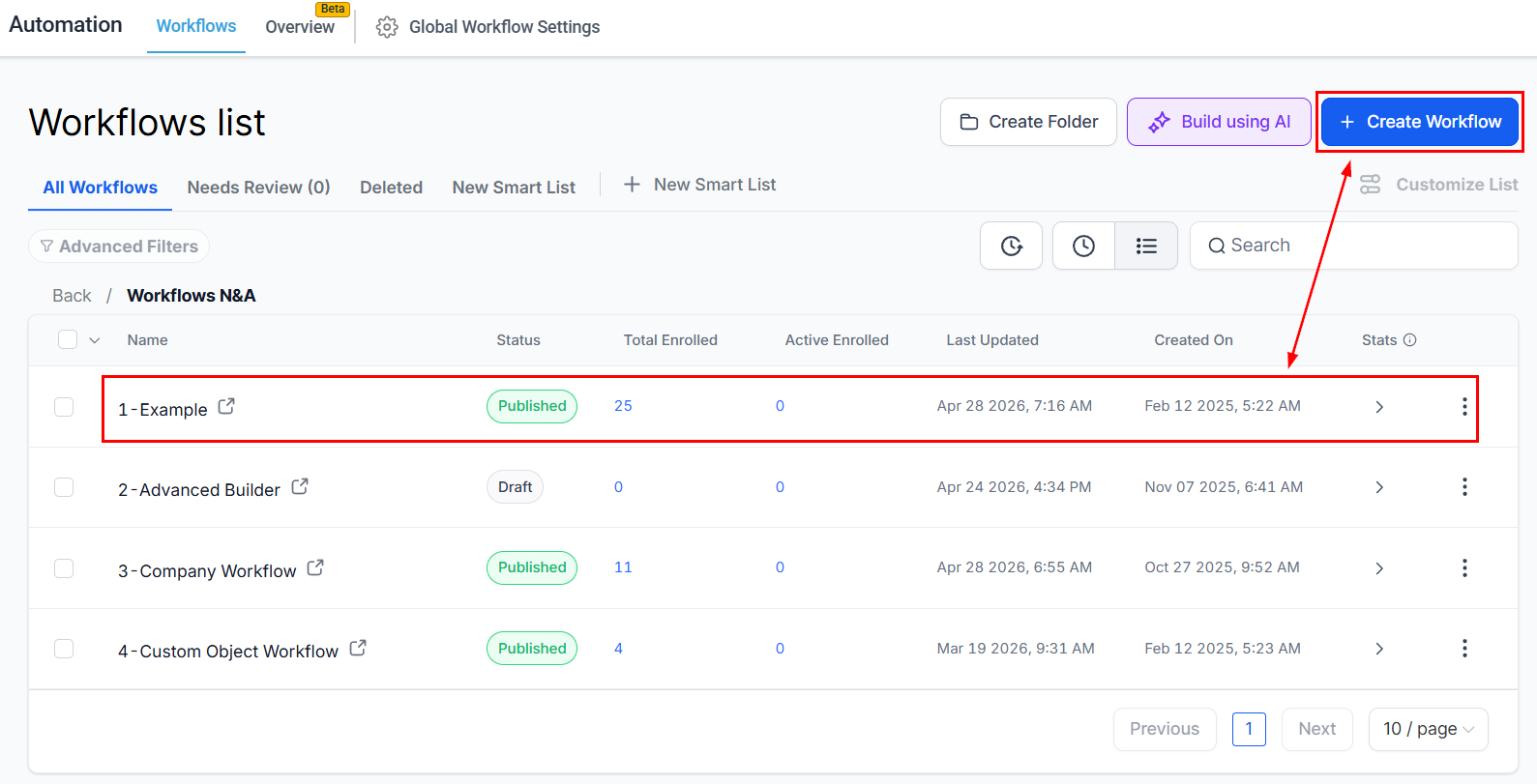
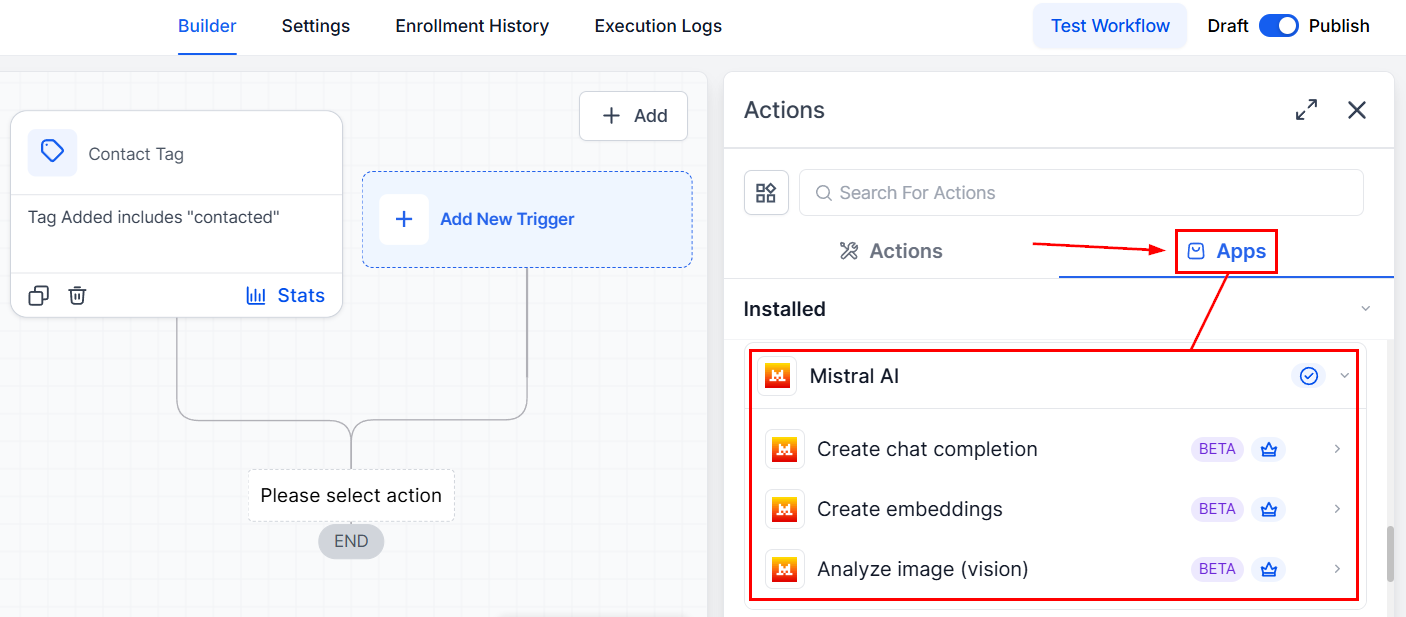
Lägg till en Action, gå till fliken Apps och välj valfri Mistral AI-åtgärd.
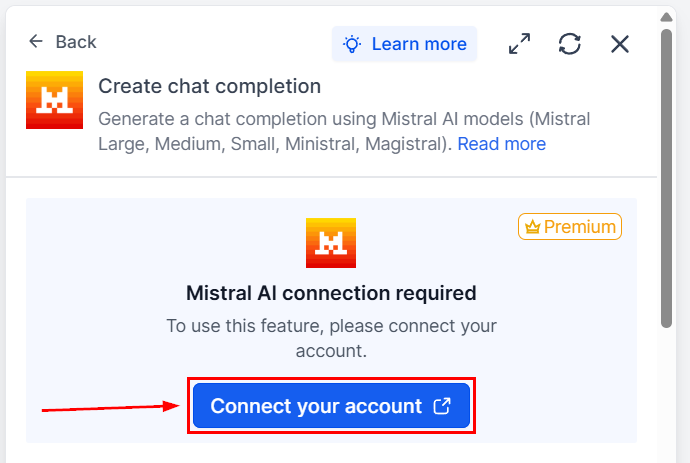
Klicka Connect your account på åtgärdskortet.
Via Settings
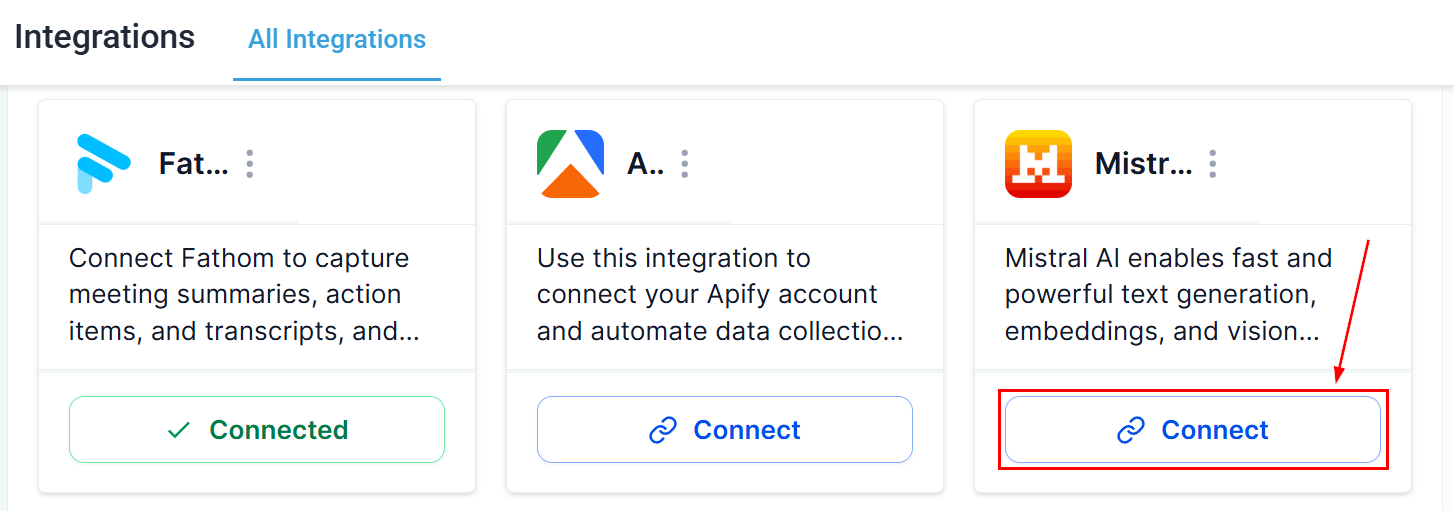
Gå till Integrations i kontoinställningarna, hitta Mistral AI i listan och klicka Connect.
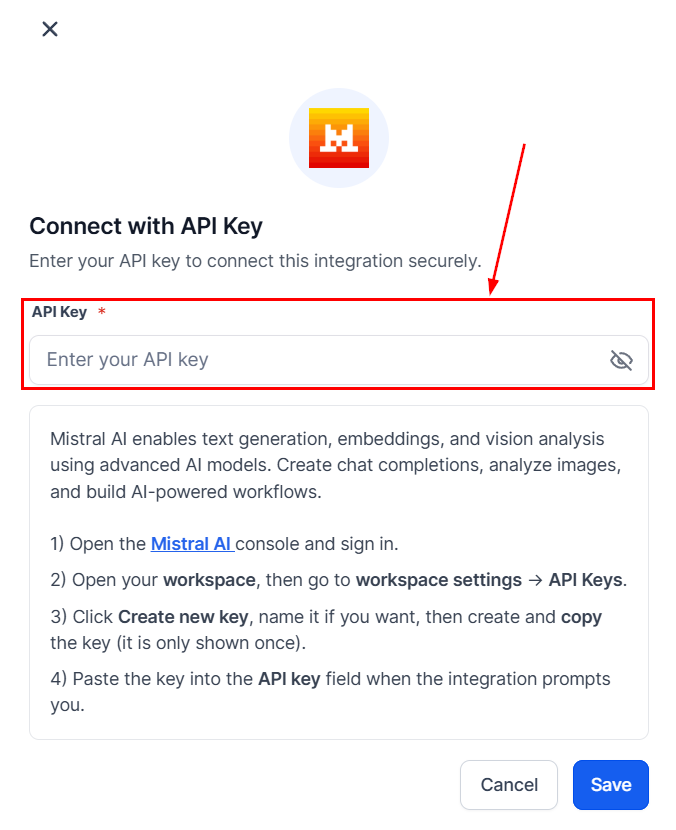
Klistra in din Mistral API-nyckel.
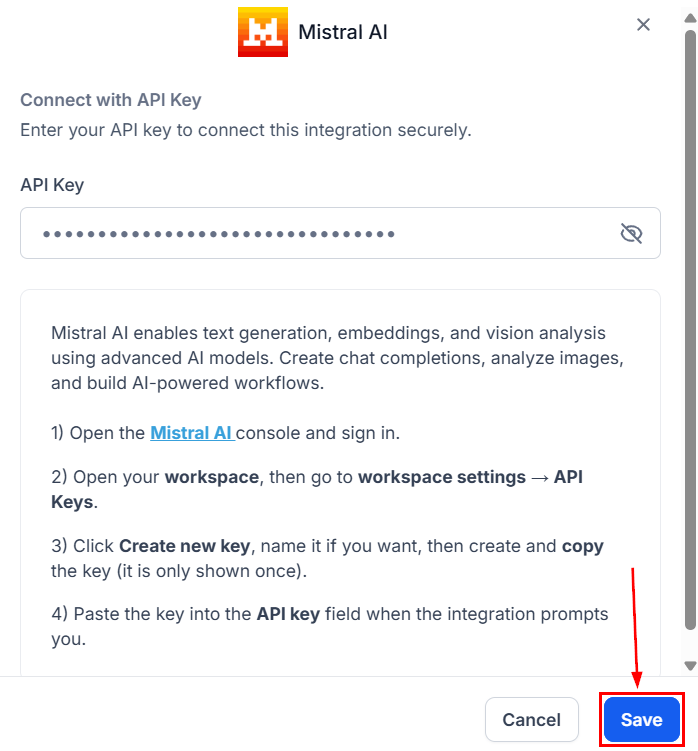
Klicka Save för att slutföra anslutningen.
Tillgängliga åtgärder
När anslutningen är klar kan du använda följande Mistral AI-åtgärder:
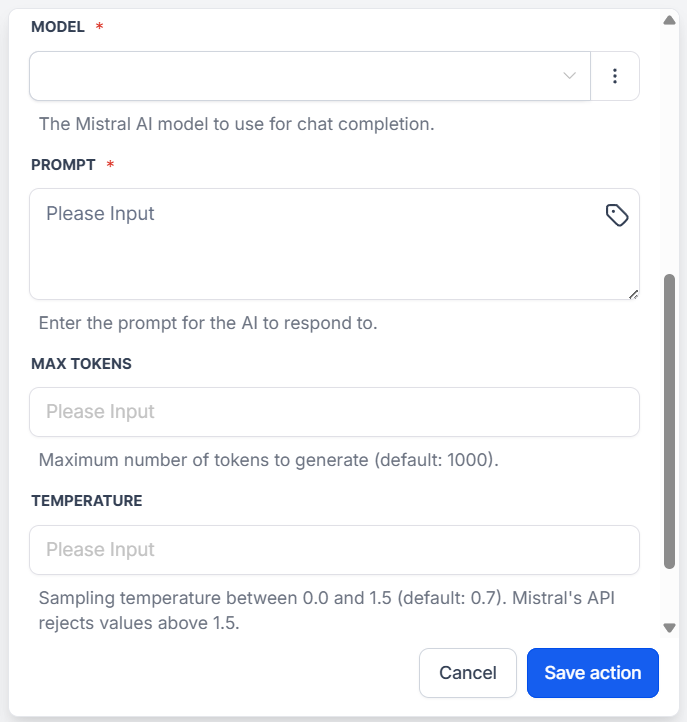
Create Chat Completion
Skicka en prompt (och valfri system prompt) till en Mistral-språkmodell och få ett genererat textsvar.
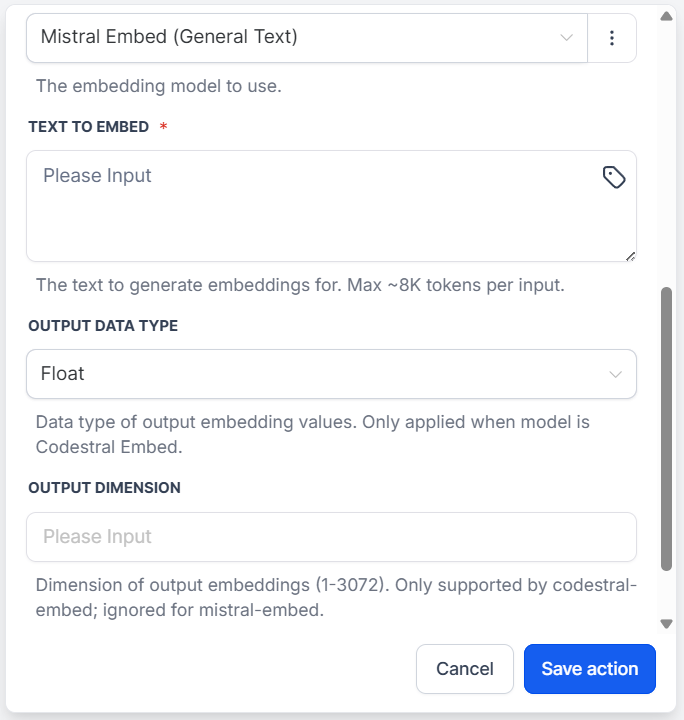
Create Embeddings
Konvertera text till en 1024-dimensionell vektor för semantisk sökning, RAG, klassificering eller kluster.
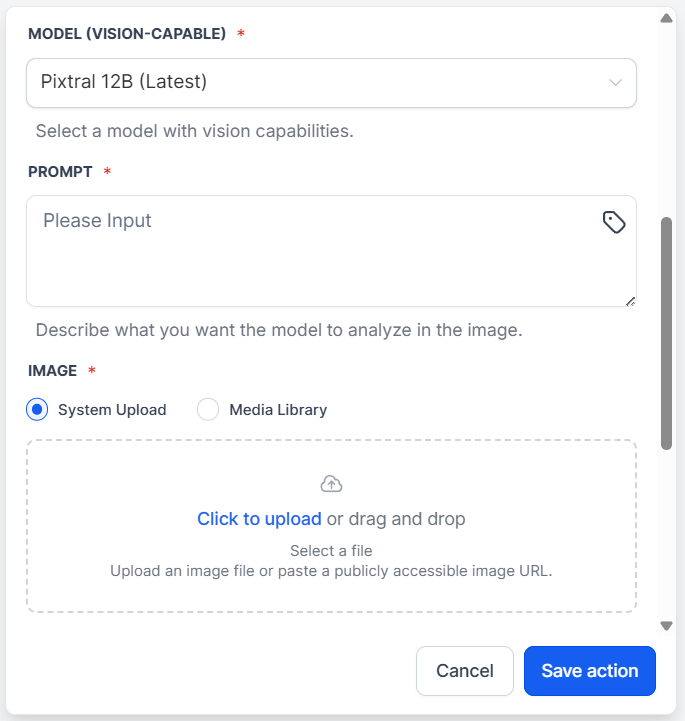
Analyze Image (Vision)
Skicka en bild-URL och en prompt till en vision-kapabel Mistral-modell och få ett naturligt språksvar om bilden.
Med dessa åtgärder kan du t.ex. generera flerspråkiga kundsvar, matcha FAQ semantiskt, samt extrahera information från kvitton och dokument i bilder.
FAQ
Q: Är Mistral AI-åtgärder premium workflow actions?
Ja. Alla tre åtgärder förbrukar premium action credits enligt standardtaxa, utöver Mistral-kostnader.
Q: Kan jag använda arbetsflödesvariabler i prompts?
Ja. Både System Prompt och Prompt accepterar inline-variabler — kontaktfält, custom fields, trigger payload och output från tidigare steg.
Q: Var lagras AI-svaret?
Det exponeras som en output-variabel på åtgärden. Använd den i meddelanden, skriv till custom fields eller skicka vidare till efterföljande steg. Det sparas inte som egen post som standard.
Q: Vad händer om Mistral returnerar fel eller timeout?
Åtgärden loggar felet i arbetsflödets körningslogg och arbetsflödet fortsätter enligt konfigurerad grenning. Testa alltid innan publicering och lägg till fallback om tillförlitlighet är viktigt.
Q: Kan svaret användas i sms eller e-post?
Ja. Output-variabeln kan infogas i Send SMS, Send Email, interna notifieringar och andra meddelandeåtgärder.
Inte kund hos Funnelbud ännu?
Prova vårt allt-i-ett CRM för sälj och marknadsföring — gratis i 7 dagar, ingen bindningstid.