Hur man skapar en ny faktura
Generera nya fakturor direkt från ditt CRM för att effektivt fakturera kontakter för deras köp av dina produkter och tjänster. Denna sömlösa integration effektiviserar faktureringsprocessen, så att du enkelt kan hantera kundrelationer och finansiella transaktioner, vilket i slutändan förbättrar din affärsverksamhet.
Skapa en ny faktura
För att skapa en ny faktura, gå till avsnittet Betalningar i ditt CRM, för muspekaren över Fakturor och uppskattningar, klicka på knappen +Ny och klicka på Ny faktura i rullgardinsmenyn för att påbörja processen.
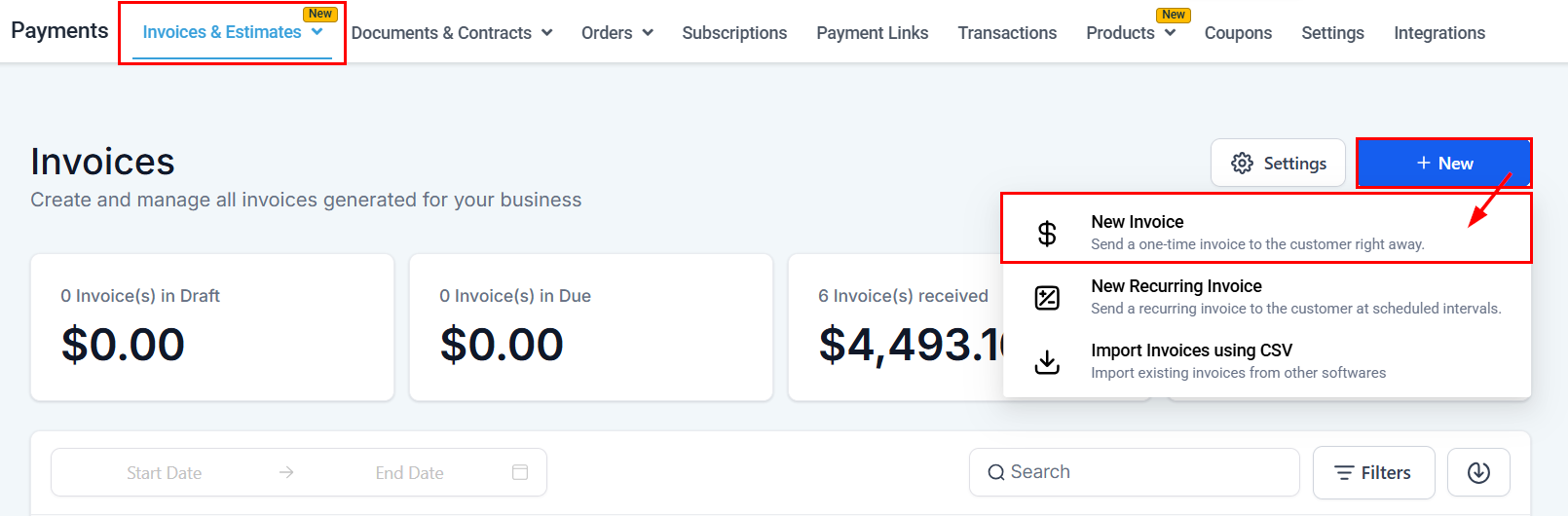
Ny fakturasida
När du klickar på knappen +Ny och väljer Ny faktura, kommer du att dirigeras till sidan för fakturaredigeraren.
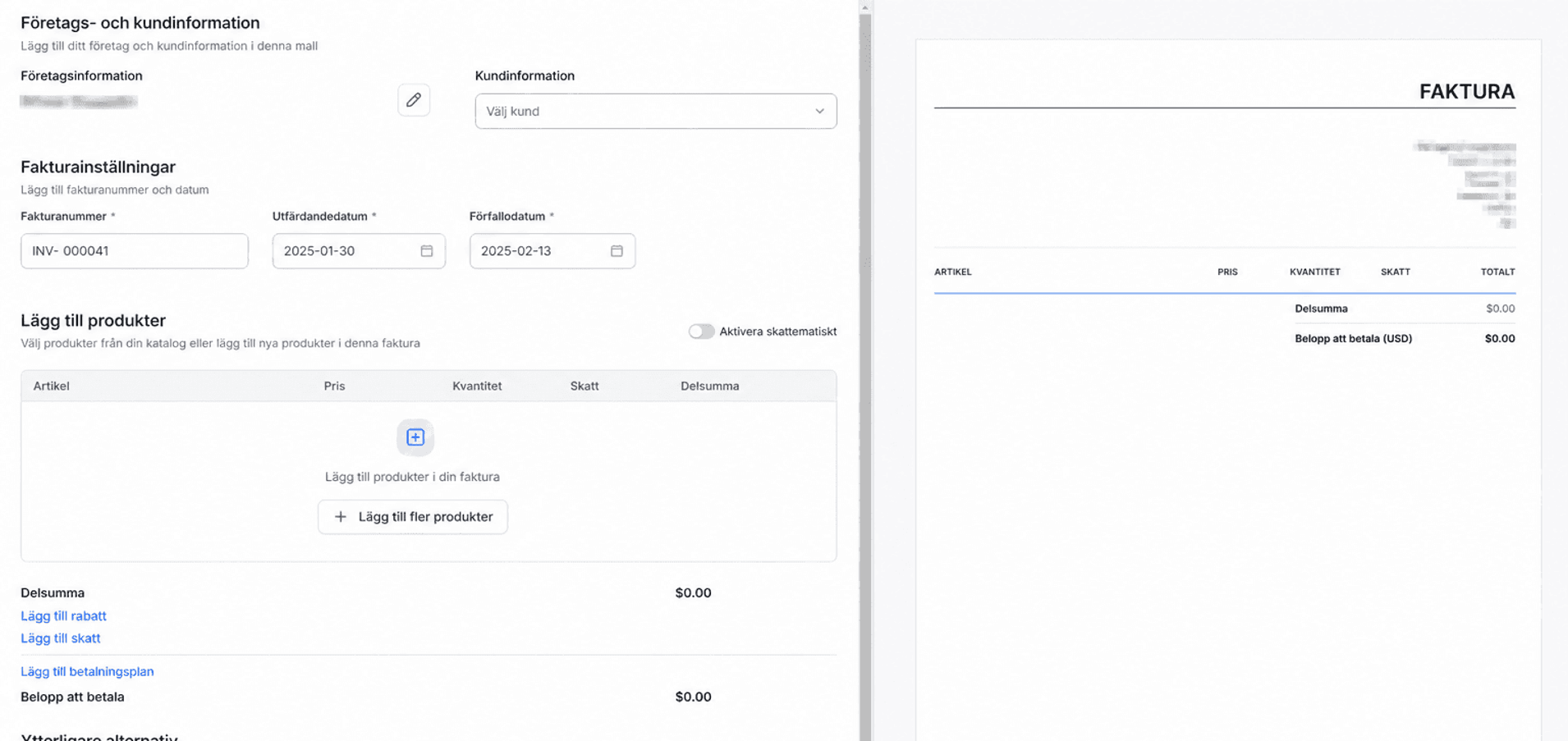
Namnge en faktura
Det är här du kan anpassa namnet på din faktura, som kommer att synas i fakturalistan. Att tilldela unika namn till varje faktura är särskilt användbart när du hanterar en lång lista med fakturor i ditt system, eftersom det möjliggör enkel identifiering och organisation.
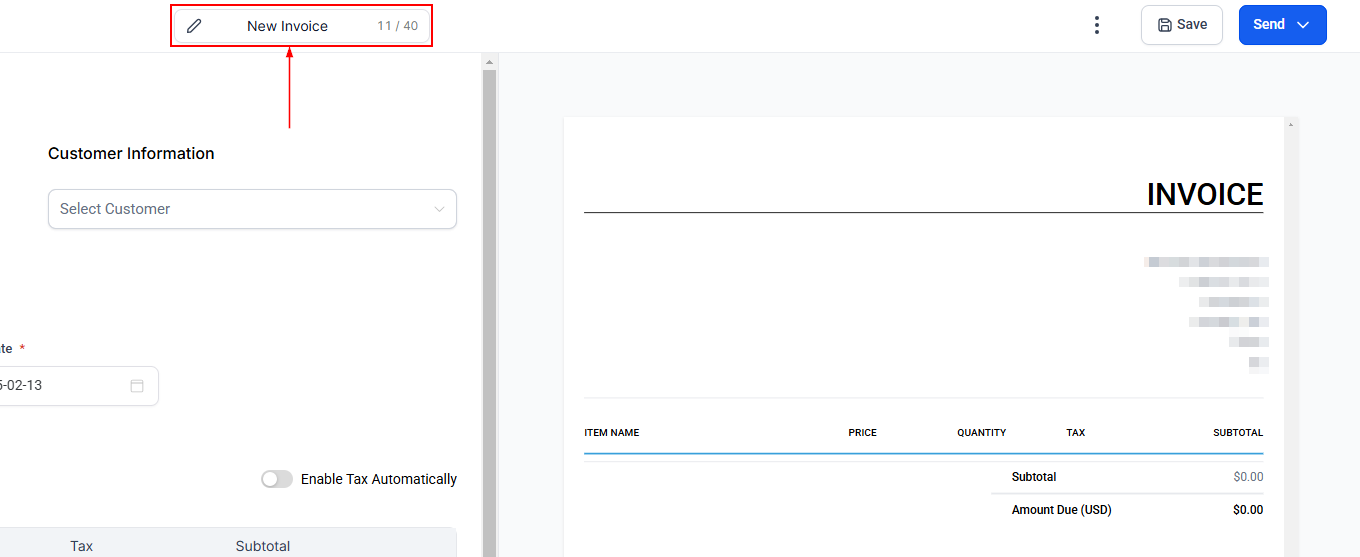
Lägger till fakturainformation
För att lägga till information på din faktura, följ stegen nedan!
- Företags- och kundinformation: För att lägga till din företagsinformation sparad i ditt CRM, klicka på pennikonen.
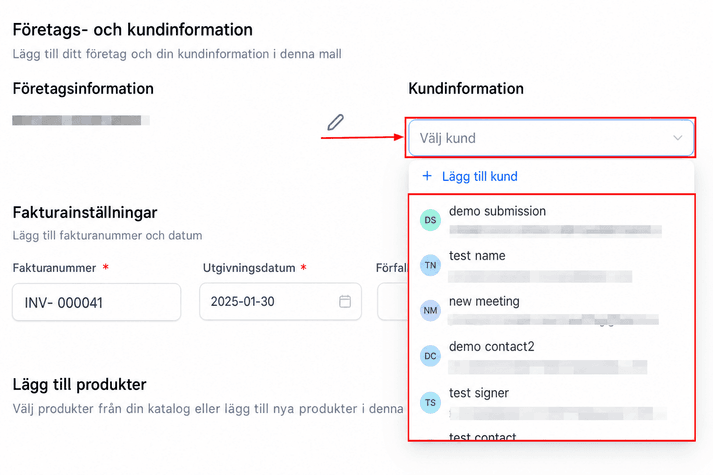
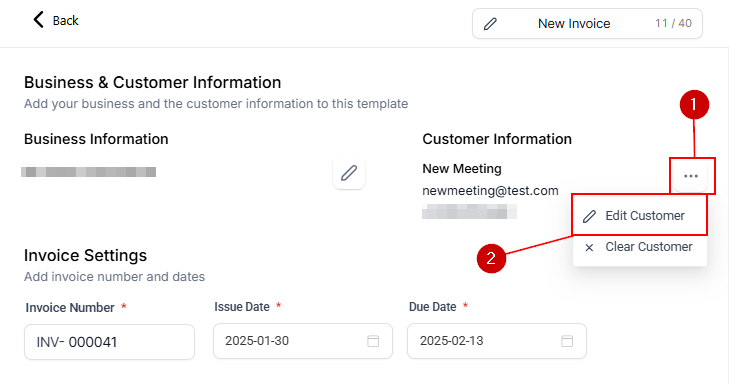
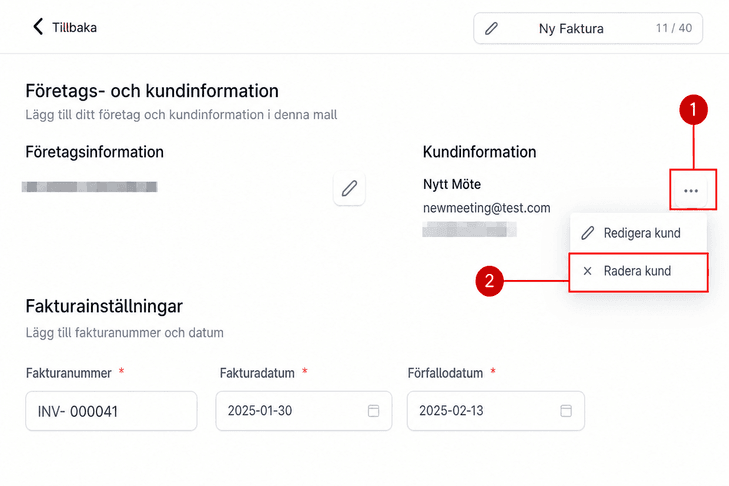
- Kundinformation: Redigera eller rensa en kund med hjälp av rullgardinsmenyn Välj kund.
- Fakturainställningar: Här kan du lägga till fakturanummer, utfärdandedatum och förfallodatum.
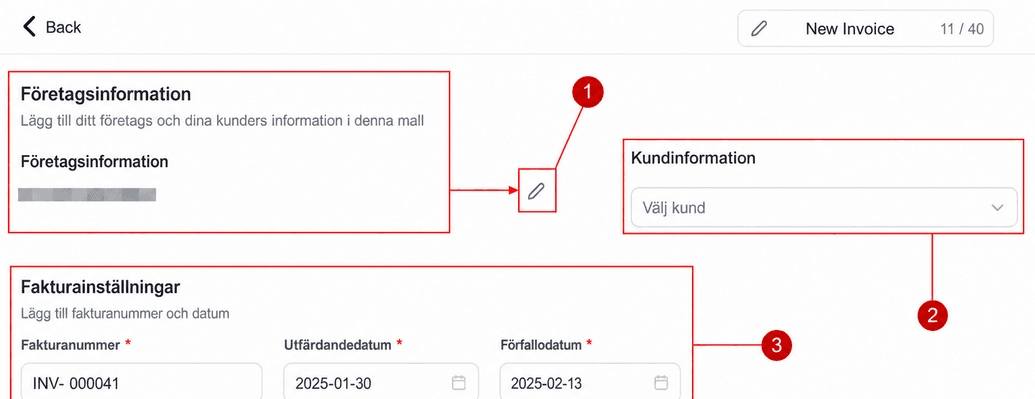
Lägga till produkter: För att lägga till produkter, klicka på “+Lägg till fler produkter” från din produktflik; När du väl har lagt till kan du redigera pris och kvantitet genom att klicka på dem, lägga till skatter för dina produkter eller tjänster och ge dina kunder en tydlig uppdelning av det totala beloppet och den inkluderade momsen, tillsammans med delsumman för varje vald artikel. Lägg till produkter i befintliga rader för att underlätta arrangemanget genom att klicka på ikonen ”+” .
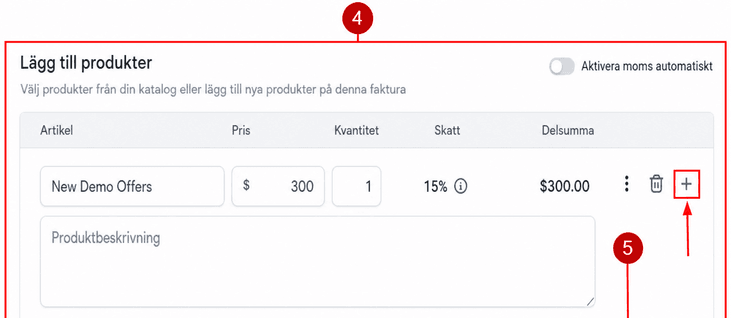
Delsumma: Delsumman summerar det totala beloppet från de valda objekten. I det här området av faktureringsprocessen kan du också lägga till rabatter, skatt och ett betalningsschema.

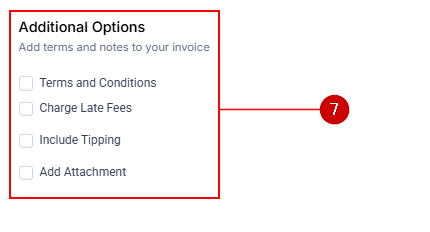
Ytterligare alternativ
Det här avsnittet låter dig lägga till och redigera anteckningar och villkor, skräddarsy dem efter dina specifika mål för varje faktura.
- Villkor: Inkludera regler och villkor för att beskriva reglerna, betalningsvillkoren och förväntningarna. De täcker vanligtvis områden som betalningsfrister, förseningsavgifter, avbokningar och ansvarsgränser.
- Debitera förseningsavgifter: Det här alternativet hjälper dig att tillämpa förseningsavgifter för försenade betalningar, vilket säkerställer att kunderna underrättas om ytterligare avgifter för försenade betalningar. Du kan ställa in en fast avgift i din valuta och lägga till frekvens, respitperiod och maximala förseningsavgifter. Du kan också ställa in en procentandel av förseningsavgifterna som ska betalas. Lägg också till frekvens, respitperiod och maximala förseningsavgifter.
- Inkludera dricks: Det gör att du kan konfigurera dricksinställningar för denna faktura, så att kunder kan lägga till en dricks om så önskas.
- Lägg till bilaga: I det här avsnittet kan du bifoga upp till 10 filer (totalt 20 MB) till en faktura. Detta gör att du kan inkludera ytterligare dokument som specifikationer, termer eller visuellt material för ökad tydlighet och flexibilitet.
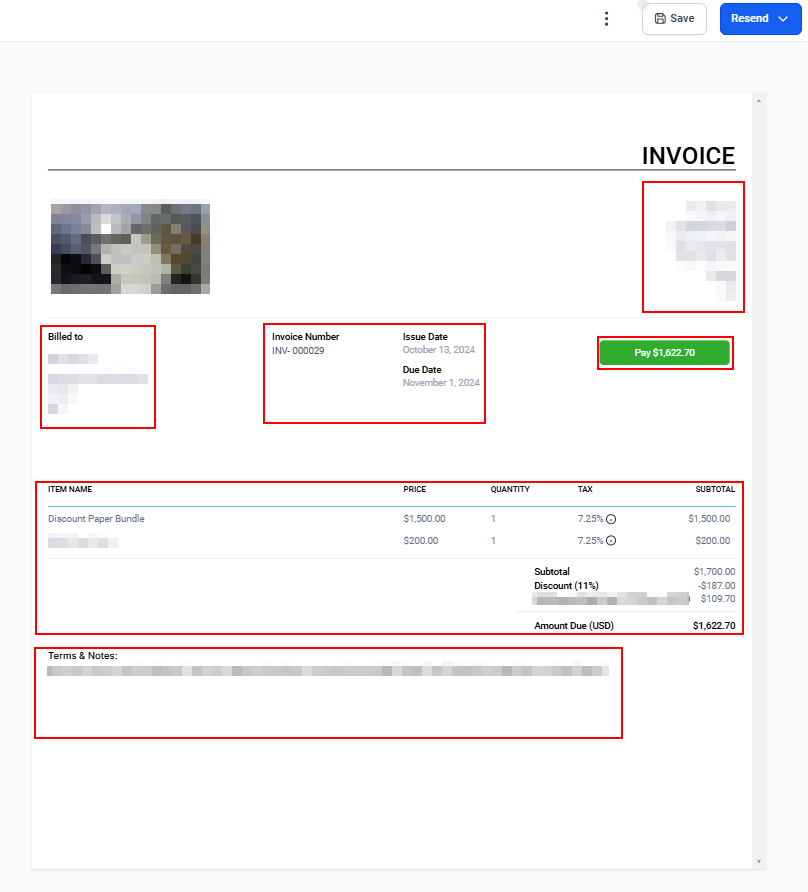
Den högra sidan av fakturan uppdateras automatiskt för att återspegla ändringar som gjorts på vänster sida, vilket ger en förhandsvisning i realtid.
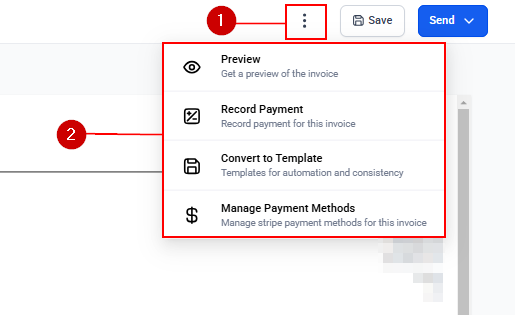
Fakturaalternativ
Dessa alternativ ger dig extra flexibilitet att hantera fakturan du skapar. Detta inkluderar:
- Förhandsvisning.
- Rekordbetalning.
- Konvertera till mall.
- Hantera betalningsmetoder.
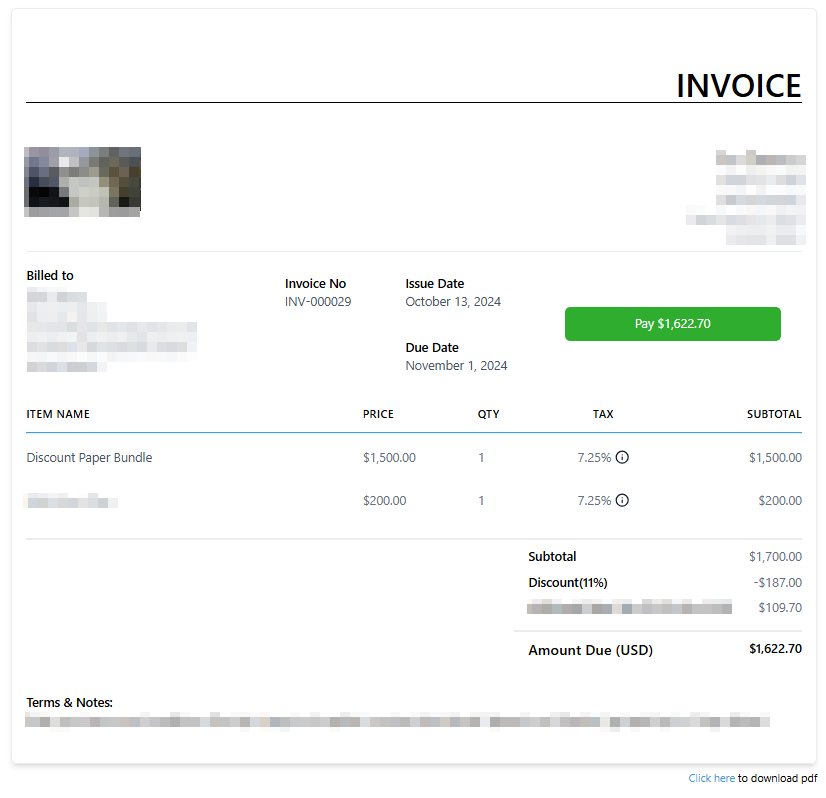
Förhandsgranskning
Det här alternativet visar hur en faktura kommer att se ut i sitt nuvarande tillstånd efter att du har ändrat den och vill förhandsgranska den innan du gör ytterligare justeringar eller skickar den till din kund. Detta gör att du kan säkerställa att fakturan motsvarar dina förväntningar och korrekt återspeglar nödvändig information innan du delar den med din kund. Förhandsvisningen ser ut så här:
Konvertera till mall
Om du ofta skapar liknande fakturor kan du spara denna faktura som en mall. Det effektiviserar framtida fakturering genom att tillhandahålla ett färdigt format.
RekordbetalningAnvänd det här alternativet för att manuellt ange en betalning som gjorts av kunden utanför CRM (som kontanter eller checkar) för att hålla dina register fullständiga.
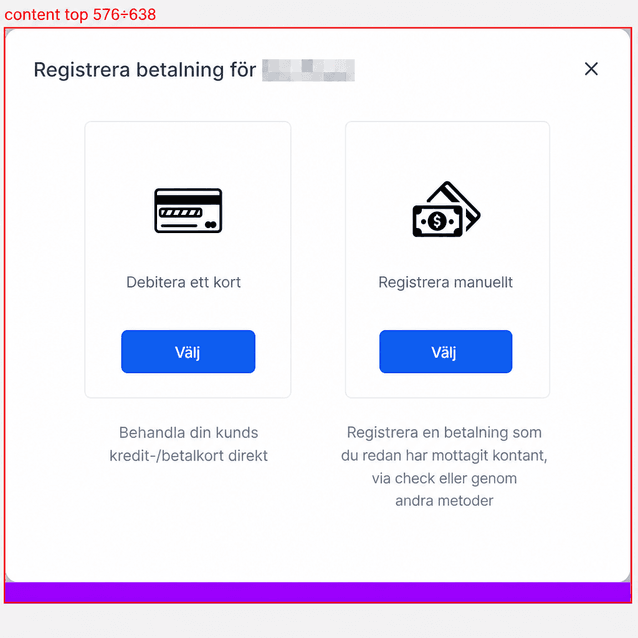
Registrera betalningsalternativ
- Debitera ett kort: Detta låter dig registrera betalningar som görs via ett kort.
- Spela in manuellt: Låter dig registrera betalningen som gjorts via kontanter, check eller banköverföring.
Ladda ett kort
Nytt kort
Detta alternativ låter dig ställa in ett nytt kort för betalning. När du använder kortet för första gången måste du lägga till det i systemet innan du kan ladda kortet.
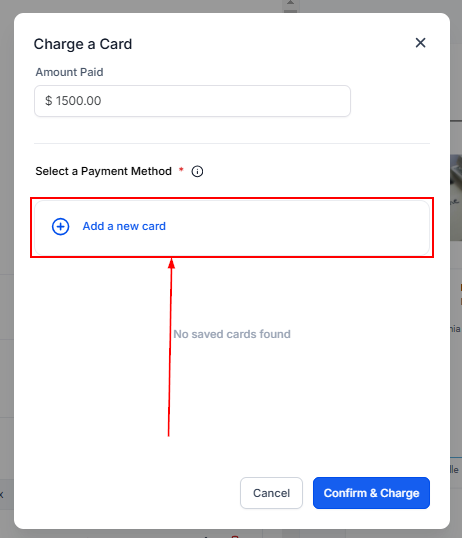
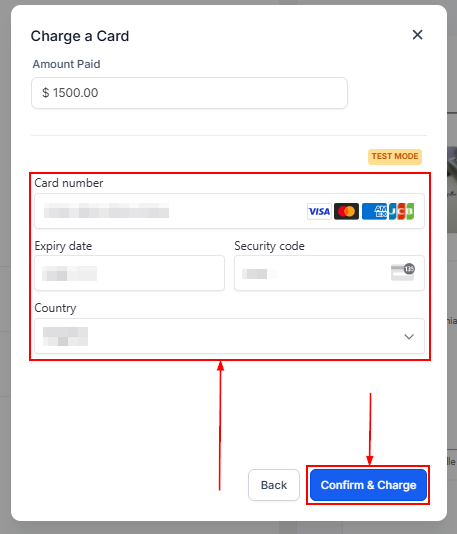
Fyll i de nödvändiga kortuppgifterna för att lägga till ett nytt kort. Klicka på knappen Bekräfta och debitera för att fortsätta.
Sparade kort
Välj detta alternativ när du redan har sparat ett kort i systemet som du vill debitera för betalningen. Om du har mer än ett kort sparat i systemet kommer du att få möjlighet att välja ett av korten från listan.
Kunder som debiteras kommer inte att få någon automatisk bekräftelse via e-post eller sms.
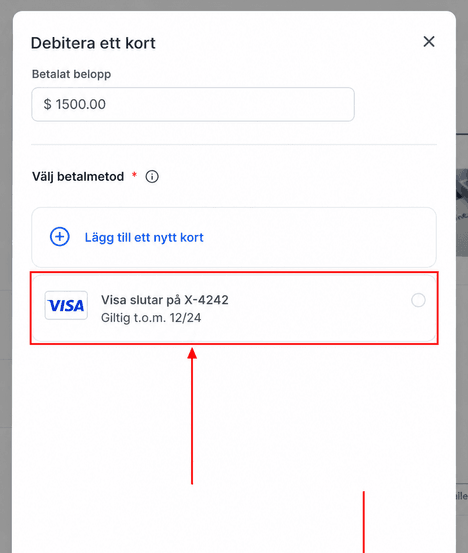
Spela in manuellt
För att ta emot betalningar som görs via kredit-/betalkort behöver du Stripe kopplat till ditt CRM. Om du inte har din stripe inställd kan du använda alternativet “Spela in manuellt”.
📌 OBS: Om du väljer att använda fakturering utan Stripe Connect kommer du att behöva registrera och samla in betalningar manuellt.
Att spela in manuella betalningar utan Stripe Connect är endast tillgängligt för engångsfakturor, och ingen automatisk e-post eller textbekräftelse kommer att skickas till kunderna. Det finns olika sätt att ta emot betalning med detta alternativ:
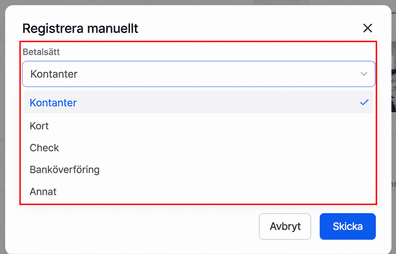
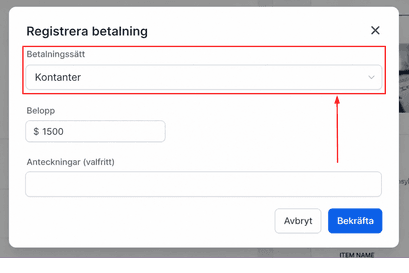
Kontant betalning
Välj det här alternativet för kontantbetalningar och skriv in det exakta beloppet i utrymmet för det. Du kan också lägga till anteckningar för dina register.
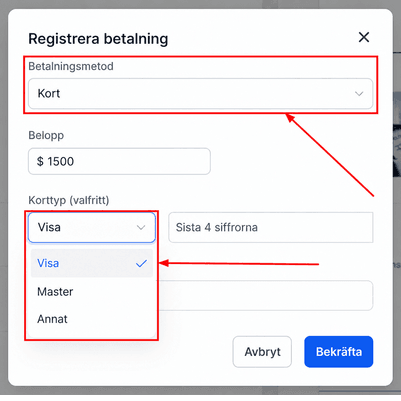
Kortbetalning
Detta låter dig ta betalningen via ett kort genom att välja typ av kort (Visa/Master), och de sista 4 siffrorna på kortet (ifall du redan har sparat kortet i systemet). Skriv in det exakta beloppet i utrymmet för det. Du kan också lägga till anteckningar för dina register.
Men för att ta emot betalningar som görs via kredit-/betalkort behövs Stripe Connect.
Checkbetalning
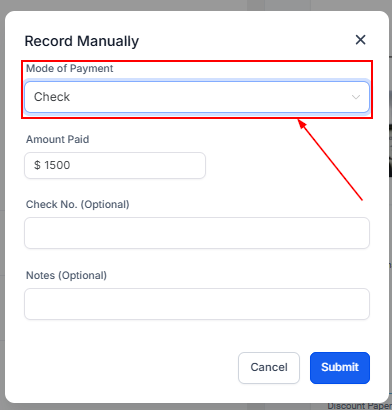
Välj checkalternativet från rullgardinsmenyn och ange checknumret när din kund har valt checkbetalning. Skriv in det exakta beloppet i utrymmet för det. Du kan också lägga till anteckningar för dina register.
Fler alternativ (manuell betalning)
Förutom kontanta checkar och kort kan du också gå för banköverföringar eller annat medium. Skriv in det exakta beloppet i utrymmet för det. Du kan också lägga till anteckningar för dina register.
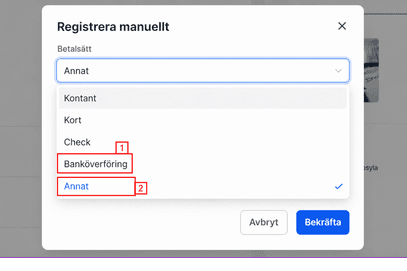
Om du väljer att använda fakturering utan Stripe Connect måste du manuellt registrera och samla in betalningar.
Sparar faktura
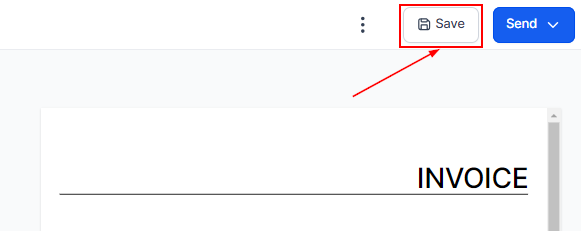
Funktionen Spara faktura låter dig spara alla ändringar som gjorts på en faktura, vilket säkerställer att dina ändringar lagras säkert.
Skickar en faktura
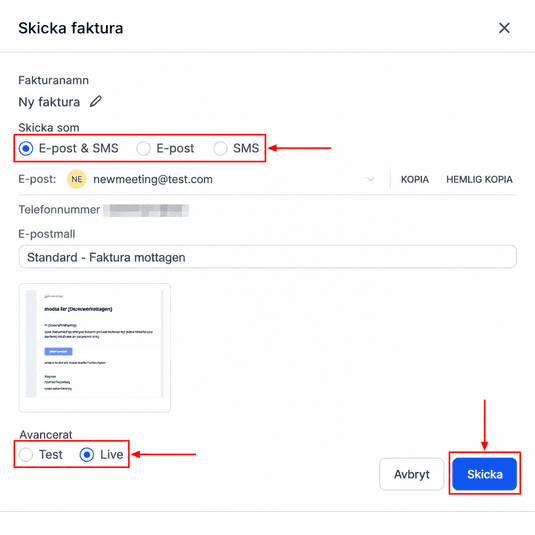
När fakturan har mottagarens information och andra nödvändiga detaljer använder du fliken Skicka en faktura för att leverera den till din kontakt.
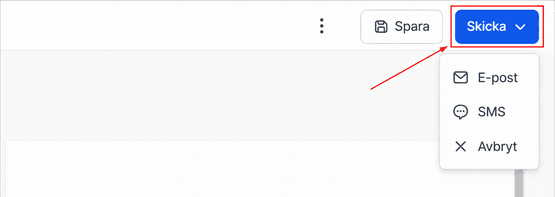
Fakturor kan skickas via e-post eller sms; ett testläge är tillgängligt för verifiering. För att växla mellan live- och testlägen, klicka på det avancerade alternativet.
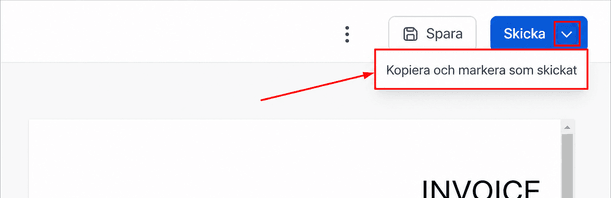
Kopiera och markera som skickat
Fliken Kopiera och markera som skickad är användbar när du vill duplicera en befintlig faktura för framtida bruk och markera originalfakturan som skickad. Denna strömlinjeformade process gör att du kan utföra båda åtgärderna med ett enda klick, vilket sparar tid och ansträngning.
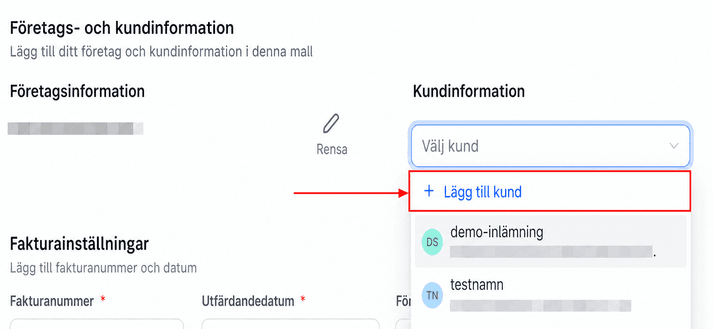
Lägg till kund
Funktionen Lägg till kund är idealisk för att lagra kontaktinformation i ditt CRM för löpande användning och effektivisera fakturering.
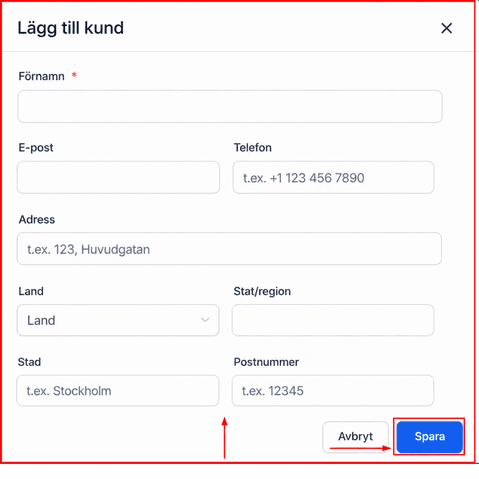
Lägg till kundinformation
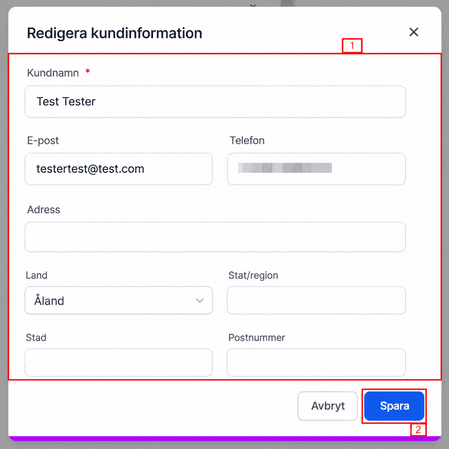
För att skapa en ny kontakt, fyll bara i den nödvändiga informationen och spara ändringarna. Detta säkerställer att din kunds information är lättillgänglig när det behövs.
Fullständig kundlista
Den fullständiga kundlistan låter dig se och bläddra igenom alla befintliga CRM-kontakter, vilket gör det enkelt att välja en för faktureringsändamål.
Redigera kundinformation manuelltDessutom tillåter funktionen Redigera kundinformation manuellt dig att ändra din kunds information vid behov. Detta är särskilt användbart när justeringar krävs för faktureringsändamål, för att säkerställa korrekta och uppdaterade uppgifter.
Rensa kund
Om du av misstag har lagt till felaktig kontaktinformation kan du med alternativet Rensa kund ta bort den och snabbt lägga till korrekt information.
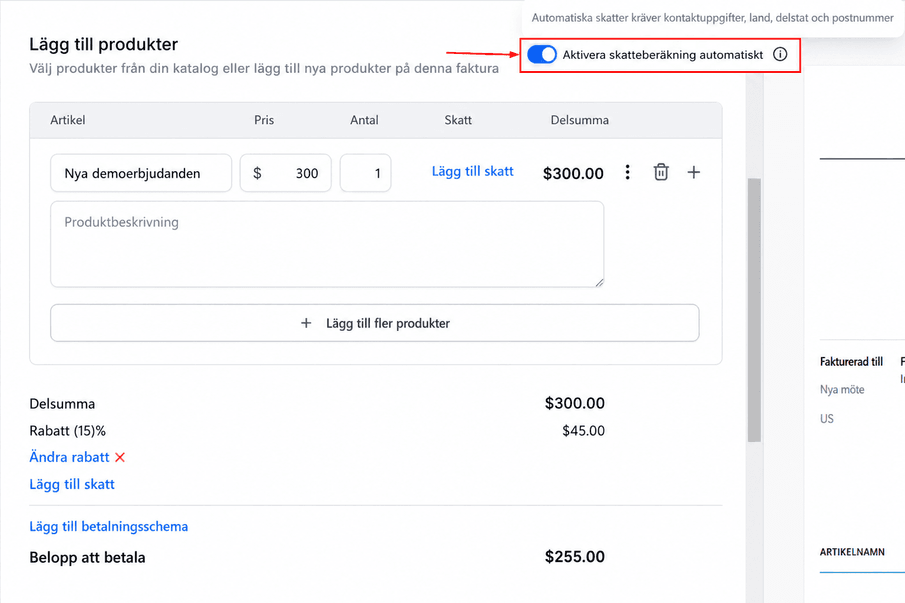
Aktivera skatt
Funktionen Aktivera skatt gör att du kan inkludera skatter för dina produkter eller tjänster, vilket ger kunderna en tydlig uppdelning av det totala beloppet och skatter som ingår i slutpriset. Du kan aktivera skatt automatiskt och manuellt.
Aktivera skatt automatiskt
Ställ enkelt in din faktura så att den automatiskt inkluderar rätt skattesats för allt du tar ut, så att du inte behöver göra det manuellt.
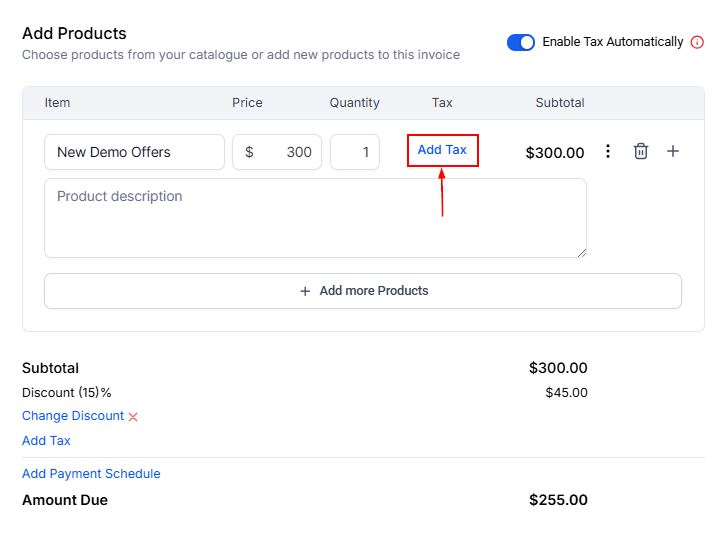
Lägg till moms manuellt på enskilda produkter
Välj och tillämpa skattesatsen för varje produkt eller tjänst en efter en, vilket är användbart om olika varor har olika skatteregler.
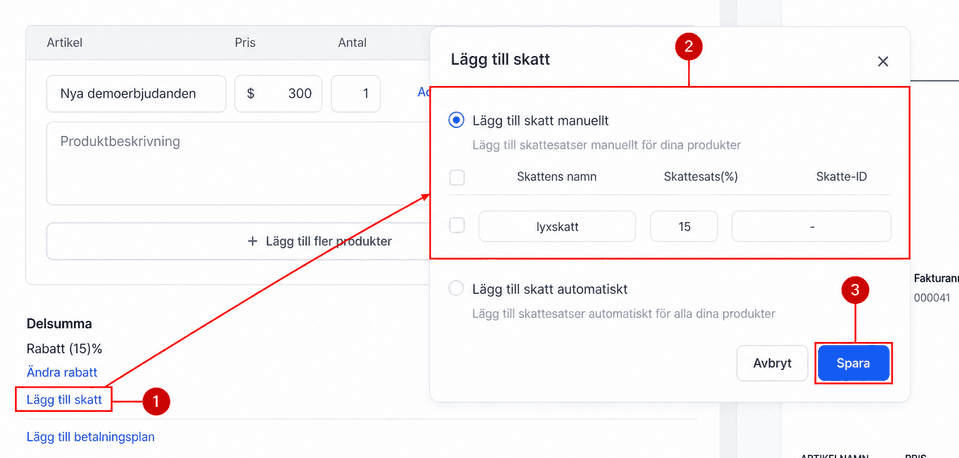
Lägg till moms till delsumman
Lägg till en skattesats på det totala beloppet på din faktura på en gång, istället för att lägga till skatt på varje artikel separat.
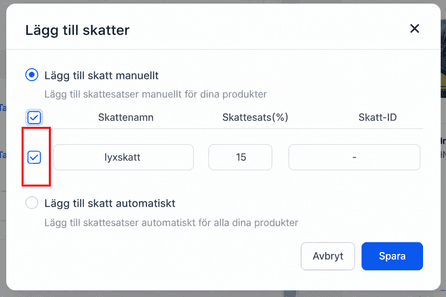
Välja skatten
För att välja en skatt, markera helt enkelt lämplig ruta för att lägga till den valda skatten på din faktura.
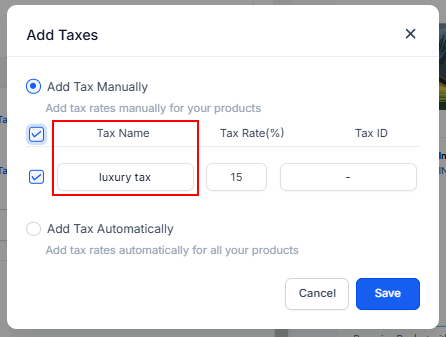
Skattens namn
Här ser du namnet du har gett den enskilda skatten.
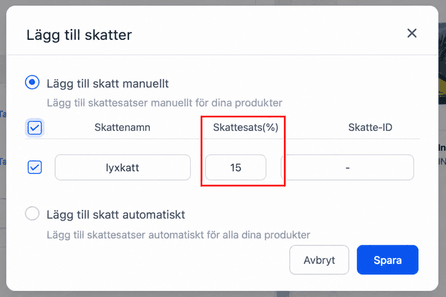
Skattesatser
Här ser du hur mycket skatt som gäller för varje skatt i listan.
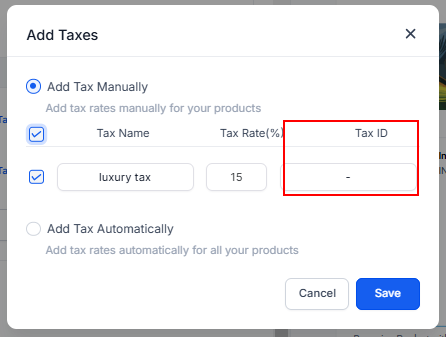
Skattenummer
Detta kommer att visa det skatte-ID-nummer du har skapat för varje typ av skatt i listan.
Lägg till rabatt
Funktionen Lägg till rabatt låter dig tillämpa rabatter på dina fakturor, vilket säkerställer att alla specialerbjudanden eller kampanjer återspeglas korrekt i den slutliga summan.
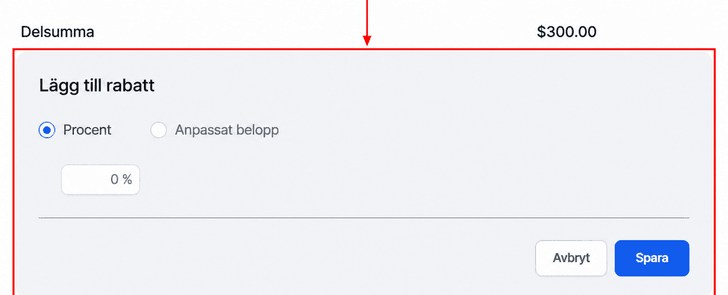
Ställa in rabattsats
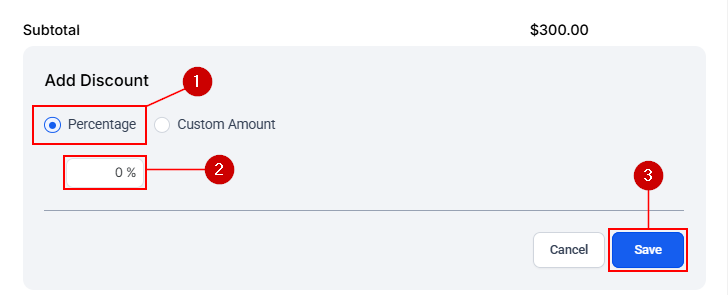
Välj mellan en procentuell rabatt eller ett anpassat belopp.
Procentuell rabatt
Du kan ställa in diskonteringsräntan manuellt, med den exakta procentsatsen som visas i rutan.
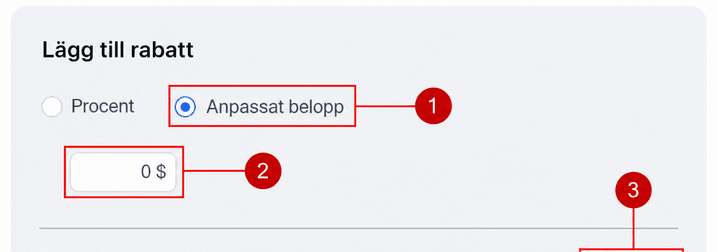
Rabatt på anpassat belopp
Välj det här alternativet för att tillämpa ett fast rabattbelopp istället för en procentsats. Ange det exakta beloppet för rabatten. Klicka på “Spara” för att bekräfta och tillämpa rabatten på fakturan.
Att använda ditt CRM för fakturering förenklar fakturering, håller register korrekta och påskyndar betalningshanteringen. Anpassningsbara alternativ för mallar, skatter, rabatter och betalningsmetoder gör att du kan anpassa fakturor och hantera ekonomin effektivt.
Inte kund hos Funnelbud ännu?
Prova vårt allt-i-ett CRM för sälj och marknadsföring — gratis i 7 dagar, ingen bindningstid.