Hur man skapar en ny hyresannons
Uthyrning hjälper dig att hantera produkter som har varaktighetsbaserade, lagerdrivna bokningar, till exempel semesterfastigheter eller utrustning. För att hjälpa dig att effektivt spåra din tillgänglighet kan du skapa hyresannonser som låter dig hantera dem på en enda plattform, från kunder som gör reservationer till övervakning när en hyrbil är aktiv. Låt oss lära oss hur man skapar poster
Komma igång
För att komma igång, gå till dina kalenderinställningar i avsnittet Kalendrar.

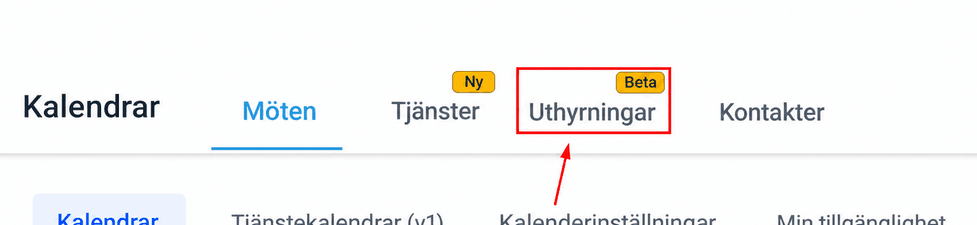
Väl inne i kalenderinställningarna går du till fliken Uthyrning.
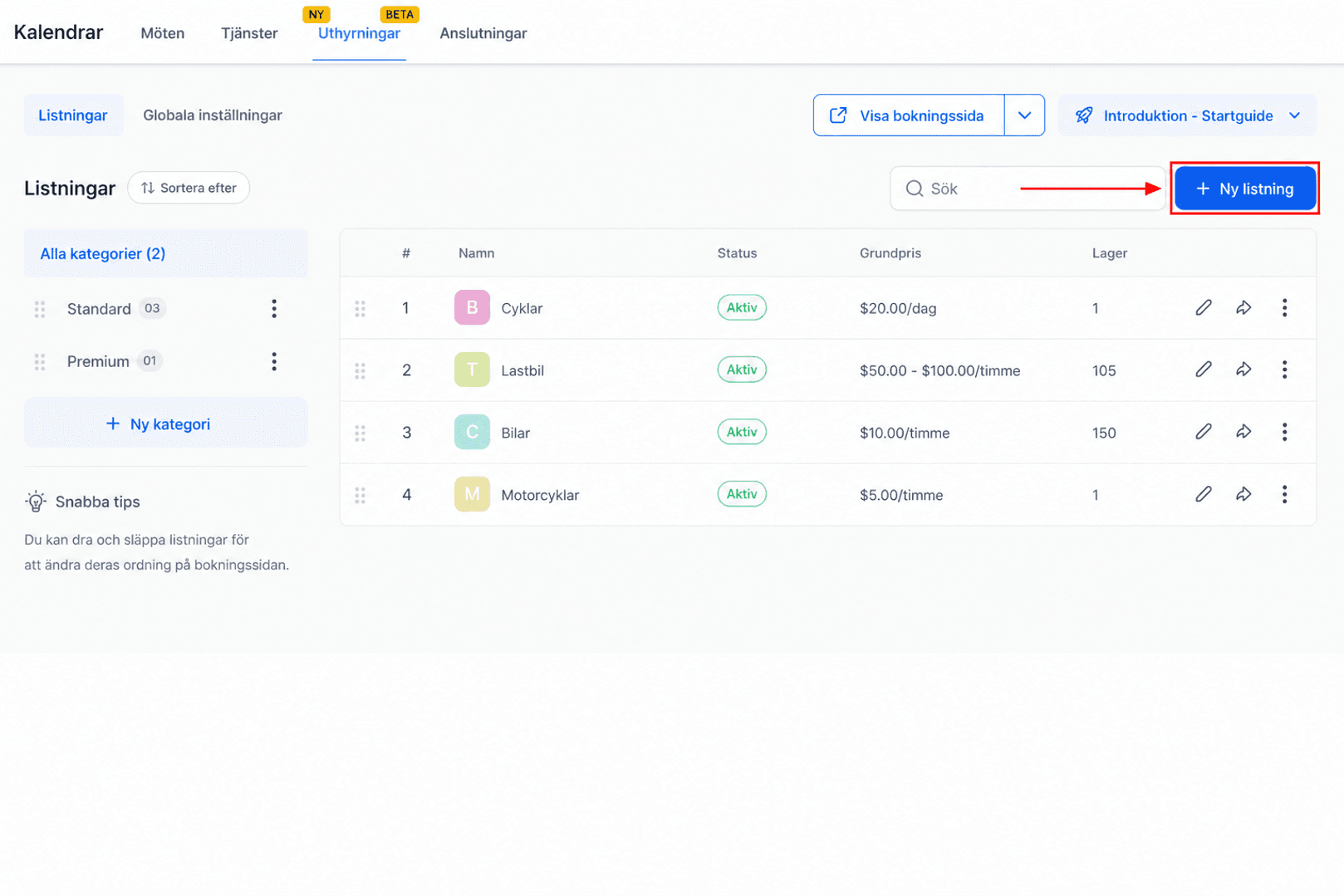
Leta upp knappen + Ny notering i det övre högra hörnet på sidan och klicka på den.
Initial konfiguration
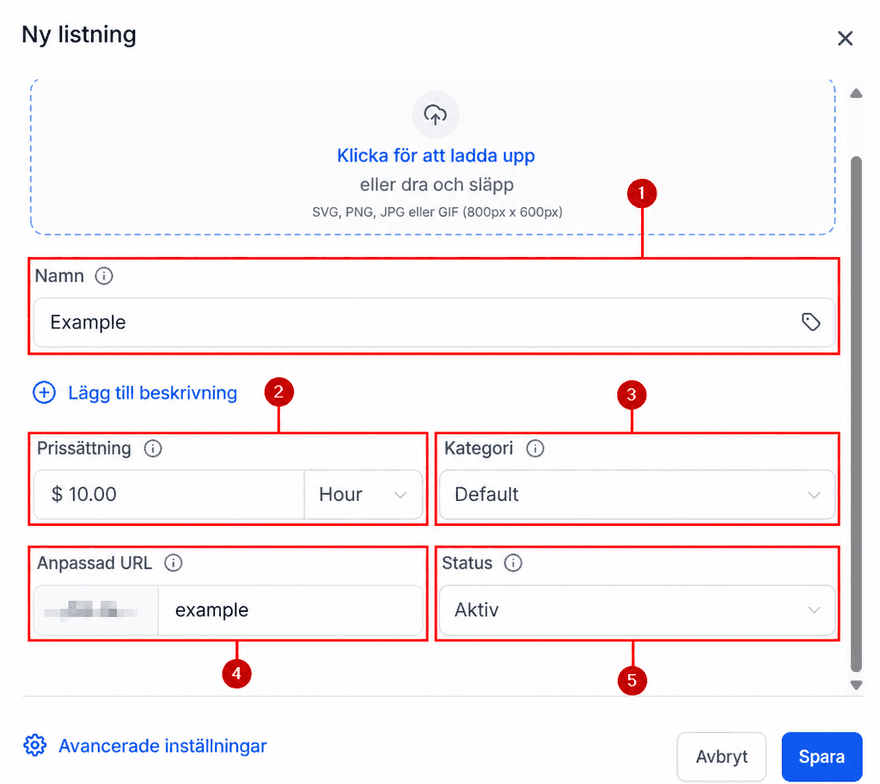
- Lägg till ett namn till din lista som kommer att vara synligt för kunder och inuti ditt konto.
- Ställ in priset per bokningsenhet, till exempel 50 USD för varje dag.
- Tilldela en kategori för att organisera denna lista och hjälpa kunder att bläddra.
- Ange en anpassad URL; detta kommer att användas för att anpassa direktlänken till annonsen.
- Välj en status vid behov; detta är inställt som Aktivt som standard, men det kan ställas in som Inaktivt om tjänsten inte är bokningsbar.
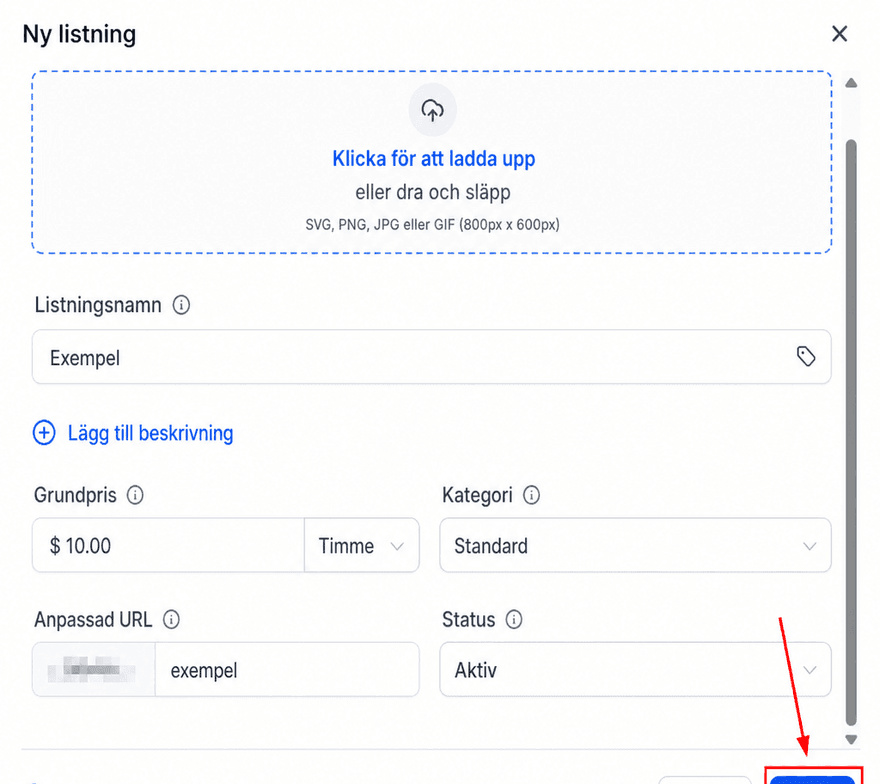
När du är klar klickar du på Spara för att lägga till dina uppgifter
Redigera dina uppgifter eller klicka på Avancerade inställningar för att anpassa den ytterligare.
Avancerade inställningar
Allmän information
I det här avsnittet kan du anpassa den grundläggande informationen om dina uppgifter.
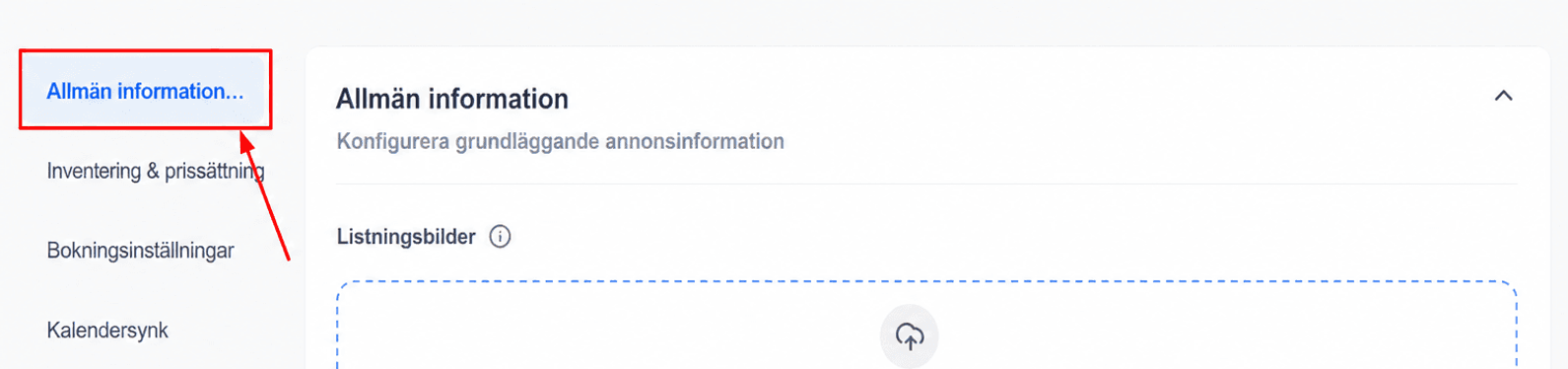
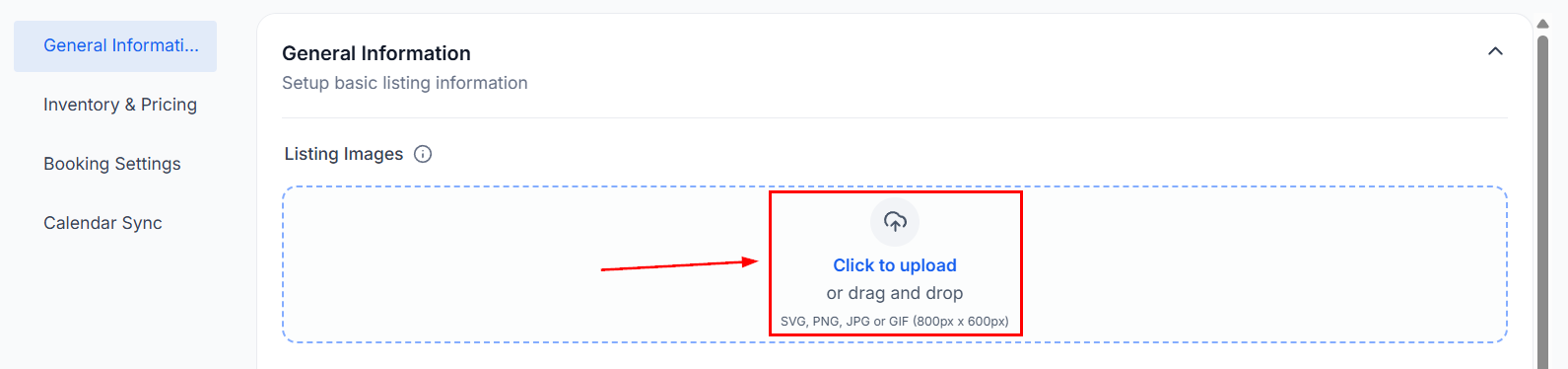
Ladda upp bilder för att visa upp din lista; den första bilden som läggs till kommer också att användas som listans miniatyr.
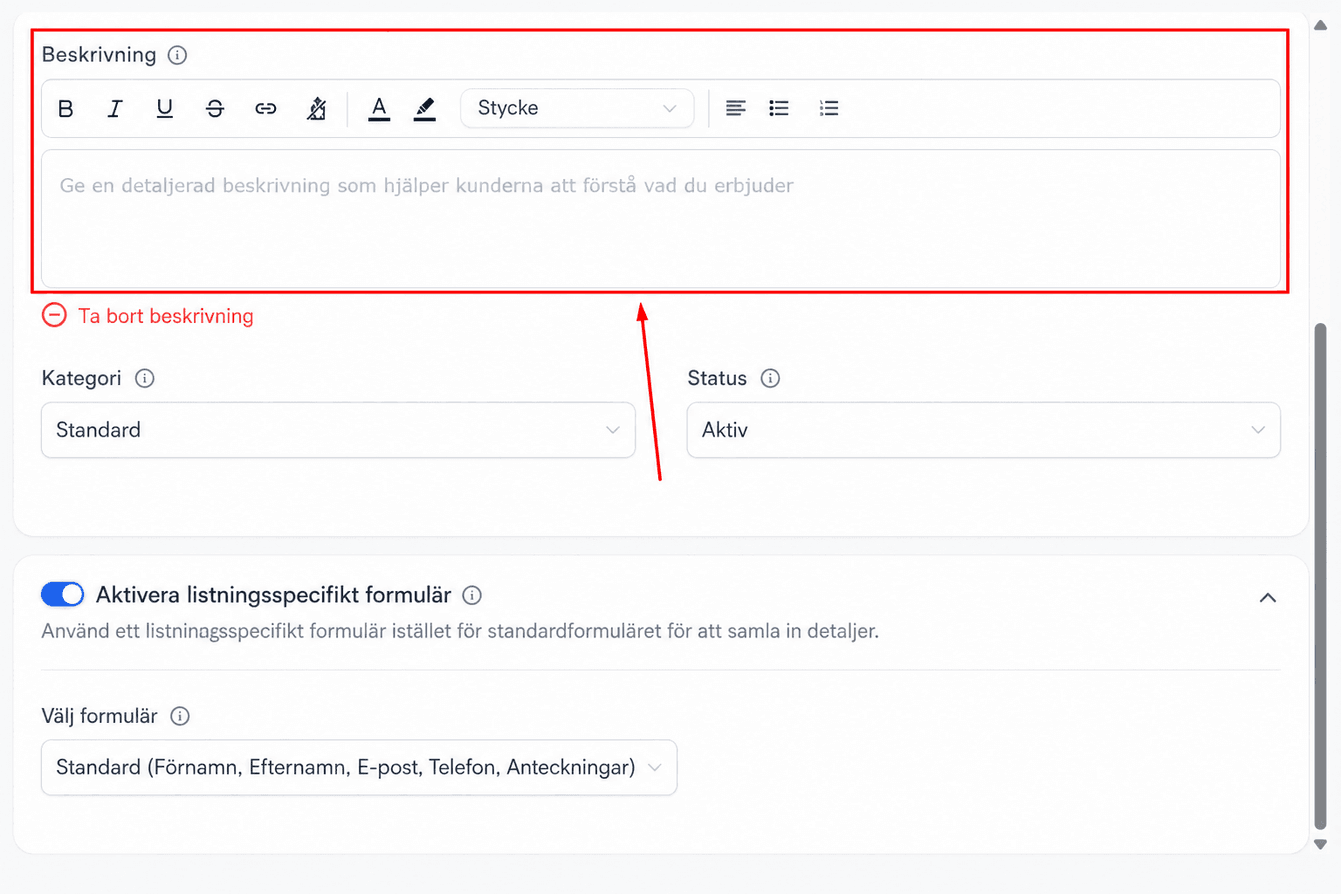
Ge en sammanfattning eller detaljer om vad den här annonsen erbjuder.
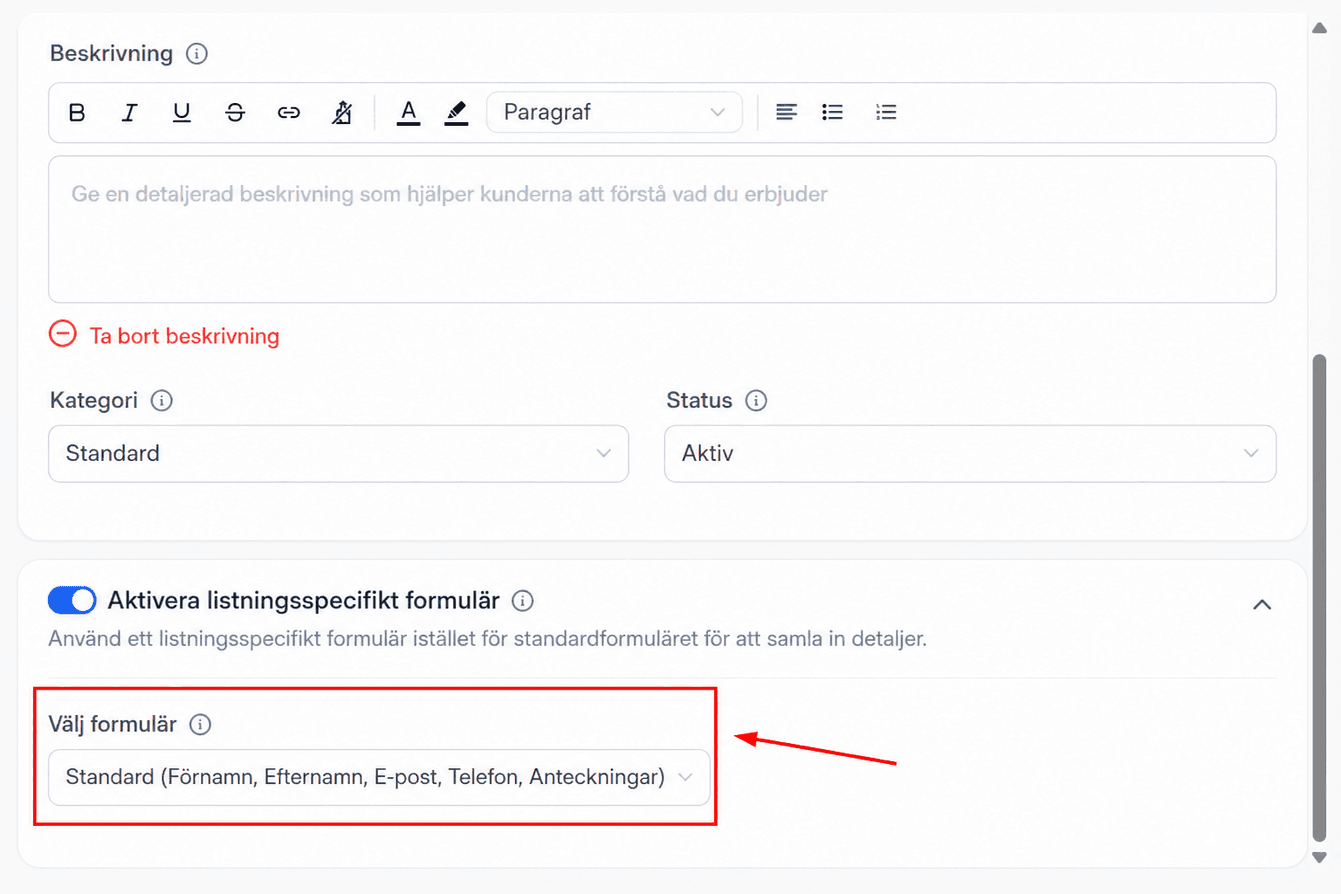
Om du vill använda ett specifikt formulär, växla mellan alternativet “Aktivera listningsspecifikt formulär” och välj valfritt formulär som tidigare skapats i avsnittet Webbplatser.
Lager & prissättning
Du kan hantera tillgängliga lager, varianter och prissättning av din annons i det här avsnittet.
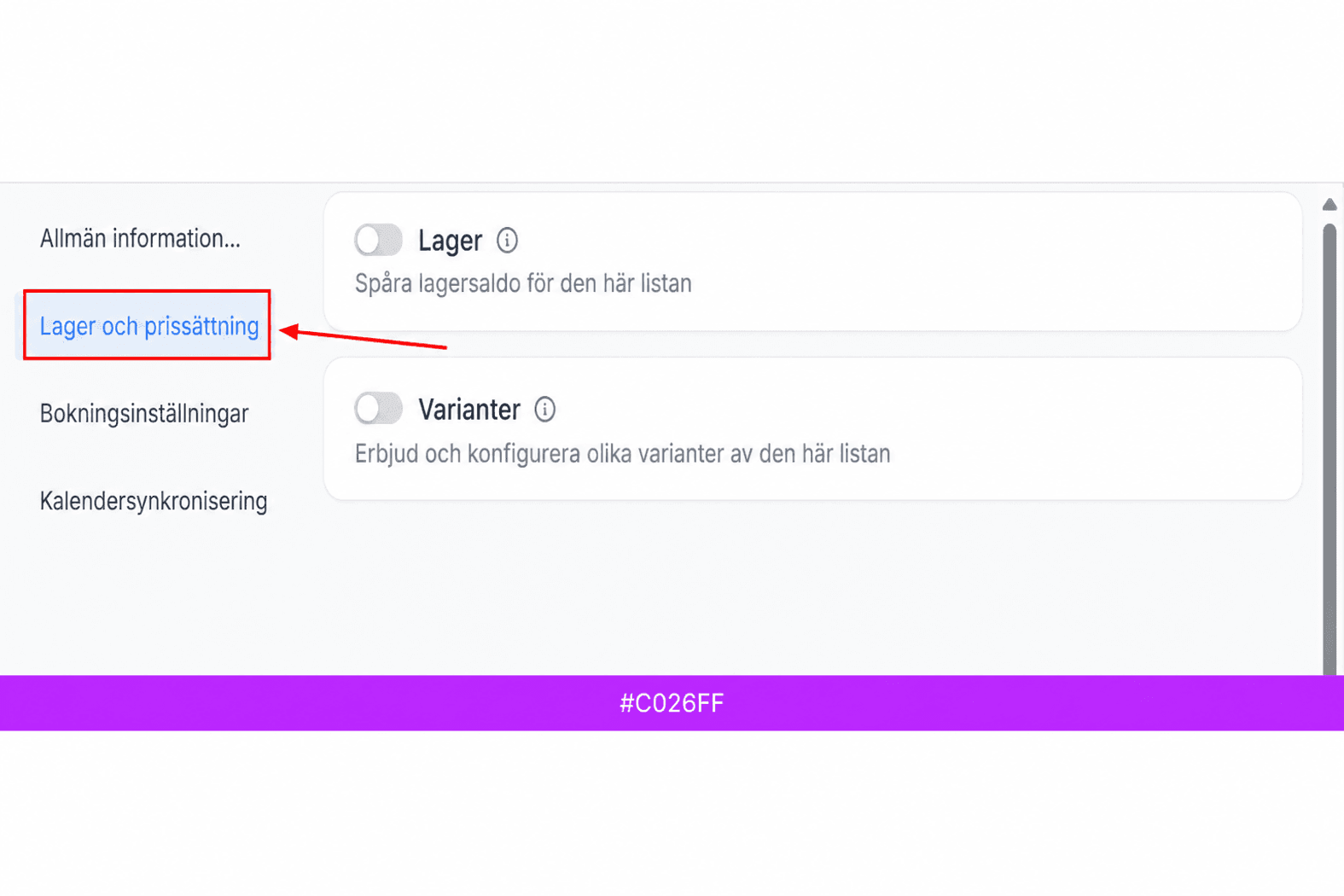
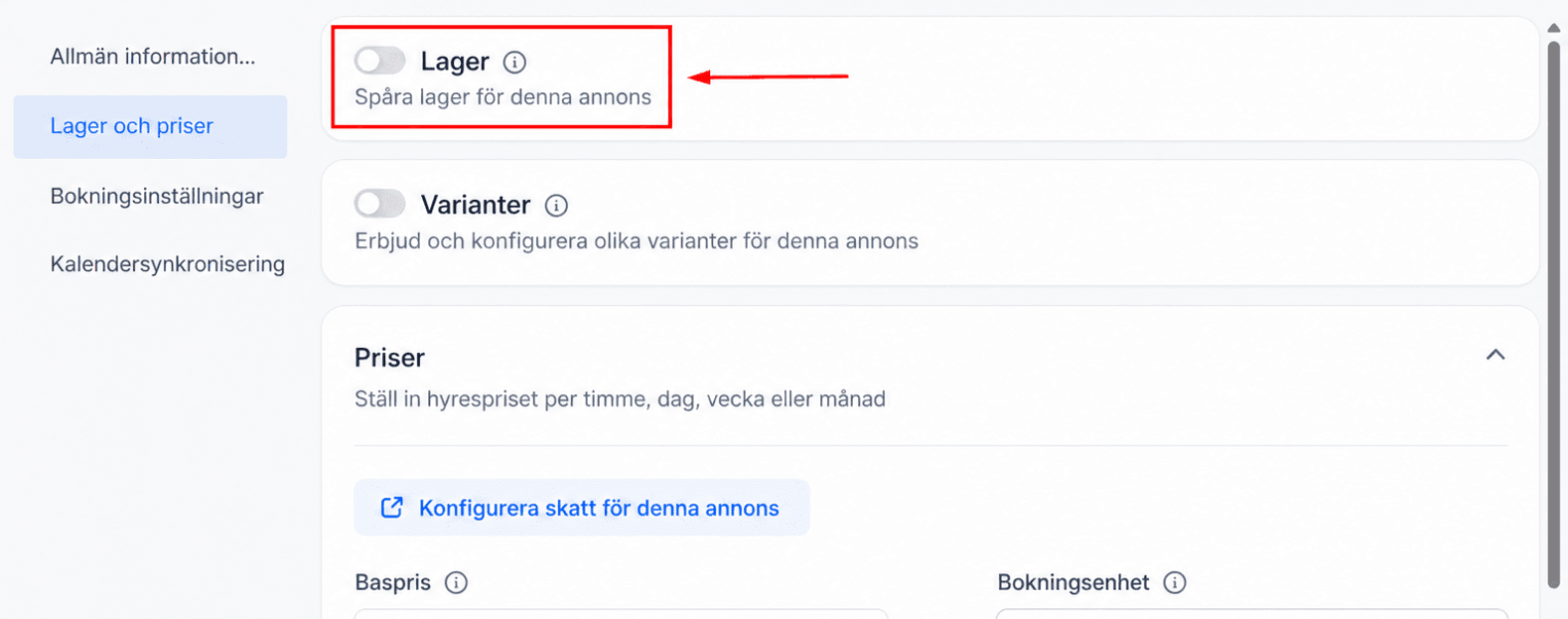
Du kan spåra tillgängliga aktier för alla noteringar genom att aktivera det här alternativet.
I prissektionen kan du ändra baspriset (1) och tidsenhet (2) som används för att beräkna hyrespriserna.
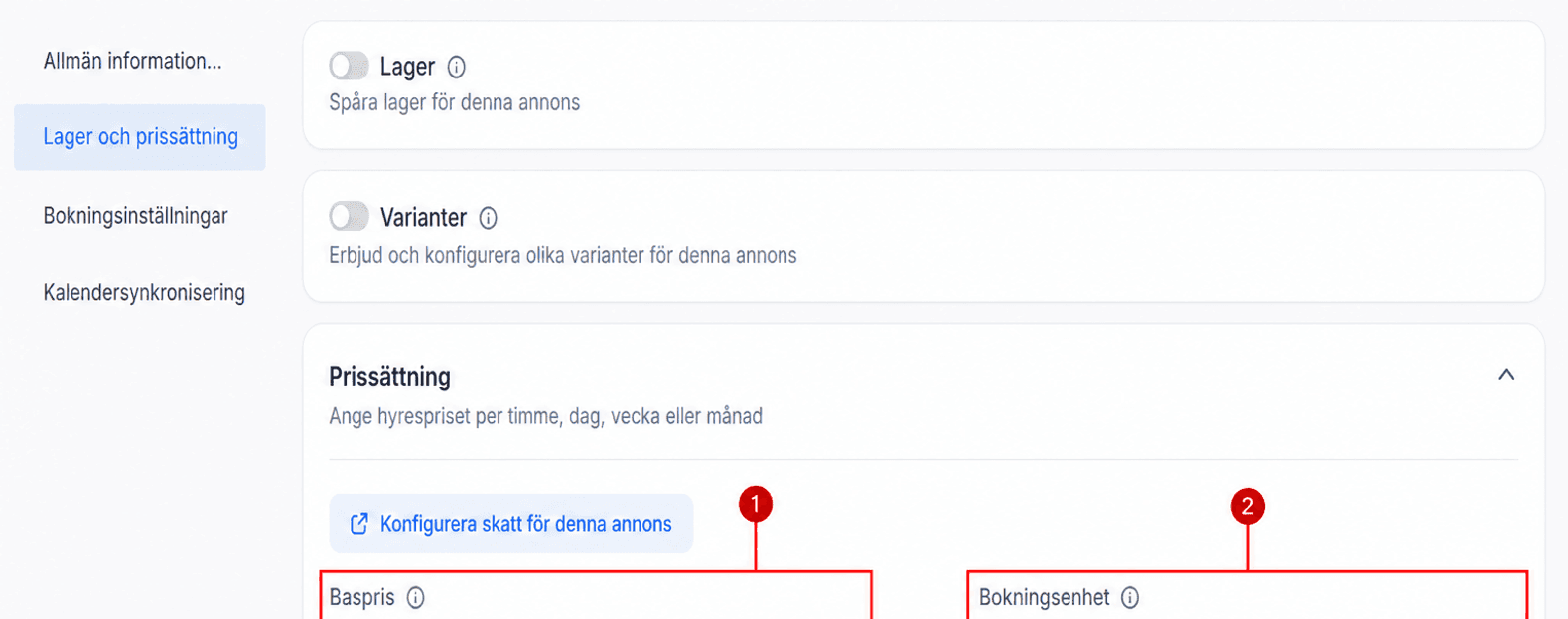
📌Obs: Manuella skatter kan läggas på hyresannonser genom att klicka på Konfigurera skatt för den här annonsen, som omdirigerar dig till deras länkade produkt för skattekonfiguration.
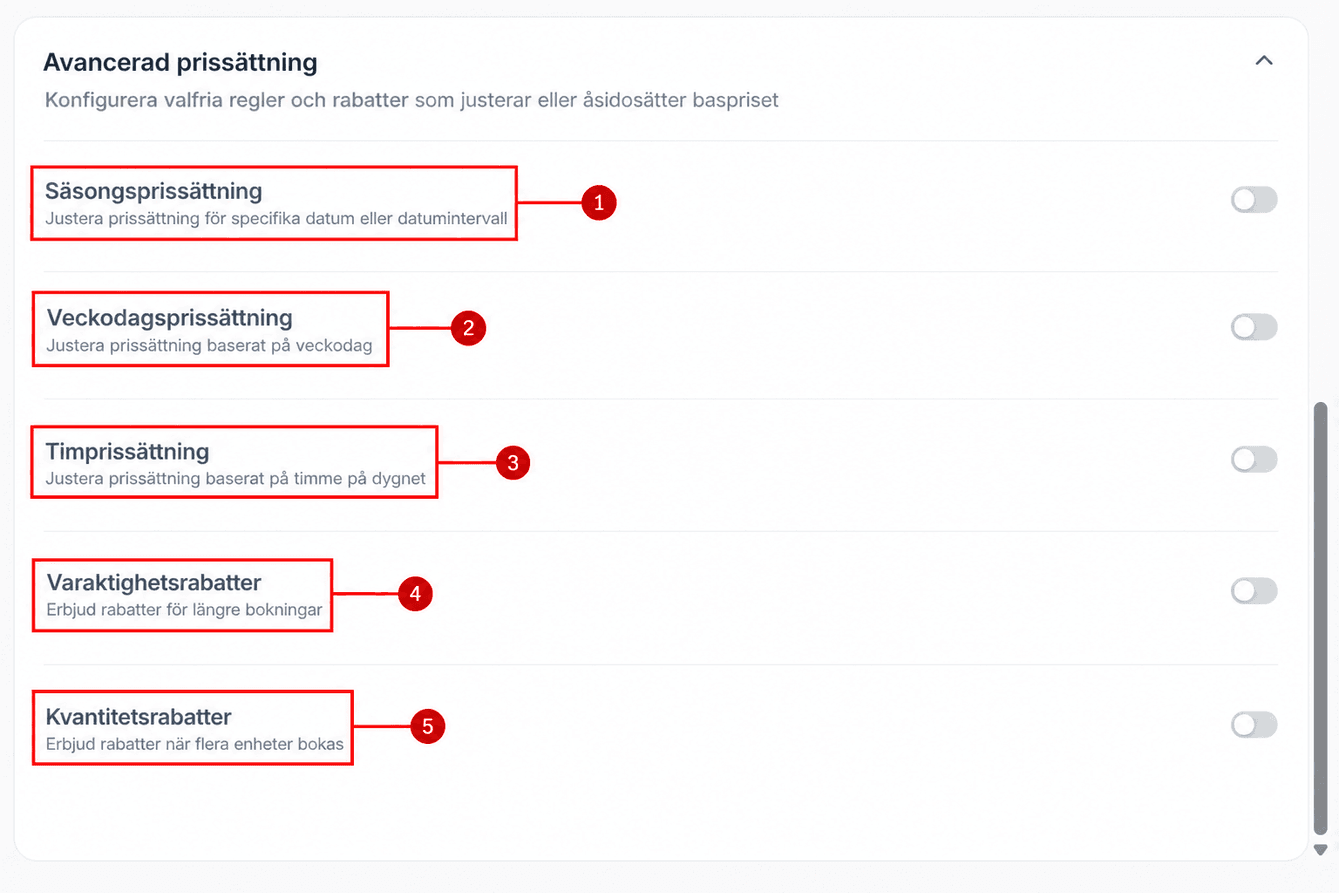
Den avancerade prissättningen låter dig konfigurera valfria regler och rabatter som justerar baspriset. Dessa alternativ är:
- Säsongsprissättning: Detta låter dig ställa in specialpriser för specifika datum.
- Prissättning för veckodag: Använd det här alternativet för att ställa in en extra procentsats för debitering för valda veckodagar.
- Hour Of Day-prissättning: Med det här alternativet kan du lägga till en procentsats för att debitera under ett visst tidsintervall.
- Varaktighetsrabatter: Använd det här alternativet för att lägga till rabatter på en bokning som överstiger en viss tidsperiod.
- Kvantitetsrabatter: Detta alternativ låter dig lägga till rabatter på en bokning som innehåller flera enheter.
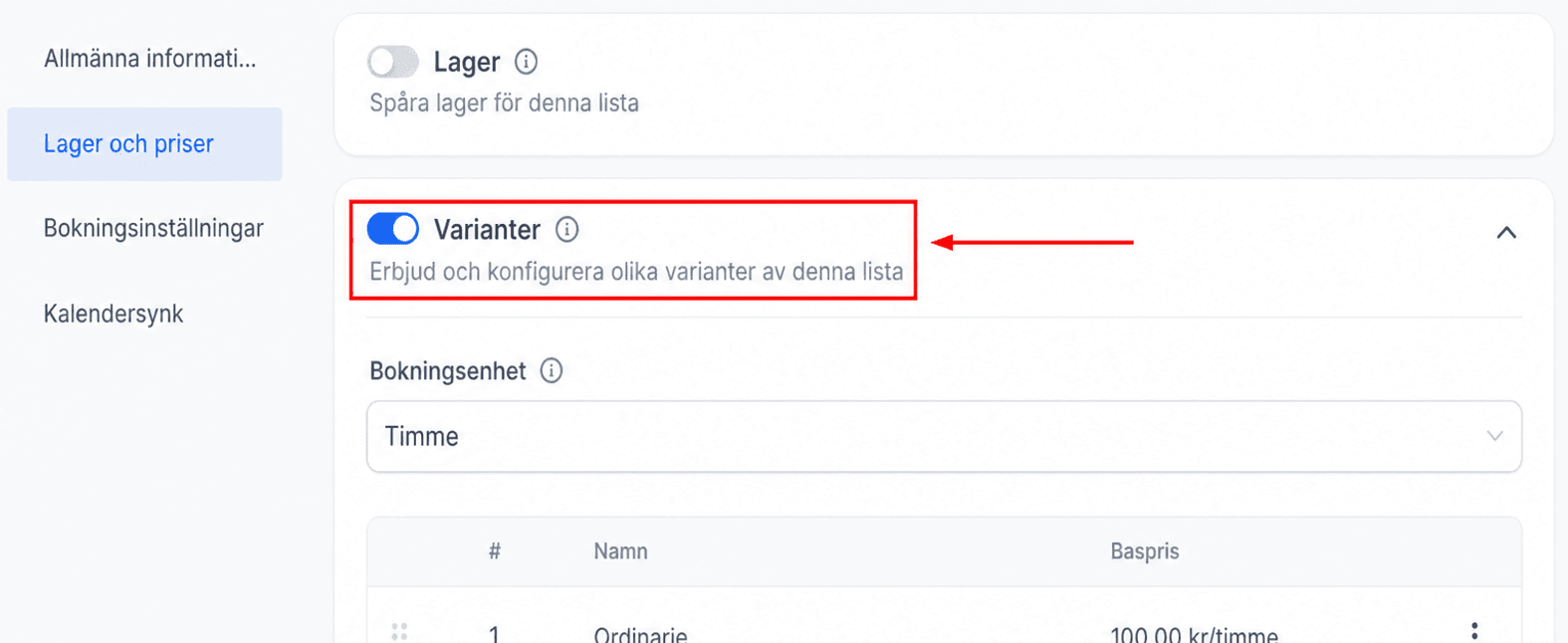
Om du har flera varianter av en lista kan du aktivera det här alternativet.
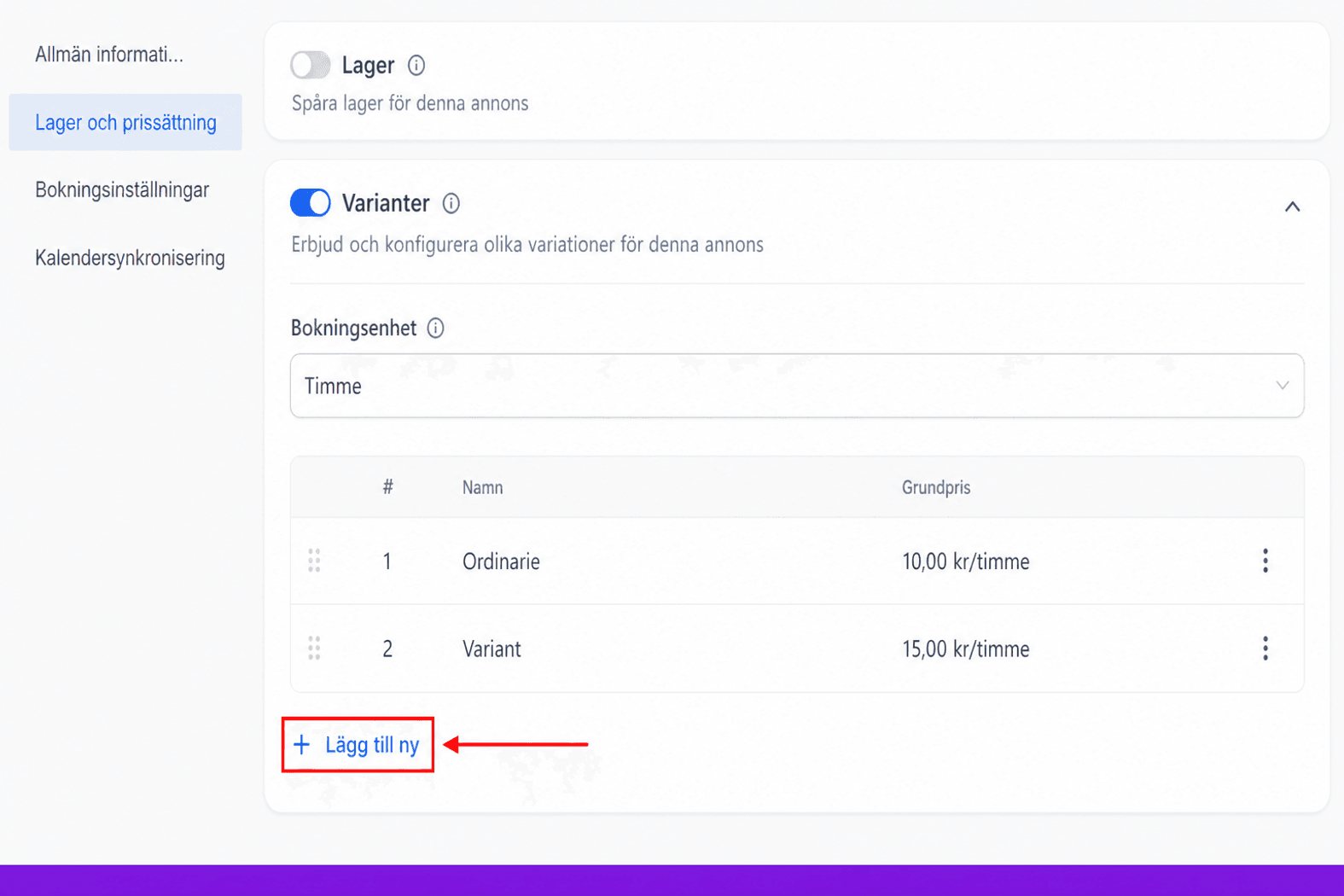
Klicka på lägg till nytt för att inkludera fler varianter. Du måste konfigurera varje tidigare nämnda avsnitt för varje variant du lägger till.
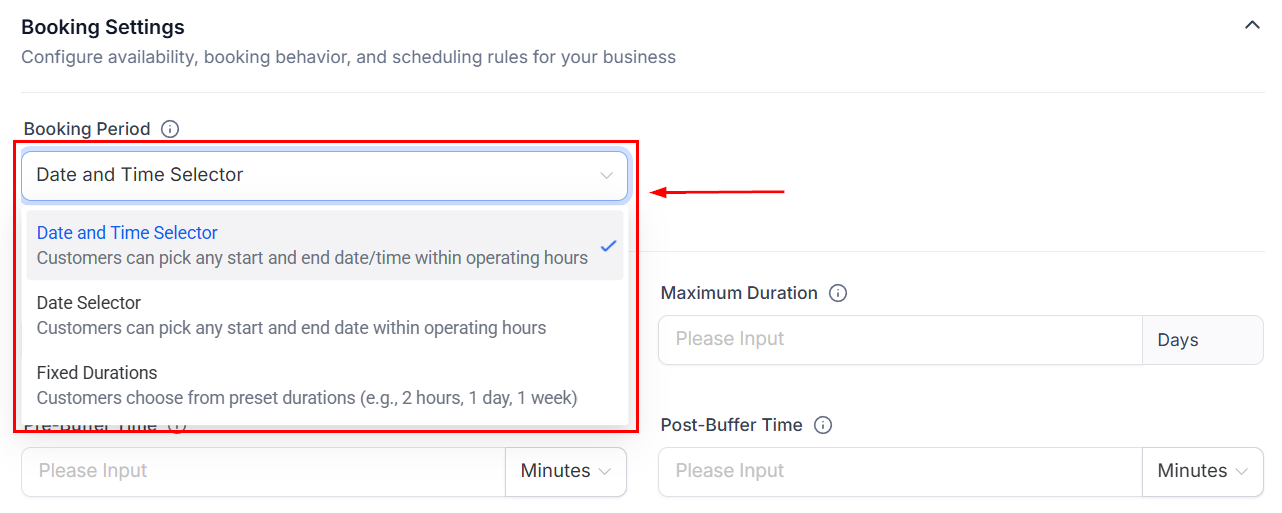
Bokningsinställningar
Konfigurera tillgänglighet, bokningsbeteende och schemaläggningsregler för listan i det här avsnittet. Välj först hur kunderna väljer hyrtid under bokningen. Alternativet som är valt som standard låter kunderna välja tid och dag för sin bokning inom öppettiderna.
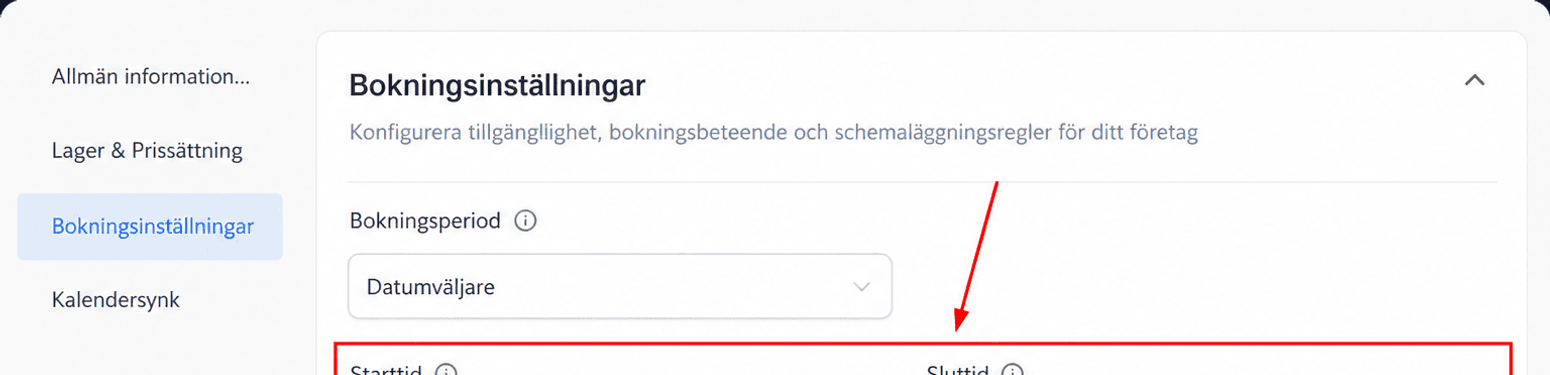
När du hyr per dag kan du använda “Datumväljaren” för att ställa in en start- och sluttid för din hyra.
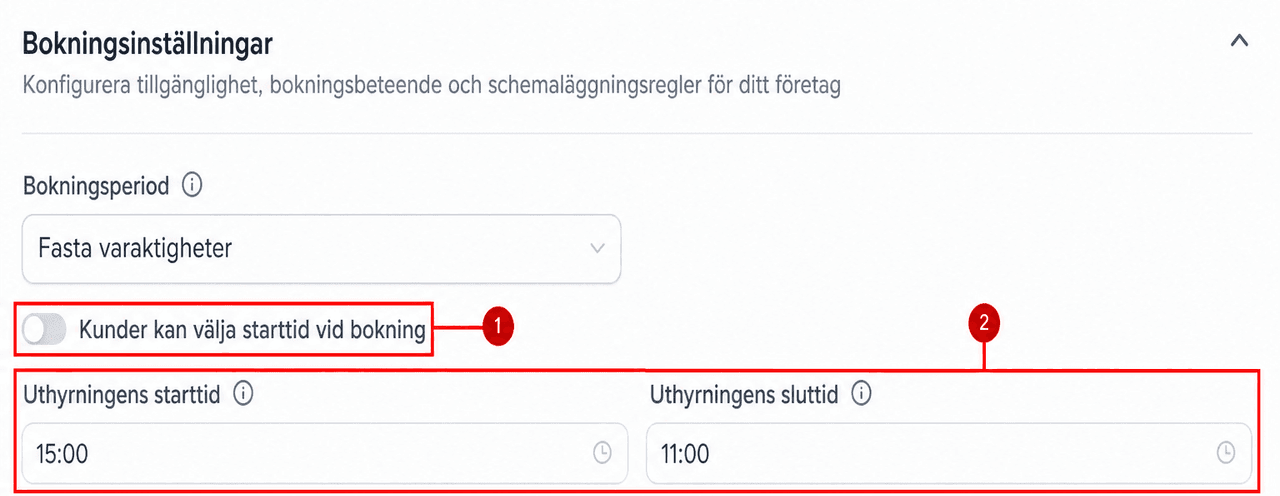
För att hyra under specifika tidsperioder, välj alternativet “Fast tid”. När du har valt följ dessa ytterligare steg:
- Om du vill tillåta kunder att bestämma starttiden för hyran, håll den här reglaget på.
- Om du inaktiverade starttidsväljaren anger du en start- och sluttid för uthyrning som inte är timhyra.
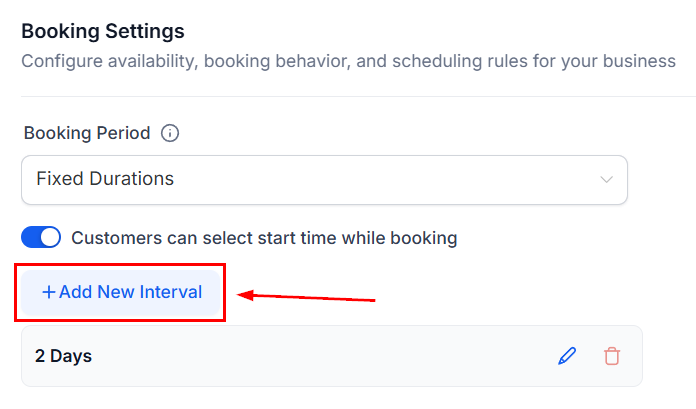
- Ange hyrestiden och klicka på Bekräfta och lägg till för att spara den.
När det första intervallet har lagts till kan du klicka på Lägg till nytt intervall för att skapa ytterligare poster.
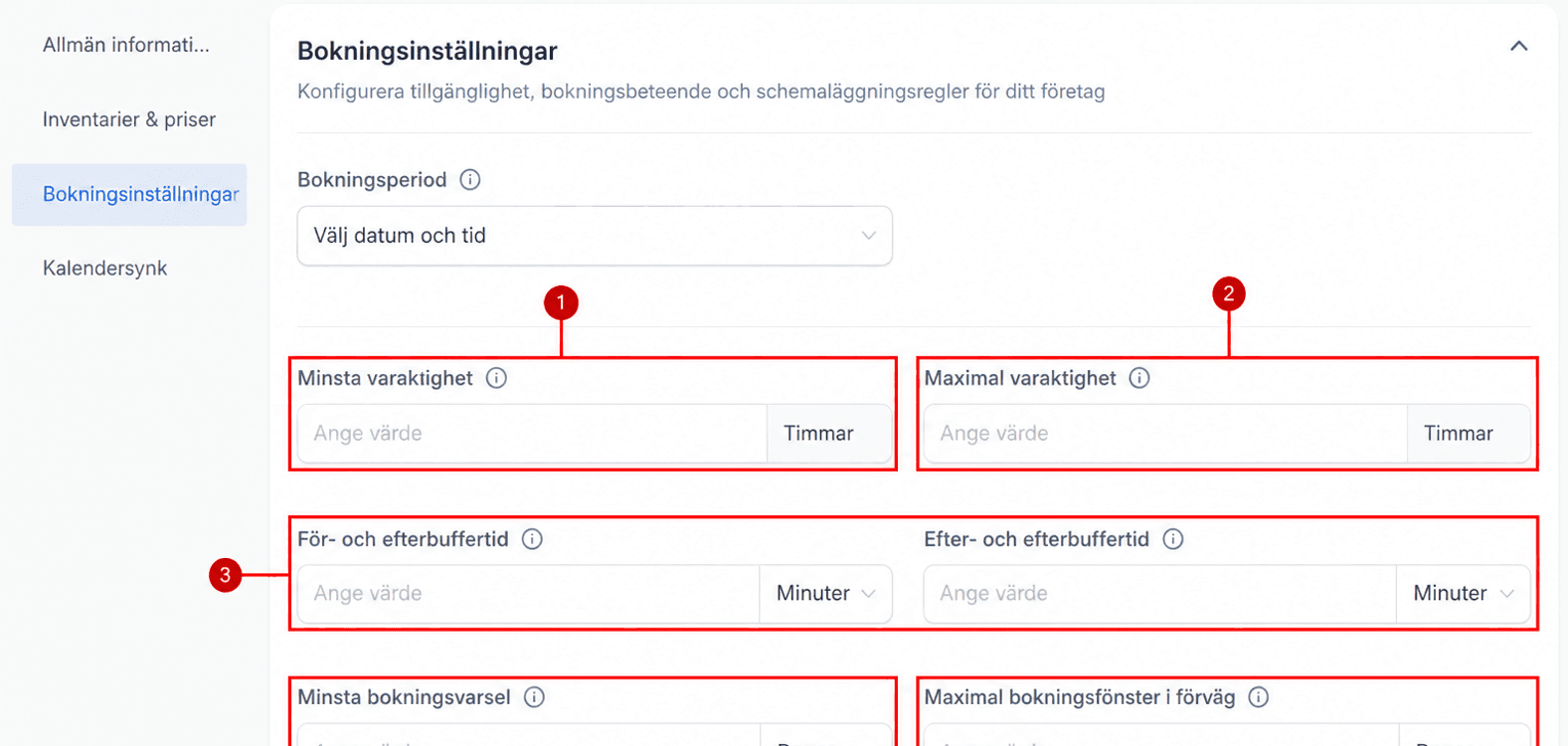
Dessutom kan du konfigurera dessa regler för bokningen:1. Minsta varaktighet: Ställ in den minsta varaktighet som en bokning kan göras för. 2. Maximal Duration: Ställ in den maximala varaktigheten för vilken en bokning kan göras. 3. Pre & Post Buffer Time: Detta fungerar som en kudde mellan bokningar, vilket ger dig tid att underhålla och återställa produkten. 4. Minsta schemaläggningsmeddelande: Detta kommer att begränsa hur snart kunder kan boka annonsen. 5. Max förhandsbokningsfönster: Detta begränsar hur långt i förväg en annons kan bokas.
Kalendersynkronisering
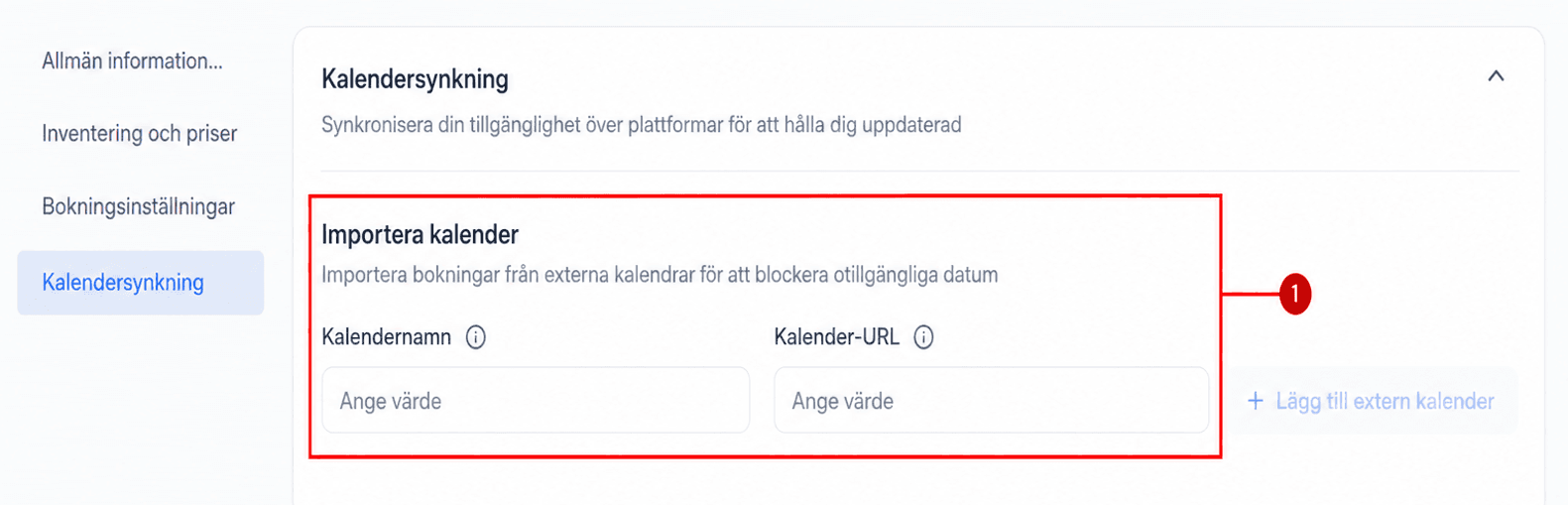
Använd det här avsnittet för att synkronisera din tillgänglighet mellan plattformar för att hålla dig uppdaterad. Du kan lägga till bokningar från tredje parts kalendrar (1) eller skaffa export-URL (2) för att koppla denna lista till externa kalendrar.
När du är nöjd med din konfiguration klickar du på Spara ändringar.
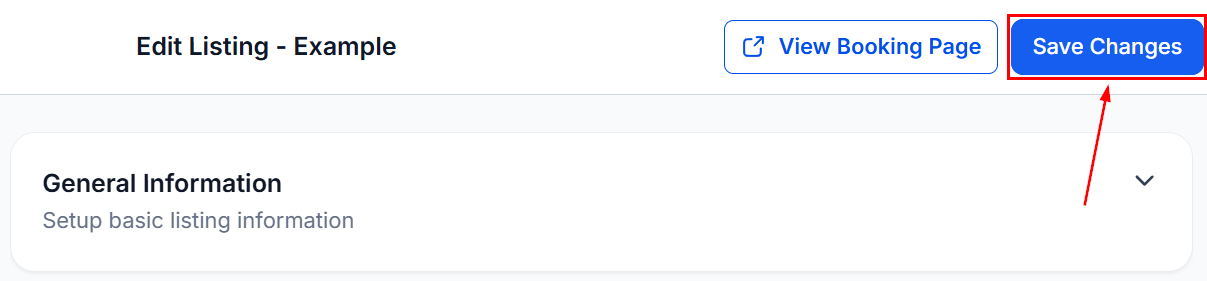
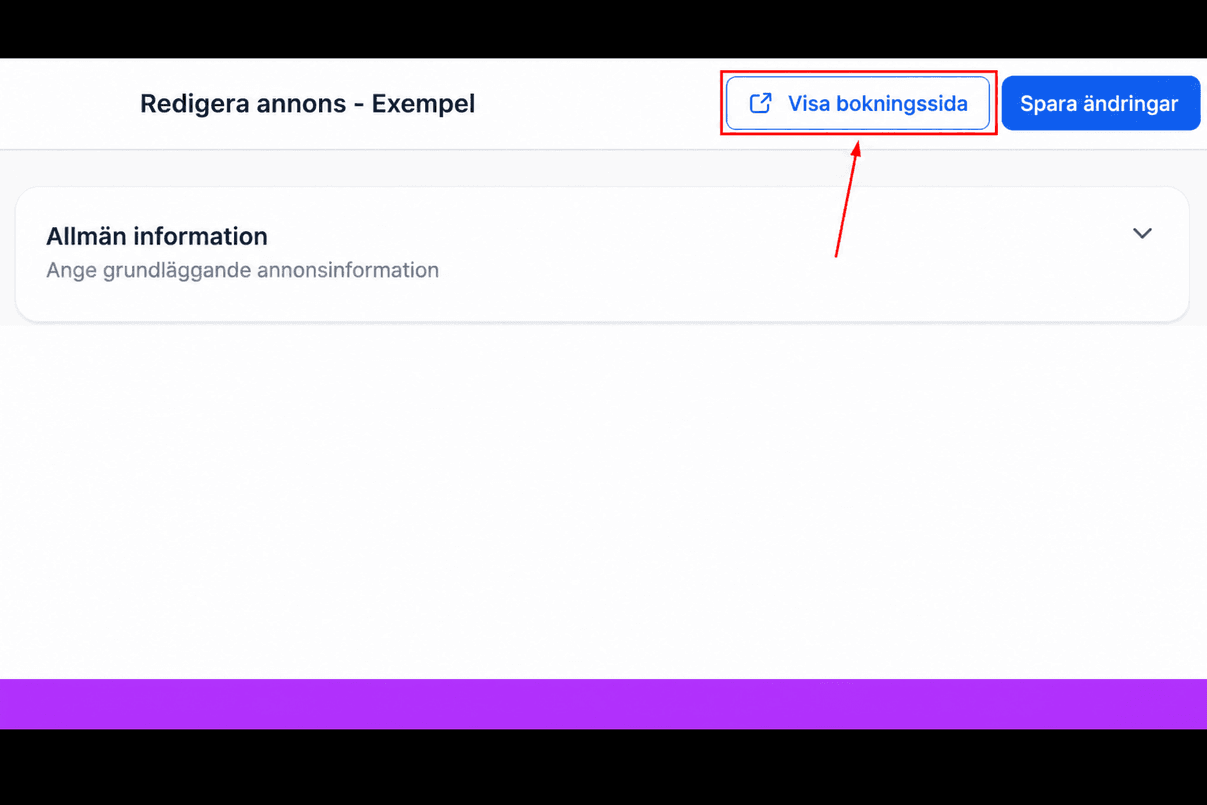
Klicka på alternativet Visa bokningssida om du vill förhandsgranska hur kunder ser dina annonser.
Genom att hantera dina listor på det här sättet har du full kontroll över tillgänglighet, prislogik, bokningstyper och utcheckningar med flera artiklar. Att upprätthålla den flexibilitet som behövs i verkligheten samtidigt som man säkerställer ordning och reda. Vi hoppas att du gillar det!
Inte kund hos Funnelbud ännu?
Prova vårt allt-i-ett CRM för sälj och marknadsföring — gratis i 7 dagar, ingen bindningstid.