Hur man skapar och laddar ner en QR-kod
QR-koder gör det enkelt att dela information direkt med bara en skanning. Oavsett om du hänvisar kunder till en webbplats, samlar in recensioner eller tillhandahåller kontaktuppgifter tar det bara några få steg att skapa en QR-kod. Låt oss kolla hur man använder detta fantastiska verktyg.
Åtkomst till QR Code Generator
För att skapa en QR-kod, gå till fliken QR-koder i avsnittet Webbplatser. Klicka sedan på knappen Skapa QR kod i det övre högra hörnet.

Skapa en QR-kod
Ge din QR-kod ett igenkännbart namn så att du enkelt kan identifiera den senare.
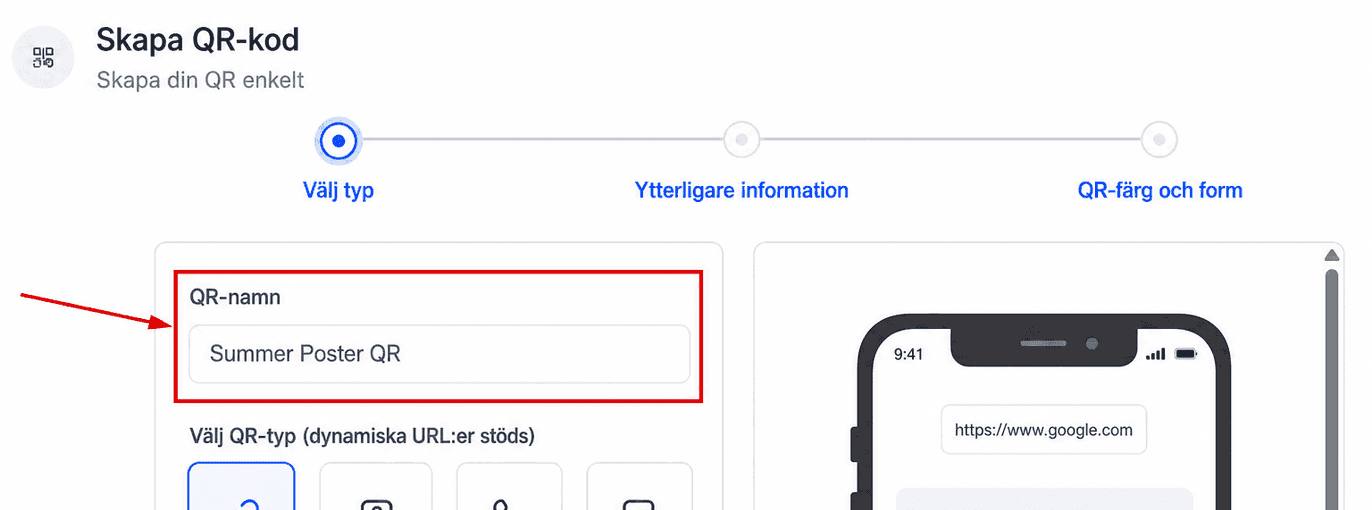
Välj en typ som kommer att definiera vad QR öppnar för vid skanning. Tillgängliga alternativ inkluderar:
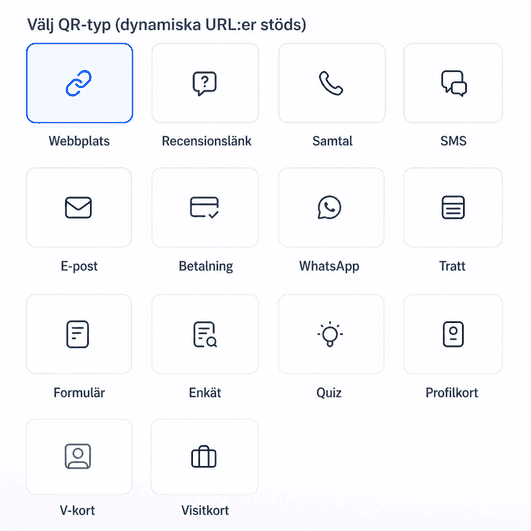
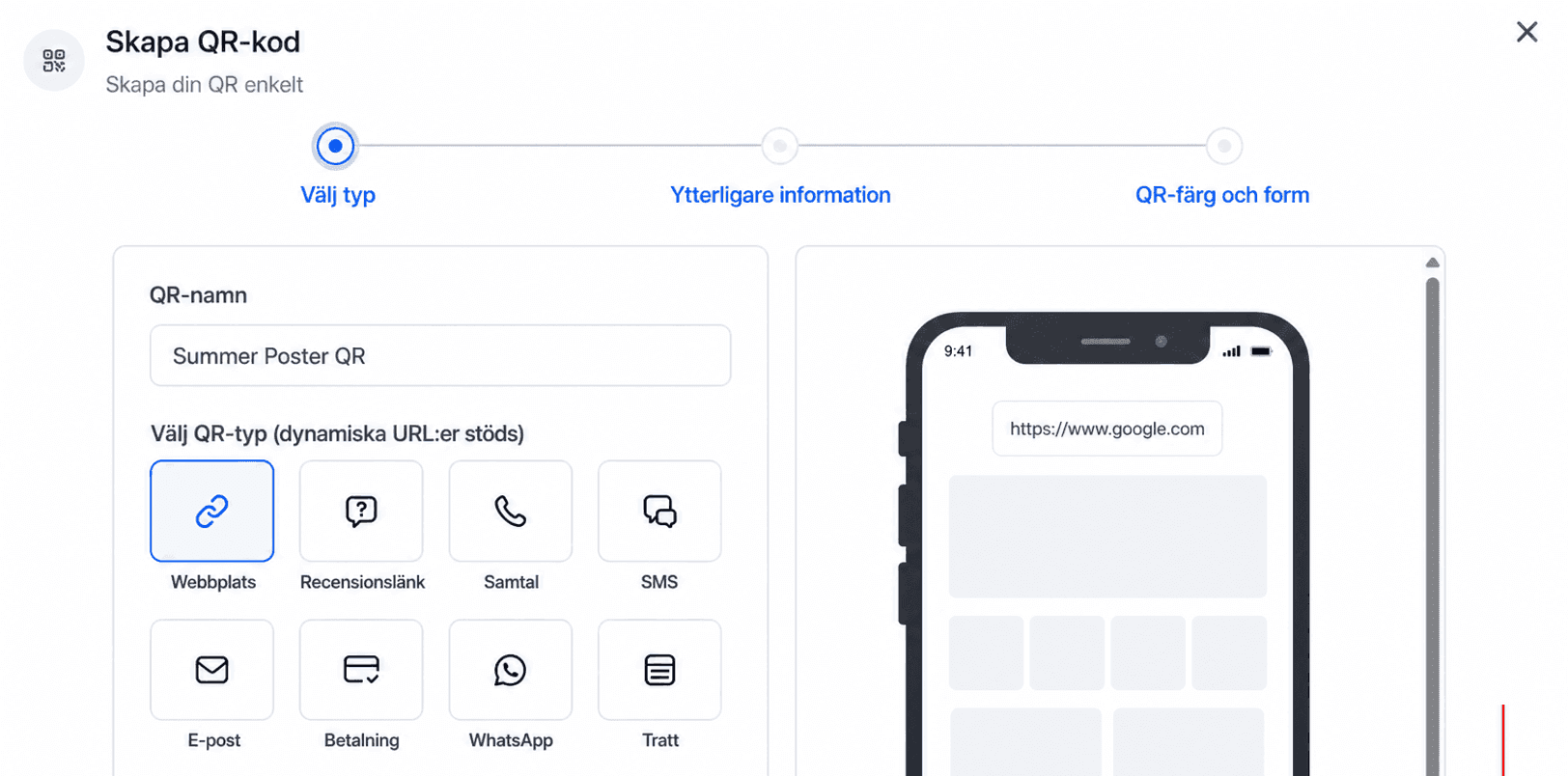
När du har valt den som bäst passar dina behov klickar du på Nästa för att fortsätta.
Ytterligare information
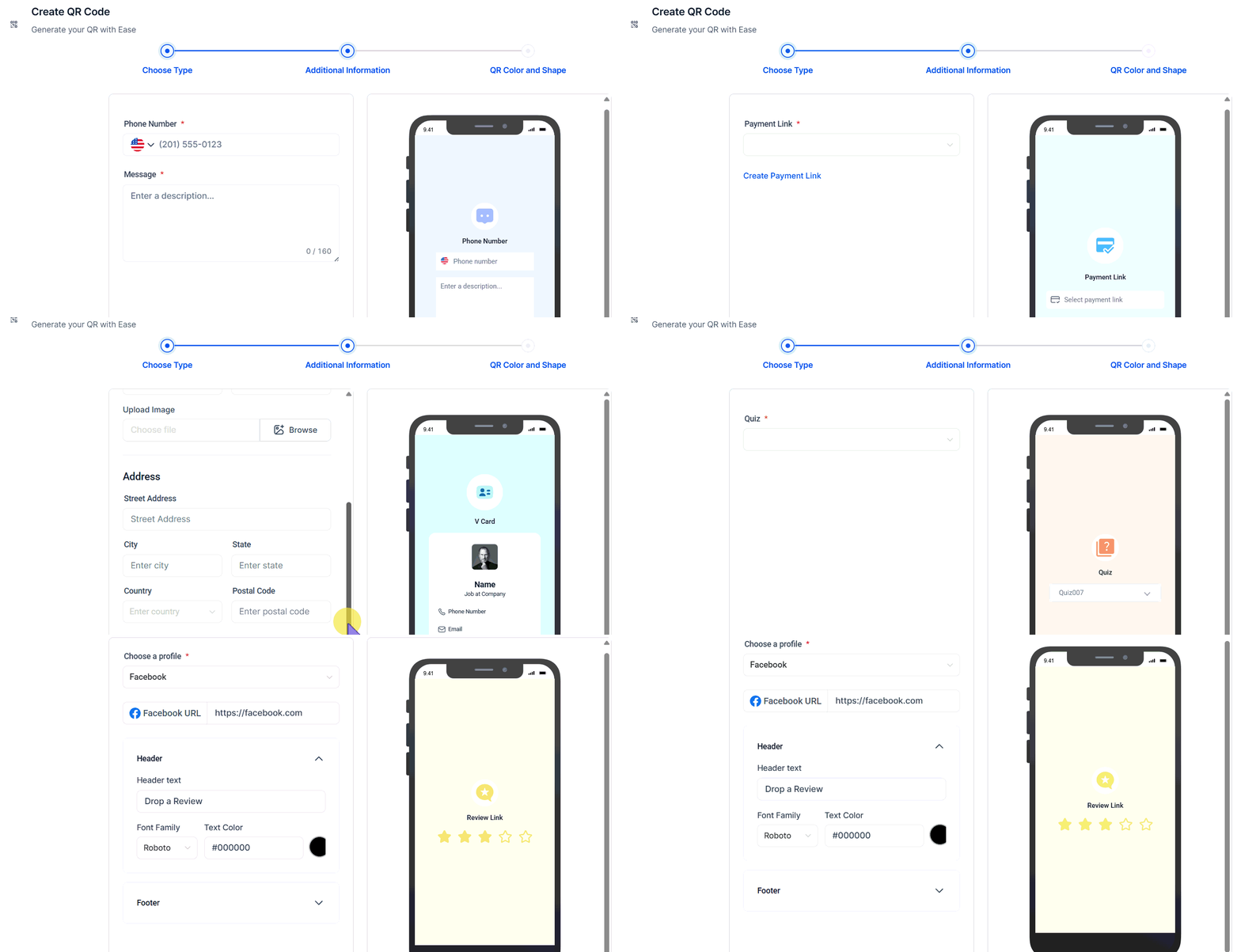
Varje QR-typ har specifika inställningar som du måste fylla i baserat på dess funktion. Till exempel:
- En Call QR-kod kräver ett telefonnummer.
- En SMS- eller WhatsApp QR-kod behöver ett mottagarnummer och ett fördefinierat meddelande.
- En e-postkod QR kräver en e-postadress, ett ämne och ett fördefinierat meddelande.
- Ett formulär eller enkät QR-kod kräver att du väljer ett befintligt formulär eller enkät på ditt konto.
När de nödvändiga uppgifterna har fyllts i klickar du på Nästa för att fortsätta.
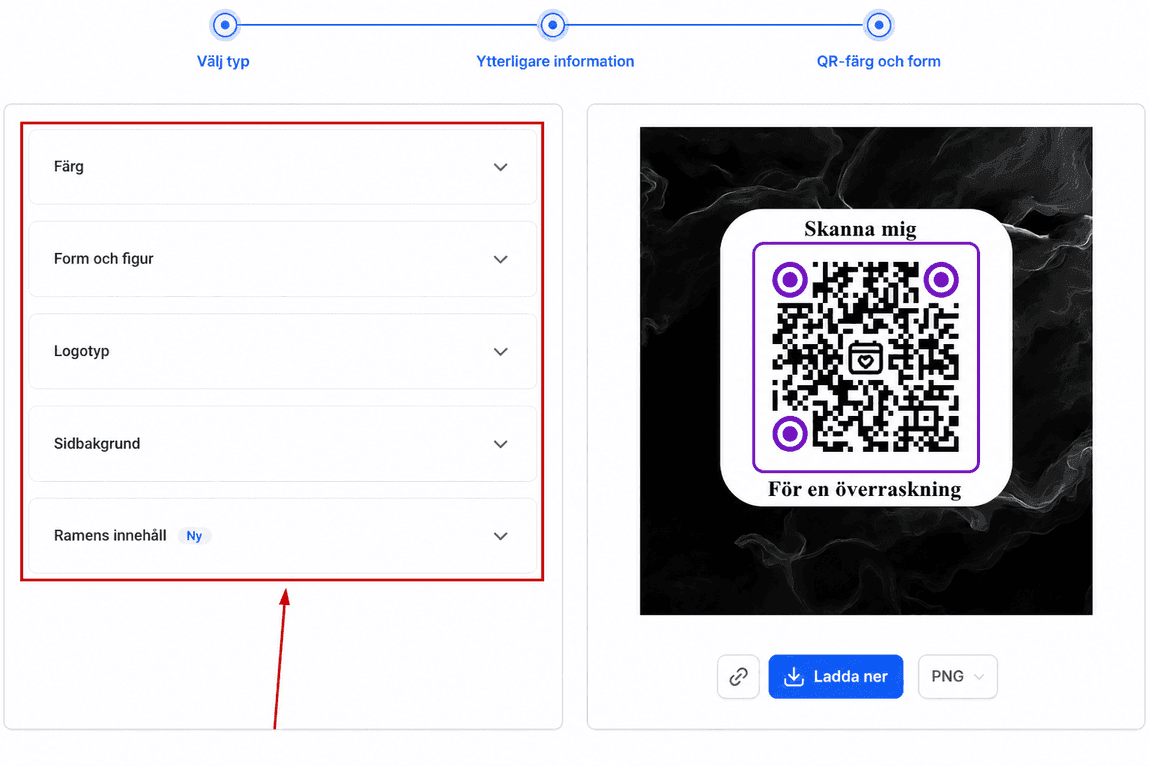
Anpassa koden QR
Få din QR-kod att sticka ut genom att justera följande inställningar:
- Färg: Välj en färg eller uppsättning färger som passar ditt varumärke eller din stil.
- Form och form: Justera QR-kodens form, prickar, markörkant och mitt, kant eller ram och dess färg för att matcha dina designpreferenser.
- Logotyp: Lägg till en logotyp för enkel igenkänning.
- Sidbakgrund: Välj en bakgrundsfärg eller ett mönster för att förbättra synligheten.
- Rim-innehåll: Lägg till uppmaningstext överst och/eller längst ned i din QR-kod för att göra det tydligare.
Spara och dela
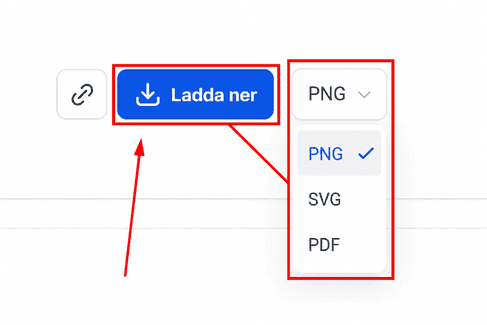
När din QR-kod är anpassad, välj ett format (PNG, SVG eller PDF) för att ladda ner koden i, vilket kommer att spara den omedelbart.
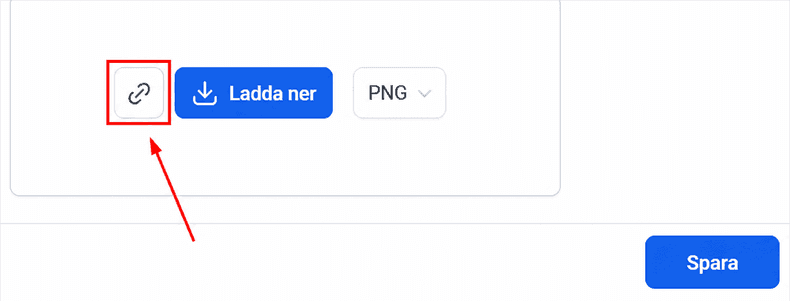
Du kan klicka på länkikonen för att kopiera en smartlänk och dela QR-kodlänkar utan att behöva ladda ner eller skicka bildfilen QR.
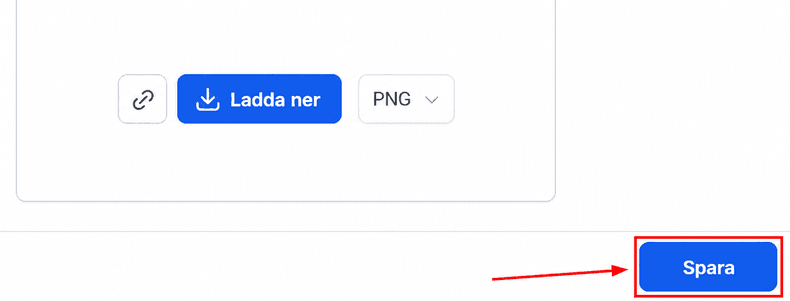
Klicka på Spara för att lagra din QR-kod för framtida bruk.
Så här ser en befintlig QR-kod ut i din CRM.
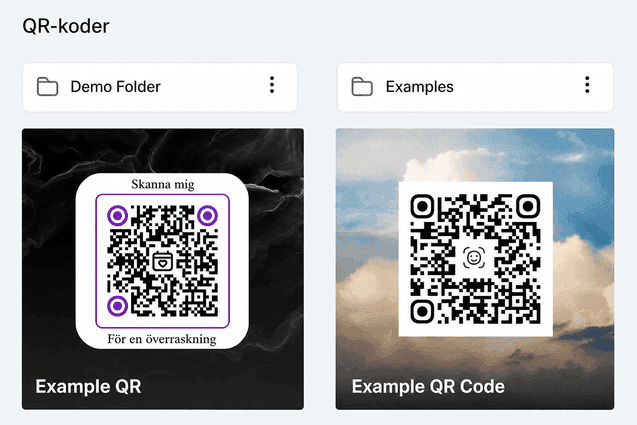
QR-koder är ett snabbt och effektivt sätt att få kontakt med kunder eller dela information. Med bara några enkla steg kan du skapa en anpassad QR-kod som passar dina behov.
Vanliga frågor
F: Vad är SVG-formatet och varför ska jag använda det?
- S: SVG-formatet möjliggör oändlig skalning utan kvalitetsförlust. Det betyder att du kan ändra storlek på dina QR-koder utan ansträngning utan att påverka deras tydlighet. Du kan också ändra deras SVG QR-koder med hjälp av olika redigeringsverktyg.
F: Hur hjälper formatet PDF vid utskrift?
- S: Formatet PDF är idealiskt för att skriva ut QR-koder på dokument i A4-storlek. Om du behöver en högkvalitativ, skalbar version av din QR-kod för affischer, flygblad eller annat tryckt material säkerställer formatet PDF optimal tydlighet.
F: Hur är PNG-kvaliteten?
- S: PNG-formatet har en högre PPI (pixlar per tum), vilket säkerställer skarpare, tydligare QR-koder. Men på grund av webbläsarbegränsningar kan Safari behålla den tidigare kvaliteten.
F: Hur väljer jag nedladdningsformat för min QR-kod?- S: När du genererar en QR-kod kan du välja önskat format – PNG, SVG eller PDF. Dessa nedladdningsalternativ är bekvämt tillgängliga i kodlistan QR.
F: Tillämpas PNG-kvalitetsförbättringar automatiskt?
- S: Alla PNG QR-koder har förbättrad upplösning som standard när de laddas ned
Inte kund hos Funnelbud ännu?
Prova vårt allt-i-ett CRM för sälj och marknadsföring — gratis i 7 dagar, ingen bindningstid.