Hur man skapar Google Demand Gen-annonser
Demand Generation-kampanjer är utformade för att skapa intresse och påverka köpbeslut innan potentiella kunder börjar aktivt söka. De är särskilt effektiva för att öka varumärkesmedvetenheten, driva produktupptäckt och stödja storytellingsstrategier med långa kanaler. Den här guiden leder dig genom stegen för att skapa en Google Demand Gen Ads-kampanj, vilket säkerställer att du kan konvertera målgrupper mer effektivt i Googles ekosystem.
Kampanjinställningar
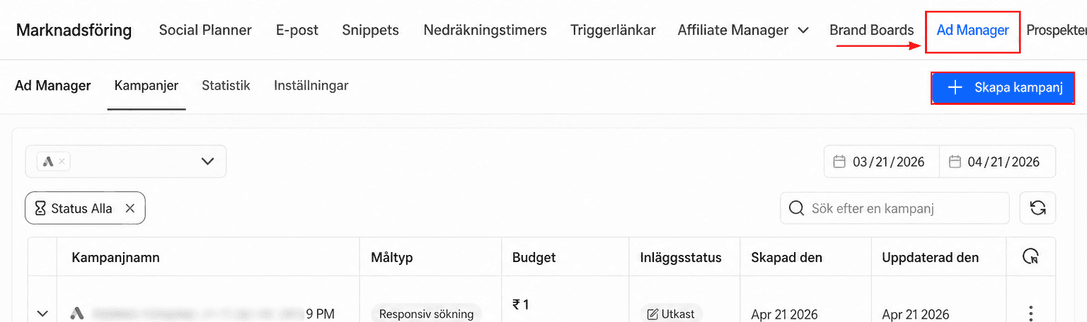
Från startskärmen Ad Manager klickar du på knappen “Skapa kampanj”.
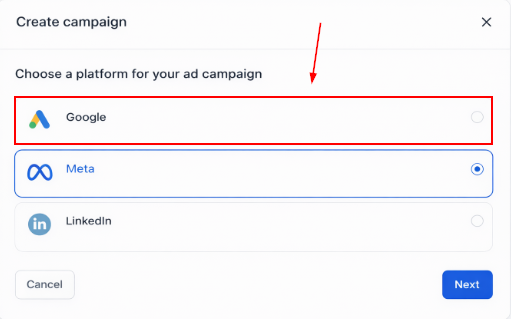
Ett popup-fönster kommer att visas där du kan välja Google som plattform för att publicera din kampanj.
📌Obs: Om du ännu inte har anslutit ditt Google-annonskonto visas det grått.
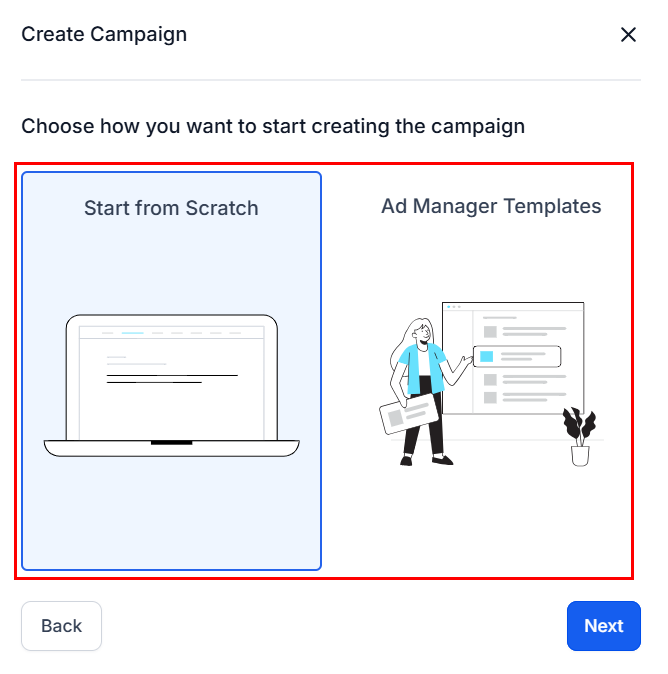
När du har valt Google, klicka på “Nästa” för att välja om du vill börja om från början eller använda Ad Manager-mallar.
Skapandet av annonsinnehåll följer en strömlinjeformad struktur i tre nivåer:
- Kampanjnivå
- Annonsgruppsnivå
- Annonsnivå
Varje nivå inkluderar en dedikerad konfigurationsprocess, vilket möjliggör mer organiserad och riktad annonshantering.
Inställning av kampanjnivå
Namn
Börja med att ange ett unikt och beskrivande namn för din kampanj för att lättare kunna identifiera den.
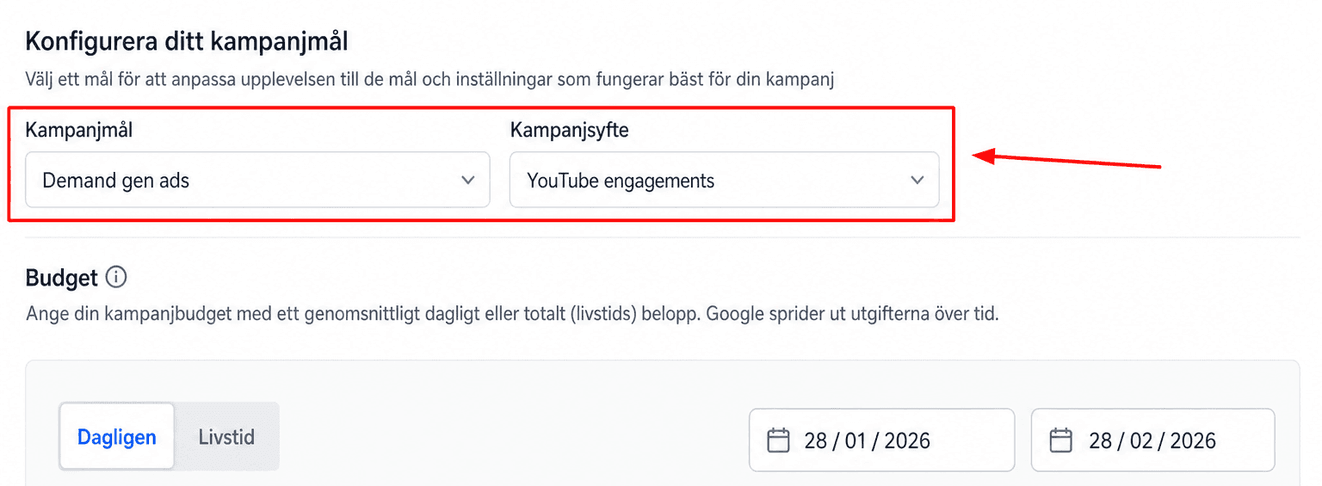
Kampanjens mål
Välj sedan “Demand Gen Ads” som kampanjmål och definiera sedan kampanjmålet.
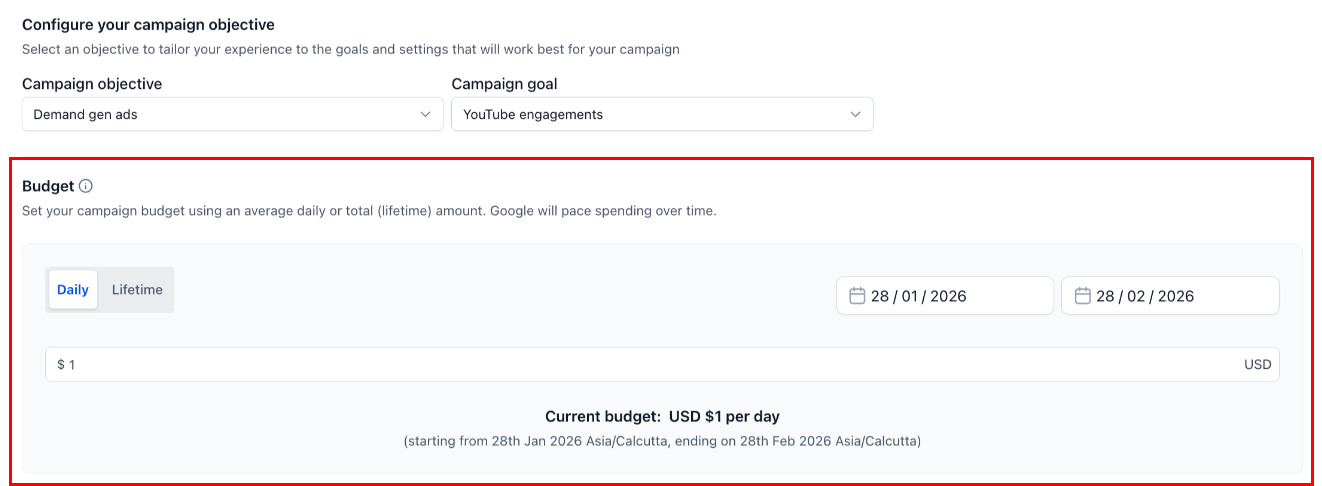
Budget
Kampanjansvarig kan ställa in en daglig budget för kampanjen. Detta fungerar som ett abonnemang och kommer att debiteras kortet som är kopplat till det anslutna Google Ads-kontot.
Nyckelfunktioner inkluderar:
- En tydlig uppdelning av dagliga utgifter, tillsammans med kampanjens start- och slutdatum.
- Möjligheten att justera budgetbeloppet när som helst genom att redigera kampanjen.
📌Obs: Valutan som visas matchar den valuta som konfigurerats i ditt anslutna Google Ads-konto, och kampanjens start- och slutdatum följer den tidszon du befinner dig i när kampanjen skapades.
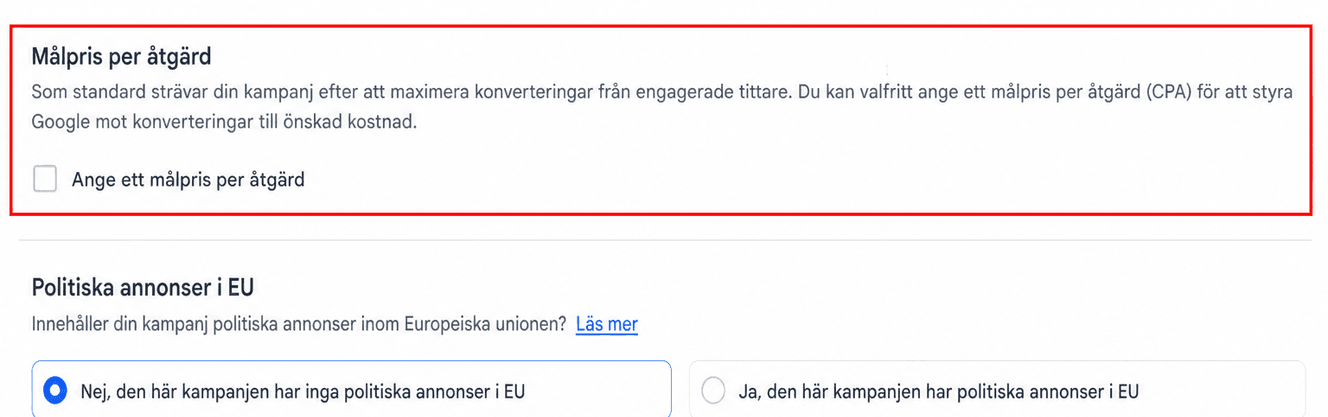
Målkostnad per åtgärd
Med den här inställningen kan du begränsa det högsta beloppet du är villig att betala för ett enda klick.
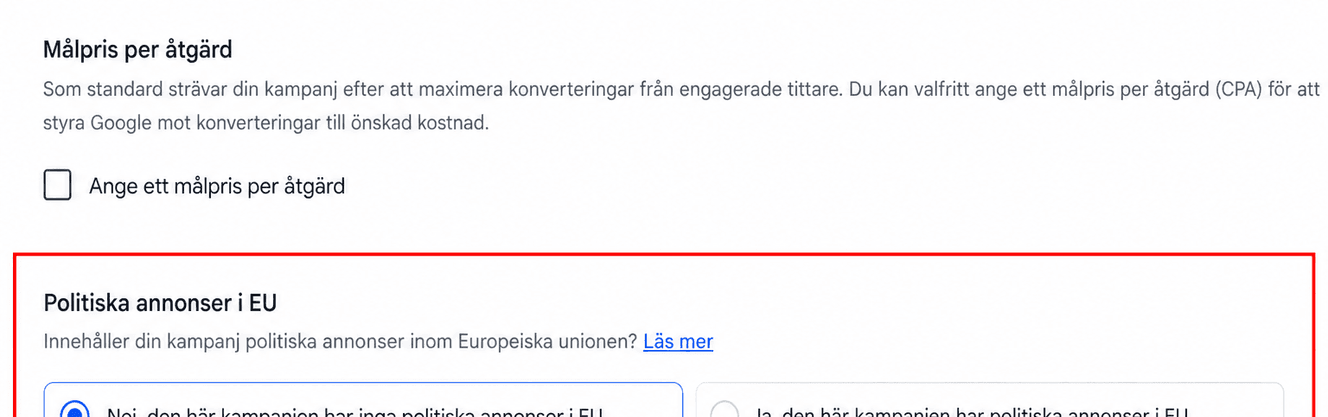
EU Politiska annonser
I det här avsnittet kan du ange om din kampanj innehåller politiska annonser som riktar sig till Europeiska unionen. Att deklarera detta säkerställer efterlevnad av EU:s reklambestämmelser, skyddar annonsörer från potentiella underkännanden eller kontobegränsningar, anpassar kampanjinställningarna till Googles senaste krav och främjar förtroende och transparens i politisk reklam inom EU.
Annonsschema
Här kan du ställa in ett schema för när du vill att dina annonser ska visas. Detta gör att du kan begränsa dina kampanjer till målgrupper som vanligtvis är tillgängliga i vissa fönster.
När du är nöjd klickar du på de tre prickarna som är kopplade till kampanjen för att skapa upp till 10 annonsgrupper.
Inställning på annonsgruppsnivå
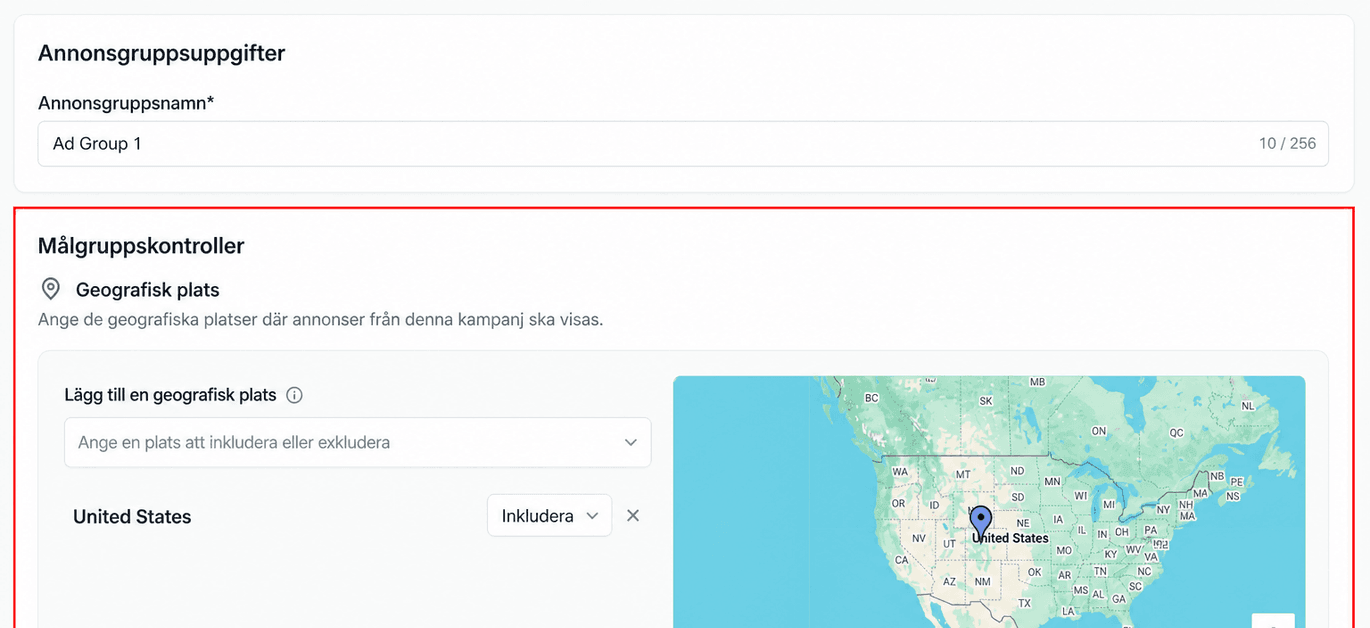
Geografisk plats
Kampanjer kan skräddarsys för att rikta in sig på specifika platser eller utesluta vissa områden inom ett land eller en stat.
Du kan definiera geografisk inriktning på två sätt:
- Efter plats: Sök och välj ett land, stad, platsnamn, adress eller koordinater.
- Med radie: Ange en radie runt en vald adress för att definiera publikens räckvidd.
Använd alternativknapparna för att välja önskad inriktningsmetod, sök sedan och välj önskad plats.
📌Obs: Google Ads stöder inte möjligheten att inkludera eller exkludera platser med radie. När du använder radiebaserad inriktning kan du justera radien för att utöka eller begränsa din målgruppsräckvidd.
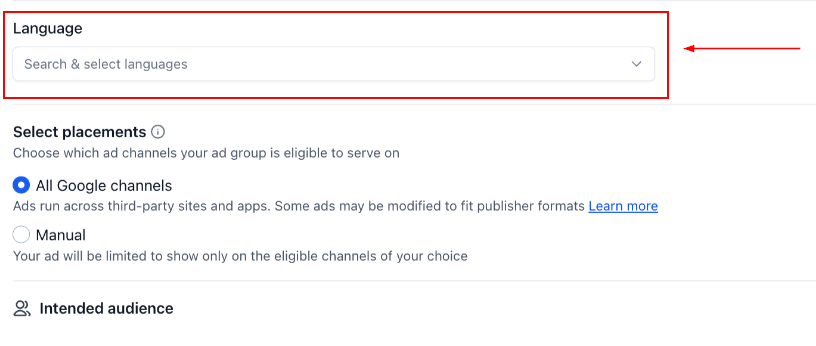
Språk
Ange de språk som talas av de användare du vill rikta in dig på. Du kan söka efter och välja flera språk att inkludera i en enda kampanj.
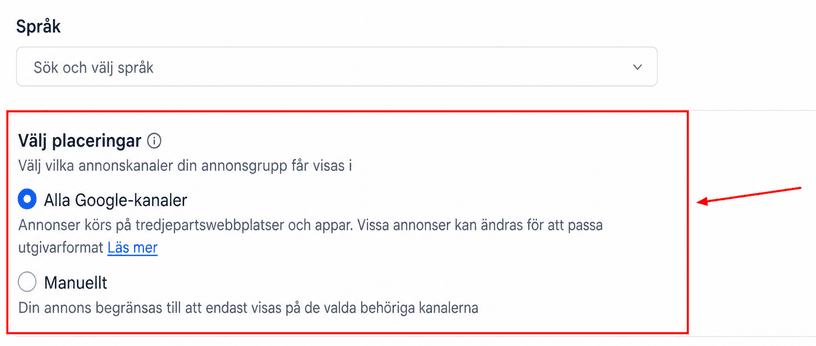
Välj placeringarVälj de kanaler där din annons ska visas för att säkerställa att den når rätt målgrupp. Att välja rätt kanaler maximerar engagemanget och kampanjens effektivitet.
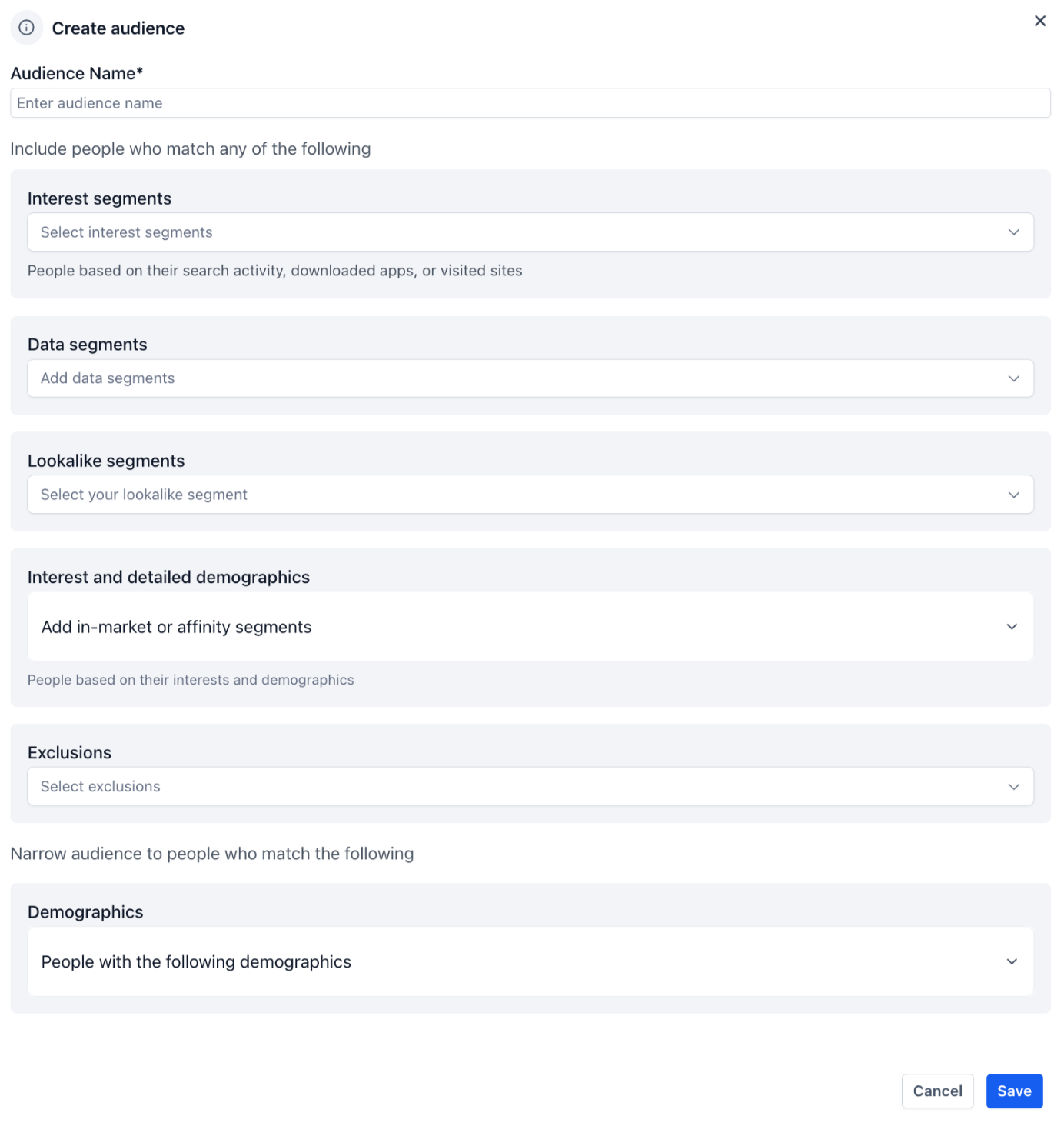
Målgruppsinriktning
Skapa och förfina dina målgrupper direkt i kampanjbyggaren med hjälp av dedikerade avsnitt, inklusive intresse- och intressemålgrupper, målgrupper på marknaden, datasegment för remarketing, lookalike-målgrupper, demografisk inriktning och uteslutningar av målgrupp. Detta strömlinjeformade tillvägagångssätt möjliggör exakt inriktning för att nå de mest relevanta användarna för din kampanj.
Klicka på de tre prickarna som är kopplade till annonsgruppen för att skapa upp till tre annonser.
Inställning av annonsnivå
I det här steget kommer du att definiera innehållet för annonser i din annonsgrupp.
Medietyp och webbplats URL
Välj om du vill inkludera en bild eller video, eller en karusell av media, och ange sedan den exakta webbplatsen URL där användarna kommer att landa när de klickar på din annons. Detta är ett obligatoriskt fält och måste fyllas i manuellt.
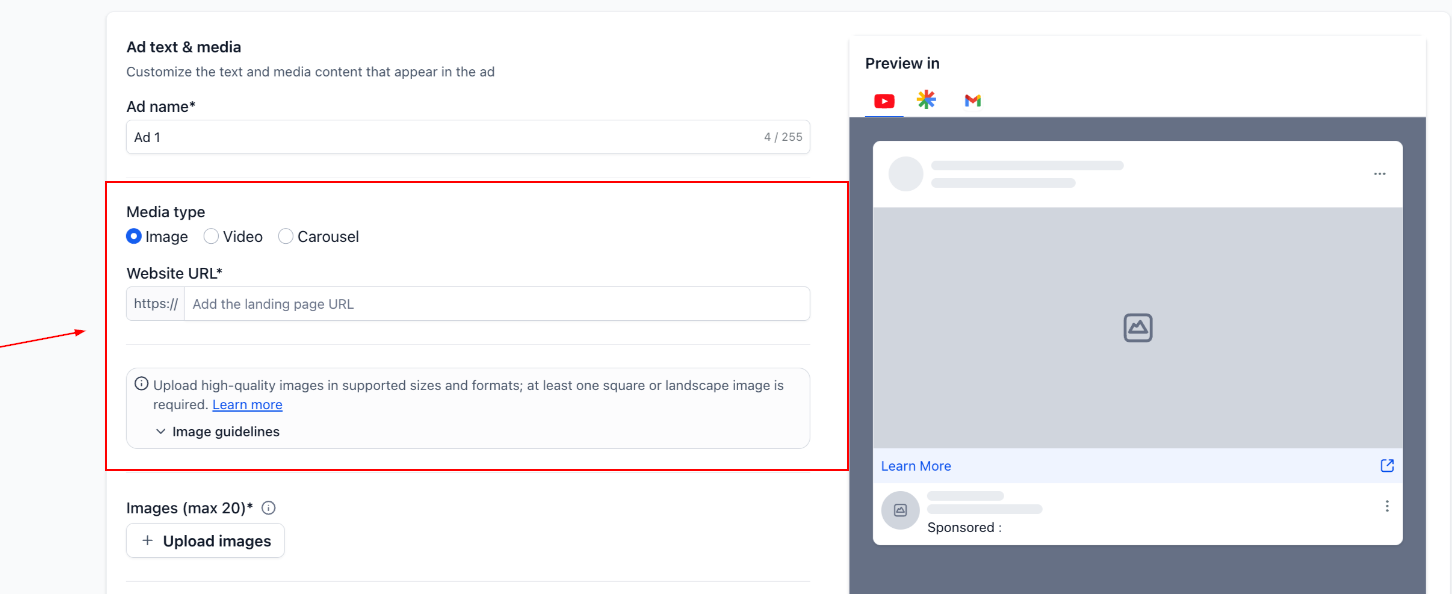
När mediatyp har valts har du möjlighet att ladda upp innehållet samt din företagslogotyp nedan.
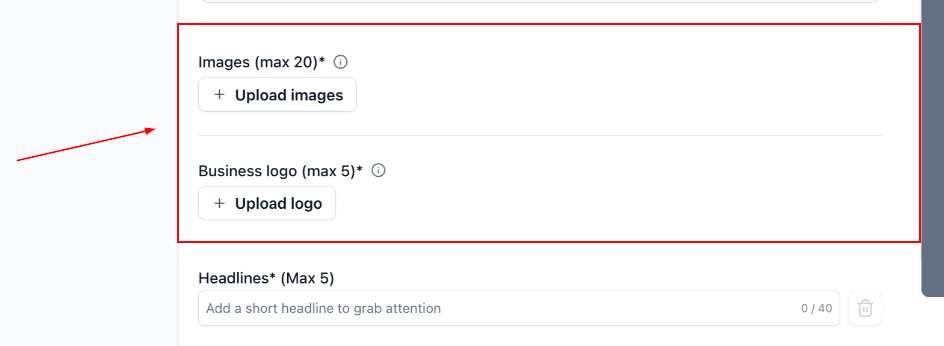
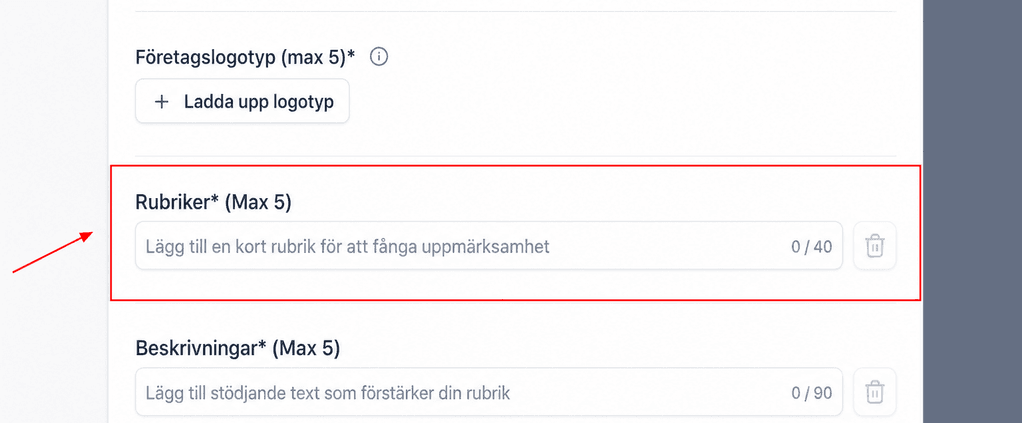
Rubrik
Du kan lägga till upp till 5 rubriker, var och en med en begränsning på 40 tecken. Använd knappen “Lägg till ny rubrik” för att lägga till fler rubriker upp till gränsen.
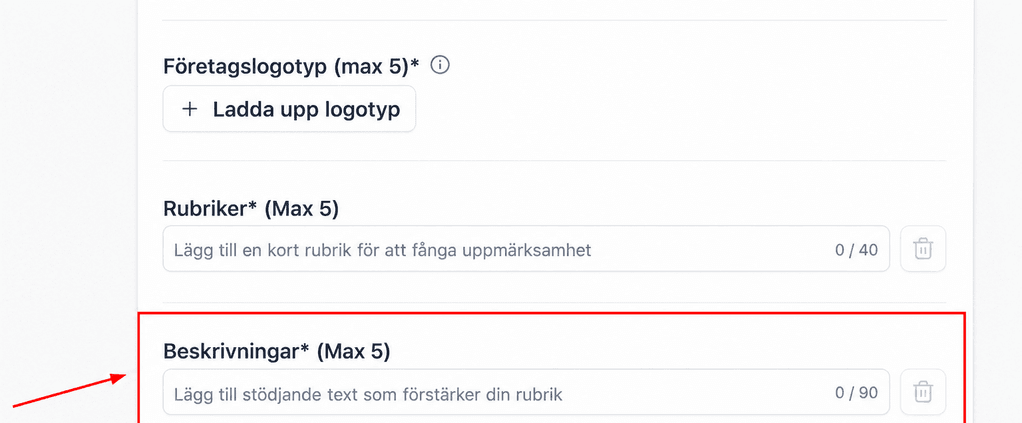
Beskrivning
Du kan lägga till upp till 5 beskrivningar, var och en med en gräns på 90 tecken. Om ditt meddelande överstiger 90 tecken kan du fortsätta det i Beskrivning 2, som också tillåter upp till 90 tecken. Använd knappen “Lägg till ny beskrivning” för att lägga till fler beskrivningar, upp till beskrivningsgränsen.
Granska och publicera
Innan du publicerar din kampanj bör du granska all information, inklusive annonsinnehåll, budget och målgruppsinställningar. Om några justeringar behöver göras, klicka på “Redigera”. När du är nöjd med inställningarna klickar du på “Publicera” för att starta din kampanj. Betalningen kommer sedan att behandlas via det anslutna Google Ads-kontot.
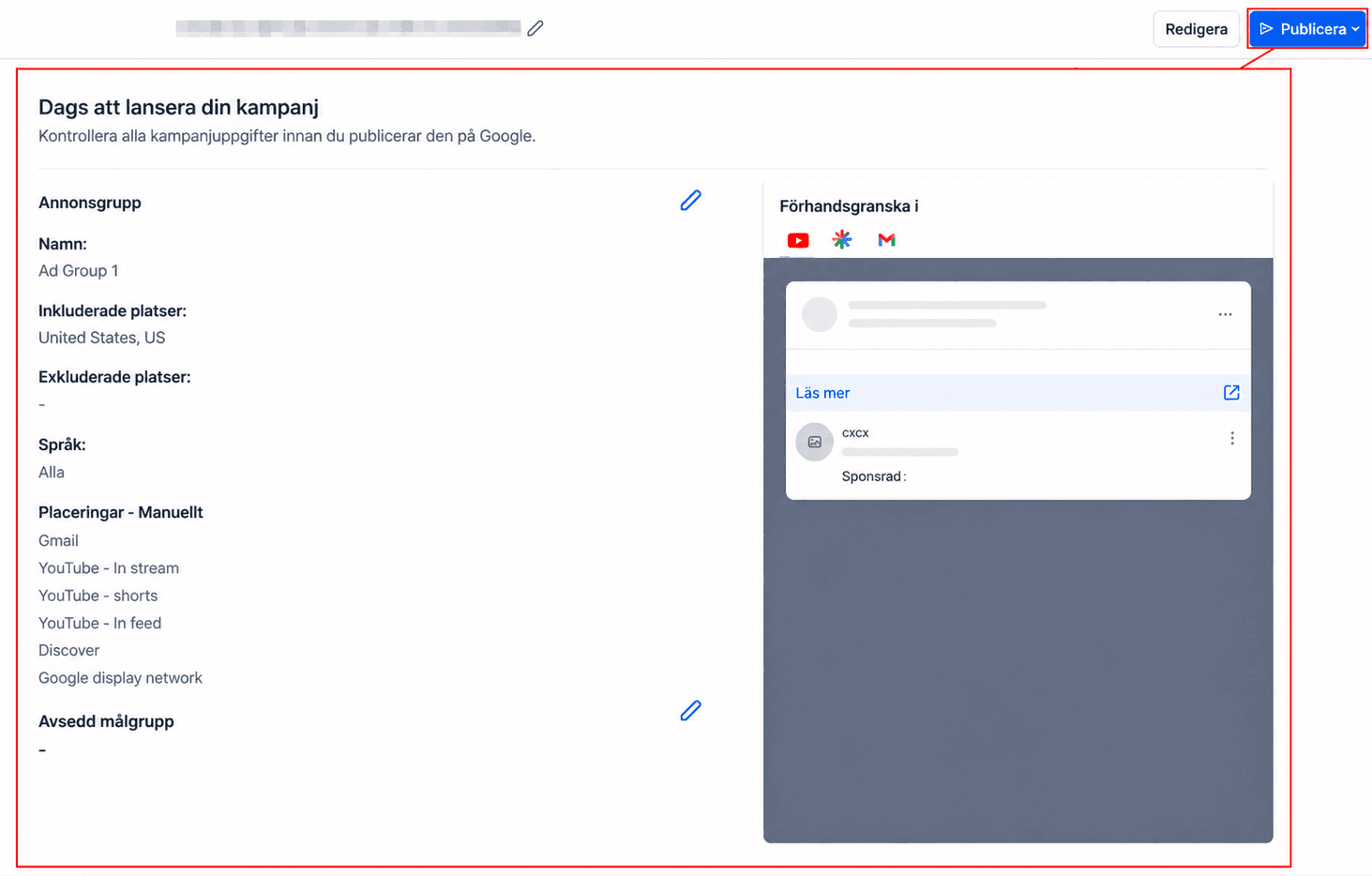
Genom att följa dessa steg kan du effektivt skapa en Google Ads-kampanj med verktyget Ad Manager. Detta förenklar kampanjinställningen och gör det lättare att nå rätt målgrupp och spåra resultat över plattformar.
✍️Viktig anmärkning
När du skapar en annonskampanj ska du se till att strikt efterlevs Google Ads policyer för att undvika att annonser inte godkänns eller avvisas. För detaljerade riktlinjer, se de officiella Google Ads policyerna länkade nedan:
Inte kund hos Funnelbud ännu?
Prova vårt allt-i-ett CRM för sälj och marknadsföring — gratis i 7 dagar, ingen bindningstid.