Hur du ställer in en e-handelsbutik
I dagens digitala era är en online-närvaro avgörande för företag som vill nå kunder bortom fysiska gränser. Funktionen Online Store i ditt CRM låter dig utöka din räckvidd globalt och verka dygnet runt för att engagera kunder var de än befinner sig.
Du kan skapa en butik på tre huvudsakliga sätt: direkt från fliken Stores, genom att förvandla en webbplats till en butik, eller genom att lägga till ett store-element på en webbplats. Denna guide går igenom hur du ställer in och hanterar en onlinebutik från enklast till svårast, med steg-för-steg-vägledning för att maximera detta kraftfulla verktyg.
Från en webbplats
Lägga till ett store-element
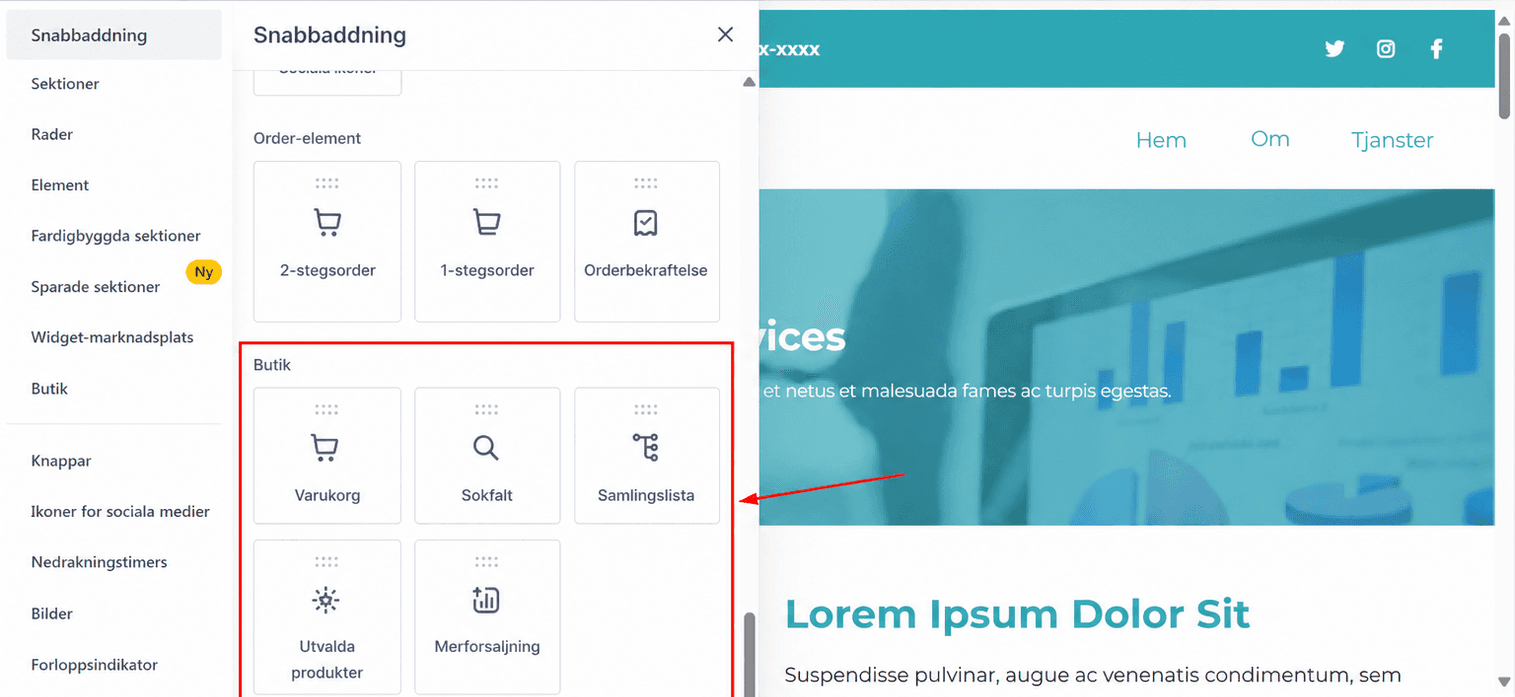
I website builder, leta efter ikonen ”+” för att komma åt avsnittet Add Elements. Lägg till valfritt store-element på din sida.
Välj sektionen du vill behålla (1), ställ in popup- och inställningsimport (2) och typografiinställningar (3). Klicka sedan på Add Store (4) när du är redo.
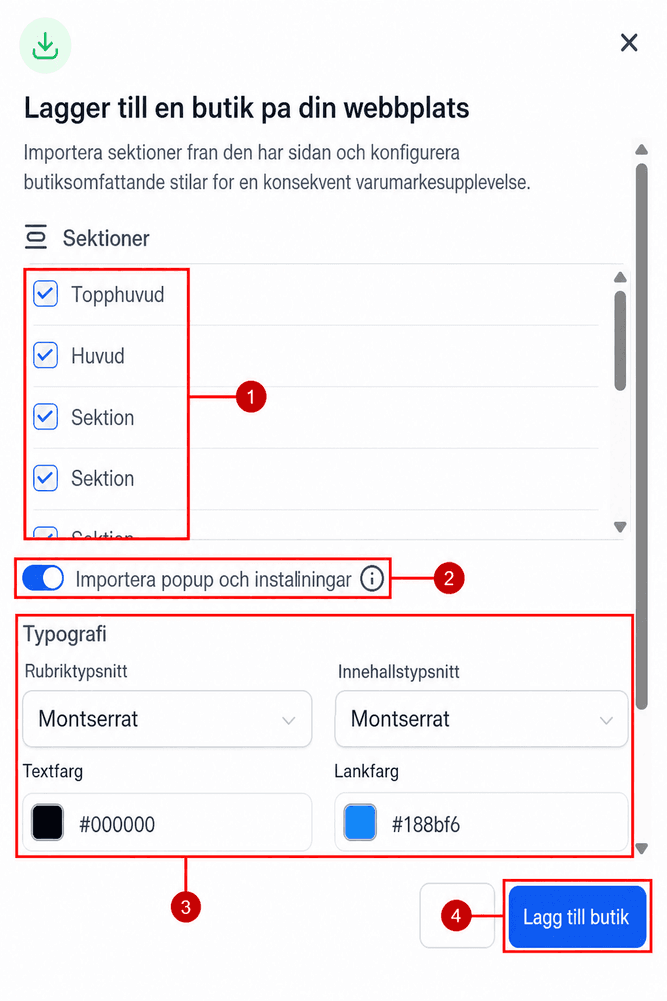
Detta skapar automatiskt alla andra sidor som behövs för en onlinebutik samtidigt som din webbplats stil behålls.
Lägga till en onlinebutik
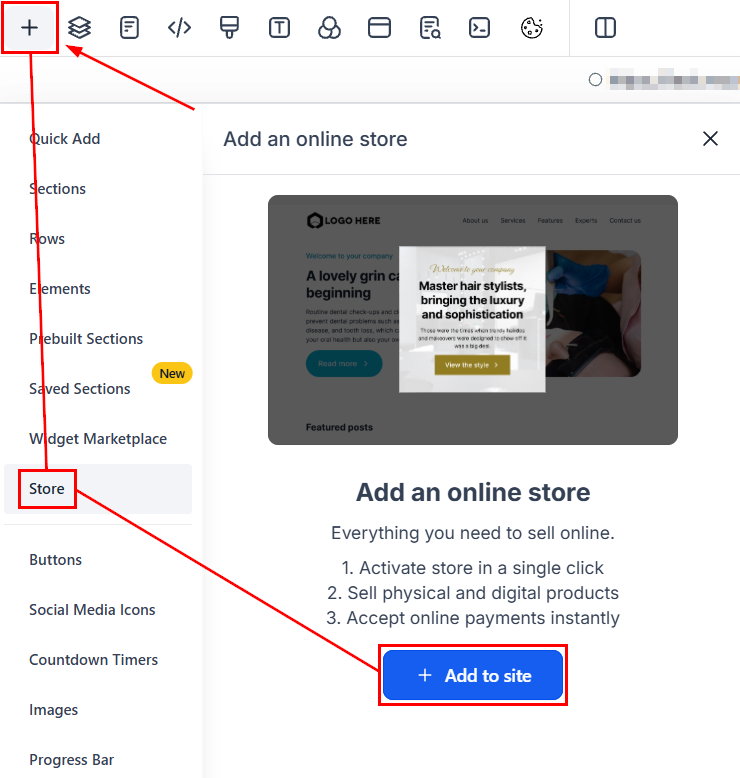
I Website builder, klicka på plusikonen för att öppna menyn Add Element. Hitta och klicka på alternativet Store, klicka sedan på +Add to site. Detta aktiverar din webbplats e-handelsfunktioner och låter dig sälja både fysiska och digitala produkter.
Vänta några sekunder medan din butik laddas.
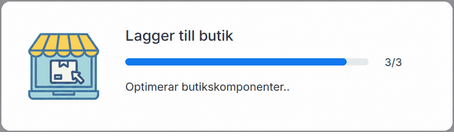
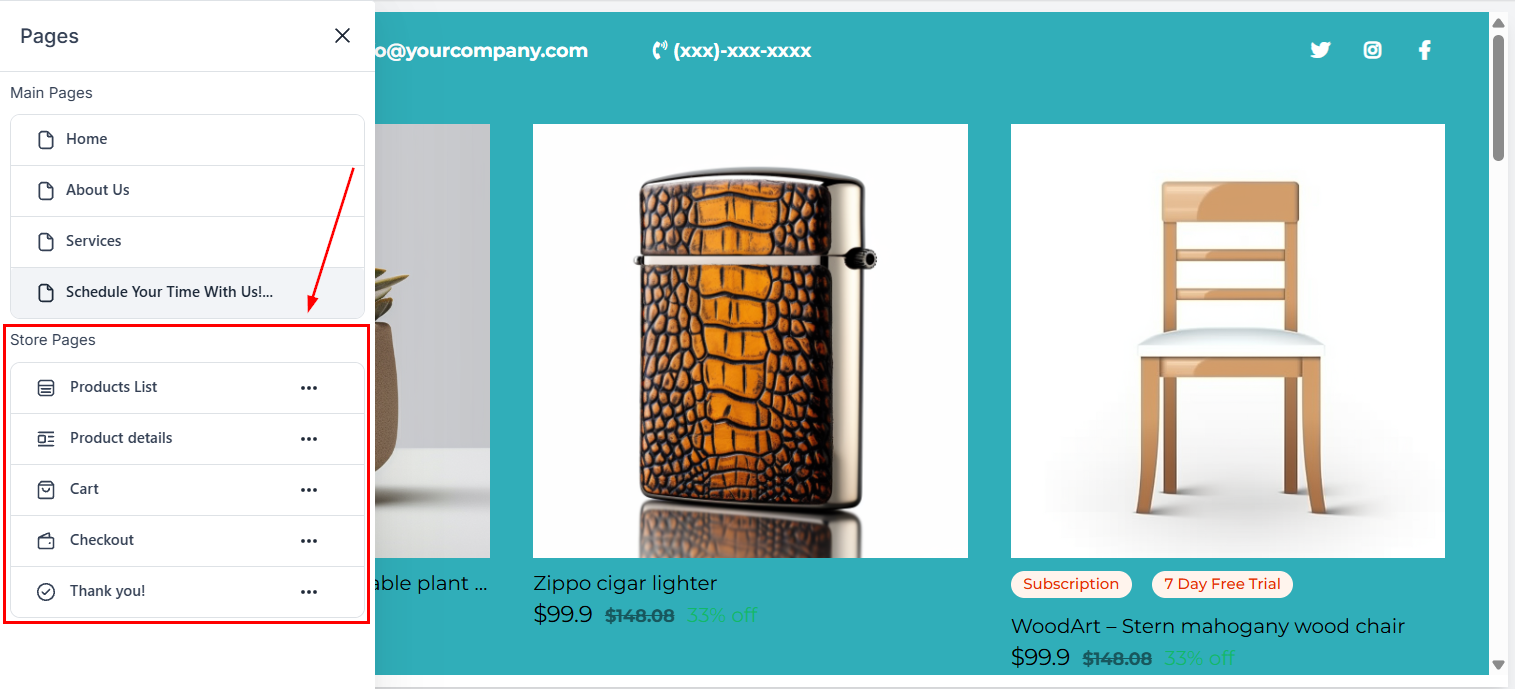
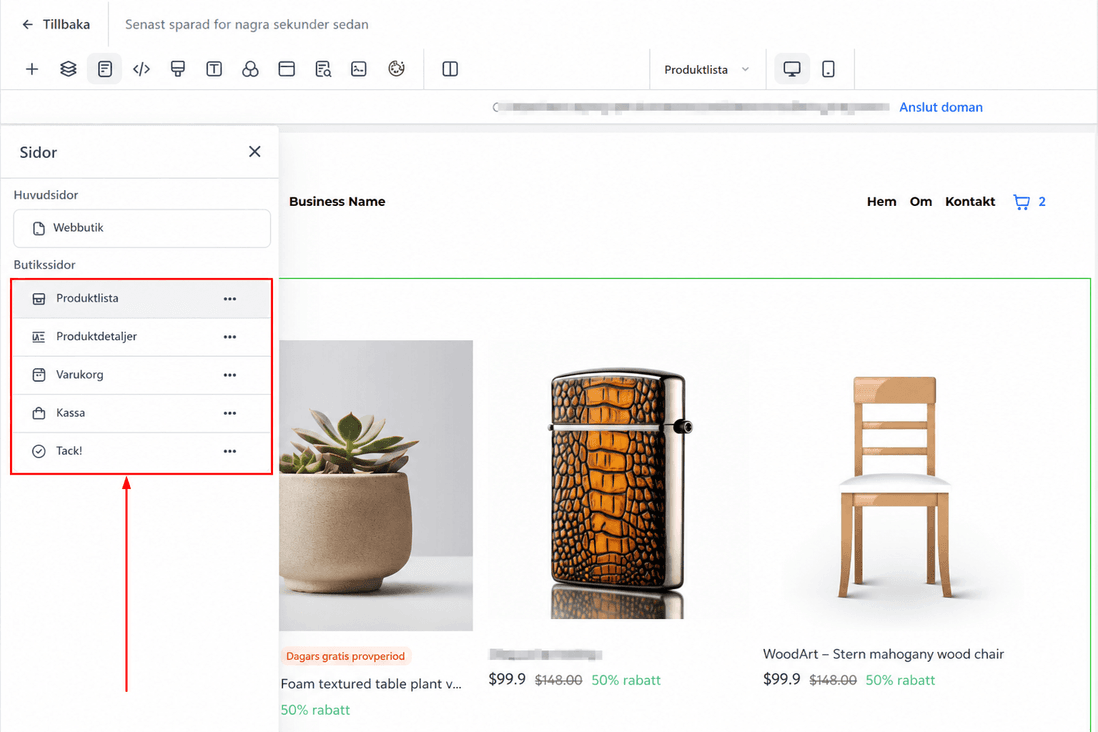
Den genererar automatiskt de väsentliga butikssidorna:
- Products List
- Product Details
- Cart
- Checkout
- Thank You Page
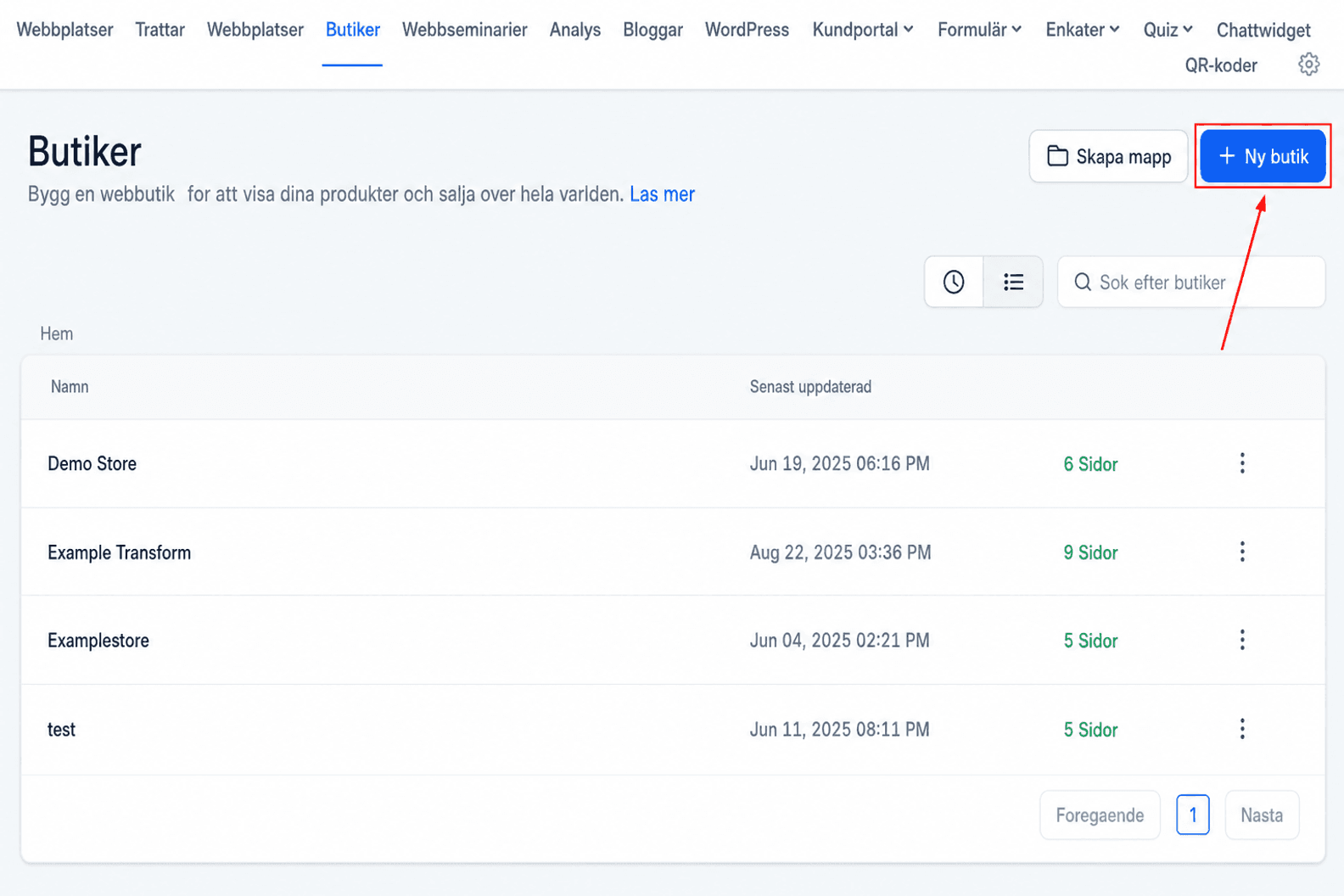
Från Stores
Du kan starta din butik direkt på fliken Store i avsnittet Sites genom att klicka på ”+ New Store” i det övre högra hörnet.
Välj antingen en tom canvas eller en mall för att anpassa din e-handelswebbplats och klicka sedan på Create.
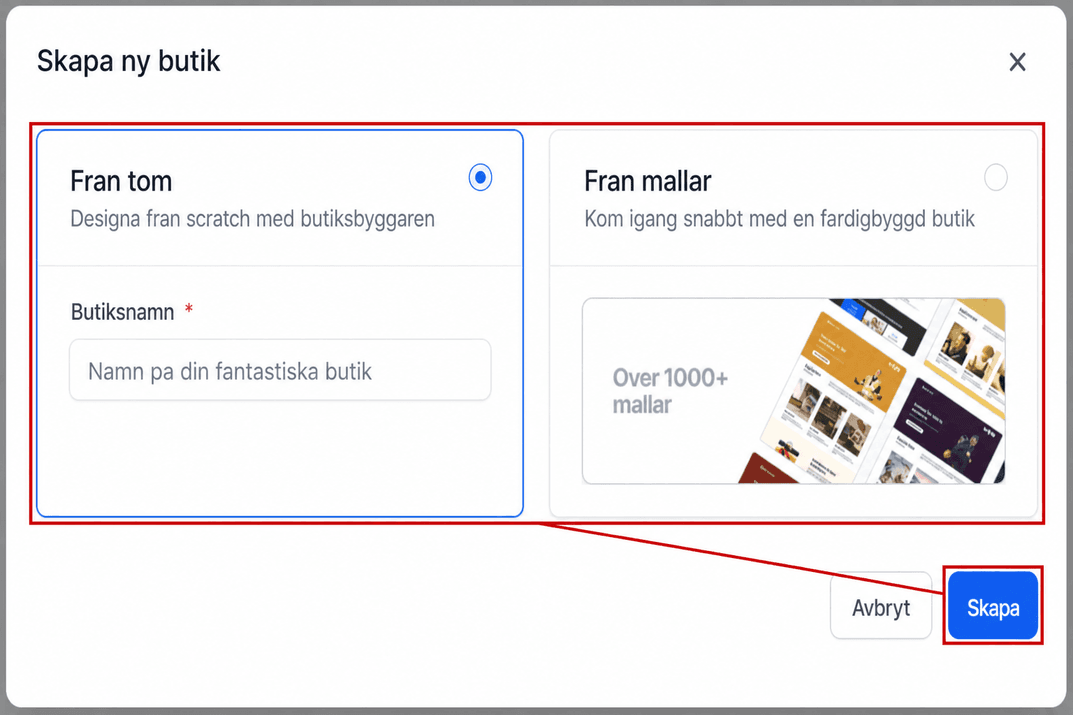
Att använda en mall hjälper dig att börja med en förbyggd butik, medan “from blank” är ett utmärkt alternativ för avancerade användare som söker fullständig anpassning.
Hantera produkter
För att lägga till dina produkter, klicka på elementet Product List och sedan Manage Products. Detta tar dig till fliken Products i betalningsavsnittet.
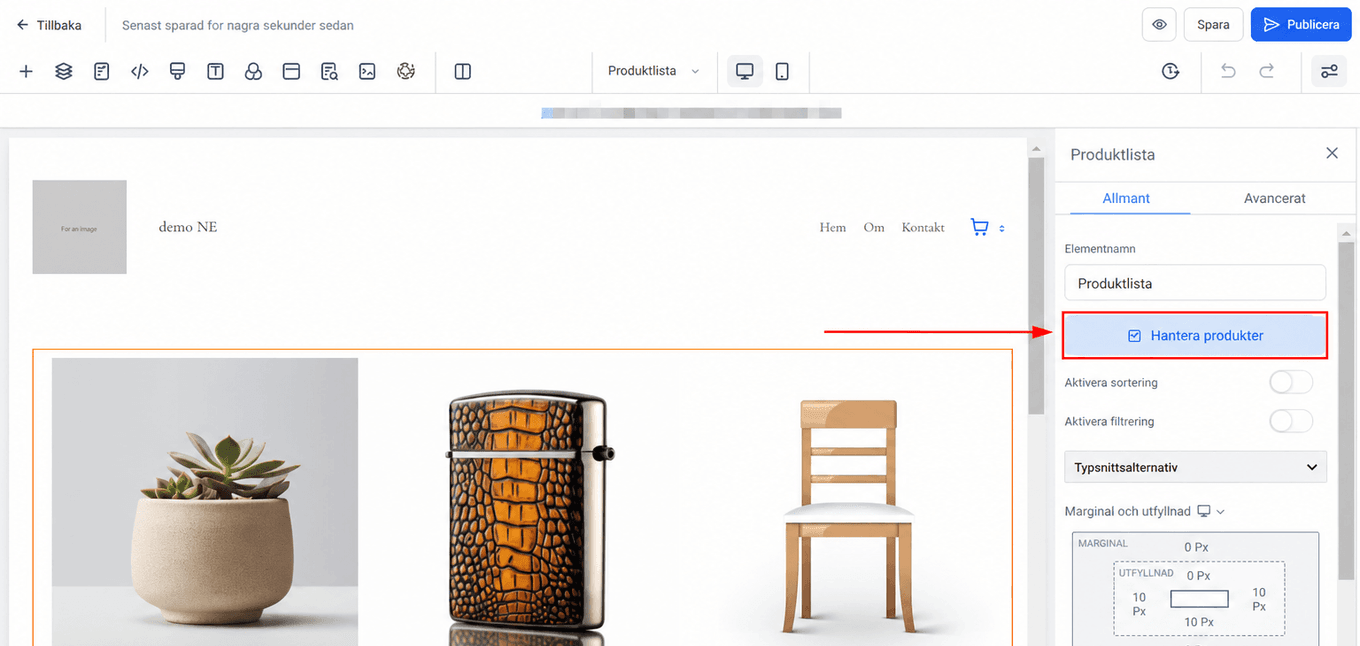
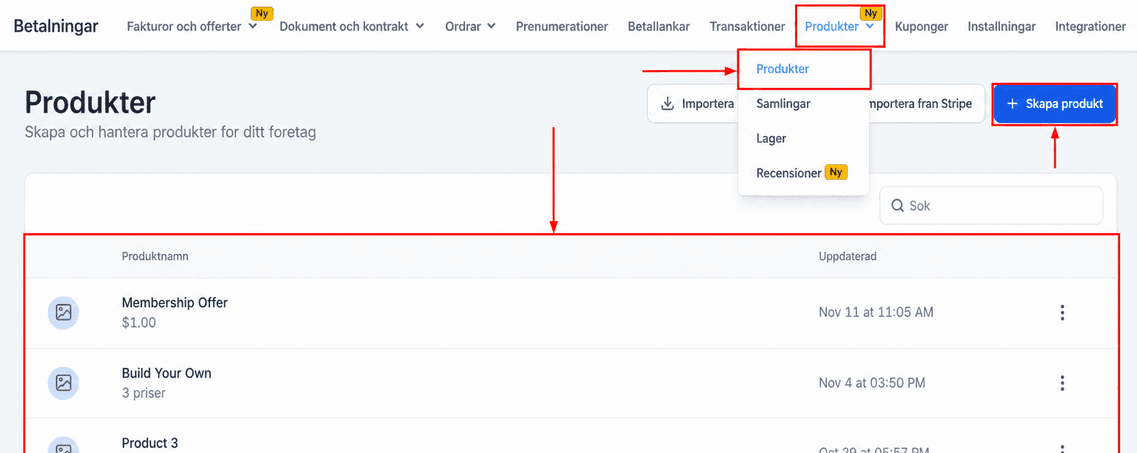
Här kan du lägga till nya produkter eller hantera befintliga.
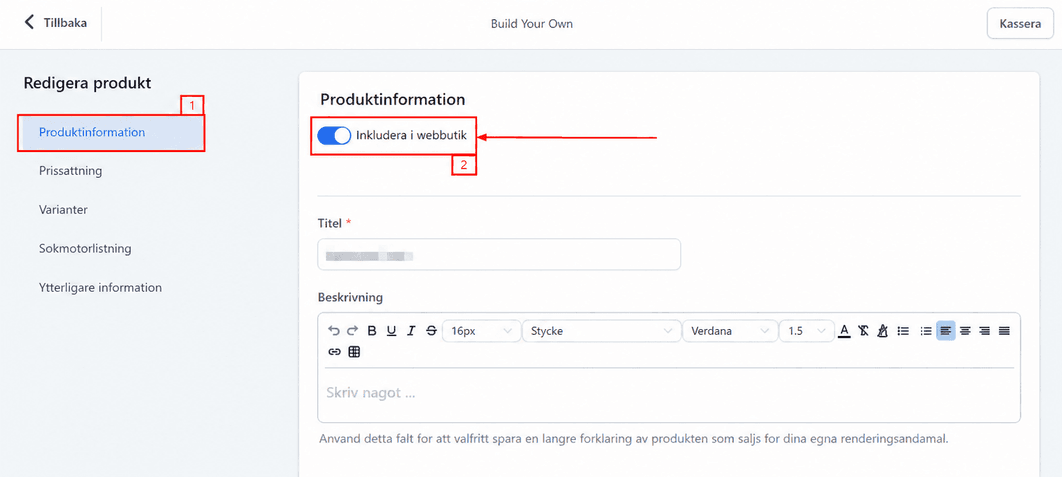
När du skapar en ny produkt, slå på Include in online store för att automatiskt inkludera dem i din webbplatsbutik. Se till att inkludera detaljerade beskrivningar, prissättning och eventuella varianter.
När Include in the online store är aktiverat aktiveras automatiskt Search Engine Listing. Fyll i obligatoriska fält för att säkerställa att dina produkter visas i sökmotorer.
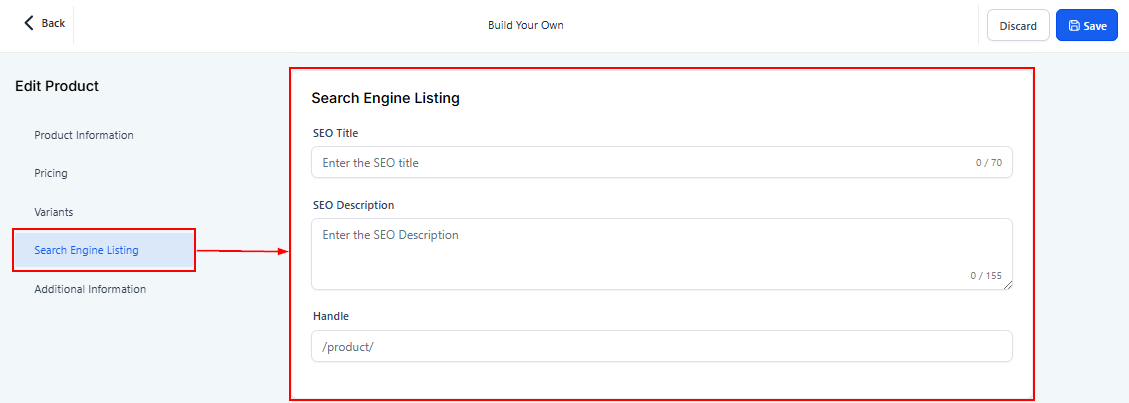
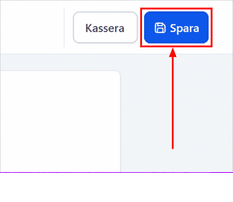
Klicka på Save för att fortsätta.
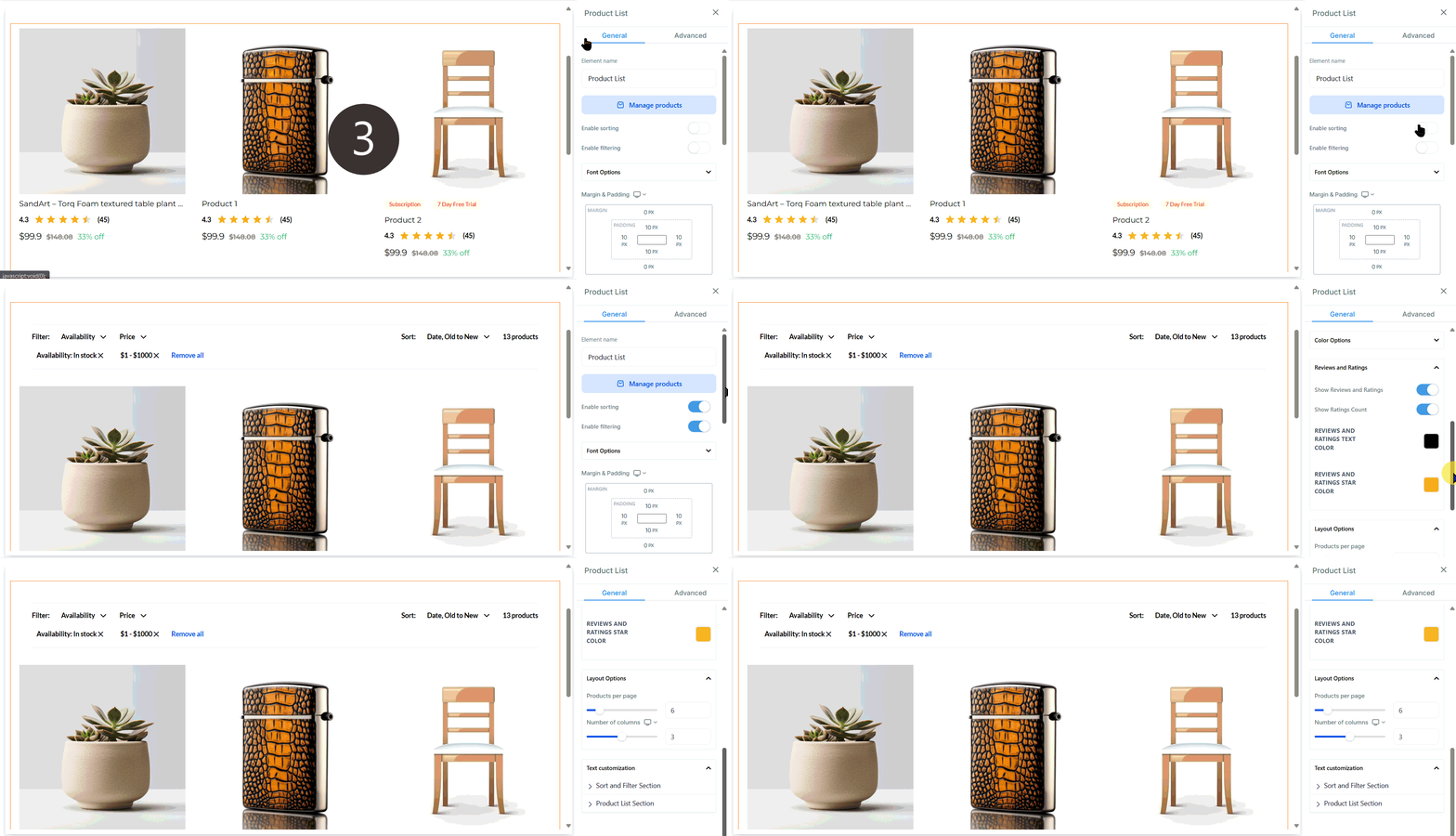
Tillbaka i website builder, i General settings, kan du anpassa ditt produktlistelement genom att justera typsnittsalternativ, färgalternativ, layoutalternativ med mera.
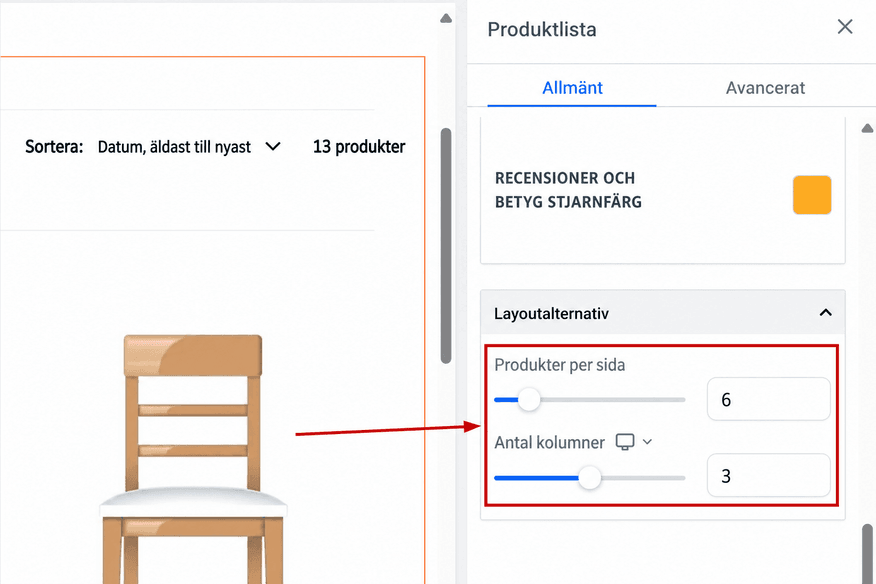
Inom layoutalternativ kan du ställa in antalet produkter, begränsat till minst 3 och högst 24, och kolumnerna de visas i.
Slutföra din butik
När du har lagt till och anpassat dina produkter, navigera genom butikssidorna, som Product Details, Cart, Checkout, och “Thank You”-sidor, för att säkerställa att allt är korrekt konfigurerat.
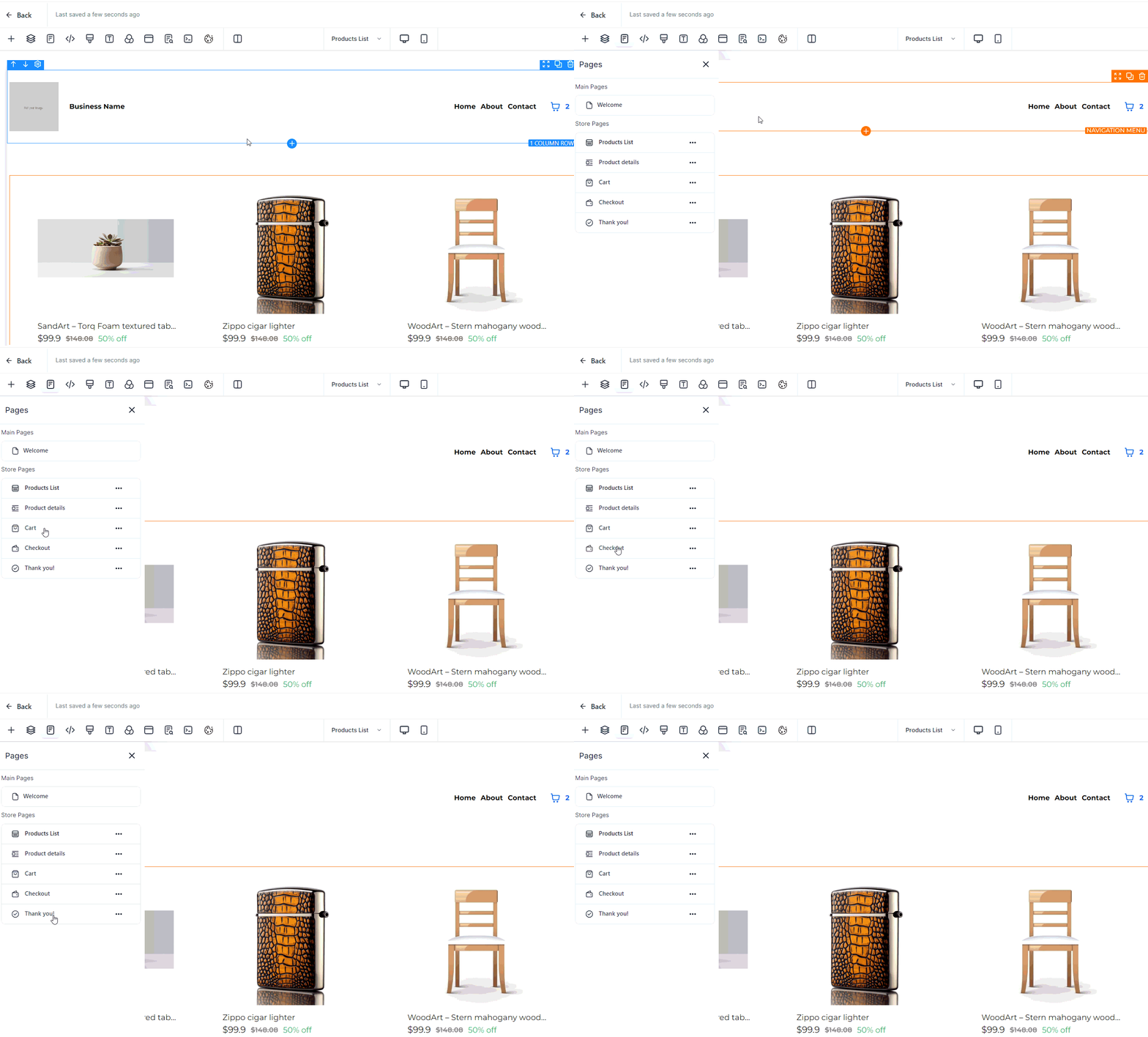
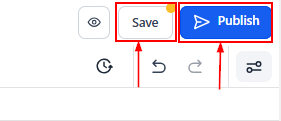
Gör nödvändiga justeringar på dessa sidor för att ge en smidig shoppingupplevelse för dina kunder. När du är nöjd, klicka på Save för att behålla ändringarna och Publish för att publicera dem.
Hantera ordrar och betalningar
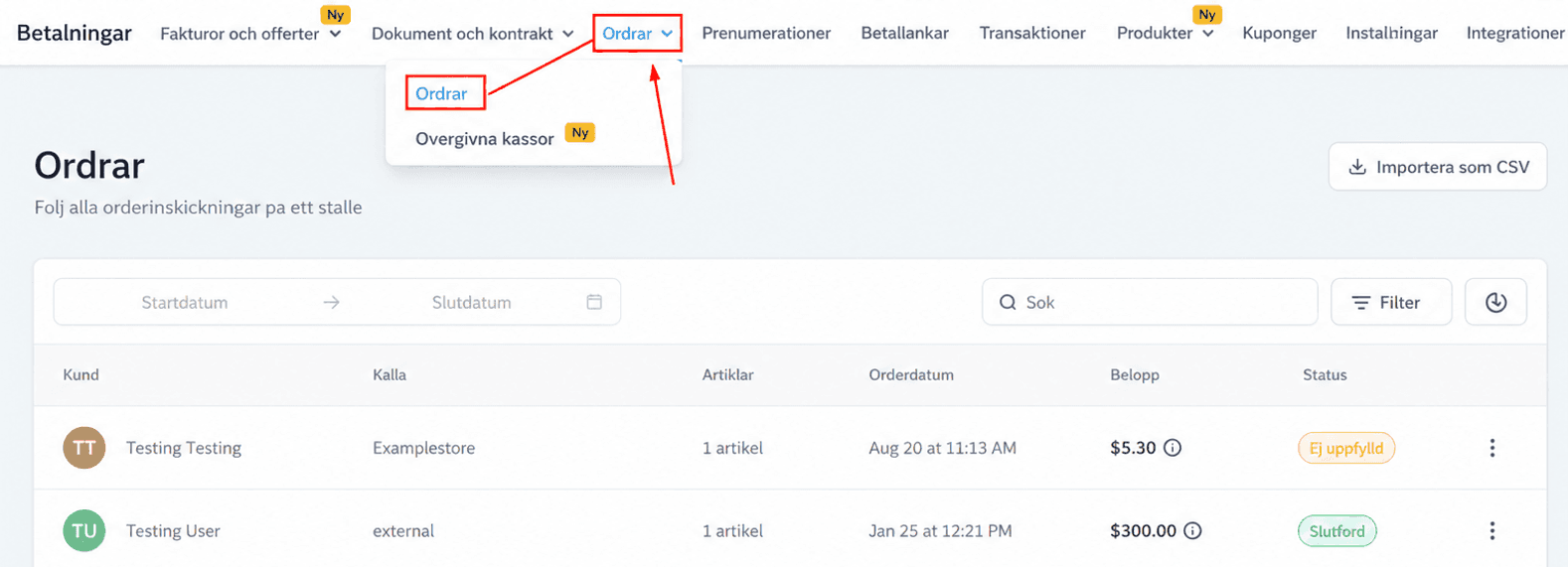
Gå till fliken Orders i betalningsavsnittet för att övervaka alla ordrar och behandla återbetalningar vid behov. Detta säkerställer smidig hantering och kundnöjdhet.
Uppfylla ordrar och dela leveransdetaljer
När en order lagts, markera den som uppfylld och dela leveransdetaljer med din kund, inklusive:
- Tracking Number
- Shipping Provider
- Tracking URL
Genom att ta dessa steg låser du upp den fulla potentialen hos Online Store-funktionen i ditt CRM, driver tillväxt och förbättrar kundupplevelsen. Oavsett om du precis börjar eller vill expandera ger denna funktion dig verktygen för att lyckas på den digitala marknadsplatsen.
Felsökning och vanliga frågor
F: Hur importerar jag produkter från en annan plattform?
S: Du kan importera produkter direkt om du använder Stripe genom att navigera till avsnittet “Products” och välja importalternativet.
F: Mina ändringar sparas inte. Vad ska jag göra?
S: Se till att du klickar på knappen “Save” efter att ha gjort ändringar. Om problem kvarstår, rensa webbläsarens cache eller prova en annan webbläsare.
F: Hur behandlar jag en återbetalning?
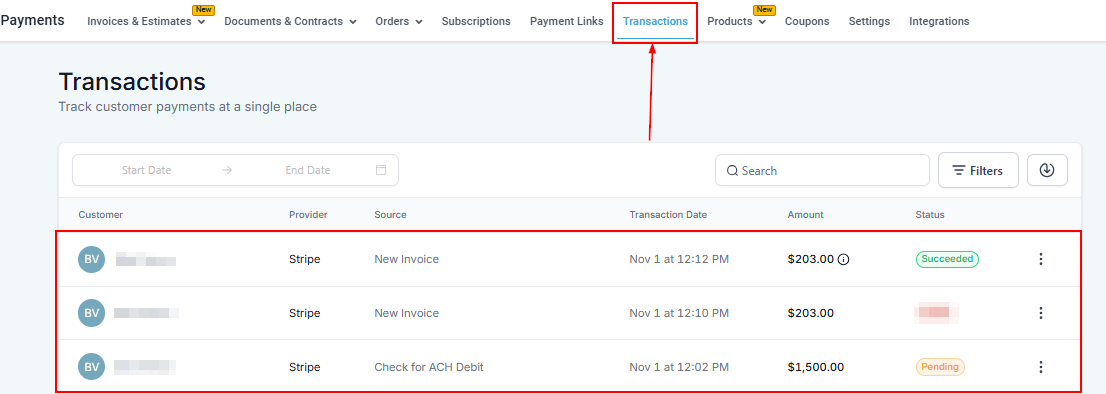
S: Återbetalningar kan hanteras direkt i CRM:et genom att navigera till Payments > Transactions. Välj helt enkelt aktuell transaktion och behandla återbetalningen.
F: Kan jag sälja digitala produkter via onlinebutiken?
S: Ja! Butiken stöder både fysiska och digitala produkter. För digitala produkter, se till att tillhandahålla nedladdningsinstruktioner eller åtkomstdetaljer i produktbeskrivningen eller uppföljningsmejl.
Inte kund hos Funnelbud ännu?
Prova vårt allt-i-ett CRM för sälj och marknadsföring — gratis i 7 dagar, ingen bindningstid.