Hur man skapar ett nytt inlägg
Att hålla dina sociala medier aktiva är en nödvändighet nuförtiden. Det hjälper dig att få kontakt med potentiella kunder, engagera nya tittare och utöka din onlinenärvaro till en låg kostnad. Men för bra resultat måste du vara konsekvent. Och vilket bättre sätt att säkerställa konsekvens än genom planering?
Använda Post Builder
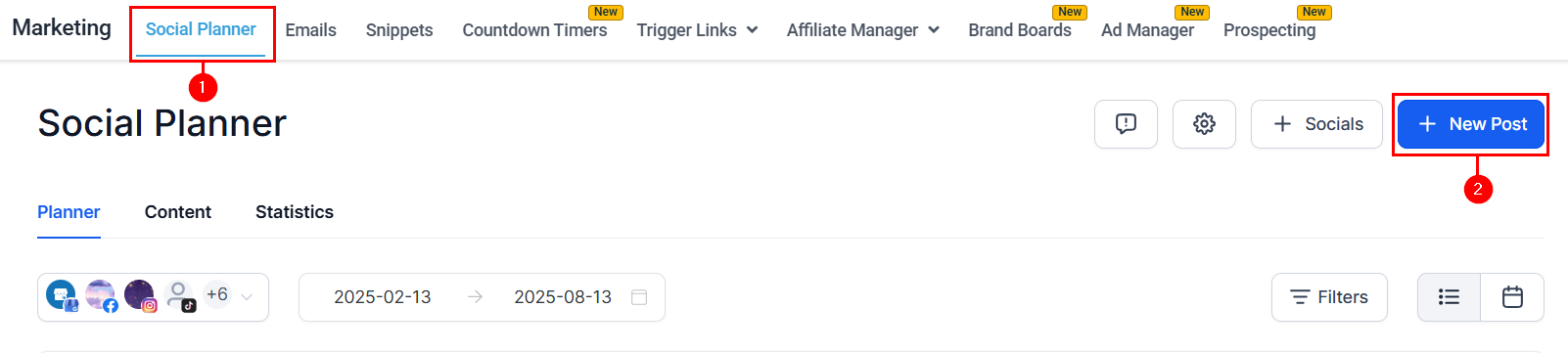
När du är redo att publicera nytt innehåll är allt du behöver göra att klicka på den blå knappen “Nytt inlägg” i det övre högra hörnet på din sida.
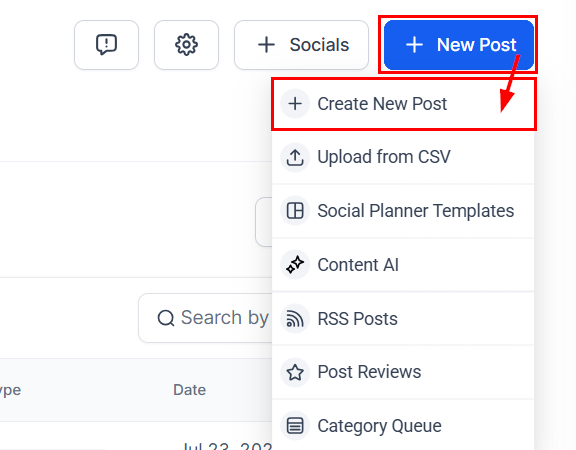
Klicka på “Skapa nytt inlägg.”
Nytt socialt inlägg
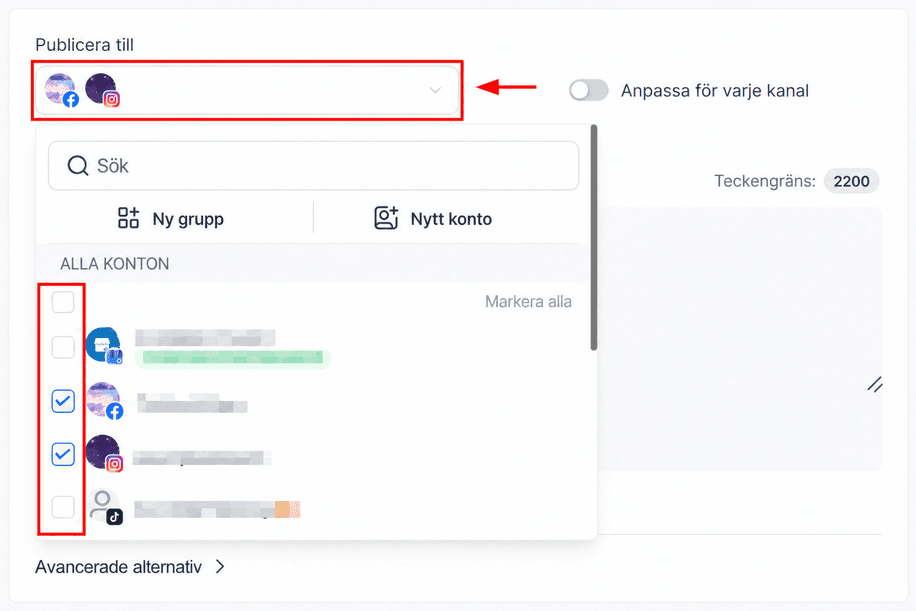
Välj de sociala mediekonton eller grupper som du vill dela inlägget med.
Skriv in textinnehållet du vill publicera. Du kan också lägga till multimedia, hashtags och mer i det här fältet.
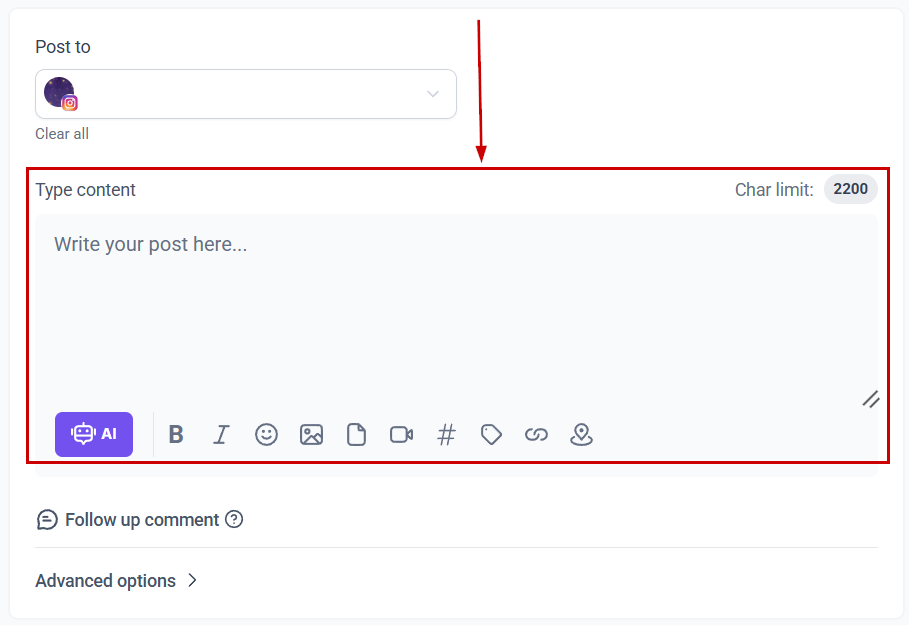
Bli kreativ genom att lägga till formateringselement som fet och kursiv text, bilder och till och med videor innan du trycker på “Spara” eller “Lägg upp”-knappen! Med ikonerna nedan kan du anpassa inlägget ännu mer. Detta är vad var och en av dem gör:
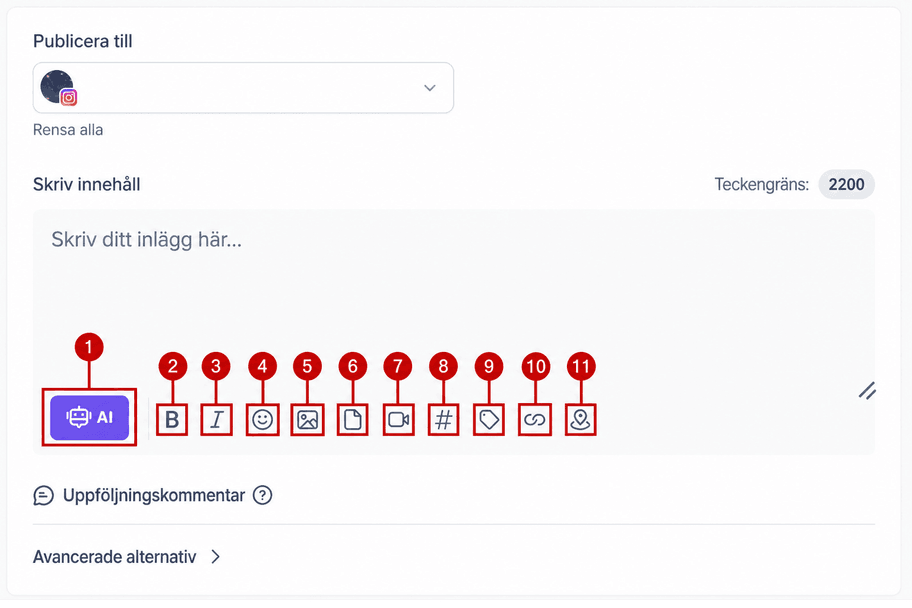
- Detta är ditt AI-verktyg; med den kan du få dina bildtexter skrivna eller korrigerade, vilket förenklar processen efter skapande.
- Ändrar utseendet på markerad text genom att göra den fet.
- Ändrar utseendet på markerad text genom att göra den kursiv.
- Lägg till Emojis i ditt inlägg. Dessa är vanliga emojis, så de är synliga på alla enheter.
- Lägg till bilder i ditt inlägg. Här har du möjlighet att skapa dem med AI eller ladda upp dem från ditt mediebibliotek.
- Lägg till dokument från ditt mediebibliotek.
- Lägg till videor till ditt inlägg. Detta omdirigerar dig till ditt mediebibliotek så att du kan välja bland de du har eller ladda upp ett nytt.
- Lägg till hashtags i dina inlägg. Det här alternativet låter dig också spara ofta använda för enkel åtkomst.
- Få snabbt tillgång till dina anpassade värden här.
- Det här alternativet låter dig infoga förkortade länkar till ditt inlägg.
- Här kan du tagga en plats för att göra ditt inlägg lättare att hitta, detta är tillgängligt för inlägg på Facebook och Instagram.
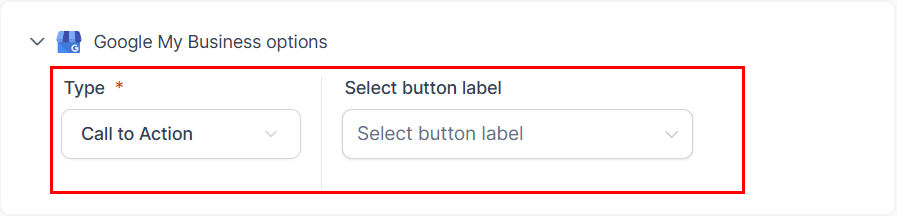
Google My Business-alternativ
Om du väljer Google Business Profile (tidigare känd som Google My Business) kan du välja mellan Call to Action, Event eller erbjudande. Dessutom kan du välja lämplig knappetikett.
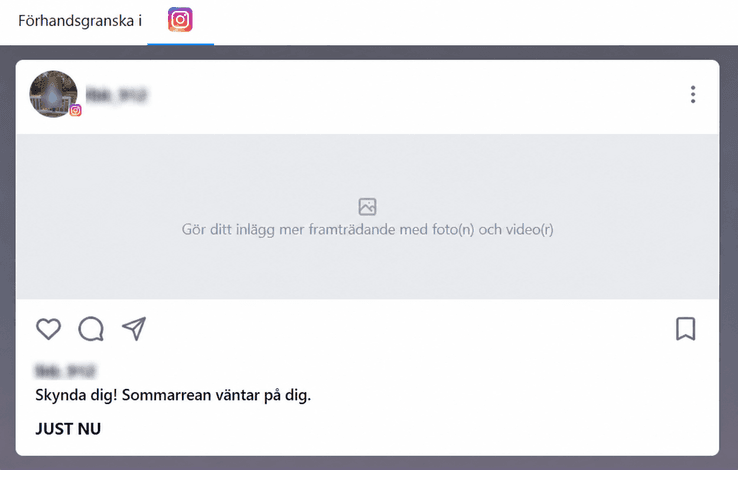
Förhandsgranskning
Du kan förhandsgranska allt ditt innehåll här innan du lägger upp det.
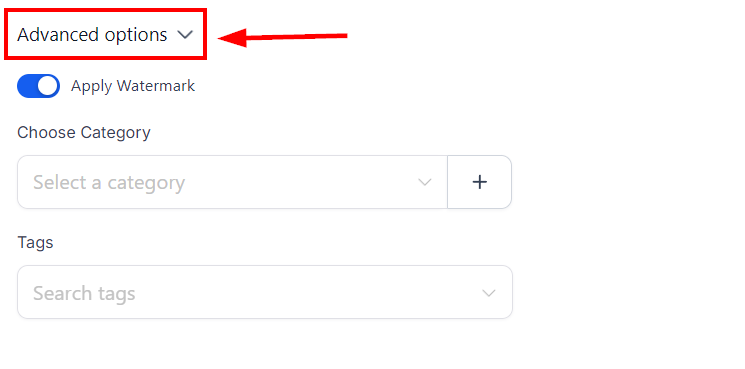
Avancerade alternativ
Du kommer att kunna “Använd vattenstämpel”, välj “Kategori” och lägga till “Taggar” även under “Avancerade alternativ”.
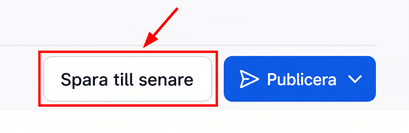
Spara för senare
Du kan spara den här uppdateringen som ett utkast tills du är redo att lägga upp den.
Inlägg
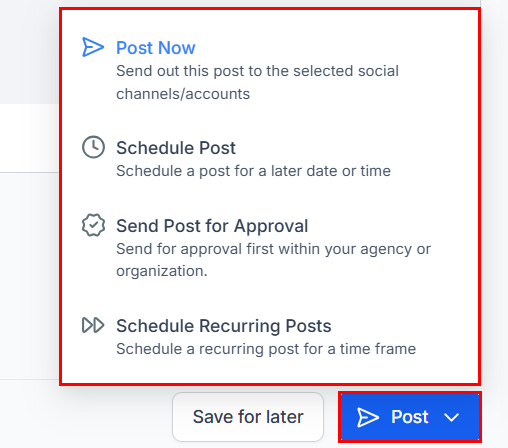
När du klickar på knappen “Lägg upp” får du olika sändningsalternativ att välja mellan:
- Lägg upp nu: Detta gör att du kan skicka det här inlägget till de valda sociala kanalerna/kontona.
- Schemalägg inlägg: Detta gör att du kan schemalägga ett inlägg för ett senare datum eller klockslag. Välj datum och tid från kalendern och tidsluckan.
- Skicka inlägg för godkännande: Detta låter dig skicka för godkännande först inom din byrå eller organisation. Välj datum och tid från kalendern och tidsluckan och välj en godkännare. Du kan också lägga till anteckningar.
- Schemalägg återkommande inlägg: Med den här funktionen kan du schemalägga ett inlägg som ska återkomma inom en viss tidsram som du väljer.
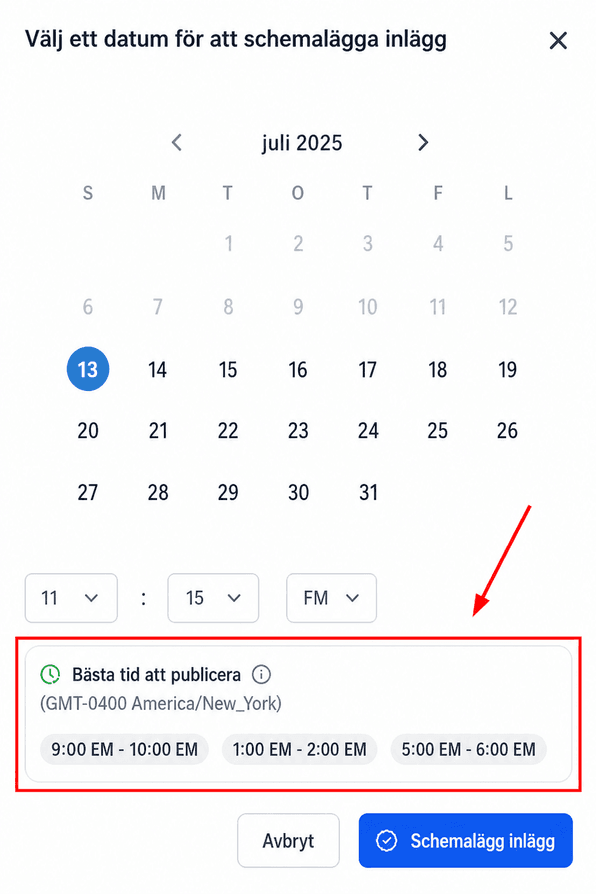
Om du klickar på alternativen “Lägg upp nu” eller “Schemalägg inlägg” visas “Bästa tiden att lägga upp” baserat på din publiks engagemangstrender. Ställ in tiden baserat på den här guiden eller välj en anpassad tid från rullgardinsmenyn.
Ladda upp från CSV
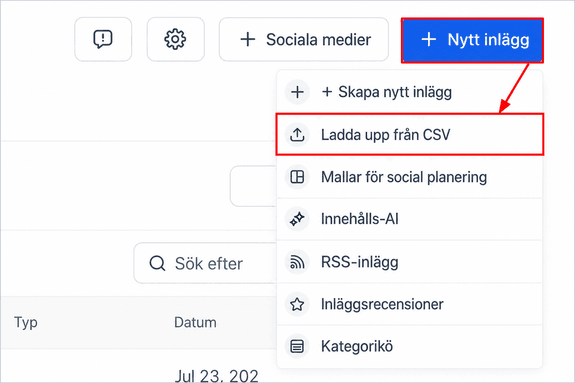
Klicka på knappen “Nytt inlägg” och välj knappen “Ladda upp från CSV” för att leda dig till uppladdningssidan.
Ladda upp
Du kommer då att bli ombedd att välja ett inläggsformat.
Grundformatet stöder viktiga element som datum, innehåll, OG-meta-URL, bildlänkar, videolänkar och GIF-filer. Det avancerade formatet ger utökad funktionalitet, inklusive plattformsspecifika inläggstyper (t.ex. inlägg, berättelse, rulle, kortfilmer), vattenmärkning, taggar, kategorier, uppföljningskommentarer och förbättrade alternativ för Googles företagsprofil (inläggstyper, uppmaningar, händelser, erbjudanden), YouTube (titel, sekretessinställningar, videotyp), TikTok, LinkedIn PDF:er, Pinterest board val.
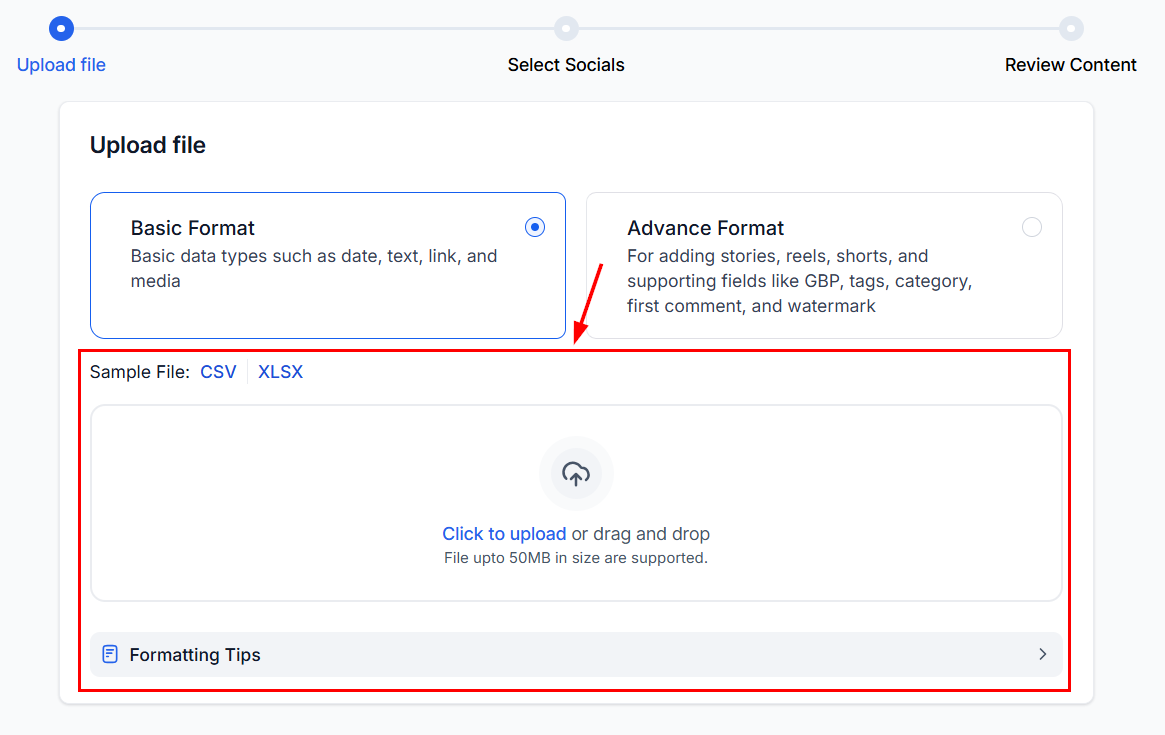
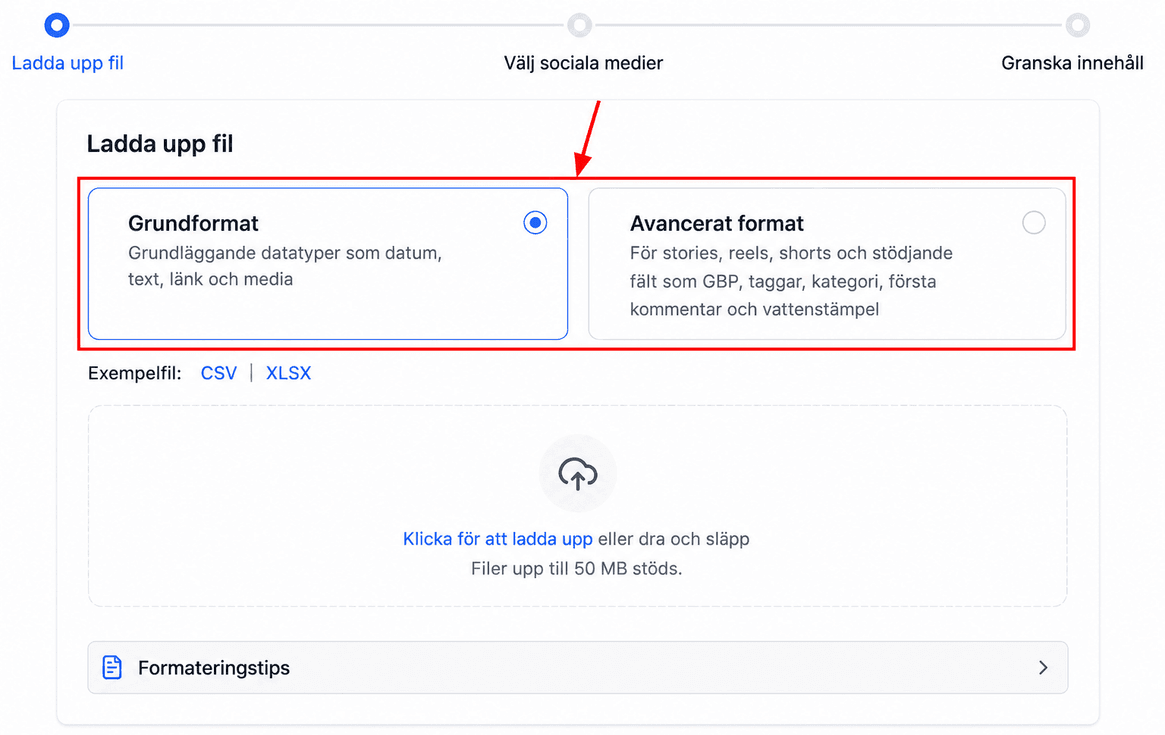 När du har valt önskat format, ladda ner exempelfilen eller granska formateringstips för att säkerställa att din fil följer riktlinjerna. Klicka sedan för att ladda upp filen eller dra och släpp den.
📌Obs: Högst 90 inlägg kan laddas upp per CSV- eller xlsx-fil.
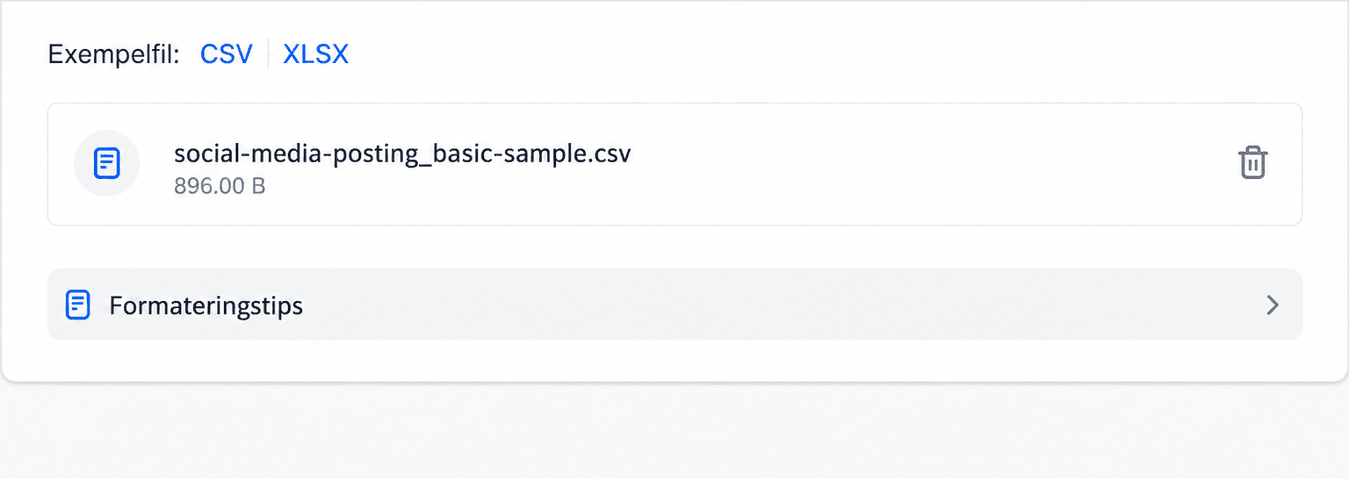
När du har laddat upp CSV-filen klickar du på knappen “Nästa”.
Använd rullgardinsmenyn för att välja de konton du vill skicka inlägg till.
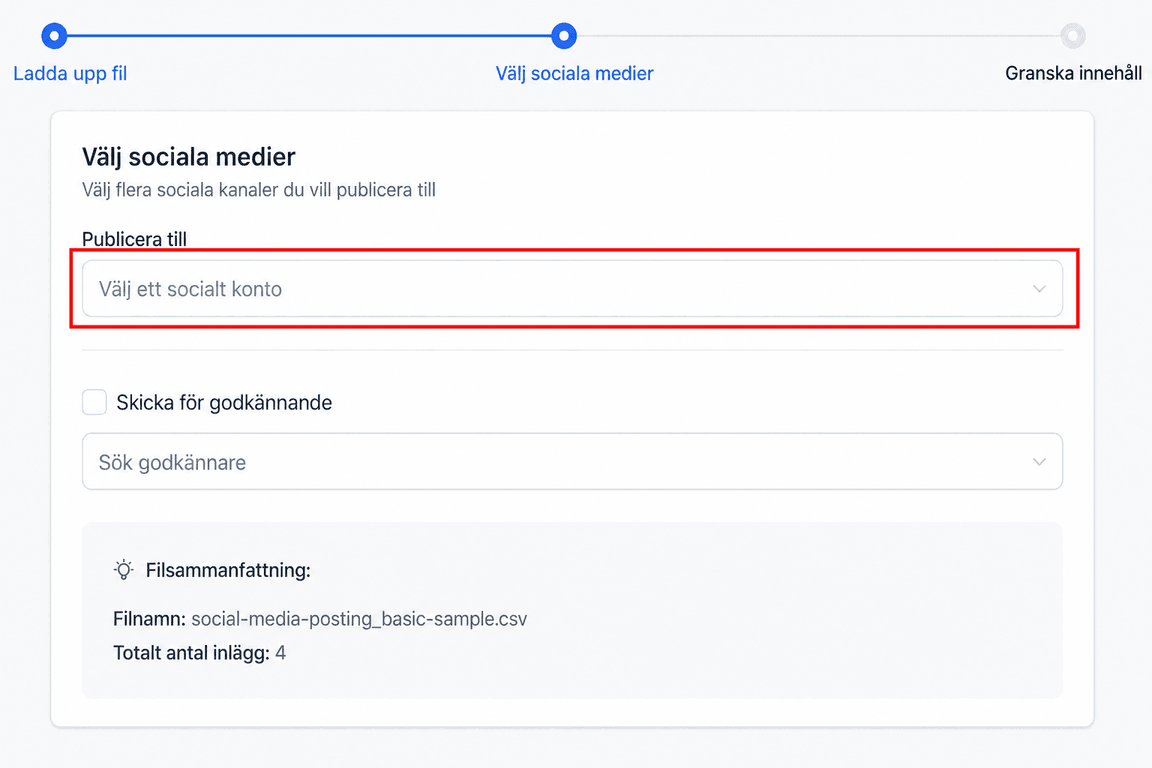
Markera rutan bredvid Skicka för godkännande och välj en användare som ska auktorisera inläggen om det behövs.
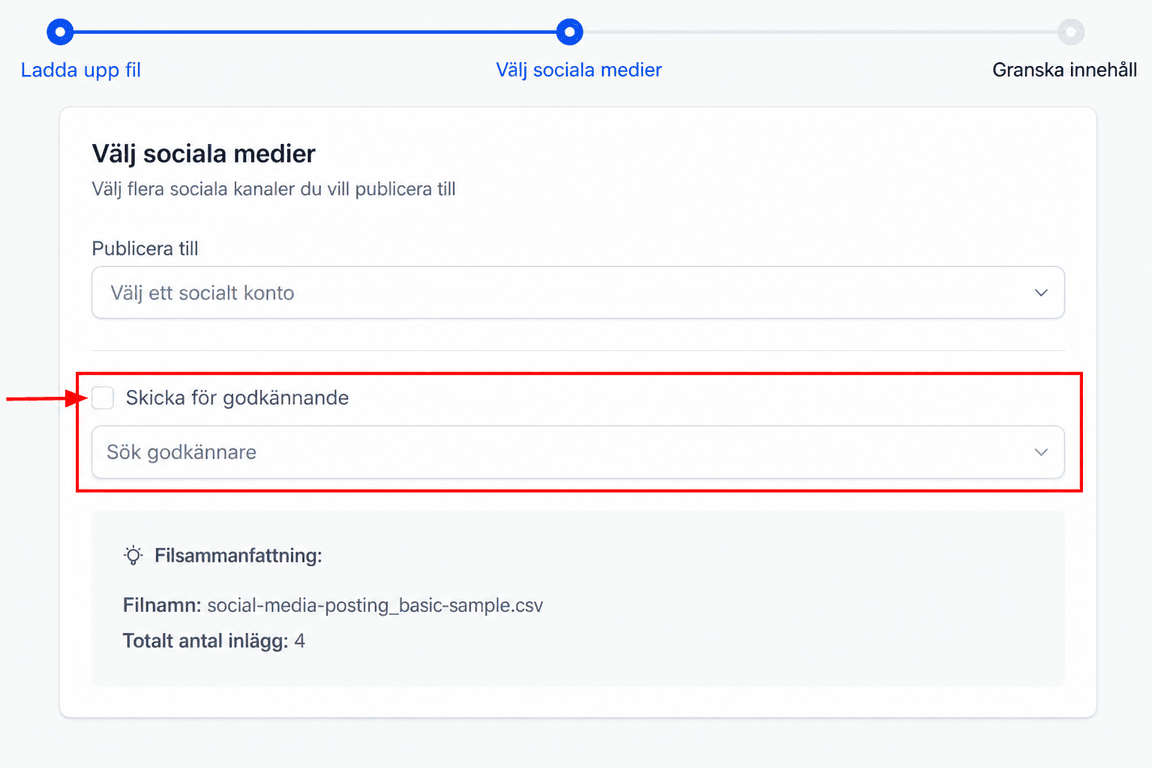
När du är klar klickar du på Skapa.
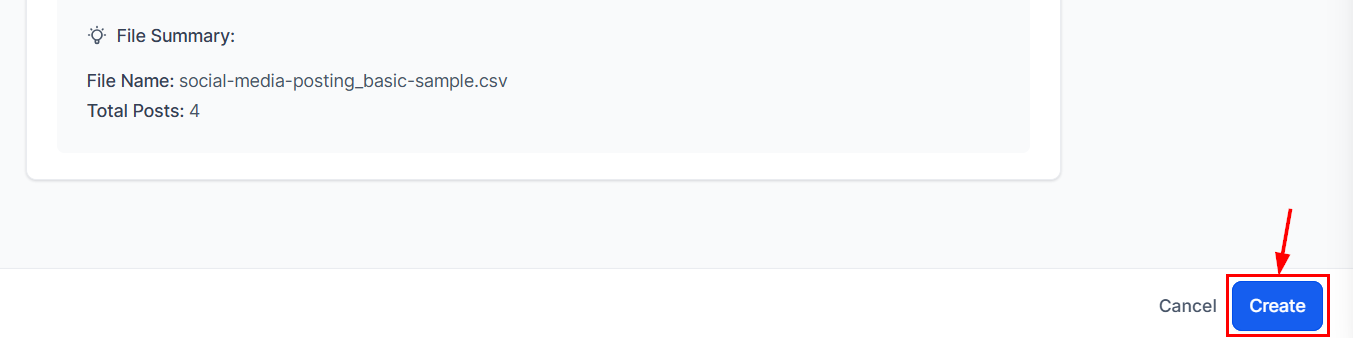
När inläggen har importerats granskas de av den valda godkännaren. När de har godkänts schemaläggs de i den sociala kalendern. Genom att använda båda dessa metoder kan du närma dig din närvaro på sociala medier med tillförsikt, vilket ger ett enkelt sätt att skapa, schemalägga och organisera ditt innehåll.
Inte kund hos Funnelbud ännu?
Prova vårt allt-i-ett CRM för sälj och marknadsföring — gratis i 7 dagar, ingen bindningstid.